

Xoay chữ trong Word là một thủ thuật đơn giản nhưng hiệu quả để tạo điểm nhấn cho văn bản, giúp tài liệu trở nên bắt mắt và chuyên nghiệp hơn. Bài viết này sẽ hướng dẫn bạn 3 cách xoay chữ trong Word dễ thực hiện, phù hợp với mọi trình độ người dùng.
Trong Word, việc xoay chữ có thể thực hiện dựa trên nhiều đối tượng khác nhau. Vậy câu hỏi đặt ra là: nên chọn đối tượng nào làm mốc, vị trí nào để xoay, và liệu có thể xoay chữ tự do trong trang Word hay không? Hãy cùng tìm hiểu qua 3 phương pháp sau đây.
Cách 1: Xoay Chữ trong Bảng (Table)
Phương pháp đầu tiên sử dụng bảng (Table) để định vị và xoay chữ.
- Chèn bảng: Vào thẻ Insert, chọn Table và chèn một bảng 1×1.
 Chèn bảng 1×1 trong Word
 - Nhập nội dung: Nhập nội dung cần xoay vào ô bảng.
- Thay đổi hướng chữ: Trong Table Tools, chọn thẻ Layout, sau đó tại mục Alignment chọn Text Direction. Bạn sẽ có 3 lựa chọn hướng chữ mặc định.
 Thay đổi hướng chữ trong bảng
 - Ẩn đường viền bảng: Để ẩn bảng, trong Table Tools, chọn thẻ Design, sau đó vào Border và chọn No Border.
 Ẩn đường viền bảng
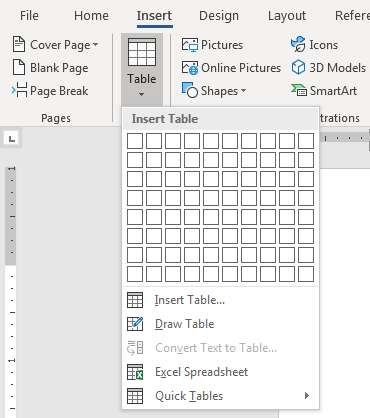 Chèn bảng 1×1 trong Word
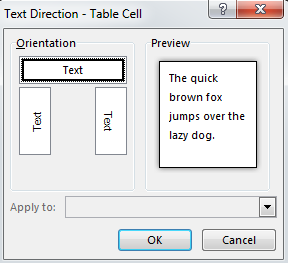 Thay đổi hướng chữ trong bảng
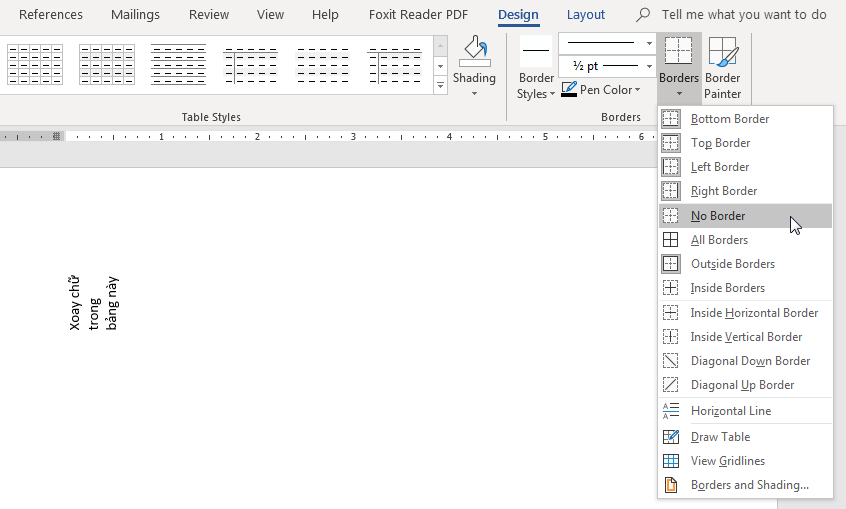 Ẩn đường viền bảng
Cách này giúp “điều hướng” chữ theo các góc độ có sẵn. Tuy nhiên, để xoay chữ tự do hơn, bạn cần sử dụng các phương pháp khác.
Cách 2: Xoay Chữ bằng Textbox
Textbox cho phép xoay chữ tự do theo ý muốn, linh hoạt hơn so với việc sử dụng bảng.
- Chèn Textbox: Vào thẻ Insert, chọn Textbox và chọn kiểu Textbox phù hợp.
 Chèn Textbox trong Word
 - Nhập nội dung: Nhập nội dung cần xoay vào Textbox.
- Xoay Textbox: Nhấp vào nút xoay ở phía trên Textbox và xoay theo góc độ mong muốn.
 Xoay Textbox trong Word
 - Ẩn đường viền Textbox: Nếu cần, bạn có thể ẩn đường viền của Textbox bằng cách chọn No Outline trong phần Shape Outline (thẻ Format trong Drawing Tools).
 Ẩn đường viền Textbox
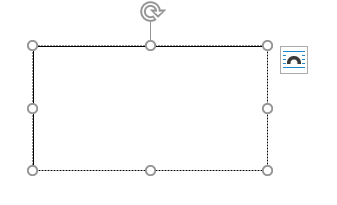 Chèn Textbox trong Word
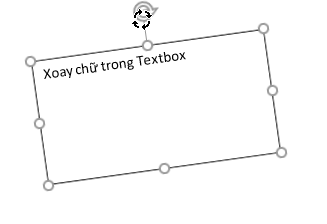 Xoay Textbox trong Word
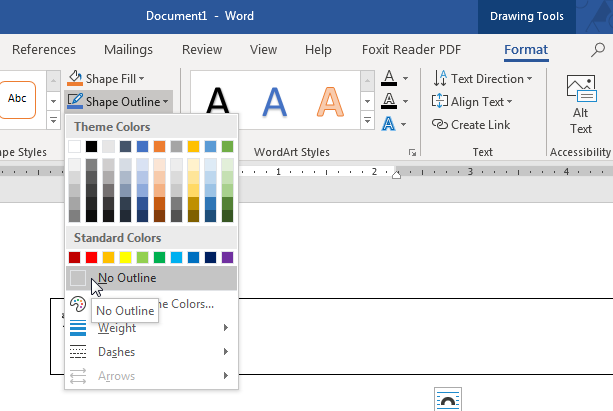 Ẩn đường viền Textbox
Cách 3: Xoay Chữ với WordArt
Tương tự Textbox, WordArt cũng cho phép xoay chữ tự do và còn cung cấp nhiều kiểu chữ nghệ thuật để làm nổi bật văn bản.
- Chèn WordArt: Vào thẻ Insert, chọn WordArt và chọn kiểu dáng mong muốn.
 Chèn WordArt trong Word
 - Nhập nội dung: Nhập nội dung cần xoay.
 Nhập nội dung vào WordArt
 - Xoay WordArt: Thực hiện xoay tương tự như với Textbox.
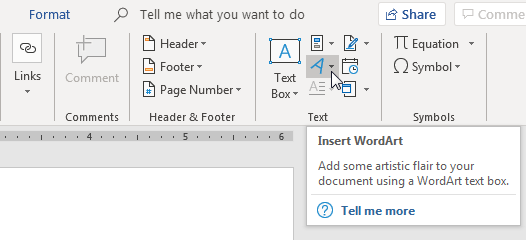 Chèn WordArt trong Word
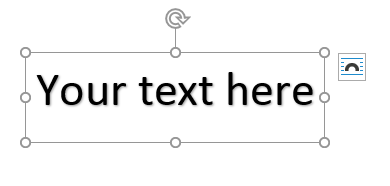 Nhập nội dung vào WordArt
Trên đây là 3 cách xoay chữ trong Word đơn giản và hiệu quả. Hy vọng bài viết này sẽ hữu ích cho bạn trong việc tạo ra những tài liệu Word ấn tượng.
Kết luận
Việc xoay chữ trong Word không chỉ đơn thuần là một thủ thuật định dạng văn bản, mà còn là cách để thể hiện sự sáng tạo và chuyên nghiệp trong việc trình bày tài liệu. Tùy vào mục đích sử dụng và nội dung văn bản, bạn có thể lựa chọn phương pháp phù hợp nhất trong ba cách đã được hướng dẫn. Hãy thử áp dụng và khám phá thêm nhiều tính năng thú vị khác của Word để tạo ra những tài liệu độc đáo và thu hút nhé! Bạn có thể tìm hiểu thêm về cách tạo bảng trong Word hoặc thiết lập bố cục nội dung trang để nâng cao kỹ năng soạn thảo văn bản.
Tham khảo thêm các bài viết khác:
Hướng dẫn tạo bảng trong Word – Phần 1
Hướng dẫn tạo bảng trong Word – Phần 2
Thiết lập bố cục nội dung trang trong Word









Discussion about this post