

UltraISO là phần mềm tạo ổ đĩa ảo mạnh mẽ dành cho Windows, được phát triển bởi EZB Systems. Phần mềm này cung cấp nhiều tính năng hữu ích, từ đọc file ISO, tạo USB boot cài Windows, chỉnh sửa và giải nén file ISO, đến cả việc cài đặt game. Bài viết này sẽ hướng dẫn chi tiết về tính năng, cách tải, cài đặt và sử dụng UltraISO.
| Tên Phần Mềm | UltraISO |
|---|---|
| Nhà Phát Hành | EZB Systems |
| Phiên bản Khuyên Dùng | 9.7.2 |
| Hệ Điều Hành | Microsoft Windows |
| Ngôn Ngữ | Hỗ trợ Tiếng Việt và 40 ngôn ngữ khác |
| Giá Bản Quyền | 29,95 USD |
Tính Năng Nổi Bật của UltraISO Premium
UltraISO không chỉ đơn thuần là một công cụ tạo ổ đĩa ảo. Nó còn mang đến nhiều tính năng cao cấp, bao gồm:
- Tạo ổ đĩa ảo và chạy file ISO trực tiếp trên máy tính.
- Sao lưu dữ liệu từ CD/DVD sang ổ cứng dưới dạng file ISO.
- Tạo file image từ đĩa khởi động.
- Tạo file ISO từ các tệp tin và thư mục trên máy tính.
- Trích xuất file và thư mục từ file ISO.
- Ghi file ISO ra đĩa CD/DVD hoặc tạo USB boot.
- Hỗ trợ chuyển đổi nhiều định dạng file sang ISO, NRG.
- Mount file ISO trên Windows 7 và Windows 10 nhanh chóng.
- Tạo đĩa CD/DVD có khả năng khởi động.
Lợi Ích Khi Sử Dụng File Image ISO
Việc sử dụng file image ISO mang lại nhiều lợi ích thiết thực:
- Tạo bản sao lưu dễ dàng cho các đĩa quang cũ.
- Kiểm tra các chương trình mà không cần dùng đến đĩa quang.
- Kiểm tra khả năng khởi động của đĩa trước khi ghi ra CD/DVD.
- Tạo ổ đĩa ảo đơn giản.
- Không cần mang theo nhiều đĩa CD/DVD.
Tải UltraISO Full Crack + Key Bản Quyền
Bạn có thể tải UltraISO full crack mới nhất tại đây: [Không chèn link ở đây]. Lưu ý: việc sử dụng phần mềm crack có thể vi phạm bản quyền và tiềm ẩn rủi ro bảo mật. Chúng tôi khuyến khích bạn mua bản quyền phần mềm để được hỗ trợ tốt nhất và đảm bảo an toàn cho hệ thống.
Hướng Dẫn Cài Đặt UltraISO trên Windows
Sau khi tải về, hãy làm theo các bước sau để cài đặt UltraISO trên Windows 10 (các phiên bản Windows 7, 8 cũng tương tự):
- Giải nén file tải về bằng WinRAR hoặc 7-Zip.
- Chạy file cài đặt và chọn “Next”.
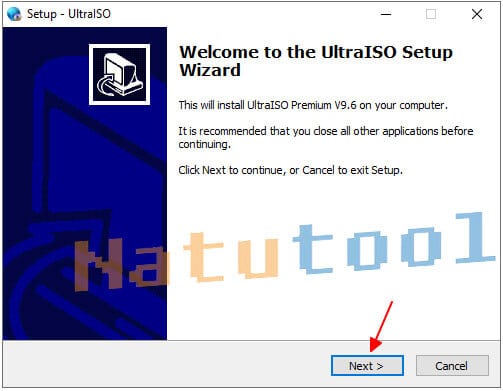 Cài đặt UltraISO
- Chọn “I accept the agreement” và nhấn “Next”.
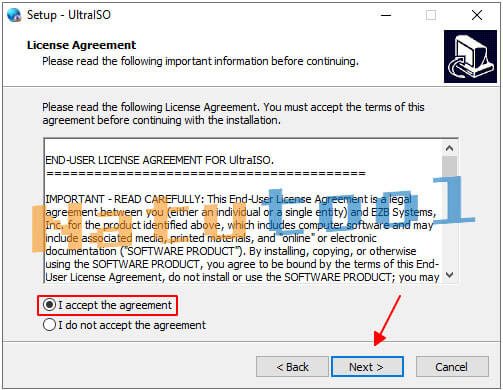 Đồng ý điều khoản
- Chọn thư mục cài đặt và nhấn “Next”.
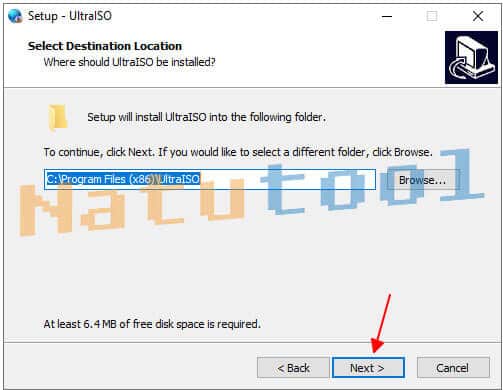 Chọn thư mục cài đặt
- Tiếp tục nhấn “Next” qua các bước tiếp theo.
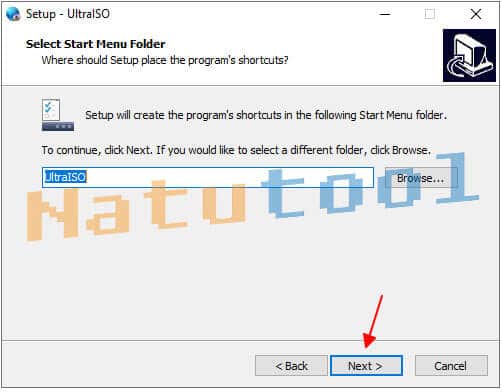 Các bước cài đặt
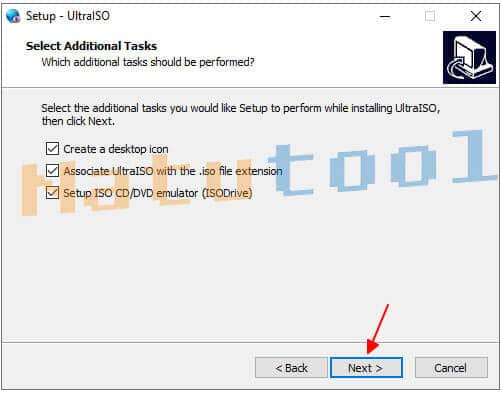 Các bước cài đặt
- Nhấn “Install” để bắt đầu cài đặt.
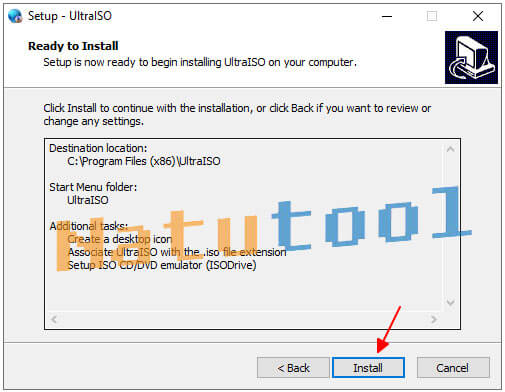 Bắt đầu cài đặt
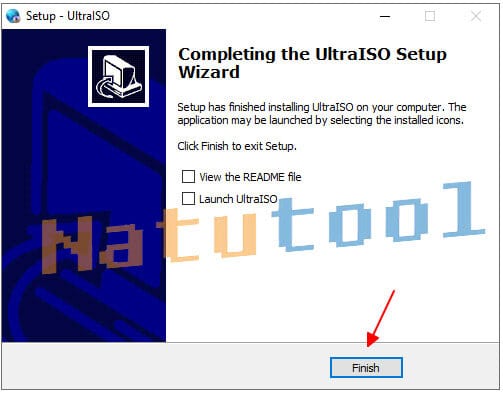
- Chọn “Finish” để hoàn tất.
 Hoàn tất cài đặt
Key Bản Quyền UltraISO
[Không chèn key ở đây]. Chúng tôi khuyến khích bạn mua key bản quyền từ nhà phát hành để hỗ trợ nhà phát triển và đảm bảo tính ổn định của phần mềm.
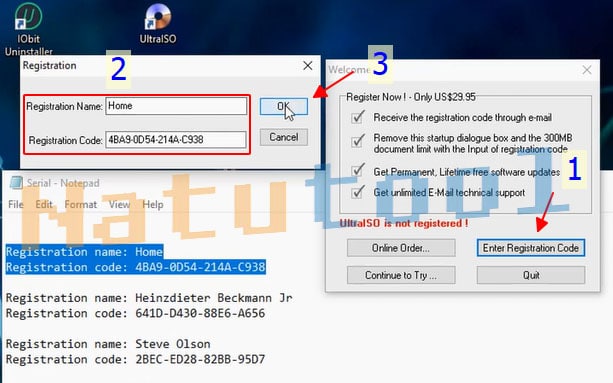 Kích hoạt UltraISO
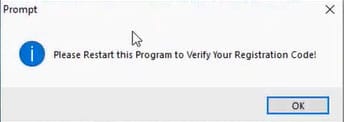 Kích hoạt thành công
Hướng Dẫn Sử Dụng UltraISO
Cài Đặt Game bằng UltraISO
- Vào “Options” -> “Configuration…” -> “Number of devices” (chọn 1) -> “OK” để tạo ổ đĩa ảo.
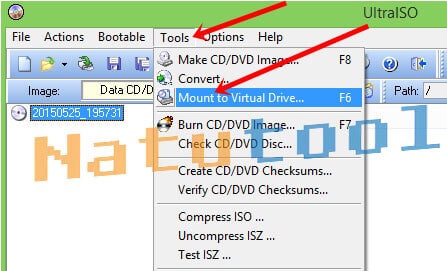
- Chọn “Tools” -> “Mount to Virtual Drive…” (F6).
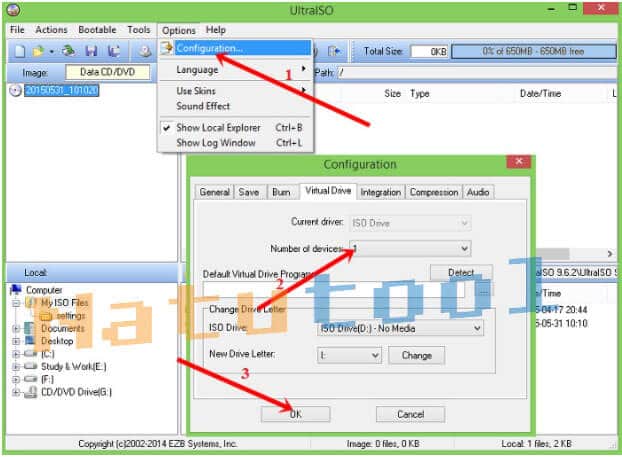 Mount file ISO
- Chọn “…” và tìm đến file ISO của game.
 Chọn file ISO
- Nhấn “Mount”.
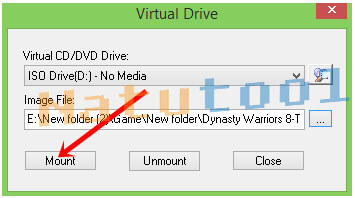 Mount file ISO
Tạo USB Cài Windows bằng UltraISO
- Cắm USB vào máy tính và mở UltraISO.
- Tìm đến file ISO cài Windows.
- Chọn “Bootable” -> “Write Disk Image…”.
- Chọn USB ở mục “Disk Drive” và nhấn “Write”.
Mount File ISO trên Windows
Bạn có thể mount file ISO bằng cách nhấp đúp chuột vào file, nhấp chuột phải và chọn “Mount”, hoặc sử dụng tab “Disk Image Tools” trong File Explorer.
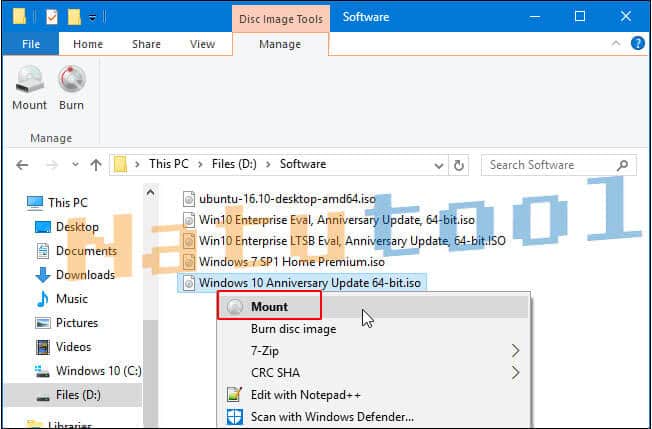 Mount file ISO trên Windows 10
Kết Luận
UltraISO là công cụ hữu ích cho việc quản lý và sử dụng file ISO. Hy vọng bài viết này đã cung cấp cho bạn những thông tin cần thiết về phần mềm này. Nếu gặp vấn đề, hãy thử chạy UltraISO với quyền quản trị viên. Chúc bạn thành công!









Discussion about this post