Trong bối cảnh hệ sinh thái phần mềm văn phòng liên tục thay đổi với sự ra đời của Office 2019, 2021 và đặc biệt là dịch vụ đăng ký Microsoft 365, Microsoft Office 2016 vẫn chứng tỏ sức sống mãnh liệt của mình. Đối với cộng đồng công nghệ và người dùng doanh nghiệp tại Việt Nam, phiên bản này được xem là “điểm ngọt” (sweet spot) cân bằng hoàn hảo giữa hiệu suất ổn định, tính năng hiện đại và yêu cầu phần cứng không quá khắt khe.
Office 2016 không chỉ là một bản nâng cấp đơn thuần về giao diện so với bản 2013; nó đánh dấu bước chuyển mình mang tính chiến lược của Microsoft sang kỷ nguyên “Cloud First”. Khả năng cộng tác thời gian thực, tích hợp sâu OneDrive và các công cụ thông minh giúp tối ưu hóa luồng công việc (workflow) là những lý do khiến phiên bản này vẫn được tin dùng trên hàng triệu thiết bị PC và Laptop hiện nay. Bài viết này sẽ phân tích sâu các công nghệ cốt lõi và hướng dẫn chi tiết quy trình cài đặt, Việt hóa chuẩn kỹ thuật cho phiên bản Professional Plus.
Giao diện làm việc chuyên nghiệp với thanh Ribbon trực quan của bộ ứng dụng Microsoft Office 2016
Phân Tích Các Cải Tiến Công Nghệ Đột Phá
Microsoft Office 2016 tập trung giải quyết bài toán cốt lõi của kỷ nguyên số: Cộng tác (Collaboration) và Hiệu suất (Productivity). Dưới đây là phân tích chi tiết về những nâng cấp đáng giá nhất mà người dùng chuyên sâu cần nắm rõ.
1. Outlook 2016: Trung Tâm Điều Khiển Thông Minh
Với người dùng doanh nghiệp, Outlook là “trái tim” của sự vận hành. Trong phiên bản 2016, Microsoft đã tích hợp tính năng Modern Attachments (Đính kèm hiện đại).
- Cơ chế hoạt động: Khi bạn nhấn đính kèm file, Outlook sẽ ưu tiên hiển thị danh sách Recent Items (Các mục vừa truy cập). Nếu file đó nằm trên OneDrive hoặc SharePoint, thay vì gửi một bản sao vật lý (khiến email bị nặng), Outlook sẽ gửi một liên kết (link) và tự động cấp quyền truy cập.
- Lợi ích kỹ thuật: Giảm tải băng thông server mail, đảm bảo mọi người trong nhóm luôn làm việc trên cùng một phiên bản tài liệu duy nhất (Single Source of Truth), tránh tình trạng phân mảnh dữ liệu.
2. Co-authoring: Xóa Bỏ Rào Cản Địa Lý
Tính năng Đồng tác giả (Real-time Co-authoring) trên Word và PowerPoint 2016 là bước tiến lớn nhất. Trước đây, việc chỉnh sửa nhóm thường dẫn đến xung đột file (file conflict).
Giờ đây, khi lưu tài liệu lên đám mây, nhiều người dùng có thể truy cập và chỉnh sửa cùng lúc. Bạn sẽ thấy con trỏ chuột của đồng nghiệp di chuyển và ký tự xuất hiện ngay lập tức trên màn hình của mình. Đây là tính năng tiêu chuẩn mà Google Docs đã đi tiên phong, và Microsoft đã hoàn thiện nó xuất sắc trên nền tảng Desktop App mạnh mẽ của mình.
3. Công Cụ Hỗ Trợ Thông Minh: Tell Me & Smart Lookup
Microsoft đã ứng dụng AI và Machine Learning để hỗ trợ người dùng thao tác nhanh hơn:
- Tell Me (Hộp thoại “Tell me what you want to do”): Thay vì phải nhớ vị trí của lệnh trong hàng tá tab trên thanh Ribbon, bạn chỉ cần gõ ý định (ví dụ: “Watermark” hoặc “Tạo biểu đồ”). Hệ thống sẽ đề xuất ngay lệnh thực thi tương ứng. Đây là giải pháp UX tuyệt vời giúp giảm “ma sát” khi sử dụng phần mềm.
- Smart Lookup (Tra cứu thông minh): Dựa trên nền tảng tìm kiếm Bing, tính năng này cho phép bạn bôi đen một thuật ngữ trong văn bản và tra cứu thông tin, định nghĩa, hình ảnh ngay trong cửa sổ ứng dụng. Điều này giúp duy trì sự tập trung (Deep Work), không cần chuyển qua lại giữa trình duyệt web và văn bản.
4. Các Nâng Cấp Khác Về Giao Diện & Thuật Toán
- Sway: Ứng dụng kể chuyện kỹ thuật số mới, cho phép tạo báo cáo tương tác dạng web nhanh chóng, tự động căn chỉnh bố cục (responsive) trên mọi thiết bị.
- Excel 2016: Bổ sung hàng loạt biểu đồ mới phục vụ phân tích dữ liệu chuyên sâu như Waterfall, Histogram, Pareto, Box & Whisker, Treemap và Sunburst.
- Ink Equations: Hỗ trợ nhận diện chữ viết tay công thức toán học cực tốt trên các thiết bị màn hình cảm ứng hoặc bảng vẽ Wacom.
Quy Trình Cài Đặt Office 2016 Professional Plus Chuẩn Kỹ Thuật
Để đảm bảo hệ thống hoạt động ổn định và tránh các lỗi xung đột (conflict) về sau, bạn cần tuân thủ quy trình cài đặt sạch (clean install). Hướng dẫn dưới đây áp dụng cho file ISO/Setup gốc của Microsoft.
Yêu cầu hệ thống tối thiểu:
- CPU: 1 GHz hoặc nhanh hơn (x86/x64).
- RAM: 2GB.
- Ổ cứng: Trống tối thiểu 3GB.
- Hệ điều hành: Windows 7 SP1 trở lên (Khuyên dùng Windows 10/11 để tối ưu hiệu năng).
Bước 1: Khởi tạo tiến trình cài đặt với quyền Admin
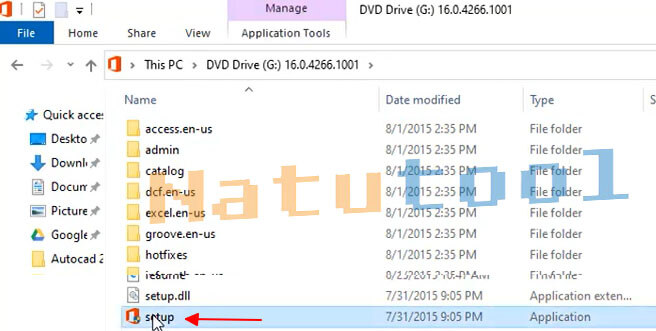
Sau khi tải file cài đặt (thường là định dạng .iso hoặc .exe), nếu là file ISO, bạn cần Mount (tạo ổ đĩa ảo) hoặc giải nén bằng WinRAR.
Tìm đến file setup.exe. Nhấp chuột phải và chọn Run as administrator. Việc này cực kỳ quan trọng để trình cài đặt có đủ quyền ghi vào Registry và thư mục hệ thống (System32/SysWOW64).
Thao tác click chuột phải chọn Run as administrator cho file setup.exe
Bước 2: Xác nhận thỏa thuận bản quyền (EULA)
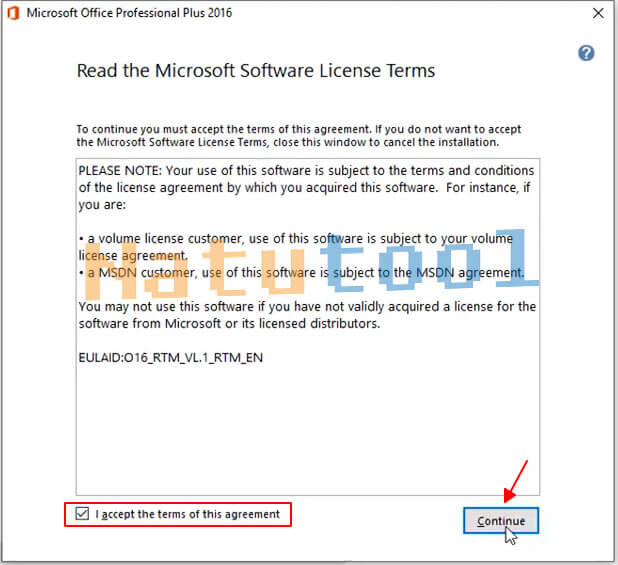
Cửa sổ cài đặt hiện lên kèm theo các điều khoản sử dụng (End User License Agreement). Bạn cần đánh dấu vào ô “I accept the terms of this agreement” và nhấn Continue.
Giao diện chấp nhận điều khoản sử dụng phần mềm của Microsoft
Bước 3: Tối ưu hóa thành phần cài đặt (Customize)
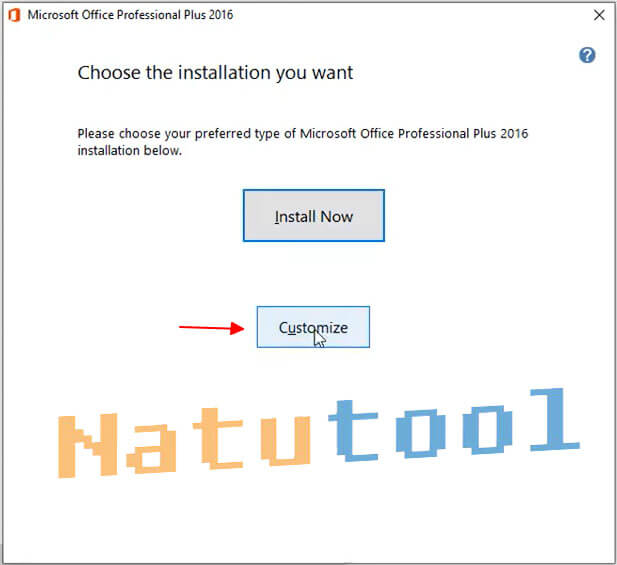
Đây là bước phân loại người dùng cơ bản và người dùng chuyên nghiệp (“Dân công nghệ”). Thay vì chọn Install Now (sẽ cài toàn bộ ứng dụng, gây nặng máy), hãy chọn nút Customize.
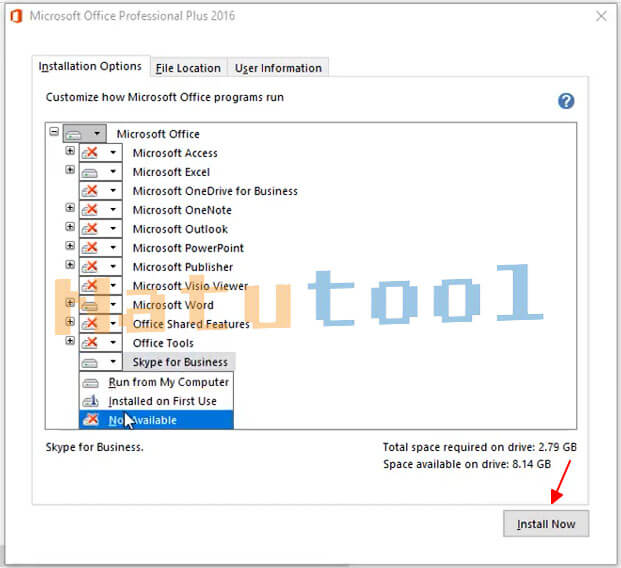
Trong giao diện tùy chọn, bạn hãy xem xét nhu cầu thực tế. Nếu không sử dụng Microsoft Access, Publisher hay Skype for Business, hãy click vào biểu tượng ổ đĩa bên cạnh tên ứng dụng và chọn Not Available. Thao tác này giúp tiết kiệm dung lượng ổ cứng và giảm các tiến trình chạy ngầm không cần thiết.
Tùy chọn Customize giúp loại bỏ các ứng dụng thừa để tối ưu hệ thống
Bước 4: Thực thi quá trình cài đặt
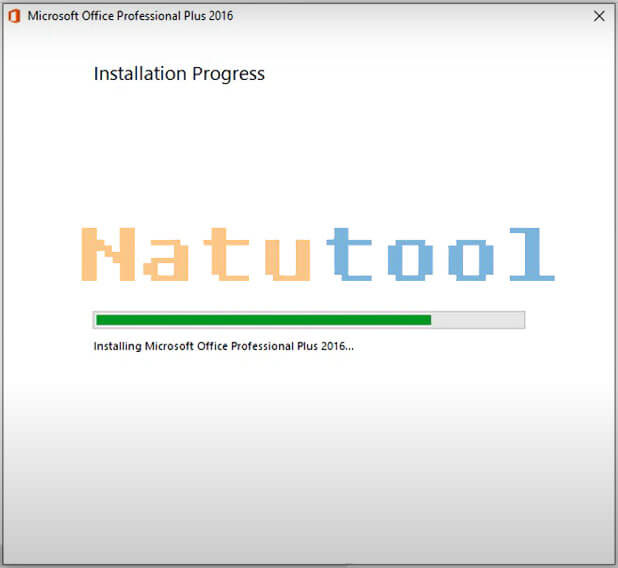
Sau khi đã tinh chỉnh xong các module cần thiết, nhấn Install Now. Hệ thống sẽ tiến hành giải nén và sao chép dữ liệu.
Lưu ý kỹ thuật: Tốc độ cài đặt phụ thuộc lớn vào tốc độ đọc/ghi của ổ cứng. Trên ổ SSD, quá trình này chỉ mất khoảng 3-5 phút, trong khi HDD có thể mất tới 10-15 phút.
Thanh tiến trình hiển thị trạng thái cài đặt Office 2016
Bước 5: Hoàn tất và kiểm tra
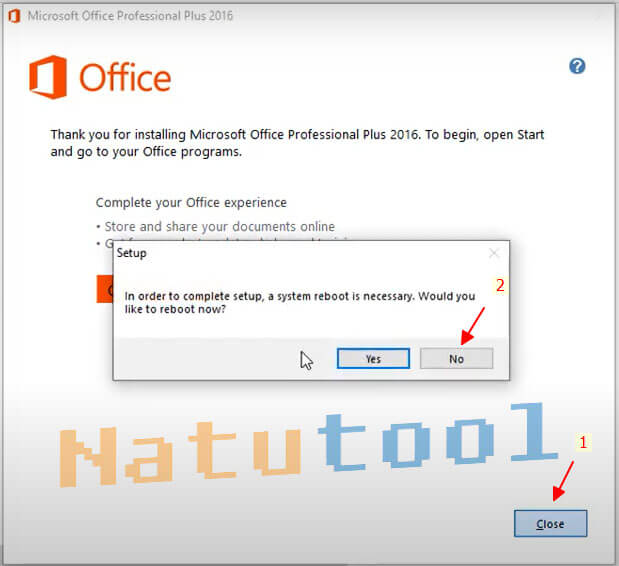
Khi thông báo “Complete” xuất hiện, bạn nhấn Close. Một số trường hợp hệ thống sẽ yêu cầu khởi động lại máy để hoàn tất việc đăng ký các thư viện DLL.
Thông báo quá trình cài đặt Office 2016 đã hoàn tất thành công
Hướng Dẫn Việt Hóa Giao Diện (Language Pack)
Mặc định, các bộ cài chuẩn quốc tế sẽ sử dụng Tiếng Anh. Để thuận tiện cho môi trường làm việc tại Việt Nam, bạn có thể cài đặt gói ngôn ngữ (Language Accessory Pack) theo các bước sau:
- Tải gói ngôn ngữ: Truy cập trang hỗ trợ của Microsoft, tìm kiếm “Language Accessory Pack for Office 2016”. Tải về file cài đặt tiếng Việt (chú ý chọn đúng phiên bản 32-bit (x86) hoặc 64-bit (x64) khớp với bộ Office đã cài).
- Cài đặt: Chạy file vừa tải về, quá trình này diễn ra tự động.
- Kích hoạt:
- Mở Word hoặc Excel 2016.
- Vào File > Options > Language.
- Tại mục Office Display Language, chọn “Vietnamese” và nhấn nút Set as Preferred (hoặc Move Up).
- Nhấn OK và khởi động lại ứng dụng. Toàn bộ thanh Ribbon và Menu sẽ chuyển sang tiếng Việt.
Lời Kết
Microsoft Office 2016 Professional Plus là minh chứng cho thấy “cũ không có nghĩa là lỗi thời”. Với sự ổn định tuyệt vời, khả năng tương thích ngược tốt và đầy đủ các tính năng cộng tác hiện đại, đây vẫn là sự lựa chọn kinh tế và hiệu quả cho người dùng cá nhân cũng như doanh nghiệp vừa và nhỏ (SMBs).
Tại “Thủ Thuật”, chúng tôi luôn khuyến nghị độc giả sử dụng phần mềm có bản quyền. Việc kích hoạt bằng Key chính hãng không chỉ giúp bảo vệ dữ liệu của bạn trước các mã độc thường ẩn chứa trong các công cụ “crack/activator” mà còn đảm bảo bạn nhận được các bản vá bảo mật quan trọng từ Microsoft.
Hy vọng bài viết này đã cung cấp cho bạn cái nhìn sâu sắc và quy trình chuẩn xác để làm chủ công cụ văn phòng mạnh mẽ này. Nếu gặp bất kỳ khó khăn nào trong quá trình cài đặt, hãy để lại bình luận bên dưới để được cộng đồng hỗ trợ.
Tài Liệu Tham Khảo
- Microsoft Support: What’s new in Office 2016.
- TechRadar: Microsoft Office 2016 Review.
- PCMag: Office 2016 Deep Dive.


![[Tải ProShow Gold 9 Full: Phần Mềm Làm Video Slide Ảnh Chuyên Nghiệp & Nhẹ Nhàng] [Tải ProShow Gold 9 Full: Phần Mềm Làm Video Slide Ảnh Chuyên Nghiệp & Nhẹ Nhàng]](https://thuthuat.com.vn/wp-content/uploads/2025/04/Tai-ProShow-Gold-mien-phi.jpg)


Discussion about this post