Thủ Thuật
  • TOP Thủ Thuật
    • Thủ Thuật Internet
    • Thủ Thuật Máy Tính
    • Thủ Thuật Tiện Ích
    • Thủ Thuật Phần Mềm
  • Chia Sẻ Kiến Thức
    • Học Excel
    • Học Word
    • Học Power Point
  • Games
  • Kênh Công Nghệ
  • Facebook
  • WordPress
  • SEO
No Result
View All Result
Thủ Thuật
  • TOP Thủ Thuật
    • Thủ Thuật Internet
    • Thủ Thuật Máy Tính
    • Thủ Thuật Tiện Ích
    • Thủ Thuật Phần Mềm
  • Chia Sẻ Kiến Thức
    • Học Excel
    • Học Word
    • Học Power Point
  • Games
  • Kênh Công Nghệ
  • Facebook
  • WordPress
  • SEO
No Result
View All Result
Thủ Thuật
No Result
View All Result
Home TOP Thủ Thuật Thủ Thuật Phần Mềm

Tải ProShow Producer 9.0: Hướng Dẫn Cài Đặt & Kích Hoạt Phần Mềm Làm Video Ảnh Chuyên Nghiệp

Tải ProShow Producer 9.0: Hướng Dẫn Cài Đặt & Kích Hoạt Phần Mềm Làm Video Ảnh Chuyên Nghiệp
6k
SHARES
19.5k
VIEWS
Share on Facebook

Nội Dung Bài Viết

Toggle
  • Tại sao ProShow Producer 9.0 vẫn là lựa chọn hàng đầu?
  • Quy trình cài đặt ProShow Producer 9.0 chuẩn kỹ thuật
  • Hướng dẫn “Mở khóa” tính năng ProShow Producer 9.0
  • Khám phá sức mạnh công nghệ của ProShow Producer
    • 1. Hệ thống chuyển cảnh và hiệu ứng vượt trội
    • 2. Công cụ biên tập Text và Keyframe chuyên sâu
    • 3. Đa dạng định dạng xuất bản (Export)
  • Lưu ý về nhà phát triển Photodex
  • Kết Luận

Trong thế giới biên tập video và dựng phim từ hình ảnh, cái tên ProShow Producer từ lâu đã trở thành một “huyền thoại” đối với cộng đồng công nghệ Việt Nam. Dù hiện nay có rất nhiều công cụ hiện đại ra đời, phiên bản ProShow Producer 9.0 của hãng Photodex vẫn giữ vững vị thế nhờ kho hiệu ứng khổng lồ, khả năng tùy biến sâu và sự ổn định tuyệt vời trên các cấu hình máy tính tầm trung.

Bài viết này từ Thủ Thuật sẽ cung cấp cái nhìn chuyên sâu về các tính năng, đồng thời hướng dẫn bạn chi tiết từng bước để tải, cài đặt và kích hoạt trọn vẹn các tính năng của phần mềm này.

Tại sao ProShow Producer 9.0 vẫn là lựa chọn hàng đầu?

Mặc dù thị trường phần mềm dựng phim ngày càng cạnh tranh, ProShow Producer 9.0 vẫn là tiêu chuẩn vàng cho các studio áo cưới, các nhà làm phim nghiệp dư và cả những người dùng phổ thông muốn lưu giữ kỷ niệm. Điểm mạnh cốt lõi của phần mềm nằm ở sự cân bằng hoàn hảo giữa tính năng tự động và khả năng can thiệp thủ công.

Sở hữu kho tàng với hơn 950 hiệu ứng chuyển cảnh (transitions) và bộ lọc hình ảnh, người dùng có thể dễ dàng “thổi hồn” vào những bức ảnh tĩnh. Không chỉ dừng lại ở việc kéo thả đơn giản, phiên bản 9.0 còn cung cấp các công cụ mạnh mẽ như tạo mặt nạ (masking), lớp điều chỉnh (adjustment layers) và đặc biệt là hệ thống khung hình chính (keyframes) cho phép kiểm soát chuyển động chính xác đến từng mili-giây.

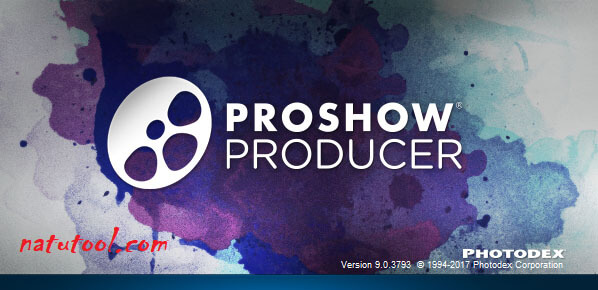
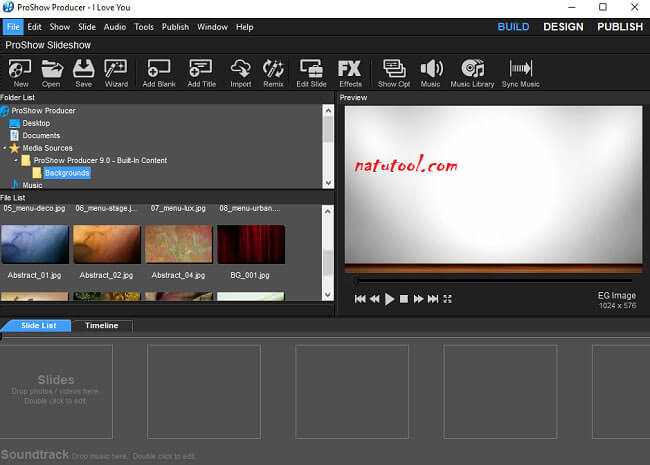
Giao diện làm việc chuyên nghiệp của ProShow Producer 9.0Giao diện làm việc chuyên nghiệp của ProShow Producer 9.0

Sau khi tải và cài đặt thành công, bạn sẽ bước vào một không gian sáng tạo không giới hạn. Tuy nhiên, cần lưu ý rằng đây là phần mềm thương mại. Phiên bản dùng thử mặc định chỉ cho phép trải nghiệm trong 15 ngày với logo mờ (watermark) trên video xuất ra. Để khai thác tối đa sức mạnh của công cụ này và loại bỏ các hạn chế, việc kích hoạt bản quyền là bước đi cần thiết mà chúng tôi sẽ hướng dẫn chi tiết ngay sau đây.

Quy trình cài đặt ProShow Producer 9.0 chuẩn kỹ thuật

Để đảm bảo phần mềm hoạt động ổn định và tránh các lỗi xung đột hệ thống (như lỗi font chữ VNI hay lỗi render), bạn hãy thực hiện chính xác theo các bước hướng dẫn dưới đây.

Bước 1: Chuẩn bị bộ cài
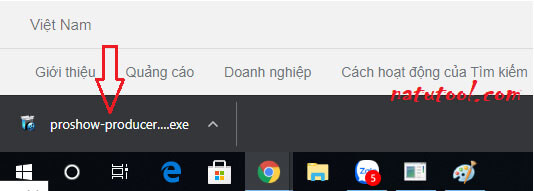
Trước tiên, hãy tải bộ cài đặt về máy tính. Sau khi tải xong, bạn sử dụng phần mềm WinRAR (khuyên dùng phiên bản mới nhất để tránh lỗi giải nén) để xả nén file. Tìm và khởi chạy tệp tin thực thi có tên proshow-producer_90_3793.exe.

Giải nén và chạy file cài đặt ProShow ProducerGiải nén và chạy file cài đặt ProShow Producer

Bước 2: Thiết lập ban đầu
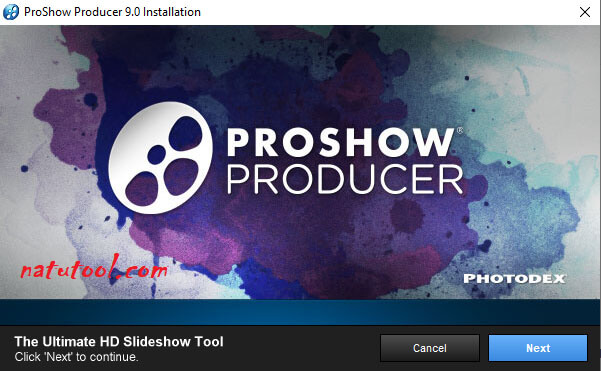
Trình cài đặt Photodex Installer sẽ khởi động. Quá trình này sẽ kiểm tra cấu hình hệ thống của bạn để đảm bảo tương thích. Tại màn hình chào mừng, bạn nhấn nút Next để tiếp tục. Hệ thống sẽ yêu cầu bạn xác nhận phiên bản cài đặt.

Màn hình chào mừng của trình cài đặt PhotodexMàn hình chào mừng của trình cài đặt Photodex

Bước 3: Chọn chế độ dùng thử
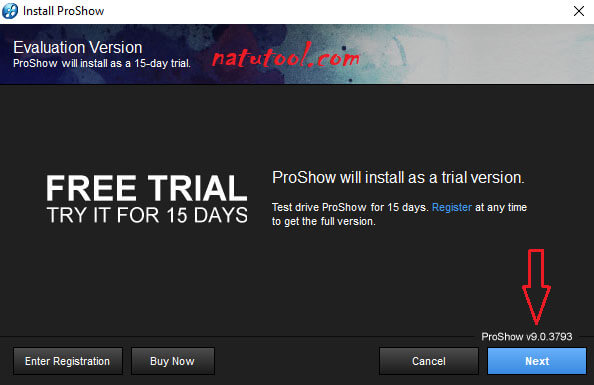
Tại bước này, phần mềm sẽ hỏi bạn có muốn nhập key bản quyền ngay không. Do chúng ta sẽ thực hiện kích hoạt sau, nên bạn hãy chọn Next để tiến hành cài đặt dưới dạng phiên bản dùng thử (Trial) 15 ngày. Đừng lo lắng, chúng ta sẽ xử lý vấn đề bản quyền ở phần sau của bài viết.

Xem thêm:  Tải Hotspot Shield Business Full Key: Hướng Dẫn Cài Đặt & Đánh Giá Chi Tiết

Tiếp tục cài đặt với tùy chọn mặc địnhTiếp tục cài đặt với tùy chọn mặc định

Bước 4: Thỏa thuận người dùng
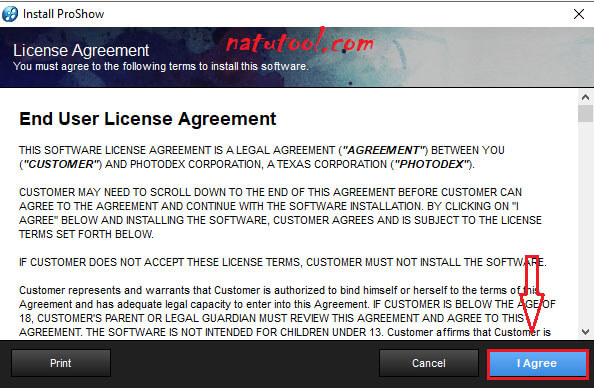
Một bảng thông báo về điều khoản sử dụng (License Agreement) sẽ hiện ra. Đây là thủ tục tiêu chuẩn của mọi phần mềm quốc tế. Bạn chọn nút I Agree để xác nhận đồng ý và chuyển sang bước tiếp theo.

Xác nhận điều khoản sử dụng phần mềmXác nhận điều khoản sử dụng phần mềm

Bước 5: Lựa chọn thư mục cài đặt
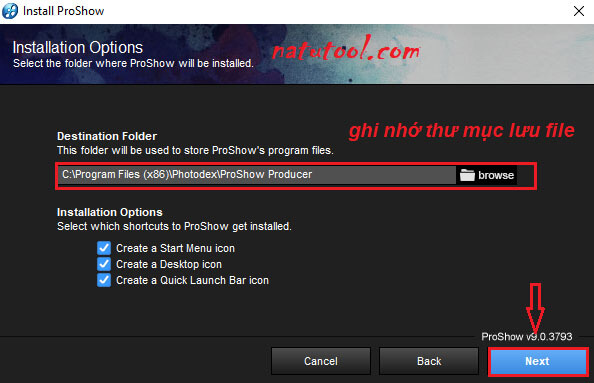
Mặc định, phần mềm sẽ được cài vào ổ C (thường là C:Program Files (x86)PhotodexProShow Producer). Bạn có thể thay đổi đường dẫn này bằng nút Browse, nhưng Thủ Thuật khuyên bạn nên giữ nguyên mặc định để đảm bảo tính ổn định cao nhất khi thêm các plugin hay style bên ngoài sau này. Nhấn Next sau khi đã chắc chắn.

Chọn đường dẫn lưu trữ file cài đặtChọn đường dẫn lưu trữ file cài đặt

Bước 6: Tiến hành cài đặt
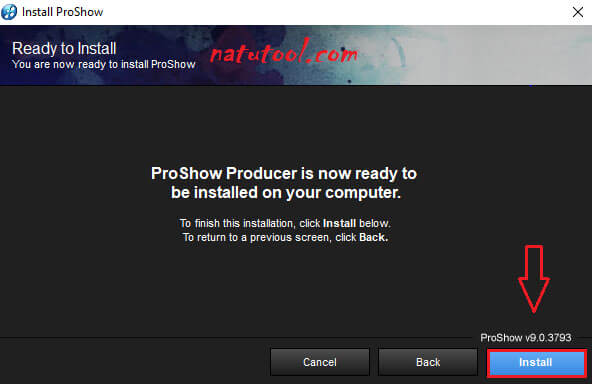
Sau khi đã thiết lập xong các thông số, bạn nhấn nút Install. Quá trình cài đặt sẽ diễn ra trong khoảng 1-2 phút tùy thuộc vào tốc độ ổ cứng của bạn. Phần mềm sẽ tự động cài đặt thêm các thành phần phụ trợ cần thiết để xử lý video.

Quá trình cài đặt đang diễn raQuá trình cài đặt đang diễn ra

Bước 7: Hoàn tất cài đặt
Khi thanh trạng thái chạy xong, một thông báo “Installation Complete” sẽ hiện ra. Bạn nhấn nút Finish để đóng trình cài đặt.

Hoàn thành cài đặt ProShow ProducerHoàn thành cài đặt ProShow Producer

Lưu ý quan trọng: Ngay sau khi nhấn Finish, phần mềm sẽ hỏi bạn có muốn khởi động lại máy tính (Reboot) hay không. Bạn hãy chọn No vào lúc này để chúng ta tiến hành bước kích hoạt ngay lập tức mà không bị gián đoạn.

Hướng dẫn “Mở khóa” tính năng ProShow Producer 9.0

Để sử dụng phần mềm vĩnh viễn và loại bỏ dòng chữ màu vàng khó chịu trên video xuất ra, bạn cần thực hiện các thao tác kích hoạt chuyên sâu. Quy trình này tương tự như việc xử lý các phần mềm đồ họa khác như Adobe Premiere hay Filmora.

Thao tác 1: Sao chép file kích hoạt
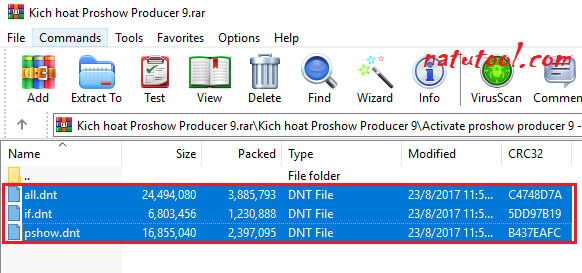
Truy cập lại vào thư mục bạn đã giải nén ban đầu, tìm đến folder chứa file kích hoạt (thường có tên là Activation hoặc Crack). Tại đây, bạn sẽ thấy 3 tệp tin quan trọng. Hãy bôi đen toàn bộ và chọn lệnh Copy.

Sao chép các file kích hoạt trong thư mục giải nénSao chép các file kích hoạt trong thư mục giải nén

Thao tác 2: Ghi đè vào hệ thống
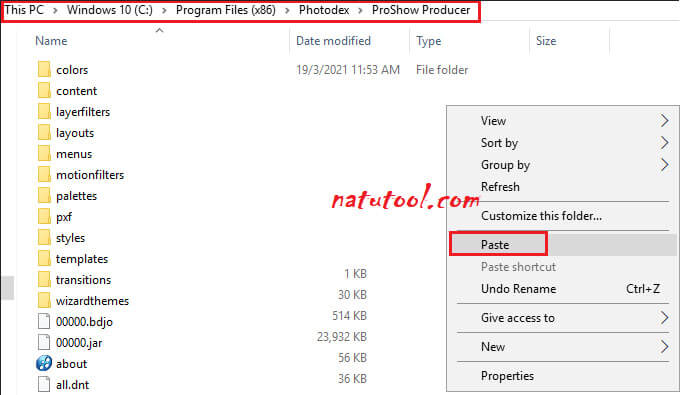
Quay trở lại màn hình Desktop, bạn click chuột phải vào biểu tượng ProShow Producer, chọn Open file location (Mở vị trí tệp) để truy cập nhanh vào thư mục cài đặt gốc. Hoặc bạn có thể truy cập thủ công theo đường dẫn đã chọn ở Bước 5. Tại đây, hãy Paste (Dán) 3 tệp tin vừa copy vào.

Hệ thống Windows sẽ hiện bảng cảnh báo trùng tên file. Bạn nhất định phải chọn dòng Replace the files in the destination (Ghi đè tệp tin) để quá trình kích hoạt có hiệu lực.

Ghi đè file kích hoạt vào thư mục cài đặt gốcGhi đè file kích hoạt vào thư mục cài đặt gốc

Thao tác 3: Hợp nhất Registry
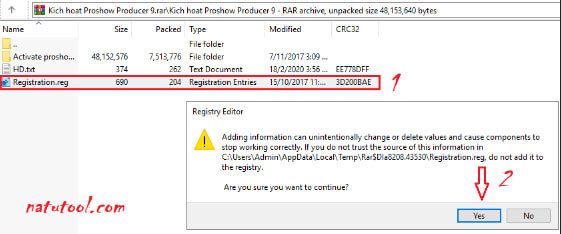
Trong số các file vừa dán vào thư mục cài đặt, hãy tìm file có tên Registration (hoặc đuôi .reg). Click chuột phải vào file này và chọn Merge. Một bảng thông báo xác nhận của Windows sẽ hiện lên, bạn chọn Yes sau đó là OK.

Nếu menu chuột phải không có chữ Merge, bạn chỉ cần click đúp (double click) vào file đó và xác nhận Yes là được. Đây là bước nạp thông tin bản quyền vào Registry của Windows.

Xem thêm:  Hướng Dẫn Tạo USB Boot Hiren's BootCD 15.2: Cứu Hộ Máy Tính Và Cài Windows Chi Tiết Nhất

Xác nhận hợp nhất thông tin đăng ký vào RegistryXác nhận hợp nhất thông tin đăng ký vào Registry

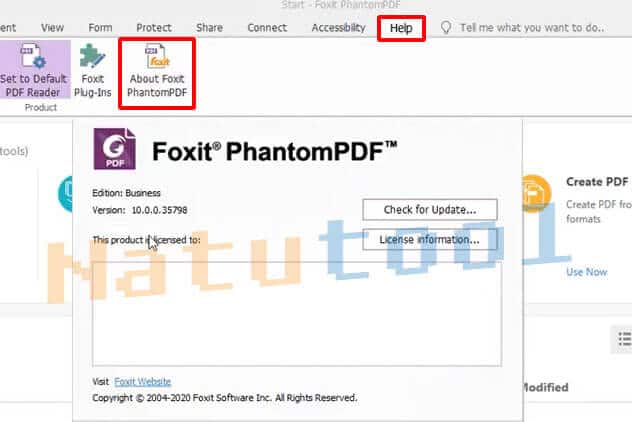
Sau khi hoàn tất các bước trên, bạn đã sở hữu phiên bản ProShow Producer 9.0 đầy đủ tính năng. Hãy mở phần mềm lên và kiểm tra mục “About” để thấy trạng thái đã được kích hoạt.

Khám phá sức mạnh công nghệ của ProShow Producer

Sau khi đã nắm trong tay công cụ mạnh mẽ này, hãy cùng điểm qua những tính năng kỹ thuật giúp ProShow Producer trở thành trợ thủ đắc lực cho các nhà sáng tạo nội dung.

1. Hệ thống chuyển cảnh và hiệu ứng vượt trội

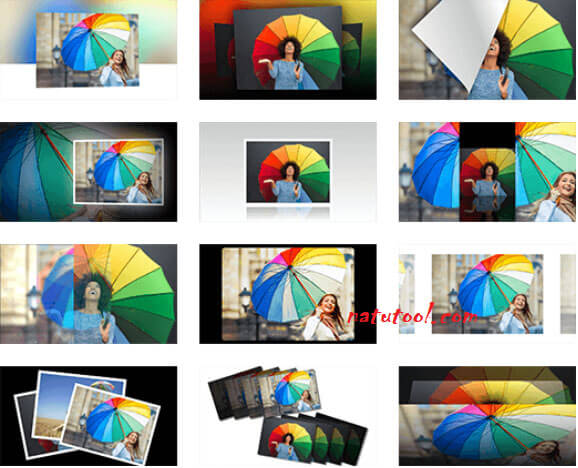
Điểm “ăn tiền” nhất của ProShow chính là thư viện Effects. Không chỉ có hơn 950 hiệu ứng có sẵn, phần mềm còn cho phép người dùng cài đặt thêm hàng nghìn Style và Transition từ bên thứ ba (các gói style đám cưới, style kỷ yếu…). Cơ chế xử lý của ProShow cho phép xem trước (preview) thời gian thực mà không cần render trước, giúp tiết kiệm đáng kể thời gian biên tập.

Giao diện chọn hiệu ứng đa dạngGiao diện chọn hiệu ứng đa dạng

2. Công cụ biên tập Text và Keyframe chuyên sâu

Khác với các phần mềm làm video ảnh dạng “mỳ ăn liền”, ProShow Producer cung cấp hệ thống Caption (chữ) cực kỳ chi tiết. Bạn có thể chèn sub, làm karaoke, hoặc tạo các tiêu đề intro 3D ấn tượng.
Đặc biệt, tính năng Keyframe (khung hình chính) cho phép bạn điều khiển sự chuyển động của từng đối tượng (ảnh, lớp phủ, chữ) theo thời gian. Bạn muốn một bức ảnh phóng to dần rồi xoay nhẹ sang trái? Keyframe chính là công cụ để làm điều đó một cách mượt mà nhất.

Tính năng chỉnh sửa nâng cao trên ProShowTính năng chỉnh sửa nâng cao trên ProShow

3. Đa dạng định dạng xuất bản (Export)

ProShow Producer 9.0 hỗ trợ xuất file ra hầu hết các định dạng phổ biến hiện nay.

  • Video HD/4K: Xuất file MP4 (H.264) chất lượng cao để lưu trữ hoặc trình chiếu trên màn hình lớn.
  • Mạng xã hội: Có sẵn các preset tối ưu cho Youtube, Facebook, Vimeo.
  • Định dạng cũ: Vẫn hỗ trợ ghi đĩa DVD, Blu-ray hoặc xuất file .EXE để chạy trên máy tính không cần trình phát video.
  • Web: Hỗ trợ xuất HTML5 để nhúng trực tiếp lên website.

Giao diện xuất file được thiết kế logic, giúp người dùng không rành về thông số bitrate hay codec vẫn có thể chọn được chất lượng tốt nhất.

Cửa sổ làm việc chính với timeline và danh sách slideCửa sổ làm việc chính với timeline và danh sách slide

Lưu ý về nhà phát triển Photodex

Một thông tin quan trọng mà người dùng công nghệ cần biết: Photodex, công ty cha đẻ của ProShow Producer, đã chính thức đóng cửa vào ngày 31/01/2020. Điều này đồng nghĩa với việc sẽ không có thêm bất kỳ bản cập nhật tính năng hay vá lỗi nào từ chính hãng trong tương lai.

Tuy nhiên, phiên bản 9.0 vẫn hoạt động cực kỳ ổn định trên Windows 10 và Windows 11. Cộng đồng người dùng tại Việt Nam vẫn liên tục chia sẻ các Style và Transition mới tự thiết kế, giữ cho phần mềm này luôn có sức sống mạnh mẽ.

Thông tin về việc Photodex ngừng hoạt độngThông tin về việc Photodex ngừng hoạt động

Kết Luận

ProShow Producer 9.0 không chỉ là một phần mềm ghép ảnh vào nhạc đơn thuần, nó là một studio thu nhỏ giúp bạn kể lại những câu chuyện cảm xúc qua hình ảnh. Với hướng dẫn chi tiết từ Thủ Thuật, hy vọng bạn đã cài đặt thành công và sẵn sàng tạo ra những video ấn tượng đầu tiên.

Dù hiện nay có nhiều cái tên mới như Filmora hay CapCut trên PC, nhưng sự chuyên sâu trong khả năng xử lý trình chiếu ảnh của ProShow vẫn là một đẳng cấp khác biệt. Hãy bắt đầu khám phá và chia sẻ những tác phẩm của bạn với cộng đồng!

Bạn gặp khó khăn trong quá trình cài đặt hay tìm kiếm style đẹp? Hãy để lại bình luận bên dưới để đội ngũ kỹ thuật của chúng tôi hỗ trợ nhé!

Đánh Giá Bài Viết
Tuyết Nhi

Tuyết Nhi

Tôi là Tuyết Nhi - Nữ phóng viên trẻ đến từ Hà Nội. Với niềm đam mê công nghệ, khoa học kỹ thuật, tôi yêu thích và muốn chia sẻ đến mọi người những trải nghiệm, kinh nghiệm về các lĩnh vực công nghệ, kỹ thuật... Rất mong được quý độc giả đón nhận ❤️.

Related Posts

Tải Bandicut Full Mới Nhất: Hướng Dẫn Cài Đặt & Cắt Ghép Video Không Giảm Chất Lượng
Thủ Thuật Phần Mềm

Tải Bandicut Full Mới Nhất: Hướng Dẫn Cài Đặt & Cắt Ghép Video Không Giảm Chất Lượng

Tải ProShow Gold 9 Full Crack: Hướng Dẫn Cài Đặt và Tạo Video Slide Chuyên Nghiệp
Thủ Thuật Phần Mềm

Tải ProShow Gold 9 Full Crack: Hướng Dẫn Cài Đặt và Tạo Video Slide Chuyên Nghiệp

GS Auto Clicker: Tải và Hướng Dẫn Sử Dụng Phần Mềm Tự Động Click Chuột Chi Tiết Nhất
Thủ Thuật Phần Mềm

GS Auto Clicker: Tải và Hướng Dẫn Sử Dụng Phần Mềm Tự Động Click Chuột Chi Tiết Nhất

Tải Avast Free Antivirus: Đánh Giá Chi Tiết & Hướng Dẫn Cài Đặt A-Z (2025)
Thủ Thuật Phần Mềm

Tải Avast Free Antivirus: Đánh Giá Chi Tiết & Hướng Dẫn Cài Đặt A-Z (2025)

Discussion about this post

Trending.

Tải Super Bear Adventure MOD APK v12.0.0b8 (Vô Hạn Tiền, Premium) – Hành Trình Phiêu Lưu 3D Đỉnh Cao

Tải Super Bear Adventure MOD APK v12.0.0b8 (Vô Hạn Tiền, Premium) – Hành Trình Phiêu Lưu 3D Đỉnh Cao

Thủ Thuật Chơi AOE 1: Tăng Tốc Độ Chơi Với Tổng Hợp Phím Tắt

Thủ Thuật Chơi AOE 1: Tăng Tốc Độ Chơi Với Tổng Hợp Phím Tắt

Quân Đoàn Slim (Slime Legion) MOD APK v3.2.1: Trải Nghiệm Game Thủ Thành Roguelike Cực Cuốn

Quân Đoàn Slim (Slime Legion) MOD APK v3.2.1: Trải Nghiệm Game Thủ Thành Roguelike Cực Cuốn

Space Marines: Hero Survivor MOD APK – Cuộc Chiến Sinh Tồn Khốc Liệt

Space Marines: Hero Survivor MOD APK – Cuộc Chiến Sinh Tồn Khốc Liệt

Zombie Fire 3D: Game Bắn Súng Zombie Offline Hấp Dẫn

Zombie Fire 3D: Game Bắn Súng Zombie Offline Hấp Dẫn

Giới Thiệu

Thủ Thuật

➤ Website đang trong quá trình thử nghiệm AI biên tập, mọi nội dung trên website chúng tôi không chịu trách nhiệm. Bạn hãy cân nhắc thêm khi tham khảo bài viết, xin cảm ơn!

Chuyên Mục

➤ TOP Thủ Thuật

➤ Chia Sẻ Kiến Thức

➤ Kênh Công Nghệ

➤ SEO

➤ Games

Liên Kết

➤ Ketquaxskt.com

➤ TOP Restaurants

➤ Here Restaurant

➤

➤

Liên Hệ

➤ TP. Hải Phòng, Việt Nam

➤ 0931. 910. JQK

➤ Email: [email protected]

Website này cũng cần quảng cáo, không có tiền thì viết bài làm sao  ” Đen Vâu – MTP ”

DMCA.com Protection Status

© 2025 Thủ Thuật - Website chia sẻ kiến thức công nghệ hàng đầu Việt Nam

No Result
View All Result
  • TOP Thủ Thuật
    • Thủ Thuật Internet
    • Thủ Thuật Máy Tính
    • Thủ Thuật Tiện Ích
    • Thủ Thuật Phần Mềm
  • Chia Sẻ Kiến Thức
    • Học Excel
    • Học Word
    • Học Power Point
  • Games
  • Kênh Công Nghệ
  • Facebook
  • WordPress
  • SEO

© 2025 Thủ Thuật - Website chia sẻ kiến thức công nghệ hàng đầu Việt Nam