Trong lĩnh vực nghiên cứu khoa học và thống kê xã hội học, IBM SPSS (Statistical Package for the Social Sciences) luôn là cái tên được nhắc đến đầu tiên. Dù hiện nay hãng đã tung ra nhiều bản cập nhật hiện đại như SPSS 20 hay SPSS 26, phiên bản SPSS 16 vẫn giữ vững vị thế của mình nhờ sự ổn định và đặc biệt là khả năng vận hành mượt mà trên các máy tính có cấu hình khiêm tốn. Bài viết này sẽ phân tích chi tiết các tính năng và hướng dẫn bạn cách tải cũng như cài đặt SPSS 16 hoàn chỉnh để phục vụ công việc phân tích dữ liệu hiệu quả nhất.
Tổng quan về IBM SPSS 16
SPSS 16 là phần mềm chuyên dụng cho phân tích thống kê được phát triển bởi tập đoàn công nghệ IBM. Đây được xem là công cụ “gối đầu giường” của hàng triệu sinh viên, nghiên cứu sinh và các nhà phân tích dữ liệu chuyên nghiệp. Sức mạnh của phần mềm này nằm ở khả năng xử lý các tập dữ liệu lớn, thực hiện các kiểm định thống kê phức tạp và mô hình hóa dữ liệu một cách trực quan.
Khác với các phiên bản đời mới thường yêu cầu phần cứng cao và dung lượng bộ nhớ lớn, SPSS 16 được tối ưu hóa cực tốt. Nó hoạt động nhẹ nhàng nhưng vẫn đảm bảo đầy đủ các công cụ cần thiết cho quy trình nghiên cứu định lượng, từ thống kê mô tả (Descriptive Statistics) đến các phân tích đa biến (Multivariate Analysis).
Giao diện phần mềm SPSS 16 trực quan và dễ sử dụng
Một điểm cộng lớn là SPSS 16 hỗ trợ đa nền tảng, hoạt động ổn định trên cả hệ điều hành Windows và MacOS. Điều này giúp việc chia sẻ và xử lý dữ liệu giữa các môi trường làm việc khác nhau trở nên liền mạch hơn.
Tại sao nên chọn SPSS 16 cho phân tích dữ liệu?
Giao diện thân thiện và quen thuộc
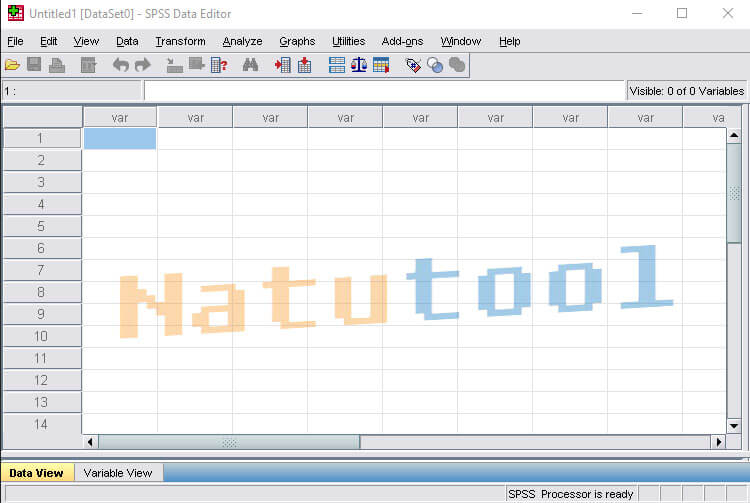
Nếu bạn đã từng làm việc với Microsoft Excel, việc chuyển sang SPSS 16 sẽ không gặp quá nhiều trở ngại. Giao diện của phần mềm được thiết kế dưới dạng bảng tính (spreadsheet) với các hàng và cột, giúp người dùng dễ dàng nhập liệu và quan sát biến số. Hầu hết các lệnh xử lý đều được tích hợp vào menu và thanh công cụ, cho phép thao tác chủ yếu bằng chuột mà không cần phải nhớ các câu lệnh lập trình phức tạp (syntax) như các phần mềm thống kê mã nguồn mở khác.
Hiệu năng phân tích mạnh mẽ
Đừng để “tuổi đời” của phiên bản này đánh lừa bạn. SPSS 16 vẫn sở hữu một “động cơ” phân tích cực kỳ mạnh mẽ. Phần mềm có thể xử lý mượt mà các bài toán thống kê từ cơ bản đến nâng cao:
- Phân tích hồi quy (Regression Analysis).
- Kiểm định T-test, ANOVA.
- Phân tích nhân tố khám phá (EFA).
- Xử lý các hàm chuỗi, hàm thời gian và các phép biến đổi dữ liệu phức tạp.
Khả năng này đáp ứng trọn vẹn nhu cầu của các lĩnh vực như Tâm lý học, Xã hội học, Quản trị kinh doanh và Y học cộng đồng.
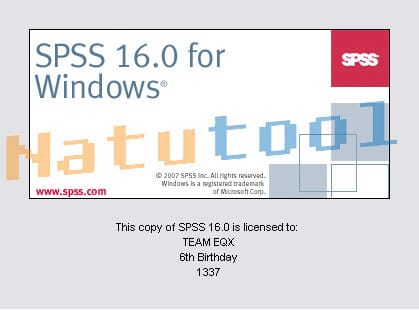
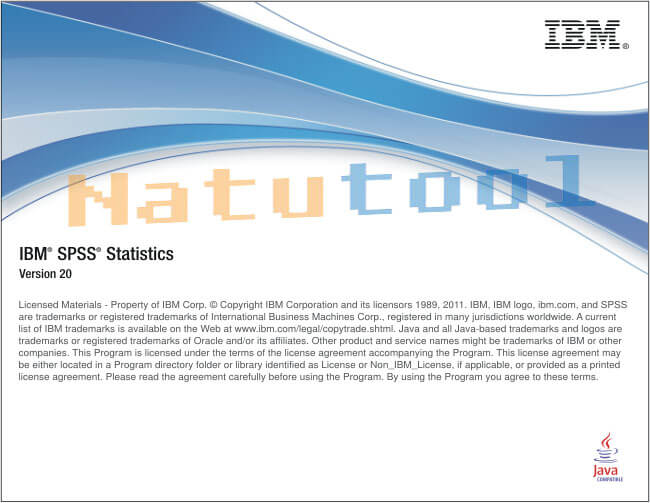
Cửa sổ cài đặt SPSS 16 đang khởi chạy
Tối ưu hóa cho phần cứng thấp
Đây là lý do chính khiến SPSS 16 vẫn được săn đón. Phần mềm có dung lượng rất nhẹ, chiếm ít tài nguyên RAM và CPU. Điều này đồng nghĩa với việc bạn có thể chạy các tác vụ phân tích trên các laptop đời cũ hoặc máy tính văn phòng cấu hình thấp mà không gặp hiện tượng giật, lag hay treo máy – điều thường thấy khi chạy các bản SPSS đời mới (như version 25 trở lên).
Tuy nhiên, người dùng cần lưu ý một hạn chế nhỏ của phiên bản này là chưa hỗ trợ xử lý song song nhiều tệp dữ liệu (multi-tab) cùng một lúc. Bạn sẽ cần mở và xử lý từng file một, nhưng đây không phải là trở ngại quá lớn đối với các dự án nghiên cứu cá nhân hoặc quy mô vừa.
Link Tải SPSS 16 Full Tính Năng
Để bắt đầu, bạn cần tải bộ cài đặt chuẩn về máy tính. Hãy đảm bảo đường truyền internet ổn định để quá trình tải xuống không bị gián đoạn.
Nút tải về bộ cài đặt SPSS 16
Quy trình cài đặt chi tiết SPSS 16
Để đảm bảo phần mềm hoạt động ổn định và không phát sinh lỗi trong quá trình sử dụng, hãy thực hiện chính xác theo các bước hướng dẫn dưới đây.
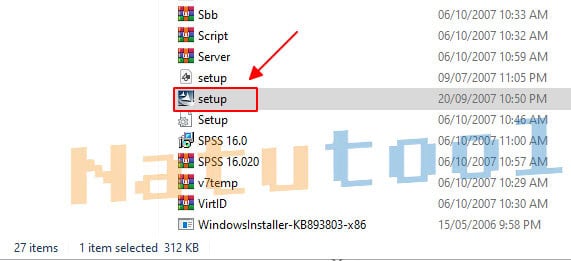
Bước 1: Sau khi tải file về máy, bạn tiến hành giải nén bằng WinRAR hoặc 7-Zip. Tìm đến file Setup.exe và khởi chạy nó dưới quyền quản trị viên (Run as Administrator) để bắt đầu quá trình cài đặt. Tại màn hình đầu tiên về điều khoản sử dụng, bạn sẽ thấy các quy định của nhà phát triển.
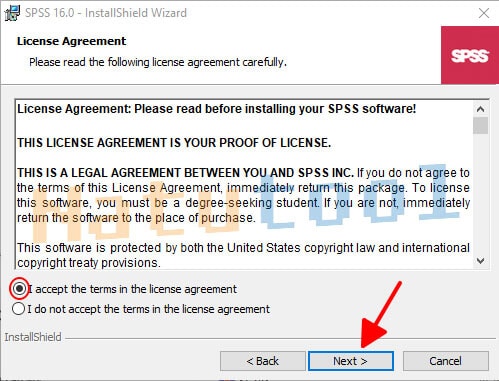
Cửa sổ chấp nhận điều khoản sử dụng phần mềm SPSS 16
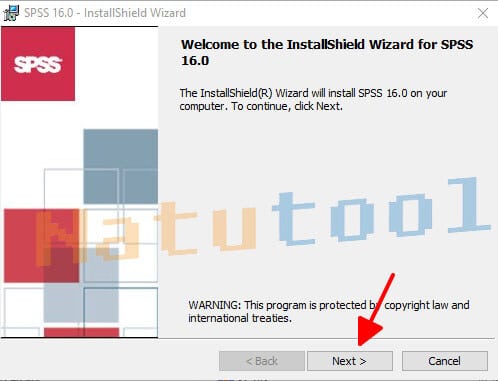
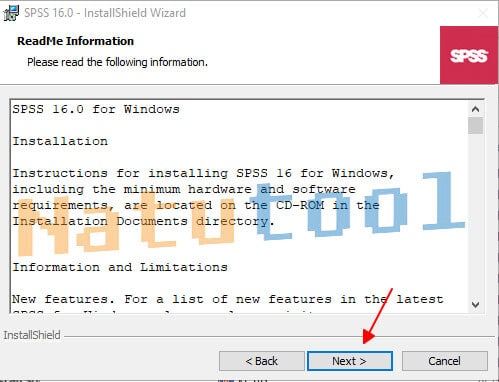
Bước 2: Hệ thống sẽ hiển thị các thông tin giới thiệu về phiên bản và các lưu ý kỹ thuật. Bạn chỉ cần nhấn Next để chuyển sang bước tiếp theo. Tại đây, bạn cần xác nhận đồng ý với thỏa thuận bản quyền bằng cách tích vào ô “I accept the terms in the license agreement”. Việc này là bắt buộc để nút Next sáng lên.
Cửa sổ thông tin giới thiệu về SPSS 16
Sau khi đã đồng ý với các điều khoản, trình cài đặt sẽ chuyển bạn đến phần cấu hình thông tin người dùng. Đây là bước quan trọng để cá nhân hóa phần mềm.
Xác nhận đồng ý điều khoản bản quyền
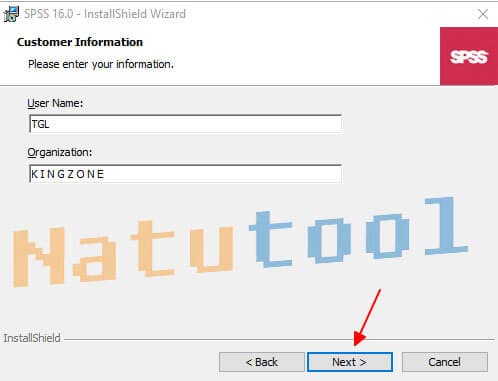
Bước 3: Tiếp tục nhấn Next để bỏ qua các thông tin bổ sung (Readme). Đến cửa sổ nhập thông tin, bạn có thể điền tên của mình vào ô User Name và tên đơn vị công tác vào ô Organization. Nếu không muốn điền chi tiết, bạn có thể để mặc định hoặc điền bất kỳ ký tự nào, điều này không ảnh hưởng đến tính năng phần mềm.
Cửa sổ nhập thông tin người dùng và tổ chức
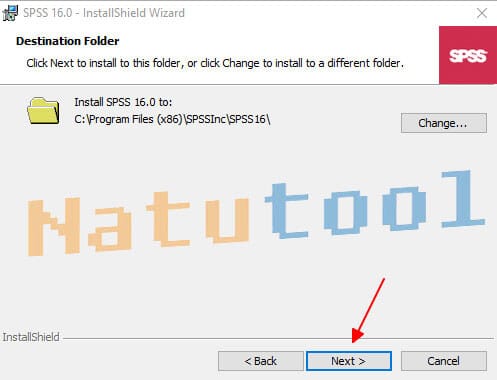
Bước 4: Lựa chọn thư mục lưu trữ phần mềm. Mặc định, SPSS 16 sẽ được cài vào ổ C (System Drive). Nếu ổ C của bạn đã đầy hoặc bạn muốn quản lý file ở một phân vùng khác, hãy nhấn Change để thay đổi đường dẫn. Nếu không, hãy giữ nguyên và nhấn Next.
Lựa chọn thư mục cài đặt trên ổ cứng
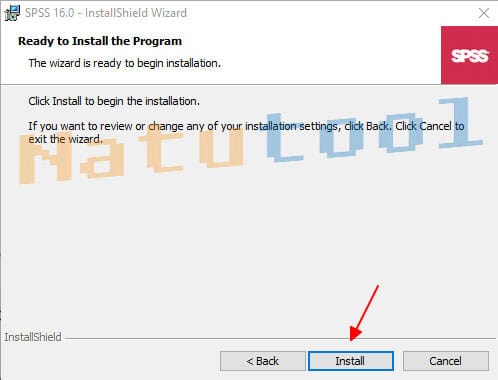
Bước 5: Màn hình xác nhận cài đặt hiện ra. Bạn nhấn nút Install để quá trình sao chép file hệ thống bắt đầu. Quá trình này thường chỉ mất vài phút tùy thuộc vào tốc độ ổ cứng của bạn.
Nhấn Install để bắt đầu quá trình cài đặt
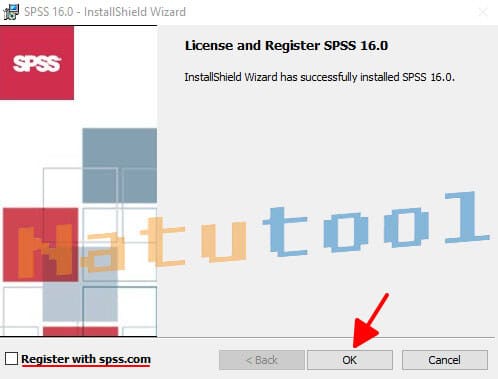
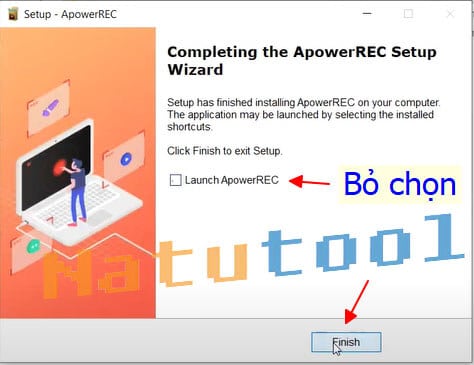
Bước 6: Khi thanh tiến trình chạy xong, cửa sổ thông báo hoàn tất sẽ hiện ra. Tại đây, hãy lưu ý bỏ chọn mục “Register with spss.com” (Đăng ký với trang chủ) để tránh các thông báo cập nhật không cần thiết hoặc yêu cầu bản quyền trực tuyến. Sau đó nhấn OK hoặc Finish.
Cửa sổ thông báo hoàn tất cài đặt SPSS 16
Thiết lập Shortcut và khởi chạy lần đầu
Một đặc điểm của trình cài đặt SPSS 16 là đôi khi nó không tự động tạo biểu tượng (shortcut) ngoài màn hình Desktop. Để thuận tiện cho việc sử dụng sau này, bạn cần thực hiện thủ công việc đưa biểu tượng ra ngoài.
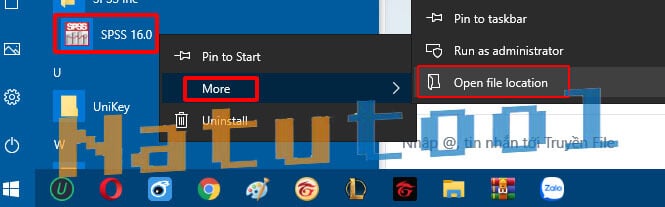
Truy cập vào Menu Start, tìm đến thư mục SPSS Inc hoặc gõ tìm kiếm “SPSS”. Chuột phải vào biểu tượng chương trình, chọn Open file location.
Mở vị trí cài đặt file gốc trong Start Menu
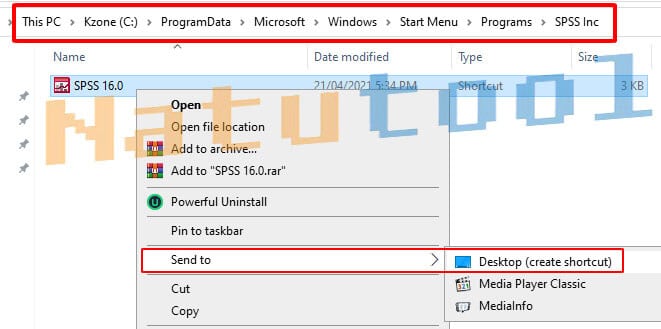
Tại thư mục cài đặt vừa mở ra, bạn tìm file có đuôi .exe (thường là spss16.exe hoặc biểu tượng sigma màu đỏ). Click chuột phải vào file này, chọn Send to -> Desktop (create shortcut).
Tạo shortcut ra màn hình Desktop
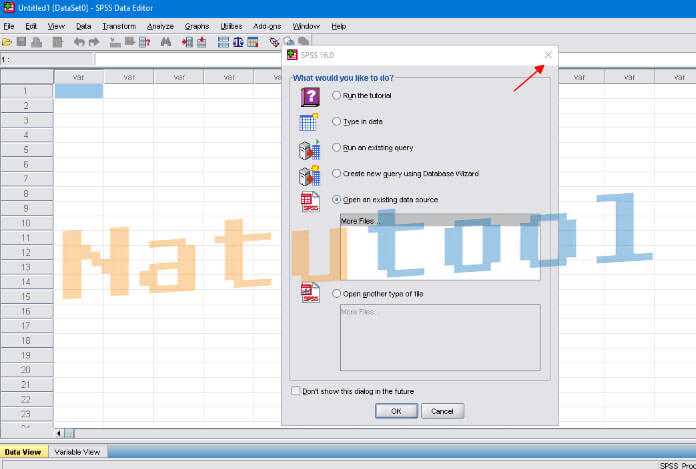
Bây giờ bạn có thể khởi động SPSS 16 từ màn hình chính. Trong lần chạy đầu tiên, có thể sẽ xuất hiện một số bảng thông báo hoặc tùy chọn cấu hình ban đầu, bạn có thể chọn đóng (dấu X) hoặc chọn các thiết lập mặc định để vào giao diện chính.
Giao diện SPSS 16 sau khi cài đặt thành công
Lời kết
SPSS 16 chứng minh rằng “cũ nhưng không lỗi thời”. Với khả năng hoạt động bền bỉ, ít tốn tài nguyên và cung cấp đầy đủ các công cụ thống kê cần thiết, đây vẫn là lựa chọn số 1 cho những ai cần một giải pháp phân tích dữ liệu gọn nhẹ. Hy vọng qua bài viết này, bạn đã có thể tự tay cài đặt và bắt đầu các dự án nghiên cứu của mình. Nếu gặp bất kỳ khó khăn nào trong quá trình cài đặt, hãy để lại bình luận bên dưới để được hỗ trợ.


Discussion about this post