

Bạn muốn lưu lại những bức ảnh đẹp trên Instagram? Bài viết này sẽ hướng dẫn chi tiết cách tải ảnh Instagram về điện thoại (iOS, Android) và máy tính (PC, laptop) nhanh chóng, đơn giản, đảm bảo chất lượng hình ảnh.
Instagram là nguồn cảm hứng vô tận với hàng triệu bức ảnh đẹp mắt. Việc biết cách tải ảnh từ Instagram sẽ giúp bạn lưu trữ những khoảnh khắc yêu thích, chia sẻ với bạn bè hoặc sử dụng cho mục đích cá nhân. Dưới đây là những phương pháp tải ảnh Instagram hiệu quả nhất.
Tải Ảnh Instagram Về Điện Thoại
Có nhiều cách để tải ảnh Instagram về điện thoại, phổ biến nhất là sử dụng website hoặc ứng dụng hỗ trợ.
Tải Ảnh Instagram Bằng Website Instasave
Instasave là website hỗ trợ tải ảnh Instagram về điện thoại iOS và Android đơn giản, nhanh chóng. Chỉ với ba bước sau:
- Sao chép liên kết ảnh: Mở ứng dụng Instagram, chọn ảnh cần tải, nhấn biểu tượng ba chấm ở góc phải màn hình và chọn “Sao chép liên kết”.
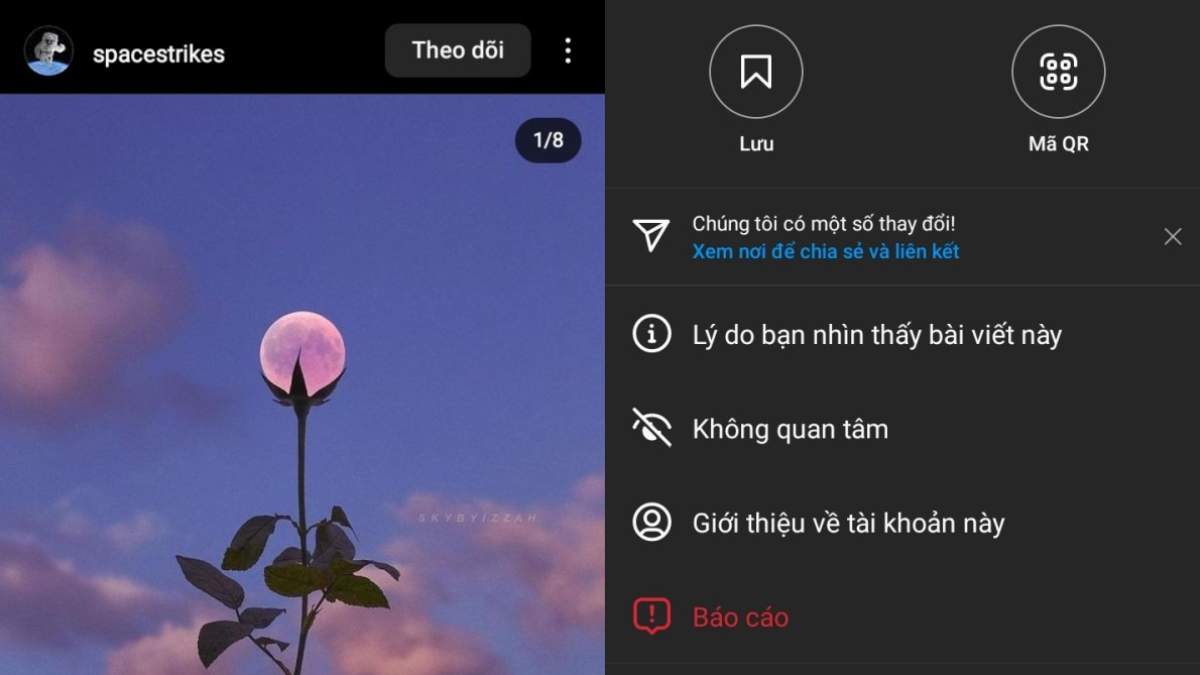 Sao chép liên kết ảnh trên Instagram
- Dán liên kết vào Instasave: Truy cập website https://instasave.website/ và dán liên kết vừa sao chép vào ô trống, sau đó nhấn “Download”.
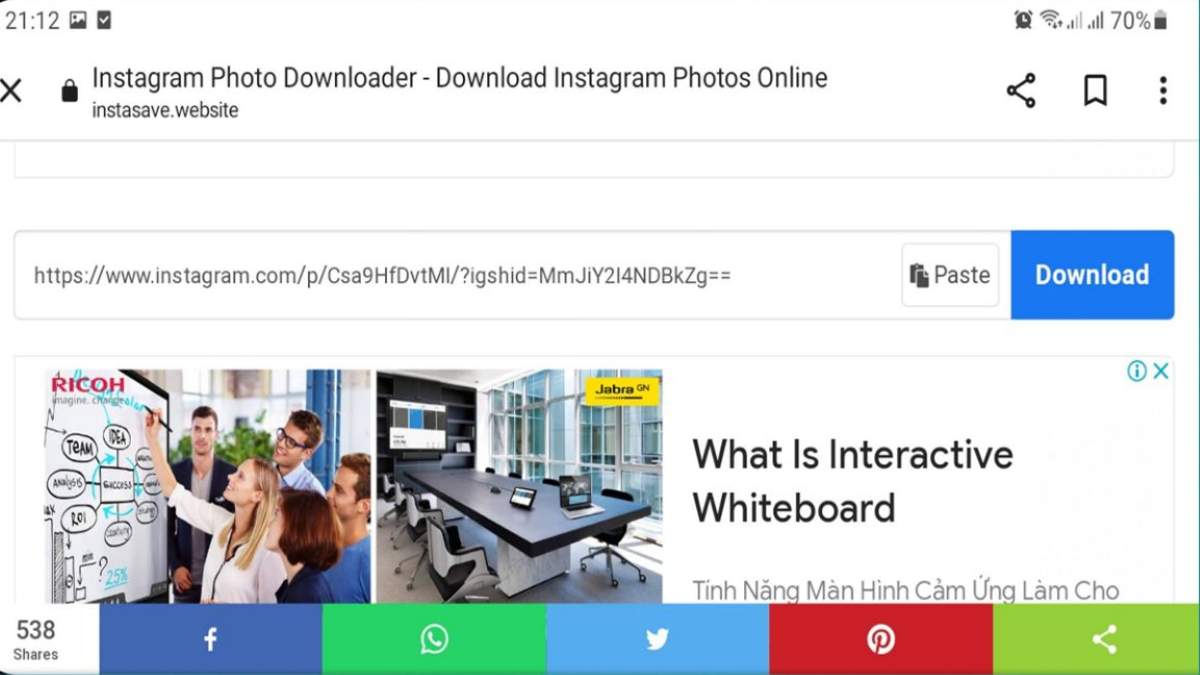 Dán liên kết vào Instasave
- Tải ảnh: Đợi vài giây để hệ thống xử lý, nhấn “Close” và chọn ảnh cần lưu bằng cách nhấn nút “Download”.
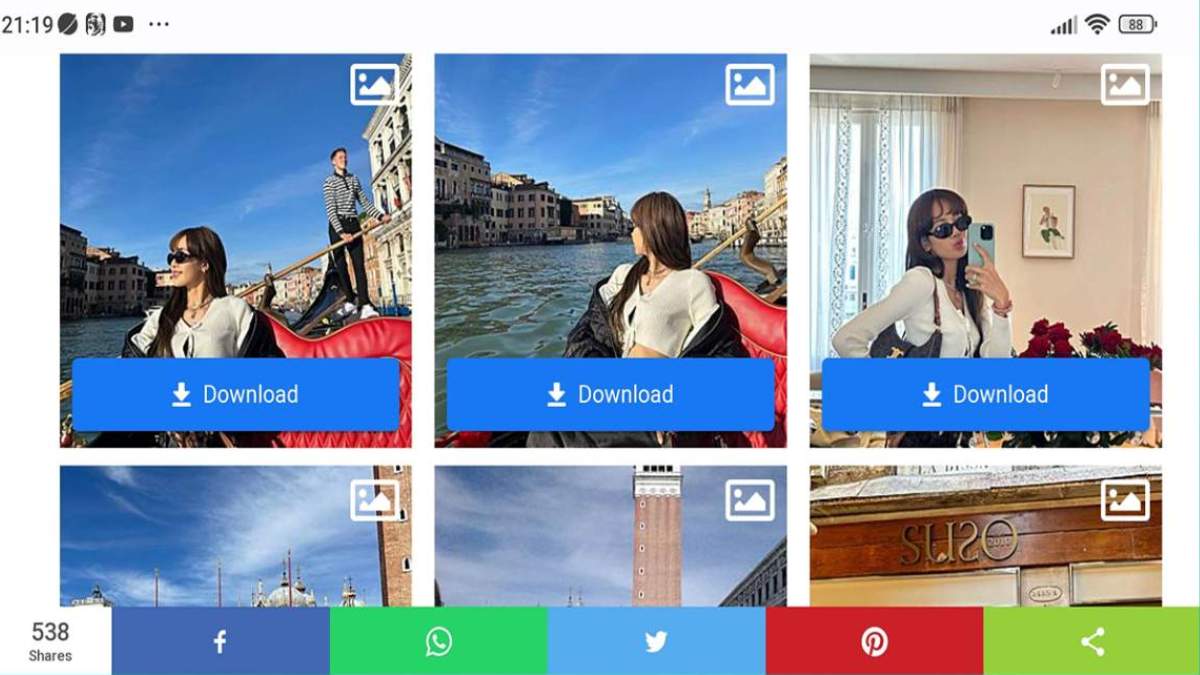 Tải ảnh từ Instasave
Tải Ảnh Instagram Bằng Ứng Dụng Insaver
Insaver là ứng dụng tải ảnh Instagram phổ biến trên cả iOS và Android, với giao diện thân thiện và thao tác dễ dàng.
- Tải ứng dụng Insaver: Vào App Store (iOS) hoặc CH Play (Android), tìm kiếm và tải xuống ứng dụng “Insaver”.
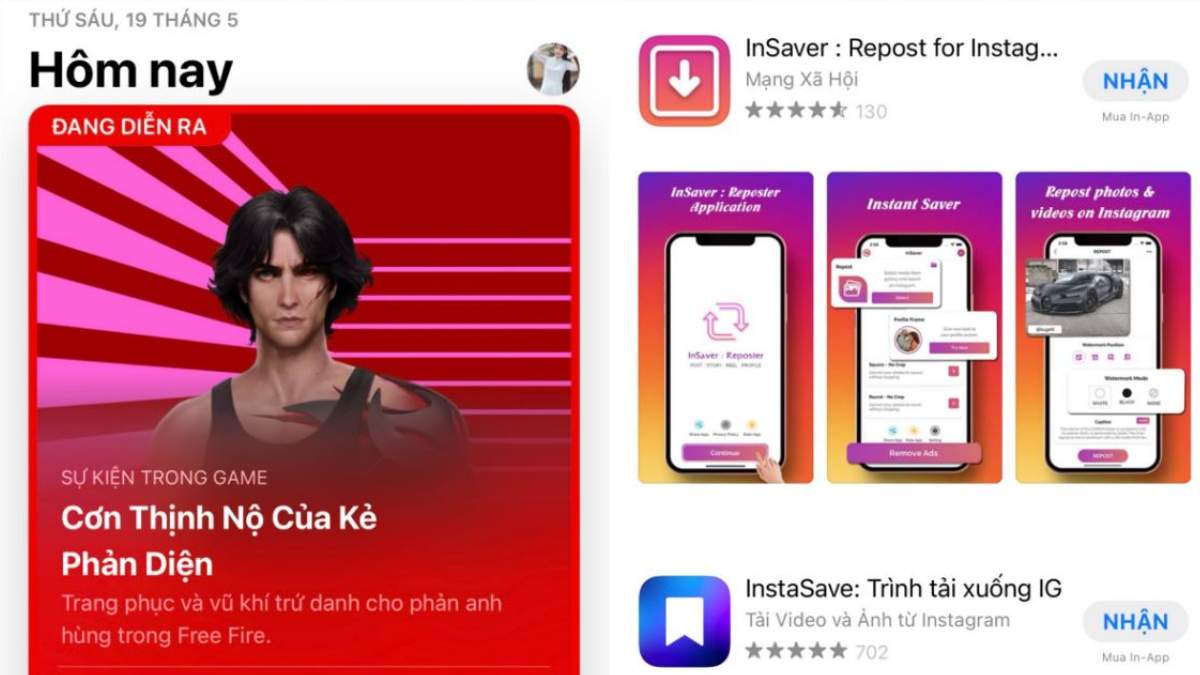 Tải ứng dụng Insaver
- Sao chép liên kết ảnh: Tương tự như trên, mở ứng dụng Instagram, sao chép liên kết của ảnh cần tải.
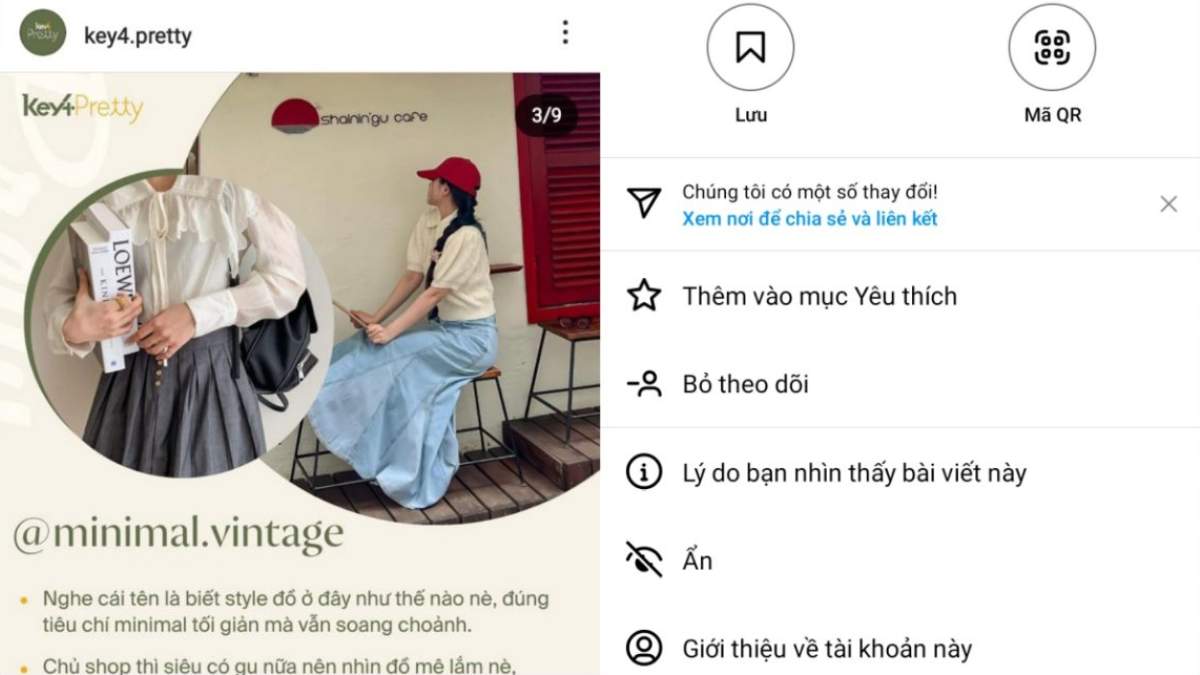 Sao chép liên kết ảnh trên Instagram
- Dán liên kết vào Insaver: Mở ứng dụng Insaver, dán liên kết ảnh vào ô trống và nhấn biểu tượng “Download”. Chờ hệ thống xử lý và nhấn nút “Download” để lưu ảnh về điện thoại.
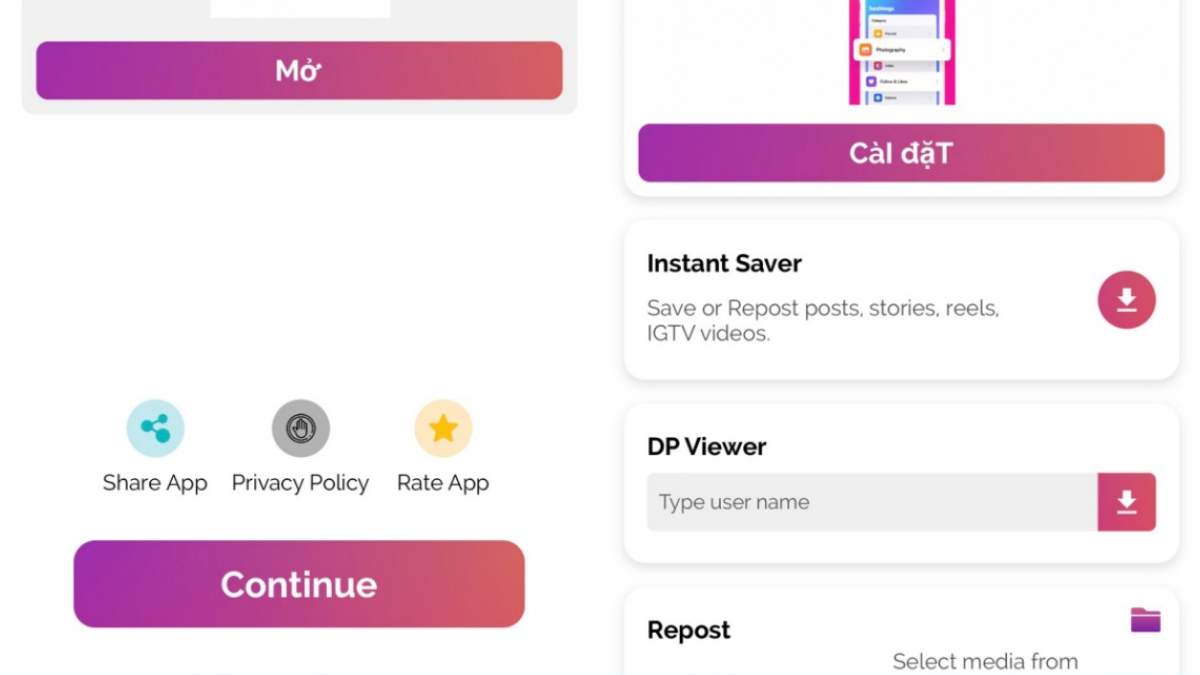 Tải ảnh bằng Insaver
Tải Ảnh Instagram Về Máy Tính
Bạn cũng có thể tải ảnh Instagram về máy tính bằng phím F12 hoặc website hỗ trợ.
Tải Ảnh Instagram Bằng Phím F12
Phương pháp này cho phép tải ảnh Instagram với chất lượng cao, phù hợp với người dùng làm sáng tạo nội dung.
- Mở Instagram trên trình duyệt: Truy cập tài khoản Instagram trên trình duyệt máy tính.
- Kiểm tra phần tử (Inspect): Di chuột đến ảnh cần tải, click chuột phải và chọn “Inspect” (hoặc “Kiểm tra”).
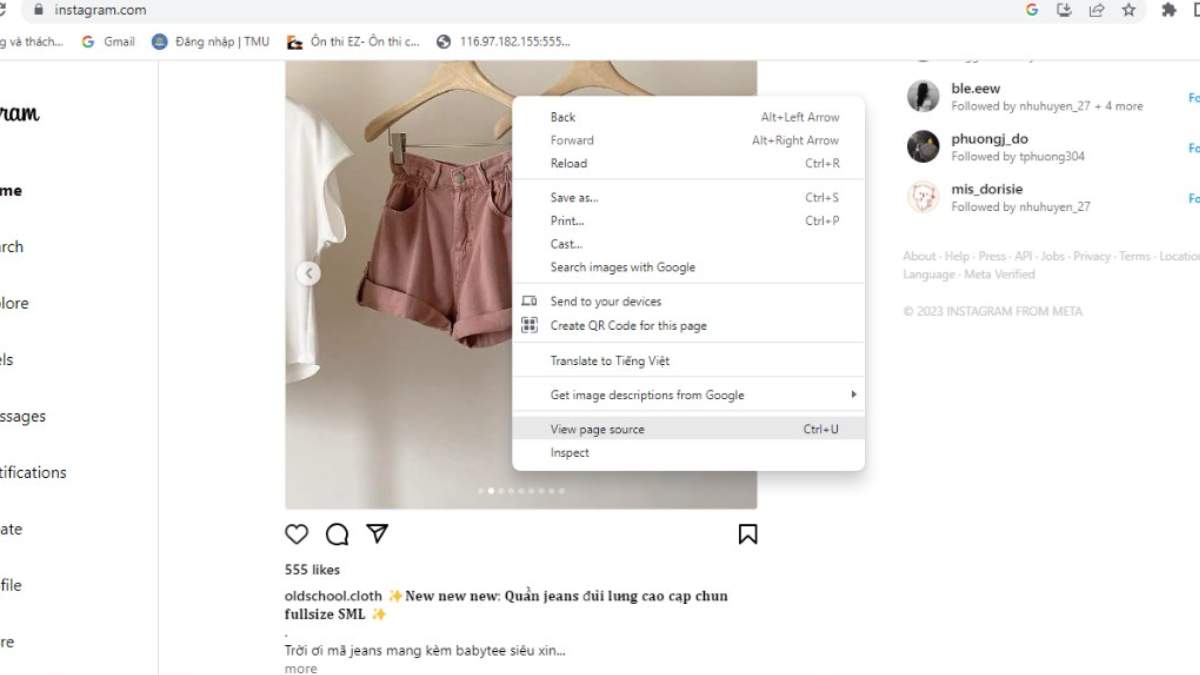 Kiểm tra phần tử
- Tìm liên kết ảnh: Trong cửa sổ Inspect, nhấn vào mũi tên nằm ngang của dòng code đại diện cho hình ảnh.
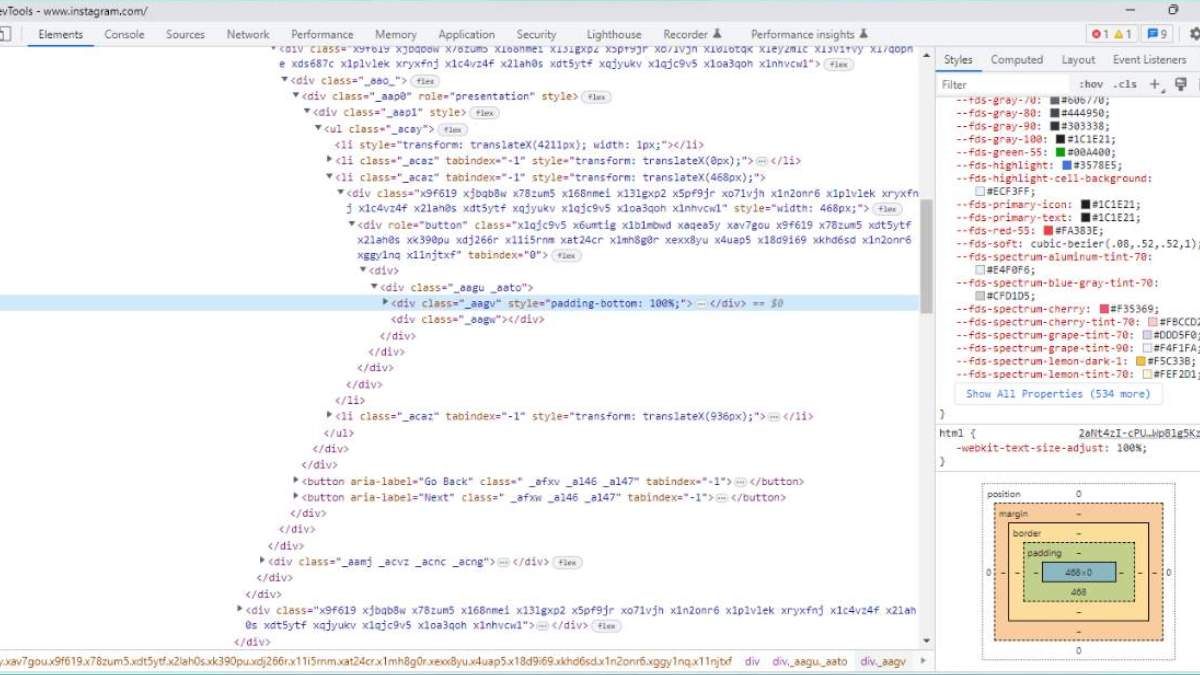 Tìm liên kết ảnh
- Mở liên kết trong tab mới: Click vào liên kết ảnh và chọn “Open in new tab”.
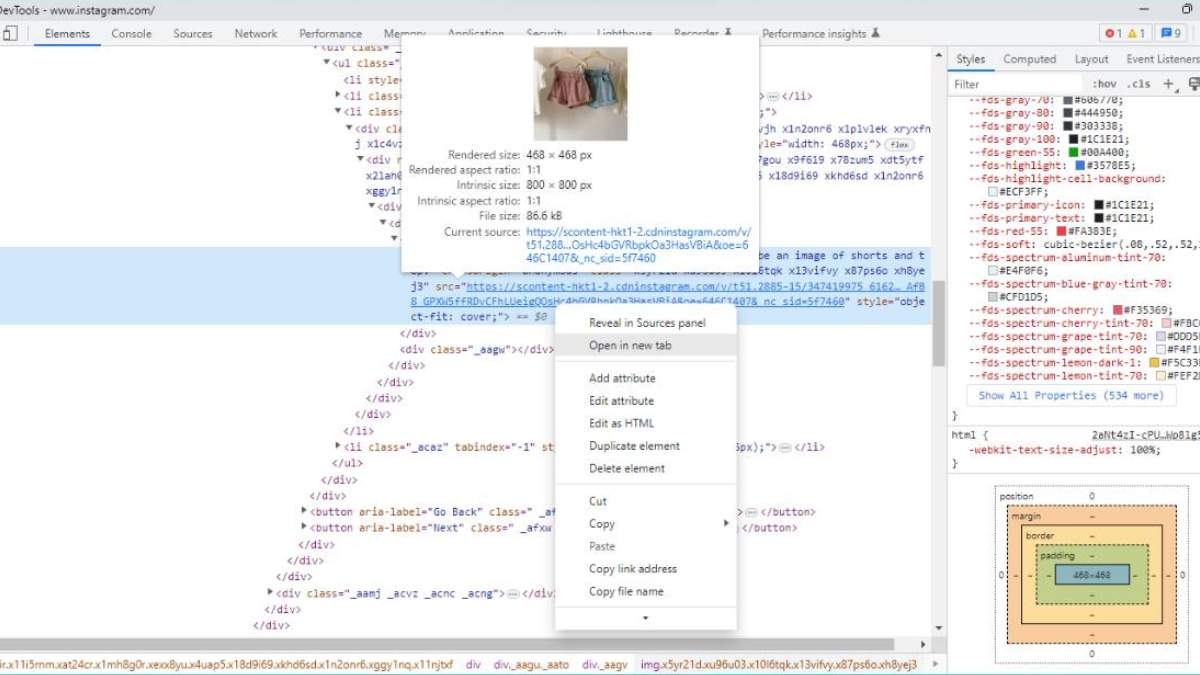 Mở liên kết trong tab mới
- Lưu ảnh: Trong tab mới, click chuột phải vào ảnh và chọn “Lưu hình ảnh”.
Tải Ảnh Instagram Bằng Website Hỗ Trợ
Một số website hỗ trợ tải ảnh Instagram trực tuyến trên máy tính.
- Sao chép liên kết ảnh: Sao chép liên kết ảnh trên Instagram.
- Dán liên kết vào website: Truy cập website như https://instasave.website/Instagram-photo-downloader hoặc https://snapinsta.app/vi, dán liên kết vào ô trống và nhấn “Download”.
- Lưu ảnh: Chọn ảnh cần lưu và nhấn “Download”.
 Tải ảnh bằng website
Kết Luận
Bài viết đã hướng dẫn chi tiết các cách tải ảnh Instagram về điện thoại và máy tính. Hy vọng những thủ thuật này sẽ giúp bạn dễ dàng lưu trữ và chia sẻ những khoảnh khắc đẹp trên Instagram. Hãy khám phá và lựa chọn phương pháp phù hợp nhất với nhu cầu của bạn!











Discussion about this post