Thủ Thuật
  • TOP Thủ Thuật
    • Thủ Thuật Internet
    • Thủ Thuật Máy Tính
    • Thủ Thuật Tiện Ích
    • Thủ Thuật Phần Mềm
  • Chia Sẻ Kiến Thức
    • Học Excel
    • Học Word
    • Học Power Point
  • Games
  • Kênh Công Nghệ
  • Facebook
  • WordPress
  • SEO
No Result
View All Result
Thủ Thuật
  • TOP Thủ Thuật
    • Thủ Thuật Internet
    • Thủ Thuật Máy Tính
    • Thủ Thuật Tiện Ích
    • Thủ Thuật Phần Mềm
  • Chia Sẻ Kiến Thức
    • Học Excel
    • Học Word
    • Học Power Point
  • Games
  • Kênh Công Nghệ
  • Facebook
  • WordPress
  • SEO
No Result
View All Result
Thủ Thuật
No Result
View All Result
Home TOP Thủ Thuật Thủ Thuật Phần Mềm

Tải TeamViewer 14 Miễn Phí & Cách Reset ID Dùng Vĩnh Viễn (Thành Công 100%)

Tải TeamViewer 14 Miễn Phí & Cách Reset ID Dùng Vĩnh Viễn (Thành Công 100%)
6k
SHARES
19.5k
VIEWS
Share on Facebook

Nội Dung Bài Viết

Toggle
  • 1. Tại sao TeamViewer 14 Vẫn Là Lựa Chọn Số 1?
  • 2. Yêu cầu cấu hình hệ thống tối thiểu
  • 3. Hướng dẫn tải và cài đặt TeamViewer 14 chuẩn (Tránh lỗi bản quyền)
  • 4. Thủ thuật Reset ID: Khắc phục lỗi giới hạn 5 phút (Vĩnh viễn)
  • 5. Hướng dẫn kết nối và mẹo sử dụng an toàn
    • Cách kết nối:
    • Mẹo bảo mật từ chuyên gia:
  • Lời kết

Trong bối cảnh làm việc từ xa (Remote Work) và hỗ trợ kỹ thuật trực tuyến ngày càng trở nên phổ biến, TeamViewer luôn là cái tên đầu tiên được nhắc đến. Mặc dù nhà phát triển liên tục tung ra các bản cập nhật mới, TeamViewer 14 vẫn giữ vững vị thế “huyền thoại” trong lòng cộng đồng công nghệ Việt Nam. Tại sao phiên bản cũ này lại được ưu ái đến vậy? Và làm thế nào để khắc phục tình trạng bị giới hạn 5 phút hoặc chặn kết nối do phát hiện hành vi thương mại?

Bài viết này của Thủ Thuật sẽ cung cấp hướng dẫn chuyên sâu về cách tải, cài đặt chuẩn xác và đặc biệt là thủ thuật Reset ID để sử dụng TeamViewer 14 vĩnh viễn, giúp bạn làm chủ công cụ này hoàn toàn miễn phí.

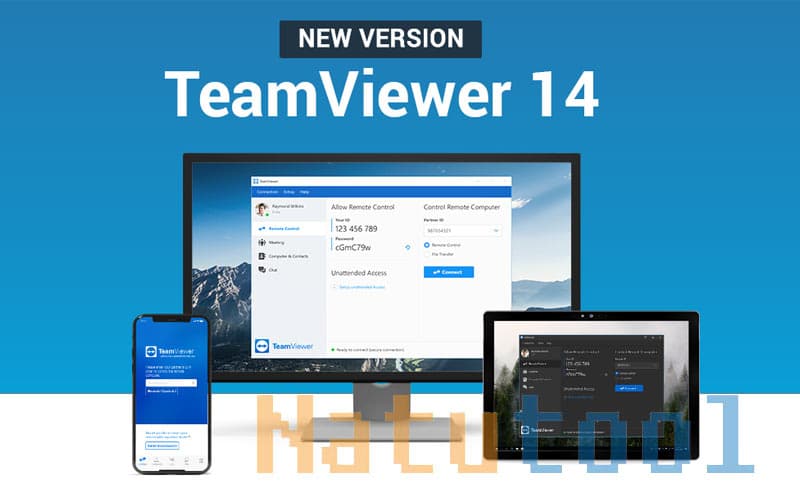
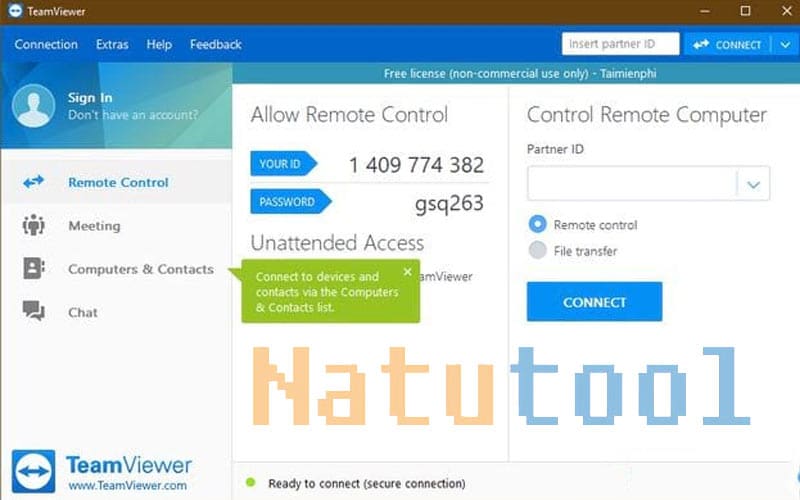
Giao diện chính của phần mềm TeamViewer 14 trên máy tínhGiao diện chính của phần mềm TeamViewer 14 trên máy tính

1. Tại sao TeamViewer 14 Vẫn Là Lựa Chọn Số 1?

Giữa cơn bão cập nhật phần mềm, việc người dùng kiên quyết bám trụ lại với TeamViewer 14 không phải là ngẫu nhiên. Dưới góc độ kỹ thuật, phiên bản này đại diện cho sự cân bằng hoàn hảo giữa hiệu năng và tính năng, trước khi phần mềm trở nên quá “cồng kềnh” ở các bản về sau.

Dưới đây là những lý do khiến dân IT và văn phòng vẫn “săn lùng” bản cài đặt này:

  • Tối ưu hóa băng thông thấp: Đây là điểm cộng cực lớn tại thị trường Việt Nam, nơi đường truyền internet quốc tế đôi khi không ổn định. Thuật toán nén dữ liệu thông minh của bản 14 cho phép remote mượt mà, độ trễ thấp ngay cả khi mạng yếu.
  • Tính tương thích ngược xuất sắc: TeamViewer 14 hoạt động trơn tru trên cả những hệ điều hành “đồ cổ” như Windows XP/7 cho đến các nền tảng mới như macOS Mojave hay Windows 10/11, giúp kết nối đa dạng thiết bị mà không gặp lỗi driver.
  • Bảo mật chuẩn doanh nghiệp: Dù là bản cũ, nó vẫn sở hữu kiến trúc bảo mật AES 256-bit và trao đổi khóa công khai/riêng tư RSA 2048-bit, đảm bảo dữ liệu của bạn an toàn tuyệt đối trước các nguy cơ nghe lén.
  • Giao diện Dark Mode: Phiên bản này đánh dấu sự xuất hiện của chế độ nền tối, giúp giảm mỏi mắt cho các kỹ thuật viên phải làm việc liên tục trước màn hình.

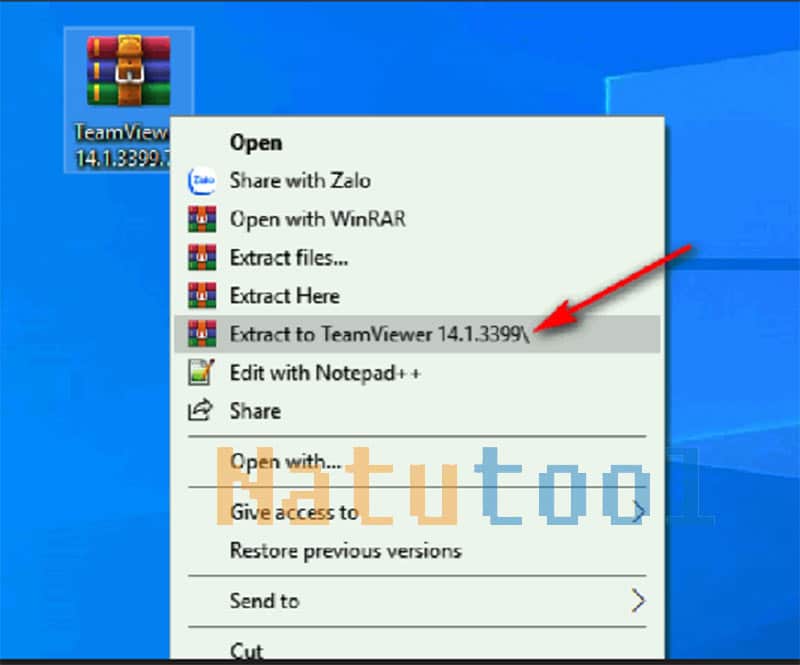
Các bước bắt đầu cài đặt TeamViewer 14Các bước bắt đầu cài đặt TeamViewer 14

2. Yêu cầu cấu hình hệ thống tối thiểu

Một trong những ưu điểm lớn nhất của TeamViewer 14 là sự nhẹ nhàng, không “ngốn” RAM hay CPU như các phần mềm đối thủ (UltraViewer hay AnyDesk). Để vận hành ổn định, máy tính của bạn chỉ cần đáp ứng:

  • Hệ điều hành: Windows (XP, 7, 8, 10, Server), macOS, Linux.
  • Vi xử lý (CPU): 1 GHz hoặc cao hơn (Hầu hết máy tính hiện nay đều đáp ứng tốt).
  • Bộ nhớ trong (RAM): Tối thiểu 2GB (Khuyến nghị 4GB để đa nhiệm mượt mà).
  • Ổ cứng: Chỉ cần trống khoảng 200MB (Bản cài đặt chỉ chiếm khoảng 25.2 MB).
  • Mạng: Kết nối Internet ổn định (LAN/Wifi/3G/4G). Phần mềm tự động nhận diện Proxy và hoạt động tốt sau tường lửa.
Xem thêm:  Auto-Tune Là Gì? Hướng Dẫn Cài Đặt Và Làm Chủ Công Nghệ Chỉnh Phô Đỉnh Cao Trên Cubase 5

3. Hướng dẫn tải và cài đặt TeamViewer 14 chuẩn (Tránh lỗi bản quyền)

Nhiều người dùng thường gặp lỗi “Commercial Use Suspected” (Nghi ngờ sử dụng thương mại) ngay sau khi cài đặt. Nguyên nhân chính nằm ở bước chọn chế độ cài đặt. Hãy làm theo quy trình chuẩn dưới đây của Thủ Thuật:

Bước 1: Tải bộ cài đặt TeamViewer 14 (File setup gốc hoặc bản Portable) về máy tính.

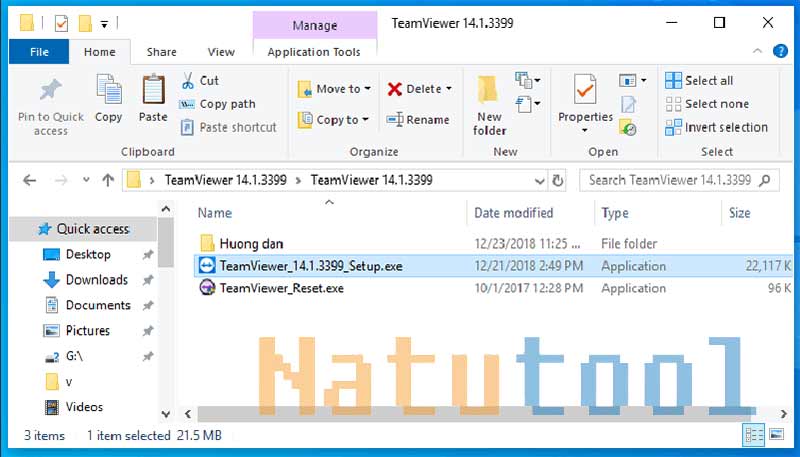
Bước 2: Khởi chạy file TeamViewer_14_Setup.exe với quyền Administrator (Click chuột phải chọn Run as Administrator để hạn chế lỗi quyền hệ thống).

Bước 3: Thiết lập quan trọng nhất
Tại cửa sổ cài đặt đầu tiên, bạn cần chọn chính xác các tùy chọn sau để được kích hoạt chế độ miễn phí:

  • Mục How do you want to proceed?: Tích chọn Basic installation (Cài đặt cơ bản).
  • Mục How do you want to use TeamViewer?: Bắt buộc chọn Personal / Non-commercial use (Sử dụng cá nhân/phi thương mại).

Màn hình khởi chạy file cài đặt TeamViewer 14 SetupMàn hình khởi chạy file cài đặt TeamViewer 14 Setup

Lưu ý: Nếu bạn chọn Commercial hoặc Both, phần mềm sẽ chỉ cho dùng thử 7-14 ngày và sau đó yêu cầu mua key bản quyền đắt đỏ.

Bước 4: Nhấn nút Accept – Finish. Hệ thống sẽ tự động giải nén file, cài đặt service và tạo shortcut ngoài Desktop. Quá trình này chỉ mất khoảng 1-2 phút.

Lựa chọn chế độ cài đặt cá nhân phi thương mại để dùng miễn phíLựa chọn chế độ cài đặt cá nhân phi thương mại để dùng miễn phí

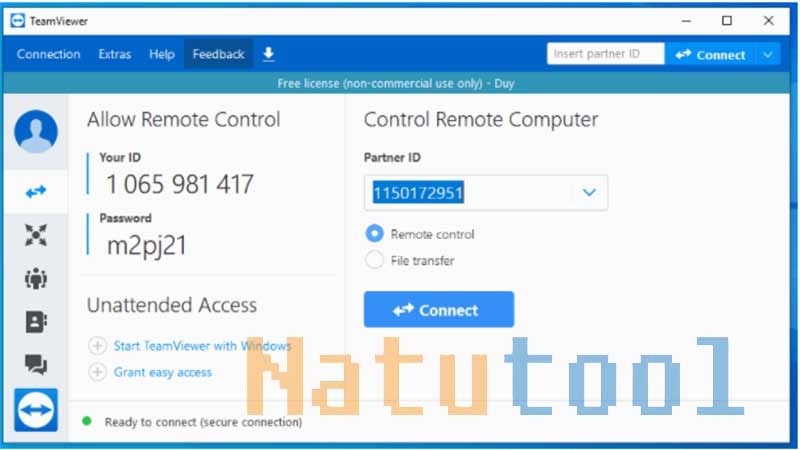
Sau khi cài đặt xong, giao diện chính sẽ hiện ra kèm theo Your ID và Password. Lúc này bạn đã có thể kết nối, nhưng để sử dụng lâu dài không bị giới hạn, hãy xem tiếp phần thủ thuật bên dưới.

Giao diện TeamViewer 14 hoàn chỉnh sau khi cài đặt thành côngGiao diện TeamViewer 14 hoàn chỉnh sau khi cài đặt thành công

4. Thủ thuật Reset ID: Khắc phục lỗi giới hạn 5 phút (Vĩnh viễn)

Dù đã chọn chế độ “Cá nhân”, sau một thời gian sử dụng với tần suất cao, TeamViewer vẫn có thể “gắn cờ” ID của bạn vào danh sách nghi ngờ thương mại. Điều này dẫn đến việc bị ngắt kết nối sau 5 phút hoặc bị chặn hoàn toàn.

Giải pháp tối ưu nhất là sử dụng công cụ TeamViewer Reset (TVTools AlterID). Công cụ này hoạt động bằng cách thay đổi địa chỉ MAC ảo và các thông số Registry, khiến server TeamViewer nhận diện máy tính của bạn là một thiết bị hoàn toàn mới, từ đó cấp lại ID mới và reset thời gian dùng thử.

Các bước thực hiện Reset ID:

Xem thêm:  Firewall App Blocker: Tuyệt Chiêu Chặn Kết Nối Internet Ứng Dụng Chỉ Với 1 Cú Click

Bước 1: Tắt hoàn toàn TeamViewer.

  • Kiểm tra kỹ ở khay hệ thống (System Tray – góc phải thanh Taskbar), nếu còn icon TeamViewer thì chuột phải chọn Exit.
  • Tốt nhất nên mở Task Manager để đảm bảo không còn process nào của TeamViewer đang chạy ngầm.

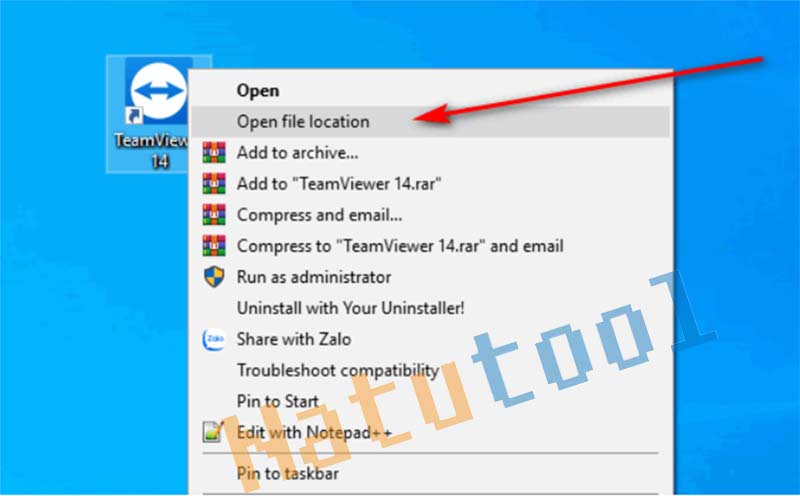
Bước 2: Truy cập thư mục cài đặt gốc.
Nhấp chuột phải vào biểu tượng TeamViewer ngoài màn hình Desktop > Chọn Open file location.

Truy cập vào thư mục gốc nơi cài đặt phần mềmTruy cập vào thư mục gốc nơi cài đặt phần mềm

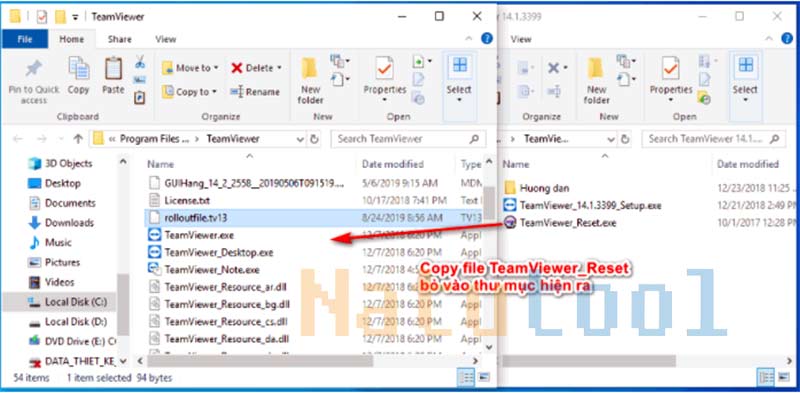
Bước 3: Copy file Reset.
Tìm file TeamViewer_Reset.exe (hoặc TVTools_AlterID.exe trong bộ tải về) và Copy (Sao chép) nó. Sau đó Paste (Dán) trực tiếp vào thư mục cài đặt vừa mở ở Bước 2.

Tại sao phải làm bước này? Công cụ cần nằm cùng thư mục với file chạy chính của TeamViewer để có thể can thiệp vào cấu hình hệ thống.

Sao chép file Reset vào thư mục hệ thống của TeamViewerSao chép file Reset vào thư mục hệ thống của TeamViewer

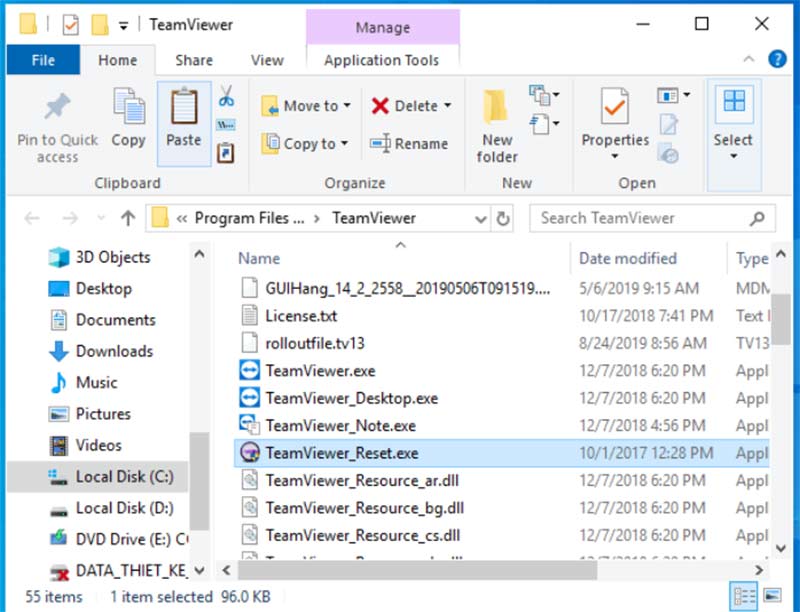
Bước 4: Chạy công cụ Reset.
Trong thư mục cài đặt, nhấp chuột phải vào file TeamViewer_Reset.exe vừa dán > Chọn Run as administrator.

Chạy công cụ Reset ID với quyền AdministratorChạy công cụ Reset ID với quyền Administrator

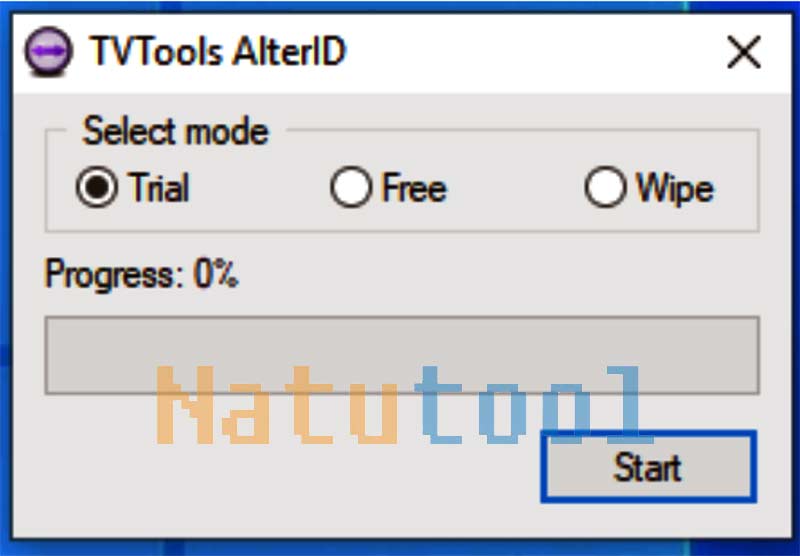
Bước 5: Kích hoạt.
Tại giao diện tool, bạn sẽ thấy 2 tùy chọn là Trial và Free. Chọn chế độ nào cũng được (khuyên dùng Free), sau đó nhấn nút Start.
Chờ thanh trạng thái chạy xong (hiện chữ Done hoặc Success), nhấn End để kết thúc.

Hoàn tất quá trình kích hoạt lại bản dùng thử TeamViewerHoàn tất quá trình kích hoạt lại bản dùng thử TeamViewer

Bây giờ, hãy mở lại TeamViewer. Bạn sẽ thấy phần mềm cấp cho một dãy ID hoàn toàn mới. Chúc mừng, bạn đã “hồi sinh” quyền sử dụng miễn phí thành công!

5. Hướng dẫn kết nối và mẹo sử dụng an toàn

Sau khi đã có phần mềm bản quyền miễn phí, việc sử dụng rất đơn giản nhưng cần tuân thủ các nguyên tắc bảo mật.

Cách kết nối:

  1. Để người khác điều khiển máy bạn: Cung cấp Your ID và Password cho đối tác. Lưu ý: Không chia sẻ cho người lạ không tin cậy.
  2. Để điều khiển máy người khác: Nhập ID của họ vào ô Partner ID bên phải > Nhấn Connect > Nhập mật khẩu của họ khi được hỏi.

Minh họa cách nhập ID và kết nối máy tính từ xaMinh họa cách nhập ID và kết nối máy tính từ xa

Mẹo bảo mật từ chuyên gia:

  • Đổi mật khẩu cố định: Mặc định TV14 đổi pass sau mỗi lần khởi động. Để tiện truy cập máy ở nhà, vào Extras > Options > Security và đặt mật khẩu tại mục Personal Password.
  • Kiểm soát quyền: Khi cho người khác vào máy, hãy để ý góc phải màn hình. Bạn có thể bấm nút “X” để ngắt kết nối ngay lập tức nếu thấy đối phương thao tác vào dữ liệu nhạy cảm.

Lời kết

TeamViewer 14, với sự hỗ trợ của thủ thuật Reset ID, thực sự là một công cụ mạnh mẽ và tiết kiệm chi phí cho người dùng cá nhân tại Việt Nam. Nó xóa bỏ rào cản về địa lý, giúp bạn hỗ trợ người thân, bạn bè hoặc làm việc từ xa một cách hiệu quả nhất.

Hy vọng bài viết chi tiết này từ Thủ Thuật đã giúp bạn cài đặt và làm chủ hoàn toàn phần mềm này. Nếu gặp bất kỳ khó khăn nào trong quá trình Reset ID hay kết nối, hãy để lại bình luận bên dưới, chúng tôi sẽ hỗ trợ giải đáp nhanh nhất!

Tài liệu tham khảo:

  • Trang chủ TeamViewer (Thông số kỹ thuật)
  • Cộng đồng chia sẻ phần mềm TechRum/Vn-Zoom
Đánh Giá Bài Viết
Tuyết Nhi

Tuyết Nhi

Tôi là Tuyết Nhi - Nữ phóng viên trẻ đến từ Hà Nội. Với niềm đam mê công nghệ, khoa học kỹ thuật, tôi yêu thích và muốn chia sẻ đến mọi người những trải nghiệm, kinh nghiệm về các lĩnh vực công nghệ, kỹ thuật... Rất mong được quý độc giả đón nhận ❤️.

Related Posts

Bandicut: Giải Pháp Cắt Ghép Video Tốc Độ Cao, Giữ Nguyên Chất Lượng Gốc Cho PC Cấu Hình Thấp
Thủ Thuật Phần Mềm

Bandicut: Giải Pháp Cắt Ghép Video Tốc Độ Cao, Giữ Nguyên Chất Lượng Gốc Cho PC Cấu Hình Thấp

[Tải ProShow Gold 9 Full: Phần Mềm Làm Video Slide Ảnh Chuyên Nghiệp & Nhẹ Nhàng]
Thủ Thuật Phần Mềm

[Tải ProShow Gold 9 Full: Phần Mềm Làm Video Slide Ảnh Chuyên Nghiệp & Nhẹ Nhàng]

Tải Và Hướng Dẫn Sử Dụng GS Auto Clicker 3.1.4: Công Cụ Tự Động Click Chuột Tối Ưu Cho Game Thủ
Thủ Thuật Phần Mềm

Tải Và Hướng Dẫn Sử Dụng GS Auto Clicker 3.1.4: Công Cụ Tự Động Click Chuột Tối Ưu Cho Game Thủ

Avast Free Antivirus 2025: Đánh Giá Chi Tiết Và Hướng Dẫn Cài Đặt “Lá Chắn” Miễn Phí Tốt Nhất
Thủ Thuật Phần Mềm

Avast Free Antivirus 2025: Đánh Giá Chi Tiết Và Hướng Dẫn Cài Đặt “Lá Chắn” Miễn Phí Tốt Nhất

Discussion about this post

Trending.

Trích Xuất Dữ Liệu từ Báo Cáo Power BI Đã Xuất Bản Trên Web

Trích Xuất Dữ Liệu từ Báo Cáo Power BI Đã Xuất Bản Trên Web

Hướng Dẫn Cách Livestream Trên Facebook Bằng Điện Thoại Và Máy Tính Đơn Giản, Sắc Nét Từ A-Z

Hướng Dẫn Cách Livestream Trên Facebook Bằng Điện Thoại Và Máy Tính Đơn Giản, Sắc Nét Từ A-Z

Download Your Uninstaller Pro 7.5 Full Key 2025 – Giải Pháp Gỡ Cài Đặt Phần Mềm Tận Gốc

Download Your Uninstaller Pro 7.5 Full Key 2025 – Giải Pháp Gỡ Cài Đặt Phần Mềm Tận Gốc

Day R Premium MOD APK: Sinh tồn hậu tận thế trên di động

Day R Premium MOD APK: Sinh tồn hậu tận thế trên di động

Hướng Dẫn Tích Hợp Akismet Vào Contact Form 7: Giải Pháp Chống Spam “Tàng Hình” Hiệu Quả Nhất

Hướng Dẫn Tích Hợp Akismet Vào Contact Form 7: Giải Pháp Chống Spam “Tàng Hình” Hiệu Quả Nhất

Giới Thiệu

Thủ Thuật

➤ Website đang trong quá trình thử nghiệm AI biên tập, mọi nội dung trên website chúng tôi không chịu trách nhiệm. Bạn hãy cân nhắc thêm khi tham khảo bài viết, xin cảm ơn!

Chuyên Mục

➤ TOP Thủ Thuật

➤ Chia Sẻ Kiến Thức

➤ Kênh Công Nghệ

➤ SEO

➤ Games

Liên Kết

➤ Ketquaxskt.com

➤ TOP Restaurants

➤ Here Restaurant

➤

➤

Liên Hệ

➤ TP. Hải Phòng, Việt Nam

➤ 0931. 910. JQK

➤ Email: [email protected]

Website này cũng cần quảng cáo, không có tiền thì viết bài làm sao  ” Đen Vâu – MTP ”

DMCA.com Protection Status

© 2025 Thủ Thuật - Website chia sẻ kiến thức công nghệ hàng đầu Việt Nam

No Result
View All Result
  • TOP Thủ Thuật
    • Thủ Thuật Internet
    • Thủ Thuật Máy Tính
    • Thủ Thuật Tiện Ích
    • Thủ Thuật Phần Mềm
  • Chia Sẻ Kiến Thức
    • Học Excel
    • Học Word
    • Học Power Point
  • Games
  • Kênh Công Nghệ
  • Facebook
  • WordPress
  • SEO

© 2025 Thủ Thuật - Website chia sẻ kiến thức công nghệ hàng đầu Việt Nam