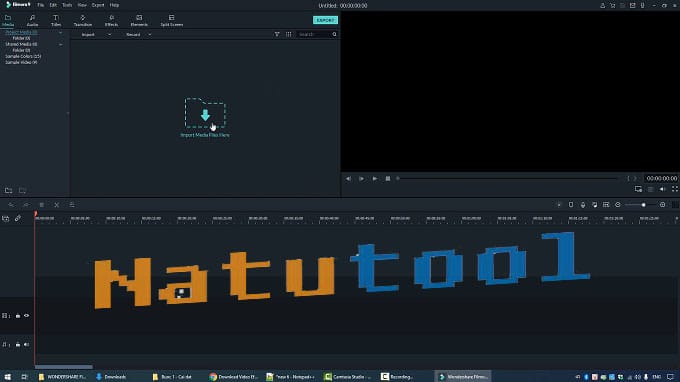
Trong bối cảnh kỷ nguyên số bùng nổ mạnh mẽ, việc sáng tạo nội dung video không còn là sân chơi độc quyền của các nhà làm phim chuyên nghiệp. Từ YouTuber, TikToker cho đến những người làm truyền thông xã hội (Social Media), ai cũng khao khát sở hữu một công cụ biên tập vừa mạnh mẽ về hiệu năng, vừa thân thiện về trải nghiệm. Wondershare Filmora 9 chính là câu trả lời hoàn hảo cho bài toán đó. Đây là phần mềm xóa nhòa ranh giới giữa người dùng nghiệp dư và các “phù thủy” edit video, mang đến khả năng xử lý 4K mượt mà cùng kho hiệu ứng đồ sộ.
Bài viết này từ Thủ Thuật sẽ phân tích chuyên sâu các tính năng vượt trội, đồng thời cung cấp hướng dẫn chi tiết cách tải và cài đặt Filmora 9 Full 64bit phiên bản ổn định nhất để bạn bắt đầu hành trình sáng tạo của mình.
Tại Sao Filmora 9 Là “Vũ Khí” Không Thể Thiếu Của Content Creator?
Không phải ngẫu nhiên mà Wondershare Filmora 9 được cộng đồng công nghệ quốc tế và Việt Nam đánh giá cao. Đây không chỉ là một bản cập nhật nhỏ giọt, mà là cuộc “cách mạng” về hiệu suất xử lý (Performance) và quy trình làm việc (Workflow).
Nếu như Adobe Premiere Pro hay DaVinci Resolve khiến người mới bắt đầu cảm thấy “choáng ngợp” bởi giao diện phức tạp và đường cong học tập (learning curve) dốc đứng, thì Filmora 9 lại chọn lối đi riêng. Phần mềm tập trung vào trải nghiệm “mì ăn liền” – nhanh, gọn, nhưng chất lượng đầu ra (Output) vẫn đạt chuẩn điện ảnh (Cinematic). Công nghệ Render video tốc độ cao giúp tận dụng tối đa tài nguyên phần cứng (CPU và GPU), giảm thiểu tối đa hiện tượng giật lag (Drop FPS) khi xem trước (Preview), ngay cả trên những cấu hình máy tính tầm trung.
Nút tải về phần mềm Filmora 9 phiên bản đầy đủ
Phân Tích Các Tính Năng Đột Phá Trên Filmora 9
Để khẳng định vị thế của mình, Filmora 9 trang bị hàng loạt công cụ mạnh mẽ, đáp ứng mọi nhu cầu từ cắt ghép cơ bản đến kỹ xảo nâng cao:
Quản lý Timeline Đa Lớp (Multi-track Editing):
Đây là tính năng “ăn tiền” nhất. Filmora 9 cho phép bạn thêm tới 100 track video và âm thanh. Điều này mở ra khả năng sáng tạo vô hạn: bạn có thể thực hiện các kỹ thuật chồng hình (Picture-in-Picture), lồng ghép phông xanh (Chroma Key/Green Screen) hoặc phối khí phức tạp với nhiều lớp âm thanh môi trường, nhạc nền và giọng thoại (Voiceover) mà không gặp trở ngại nào.Hệ thống Xử lý Âm thanh (Audio Ducking & Denoise):
Âm thanh chiếm 50% cảm xúc của video. Với Filmora 9, bạn không cần dùng thêm phần mềm thứ ba như Audition. Tính năng khử tiếng ồn (Denoise) giúp loại bỏ tạp âm gió, xe cộ cực tốt. Ngoài ra, bộ cân bằng âm lượng (Equalizer) và Keyframe âm thanh cho phép bạn điều chỉnh mức to nhỏ theo thời gian thực, tạo hiệu ứng âm thanh sống động.Hỗ trợ Độ phân giải 4K UHD:
Trong thời đại màn hình Retina và 4K lên ngôi, chất lượng hình ảnh là tiên quyết. Filmora 9 hỗ trợ nhập (Import), chỉnh sửa và xuất (Export) file ở độ phân giải 4K sắc nét. Mọi chi tiết trong khung hình sẽ được giữ nguyên vẹn, đảm bảo trải nghiệm thị giác tốt nhất cho người xem trên các nền tảng như YouTube hay TV màn hình lớn.Tối ưu hóa cho Action Camera:
Dành riêng cho dân du lịch và thể thao mạo hiểm, bộ công cụ sửa lỗi méo hình mắt cá (Fisheye Correction), ổn định hình ảnh chống rung (Stabilization) và điều chỉnh tốc độ (Speed Ramping) giúp các source quay từ GoPro hay Flycam trở nên mượt mà và chuyên nghiệp hơn bao giờ hết.Kho Tài nguyên “Khổng lồ”:
Wondershare tích hợp sẵn thư viện Filmstock ngay trong phần mềm. Hàng trăm Preset màu (LUTs), hiệu ứng chuyển cảnh (Transition), tiêu đề động (Motion Title) và các bộ lọc (Filter) theo xu hướng (Trend) giúp bạn tiết kiệm hàng giờ thiết kế thủ công.
Yêu Cầu Cấu Hình Hệ Thống (System Requirements)
Filmora 9 được tối ưu hóa rất tốt, nhưng biên tập video là tác vụ nặng. Để quá trình dựng phim diễn ra trơn tru, đặc biệt khi xử lý Project 4K hoặc nhiều lớp hiệu ứng, Thủ Thuật khuyến nghị máy tính của bạn cần đáp ứng hoặc vượt mức cấu hình dưới đây để tránh tình trạng “Crash” (văng ứng dụng) khi đang Render.
| Thành phần | Yêu cầu cho Windows | Yêu cầu cho macOS |
|---|---|---|
| Hệ điều hành | Windows 7/8.1/10 (Bắt buộc bản 64-bit) | macOS 10.9 (Mavericks) trở lên |
| Vi xử lý (CPU) | Intel Core i3 2GHz trở lên. Khuyến nghị: Core i5/i7 thế hệ 6+ cho video HD/4K. | Intel Core i5 2GHz trở lên. Khuyến nghị: Core i7 cho video 4K. |
| Bộ nhớ (RAM) | Tối thiểu 4GB. Khuyến nghị: 8GB cho HD và 16GB+ cho 4K. | Tối thiểu 4GB. Khuyến nghị: 8GB (HD) và 16GB (4K). |
| Đồ họa (GPU) | Intel HD Graphics 5000 hoặc card rời (NVIDIA GTX 700 / AMD Radeon R5). | Intel HD Graphics 5000 hoặc AMD/NVIDIA tương đương. |
| Lưu trữ | Trống ít nhất 10GB để cài đặt và lưu Cache. | Trống ít nhất 10GB. |
| Loại ổ cứng | SSD (Solid State Drive) được khuyến nghị mạnh mẽ để tăng tốc độ đọc/ghi dữ liệu. | SSD được khuyến nghị. |
Các Định Dạng Đầu Ra Được Hỗ Trợ
Tính linh hoạt của Filmora 9 thể hiện qua khả năng tương thích “tất cả trong một”. Bạn sẽ không cần đau đầu tìm phần mềm chuyển đổi đuôi (Converter) nữa.
- Video: MP4 (H.264/HEVC), AVI, MOV, MKV, WMV, F4V, TS, MPG, 3GP, WEBM.
- Audio: MP3, M4A, WAV, WMA, OGG, FLAC.
- Hình ảnh: JPG, PNG, BMP, GIF.
- Xuất trực tiếp: Hỗ trợ Burn ra đĩa DVD, tạo file ISO hoặc upload thẳng lên YouTube/Vimeo/TikTok ngay từ giao diện Export.
Hướng Dẫn Cài Đặt Filmora 9 Full Chi Tiết
Để sở hữu công cụ biên tập mạnh mẽ này, bạn hãy thực hiện chính xác theo quy trình bên dưới. Các bước đã được đội ngũ Thủ Thuật kiểm tra kỹ lưỡng để đảm bảo tính ổn định cao nhất.
Bước 1: Khởi chạy trình cài đặt
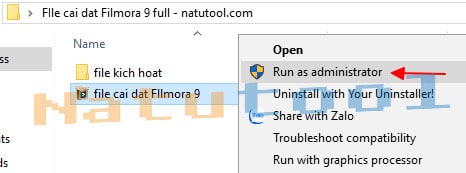
Sau khi tải file về, hãy giải nén bằng WinRAR (nếu cần). Tìm đến file cài đặt có đuôi .exe, nhấp chuột phải và chọn Run as administrator. Việc cấp quyền quản trị viên giúp phần mềm có thể ghi đầy đủ các file hệ thống cần thiết, tránh lỗi phát sinh về sau.
Giao diện menu chuột phải chọn Run as administrator để cài đặt Filmora
Bước 2: Lựa chọn ngôn ngữ
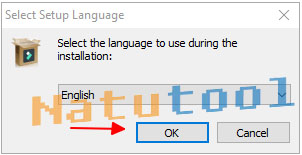
Một hộp thoại nhỏ sẽ xuất hiện yêu cầu chọn ngôn ngữ cài đặt. Mặc định thường là English, bạn hãy giữ nguyên và nhấn OK. Ngay sau đó, màn hình chào mừng (Welcome Screen) của Wondershare Filmora sẽ hiện ra, hãy nhấn Next để tiếp tục.
Hộp thoại chọn ngôn ngữ cài đặt tiếng Anh cho Filmora 9
Bước 3: Đồng ý điều khoản & Chọn nơi lưu trữ
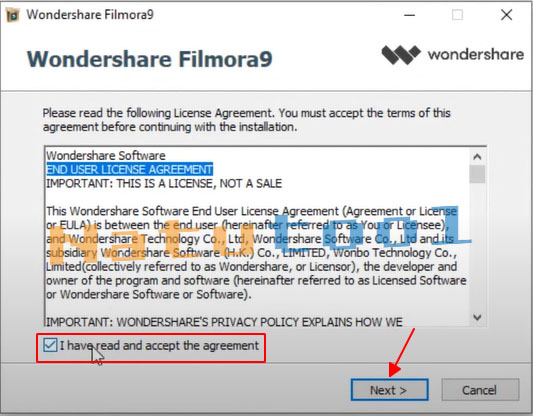
Tại bước này, bạn cần đánh dấu tích vào ô vuông nhỏ dòng chữ “I have read and accept the agreement” để đồng ý với các quy định của nhà phát hành. Nhấn Next. Tiếp theo, bạn có thể chọn thư mục cài đặt (mặc định là ổ C:Program Files). Nếu ổ C đầy, hãy chuyển sang ổ D hoặc E, sau đó nhấn Next để quá trình cài đặt tự động diễn ra.
Giao diện chấp nhận điều khoản sử dụng phần mềm Filmora 9
Bước 4: Hoàn tất cài đặt
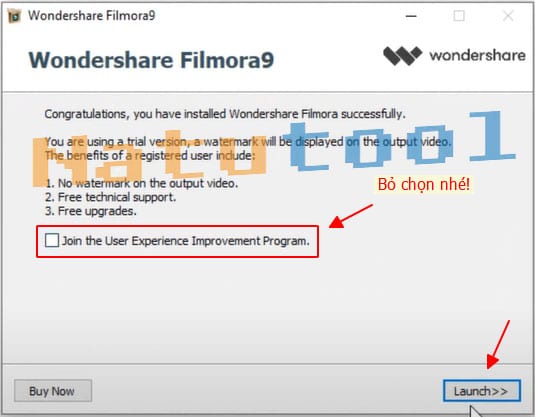
Sau khi thanh tiến trình (Progress bar) chạy xong, cửa sổ thông báo hoàn tất sẽ hiện ra. Một lưu ý nhỏ từ các chuyên gia: Bạn hãy bỏ dấu tích ở ô “Join the User Experience Improvement Program” (Tham gia chương trình cải thiện trải nghiệm người dùng). Việc này giúp ngăn phần mềm gửi dữ liệu ẩn về máy chủ, giúp máy tính chạy nhẹ hơn và bảo mật hơn. Cuối cùng nhấn Launch để mở phần mềm.
Bỏ chọn tham gia chương trình trải nghiệm người dùng sau khi cài đặt xong
Hướng Dẫn Kích Hoạt Bản Quyền Vĩnh Viễn
Nếu sử dụng phiên bản miễn phí, video sau khi xuất ra sẽ bị đóng dấu logo (Watermark) rất lớn chắn ngang màn hình, gây mất thẩm mỹ và thiếu chuyên nghiệp. Để mở khóa toàn bộ tính năng và xóa logo, bạn cần thực hiện kích hoạt.
Dưới đây là phương pháp phổ biến mà cộng đồng công nghệ thường áp dụng:
- Sử dụng Key/File kích hoạt: Sao chép các file kích hoạt (thường đi kèm trong bộ tải về) và dán đè vào thư mục gốc nơi bạn đã cài đặt phần mềm.
- Chặn kết nối Internet (Quan trọng): Một mẹo nhỏ nhưng cực kỳ hiệu quả là sử dụng Tường lửa (Windows Firewall) để chặn quyền truy cập Internet của file
Filmora.exe. Điều này ngăn phần mềm kết nối đến máy chủ xác thực của Wondershare, giúp “bản quyền” không bị nhả key sau một thời gian sử dụng.
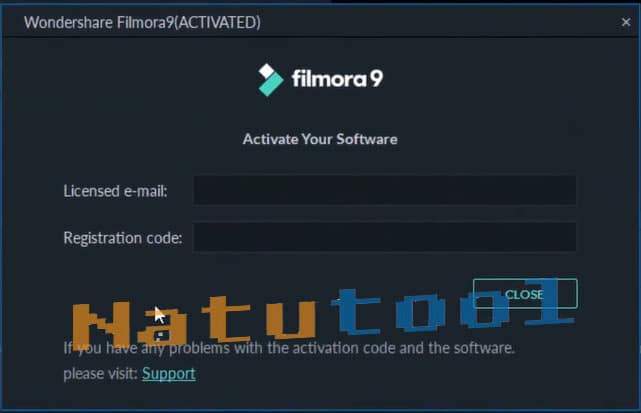
Giao diện nhập mã code kích hoạt bản quyền Wondershare Filmora 9
Ngoài ra, nếu bạn thường xuyên di chuyển và phải làm việc trên nhiều máy tính khác nhau (như tiệm net, máy công ty), phiên bản Filmora 9 Portable là sự lựa chọn lý tưởng. Phiên bản này đã được đóng gói sẵn (Pre-activated), chỉ cần chép vào USB, cắm vào máy và chạy ngay mà không cần cài đặt rườm rà.
Link tải phiên bản Filmora 9 Portable chạy ngay không cần cài đặt
Lời Kết
Wondershare Filmora 9 thực sự là một “trợ thủ đắc lực”, một bước đệm hoàn hảo cho bất kỳ ai muốn dấn thân vào con đường sáng tạo nội dung số. Sự cân bằng tuyệt vời giữa sức mạnh xử lý 4K, kho hiệu ứng phong phú và giao diện trực quan giúp bạn tiết kiệm tối đa thời gian kỹ thuật để tập trung vào điều quan trọng nhất: Ý tưởng sáng tạo.
Hy vọng qua bài viết chi tiết này của Thủ Thuật, bạn đã nắm vững cách tải, cài đặt và tối ưu hóa Filmora 9. Đừng ngần ngại để lại bình luận nếu bạn gặp khó khăn trong quá trình cài đặt. Chúc bạn sớm tạo ra những thước phim “triệu view” ấn tượng!
Tài liệu tham khảo:
- Trang chủ Wondershare Filmora.
- TechRadar, CNET (Chuyên trang đánh giá công nghệ uy tín).
- Cộng đồng Filmora Việt Nam.
![[Tải Wondershare Filmora 9 Full 64bit: Công Cụ Dựng Phim Chuyên Nghiệp Và Tối Ưu Nhất 2026] [Tải Wondershare Filmora 9 Full 64bit: Công Cụ Dựng Phim Chuyên Nghiệp Và Tối Ưu Nhất 2026]](https://thuthuat.com.vn/wp-content/uploads/2025/04/phan-mem-Filmora-9.jpg)

![[Tải ProShow Gold 9 Full: Phần Mềm Làm Video Slide Ảnh Chuyên Nghiệp & Nhẹ Nhàng] [Tải ProShow Gold 9 Full: Phần Mềm Làm Video Slide Ảnh Chuyên Nghiệp & Nhẹ Nhàng]](https://thuthuat.com.vn/wp-content/uploads/2025/04/Tai-ProShow-Gold-mien-phi.jpg)


Discussion about this post