Thủ Thuật
  • TOP Thủ Thuật
    • Thủ Thuật Internet
    • Thủ Thuật Máy Tính
    • Thủ Thuật Tiện Ích
    • Thủ Thuật Phần Mềm
  • Chia Sẻ Kiến Thức
    • Học Excel
    • Học Word
    • Học Power Point
  • Games
  • Kênh Công Nghệ
  • Facebook
  • WordPress
  • SEO
No Result
View All Result
Thủ Thuật
  • TOP Thủ Thuật
    • Thủ Thuật Internet
    • Thủ Thuật Máy Tính
    • Thủ Thuật Tiện Ích
    • Thủ Thuật Phần Mềm
  • Chia Sẻ Kiến Thức
    • Học Excel
    • Học Word
    • Học Power Point
  • Games
  • Kênh Công Nghệ
  • Facebook
  • WordPress
  • SEO
No Result
View All Result
Thủ Thuật
No Result
View All Result
Home TOP Thủ Thuật Thủ Thuật Phần Mềm

Unlocker 1.9.2: Giải Pháp Xóa File “Cứng Đầu” Trên Windows Tức Thì

Unlocker 1.9.2: Giải Pháp Xóa File “Cứng Đầu” Trên Windows Tức Thì
6k
SHARES
19.5k
VIEWS
Share on Facebook

Nội Dung Bài Viết

Toggle
  • Tại Sao Windows Không Cho Phép Xóa File?
  • Tổng Quan Về Phần Mềm Unlocker 1.9.2
    • Các Tính Năng Kỹ Thuật Nổi Bật
  • Hướng Dẫn Cài Đặt Unlocker Trên Windows Chi Tiết
  • Hướng Dẫn Sử Dụng Unlocker Để Xử Lý File
    • 1. Cách Xóa File “Cứng Đầu” (Delete)
    • 2. Cách Di Chuyển File Bị Lỗi (Move)
    • 3. Cách Đổi Tên File Bị Khóa (Rename)
  • Lời Kết
  • Tài Liệu Tham Khảo

Trong quá trình quản trị hệ thống hay đơn giản là dọn dẹp máy tính cá nhân, chắc hẳn không ít lần bạn gặp phải tình huống vô cùng ức chế: muốn xóa một tập tin hay thư mục để giải phóng dung lượng, nhưng Windows kiên quyết từ chối. Những thông báo lỗi như “Access is denied” hay “File is in use” xuất hiện liên tục khiến công việc bị gián đoạn. Đây chính là lúc bạn cần đến sự trợ giúp của Unlocker 1.9.2 – một công cụ tiện ích nhỏ gọn nhưng sở hữu sức mạnh “giải cứu” tuyệt vời, giúp bạn lấy lại quyền kiểm soát dữ liệu của mình.

Bài viết này sẽ đi sâu phân tích cơ chế hoạt động, cung cấp thông số kỹ thuật chi tiết và hướng dẫn từng bước cách cài đặt cũng như sử dụng Unlocker để xử lý triệt để các tập tin “bất trị” trên hệ điều hành Windows.

Tại Sao Windows Không Cho Phép Xóa File?

Trước khi tìm hiểu về giải pháp, chúng ta cần nắm rõ nguyên nhân gốc rễ của vấn đề. Hệ điều hành Windows có cơ chế bảo vệ tập tin gọi là “File Locking”. Khi một chương trình hoặc tiến trình (process) đang truy xuất một tập tin, Windows sẽ “khóa” tập tin đó lại để ngăn chặn xung đột dữ liệu.

Khi bạn cố gắng xóa, đổi tên hoặc di chuyển các tập tin này, Windows sẽ trả về các thông báo lỗi phổ biến sau:

  • Cannot delete file: Access is denied (Không thể xóa file: Truy cập bị từ chối).
  • There has been a sharing violation (Có sự vi phạm chia sẻ dữ liệu).
  • The source or destination file may be in use (File nguồn hoặc đích đang được sử dụng).
  • The file is in use by another program or user (File đang được sử dụng bởi chương trình hoặc người dùng khác).

Thông thường, việc khởi động lại máy tính có thể giải quyết vấn đề, nhưng điều này rất mất thời gian và gián đoạn công việc. Unlocker ra đời để giải quyết các rào cản kỹ thuật này ngay lập tức mà không cần restart máy, bằng cách can thiệp vào các “handle” (thẻ điều khiển) đang khóa file và buộc chúng phải dừng lại.

Tổng Quan Về Phần Mềm Unlocker 1.9.2

Unlocker 1.9.2 được đánh giá là phiên bản ổn định và mạnh mẽ nhất của dòng công cụ này. Dưới đây là bảng thông số kỹ thuật chi tiết giúp bạn xác định mức độ tương thích với hệ thống của mình:

Đặc ĐiểmThông Số Kỹ Thuật
Tên phần mềmUNLOCKER
Tác giảCedrick ‘Nitch’ Collomb
Phiên bản ổn định1.9.2
Ngày cập nhật16/05/2013
Hệ điều hành hỗ trợWindows 2000 / XP / 2003 / Vista / 7 / 8 / 10 / 11
Kiến trúc hệ thốngTương thích cả x86 (32-bit) và x64 (64-bit)
Dung lượngSiêu nhẹ (Khoảng vài trăm KB)
Giấy phépMiễn phí (Freeware)
Xem thêm:  Tải Foxit PhantomPDF Business - Giải Pháp Chỉnh Sửa PDF Chuyên Nghiệp & Hướng Dẫn Cài Đặt

Các Tính Năng Kỹ Thuật Nổi Bật

Sức mạnh của Unlocker nằm ở khả năng tương tác sâu với kernel của hệ điều hành để thực hiện các tác vụ mà Windows Explorer thông thường không làm được:

  1. Kill Process (Diệt tiến trình): Tự động phát hiện và cho phép người dùng tắt ngay các ứng dụng đang chạy ngầm chiếm dụng file.
  2. Unlock/Unlock All (Mở khóa): Gỡ bỏ liên kết giữa tiến trình và file mà không cần tắt ứng dụng, giúp giữ lại dữ liệu đang làm việc của ứng dụng đó.
  3. Thao tác đa dạng: Hỗ trợ Xóa (Delete), Đổi tên (Rename), Di chuyển (Move) và Sao chép (Copy) ngay sau khi mở khóa.
  4. Tích hợp Context Menu: Nằm gọn trong menu chuột phải, giúp thao tác cực nhanh và tiện lợi.
  5. An toàn và Nhẹ nhàng: Không tiêu tốn tài nguyên RAM/CPU khi không sử dụng.

Hướng Dẫn Cài Đặt Unlocker Trên Windows Chi Tiết

Mặc dù việc cài đặt khá đơn giản, nhưng để phần mềm tích hợp đúng vào menu ngữ cảnh (chuột phải) và hoạt động ổn định trên Windows 10/11, bạn nên tuân thủ quy trình sau.

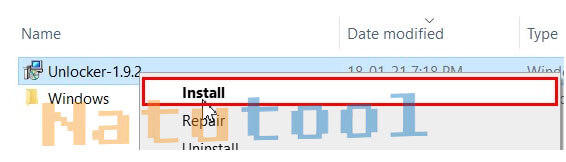
Bước 1: Khởi chạy với quyền quản trị

Sau khi tải bộ cài đặt chuẩn (file .exe), bạn không nên nhấp đúp chuột trái ngay. Hãy nhấp chuột phải vào file cài đặt và chọn Run as administrator. Điều này đảm bảo Unlocker có đủ quyền để ghi vào Registry của hệ thống.

Giao diện khởi chạy file cài đặt Unlocker 1.9.2 với quyền AdminGiao diện khởi chạy file cài đặt Unlocker 1.9.2 với quyền Admin

Trong quá trình cài đặt, trình hướng dẫn sẽ yêu cầu bạn chọn ngôn ngữ và chấp nhận các điều khoản sử dụng. Hãy chú ý đọc kỹ các bước vì một số bộ cài cũ có thể gợi ý cài thêm thanh công cụ (Toolbar) cho trình duyệt – bạn nên bỏ chọn (Uncheck) phần này nếu không có nhu cầu.

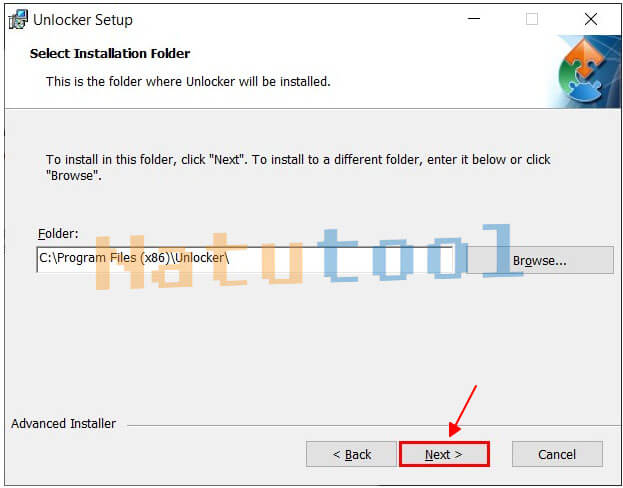
Bước 2: Thiết lập thư mục hệ thống

Hệ thống sẽ yêu cầu chọn đường dẫn lưu trữ. Để đảm bảo tính tương thích tốt nhất, bạn nên giữ nguyên đường dẫn mặc định là C:Program FilesUnlocker. Nếu bạn thay đổi sang ổ đĩa khác, một số tính năng trong menu chuột phải có thể hoạt động không ổn định.

Lựa chọn thư mục cài đặt mặc định cho UnlockerLựa chọn thư mục cài đặt mặc định cho Unlocker

Tiếp tục nhấn Next để chuyển sang bước tiếp theo. Tại đây, phần mềm sẽ hỏi bạn có muốn cài đặt tính năng “Explorer extension” hay không. Hãy chắc chắn rằng tùy chọn này đã được tích chọn, vì đây là tính năng quan trọng nhất giúp Unlocker xuất hiện khi bạn click chuột phải.

Bước 3: Hoàn tất quá trình cài đặt

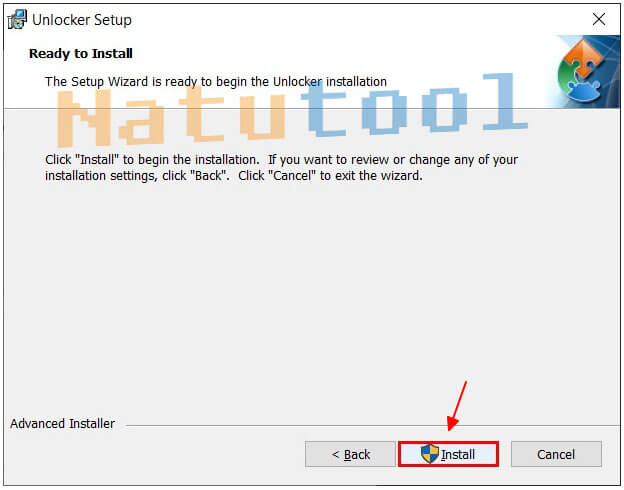
Nhấn nút Install để bắt đầu quá trình giải nén và đăng ký DLL vào hệ thống. Quá trình này diễn ra cực nhanh, thường chỉ mất 1-2 giây trên các máy tính hiện đại.

Thông báo quá trình cài đặt Unlocker hoàn tất trên WindowsThông báo quá trình cài đặt Unlocker hoàn tất trên Windows

Sau khi cài đặt xong, bạn có thể cần khởi động lại Windows Explorer hoặc Log off/Log on để menu chuột phải cập nhật, tuy nhiên trong đa số trường hợp, bạn có thể sử dụng được ngay.

Hướng Dẫn Sử Dụng Unlocker Để Xử Lý File

Unlocker cung cấp giao diện trực quan và dễ sử dụng. Dưới đây là các kịch bản thực tế mà người dùng thường xuyên gặp phải và cách giải quyết.

Xem thêm:  [Tải Hotspot Shield Business 9.21.3 Full – Giải Pháp VPN Tốc Độ Cao & Bảo Mật Tuyệt Đối]

1. Cách Xóa File “Cứng Đầu” (Delete)

Đây là tính năng cốt lõi của phần mềm. Khi bạn gặp file không thể xóa bằng phím Delete thông thường:

Bước 1: Click chuột phải vào tập tin hoặc thư mục đang bị lỗi, tìm và chọn biểu tượng Unlocker (thường là hình cây đũa thần màu vàng). Nếu không thấy, hãy chọn “Show more options” (trên Windows 11).

Kích hoạt Unlocker từ menu ngữ cảnh chuột phảiKích hoạt Unlocker từ menu ngữ cảnh chuột phải

Bước 2: Một cửa sổ sẽ hiện ra liệt kê danh sách các tiến trình đang “khóa” file này.

  • Nếu không có tiến trình nào (nhưng vẫn không xóa được), Unlocker sẽ cung cấp menu hành động ngay.
  • Nếu có tiến trình, bạn nhìn xuống góc trái, tại menu thả xuống chọn Delete. Sau đó nhấn Unlock All để mở khóa tất cả các tiến trình liên quan.

Chọn hành động Delete và Unlock All trong giao diện điều khiểnChọn hành động Delete và Unlock All trong giao diện điều khiển

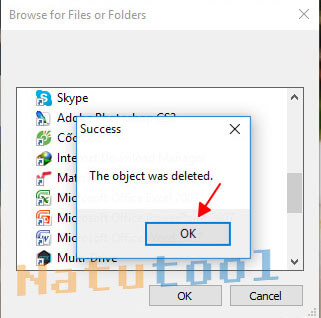
Bước 3: Hệ thống sẽ thực thi lệnh ngay lập tức. Nếu thành công, một thông báo nhỏ “The object was deleted” sẽ xuất hiện.

Thông báo xác nhận file đã được xóa thành côngThông báo xác nhận file đã được xóa thành công

Lưu ý kỹ thuật: Trong trường hợp file bị khóa bởi quy trình cốt lõi của Windows, Unlocker có thể sẽ thông báo không thể xóa ngay và hỏi bạn có muốn thực hiện việc này vào lần khởi động tới không (Reboot). Hãy chọn Yes và khởi động lại máy tính để hoàn tất việc dọn dẹp.

2. Cách Di Chuyển File Bị Lỗi (Move)

Nhiều trường hợp bạn chỉ muốn di chuyển dữ liệu sang ổ cứng ngoài hoặc thư mục khác nhưng bị báo lỗi “File in use”.

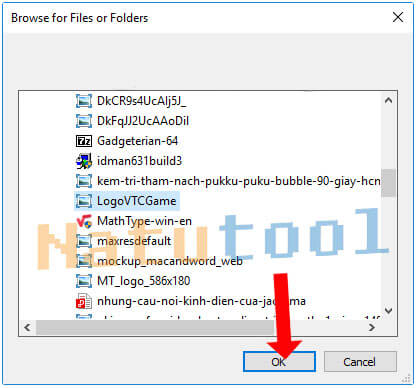
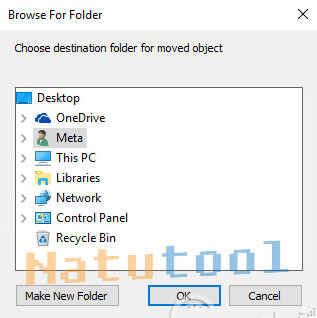
Tại giao diện chính của Unlocker sau khi chọn file, thay vì chọn Delete, bạn hãy chọn Move. Một hộp thoại duyệt file sẽ hiện ra.

Giao diện chọn thư mục đích để di chuyển fileGiao diện chọn thư mục đích để di chuyển file

Bạn chọn thư mục đích và nhấn OK. Unlocker sẽ tự động “cưỡng chế” tách file ra khỏi quy trình đang giữ nó và di chuyển đến vị trí mới an toàn.

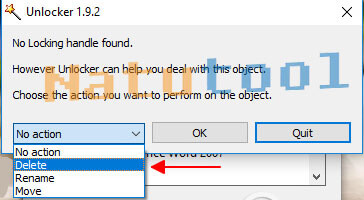
3. Cách Đổi Tên File Bị Khóa (Rename)

Lỗi không thể đổi tên file thường xảy ra khi file đó đang được mở trong một ứng dụng (ví dụ file Word đang mở thì không thể đổi tên). Unlocker giúp bạn đổi tên mà không cần đóng ứng dụng (dù điều này có thể làm ứng dụng bị lỗi nhẹ, nên cân nhắc).

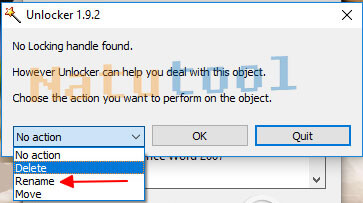
Tương tự các bước trên, bạn chọn tùy chọn Rename từ menu hành động.

Chọn tính năng Rename trong menu của UnlockerChọn tính năng Rename trong menu của Unlocker

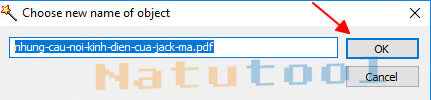
Nhập tên mới vào ô trống và nhấn OK.

Nhập tên file mới để Unlocker thực hiện đổi tênNhập tên file mới để Unlocker thực hiện đổi tên

Lời Kết

Unlocker 1.9.2 không chỉ là một công cụ phần mềm, mà là “vị cứu tinh” thực sự cho người dùng Windows trước những lỗi hệ thống phiền toái. Với khả năng xử lý mạnh mẽ, giao diện đơn giản và hoàn toàn miễn phí, đây là phần mềm nên có (must-have) trên mọi máy tính.

Hy vọng qua bài viết này, bạn đã nắm vững cách cài đặt và sử dụng Unlocker để làm chủ hoàn toàn dữ liệu của mình. Đừng để những file rác “cứng đầu” chiếm dụng không gian lưu trữ quý giá của bạn thêm một giây phút nào nữa.

Tài Liệu Tham Khảo

  • Thông tin kỹ thuật từ trang chủ nhà phát triển Cedrick Collomb.
  • Dữ liệu phân tích lỗi Windows từ Microsoft Support.
  • Các thảo luận chuyên sâu trên diễn đàn công nghệ TechRepublic và CNET.
Đánh Giá Bài Viết
Tuyết Nhi

Tuyết Nhi

Tôi là Tuyết Nhi - Nữ phóng viên trẻ đến từ Hà Nội. Với niềm đam mê công nghệ, khoa học kỹ thuật, tôi yêu thích và muốn chia sẻ đến mọi người những trải nghiệm, kinh nghiệm về các lĩnh vực công nghệ, kỹ thuật... Rất mong được quý độc giả đón nhận ❤️.

Related Posts

Bandicut: Giải Pháp Cắt Ghép Video Tốc Độ Cao, Giữ Nguyên Chất Lượng Gốc Cho PC Cấu Hình Thấp
Thủ Thuật Phần Mềm

Bandicut: Giải Pháp Cắt Ghép Video Tốc Độ Cao, Giữ Nguyên Chất Lượng Gốc Cho PC Cấu Hình Thấp

[Tải ProShow Gold 9 Full: Phần Mềm Làm Video Slide Ảnh Chuyên Nghiệp & Nhẹ Nhàng]
Thủ Thuật Phần Mềm

[Tải ProShow Gold 9 Full: Phần Mềm Làm Video Slide Ảnh Chuyên Nghiệp & Nhẹ Nhàng]

Tải Và Hướng Dẫn Sử Dụng GS Auto Clicker 3.1.4: Công Cụ Tự Động Click Chuột Tối Ưu Cho Game Thủ
Thủ Thuật Phần Mềm

Tải Và Hướng Dẫn Sử Dụng GS Auto Clicker 3.1.4: Công Cụ Tự Động Click Chuột Tối Ưu Cho Game Thủ

Avast Free Antivirus 2025: Đánh Giá Chi Tiết Và Hướng Dẫn Cài Đặt “Lá Chắn” Miễn Phí Tốt Nhất
Thủ Thuật Phần Mềm

Avast Free Antivirus 2025: Đánh Giá Chi Tiết Và Hướng Dẫn Cài Đặt “Lá Chắn” Miễn Phí Tốt Nhất

Discussion about this post

Trending.

Trích Xuất Dữ Liệu từ Báo Cáo Power BI Đã Xuất Bản Trên Web

Trích Xuất Dữ Liệu từ Báo Cáo Power BI Đã Xuất Bản Trên Web

Hướng Dẫn Cách Livestream Trên Facebook Bằng Điện Thoại Và Máy Tính Đơn Giản, Sắc Nét Từ A-Z

Hướng Dẫn Cách Livestream Trên Facebook Bằng Điện Thoại Và Máy Tính Đơn Giản, Sắc Nét Từ A-Z

World War 2: Strategy Games – Game Chiến Thuật Thế Chiến II Hấp Dẫn Trên Mobile

World War 2: Strategy Games – Game Chiến Thuật Thế Chiến II Hấp Dẫn Trên Mobile

Download Your Uninstaller Pro 7.5 Full Key 2025 – Giải Pháp Gỡ Cài Đặt Phần Mềm Tận Gốc

Download Your Uninstaller Pro 7.5 Full Key 2025 – Giải Pháp Gỡ Cài Đặt Phần Mềm Tận Gốc

Hướng dẫn Đọc Số thành Chữ trong Google Sheets với Add-on Docso

Hướng dẫn Đọc Số thành Chữ trong Google Sheets với Add-on Docso

Giới Thiệu

Thủ Thuật

➤ Website đang trong quá trình thử nghiệm AI biên tập, mọi nội dung trên website chúng tôi không chịu trách nhiệm. Bạn hãy cân nhắc thêm khi tham khảo bài viết, xin cảm ơn!

Chuyên Mục

➤ TOP Thủ Thuật

➤ Chia Sẻ Kiến Thức

➤ Kênh Công Nghệ

➤ SEO

➤ Games

Liên Kết

➤ Ketquaxskt.com

➤ TOP Restaurants

➤ Here Restaurant

➤

➤

Liên Hệ

➤ TP. Hải Phòng, Việt Nam

➤ 0931. 910. JQK

➤ Email: [email protected]

Website này cũng cần quảng cáo, không có tiền thì viết bài làm sao  ” Đen Vâu – MTP ”

DMCA.com Protection Status

© 2025 Thủ Thuật - Website chia sẻ kiến thức công nghệ hàng đầu Việt Nam

No Result
View All Result
  • TOP Thủ Thuật
    • Thủ Thuật Internet
    • Thủ Thuật Máy Tính
    • Thủ Thuật Tiện Ích
    • Thủ Thuật Phần Mềm
  • Chia Sẻ Kiến Thức
    • Học Excel
    • Học Word
    • Học Power Point
  • Games
  • Kênh Công Nghệ
  • Facebook
  • WordPress
  • SEO

© 2025 Thủ Thuật - Website chia sẻ kiến thức công nghệ hàng đầu Việt Nam