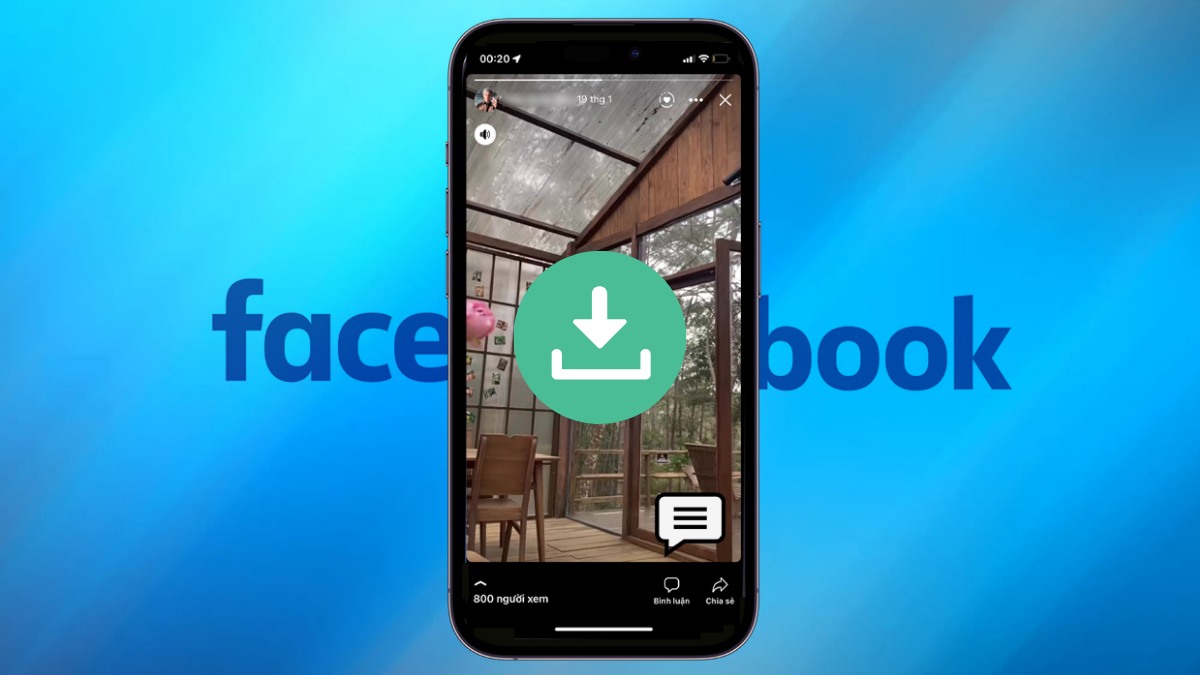
Tính năng Story (Tin) trên Facebook đã trở thành một phần không thể thiếu trong trải nghiệm mạng xã hội hiện đại, cho phép người dùng chia sẻ những khoảnh khắc đời thường dưới dạng hình ảnh hoặc video ngắn. Tuy nhiên, đặc điểm cốt lõi của Story là tính “tạm thời” – nội dung sẽ tự động biến mất sau 24 giờ kể từ khi đăng tải. Điều này tạo ra sự khan hiếm nhưng cũng gây bất tiện nếu bạn muốn lưu giữ những thước phim kỷ niệm từ bạn bè hoặc của chính mình để xem lại offline.
Mặc dù Facebook không cung cấp nút “Tải xuống” trực tiếp trên giao diện Story vì lý do bảo mật và bản quyền, người dùng công nghệ vẫn có nhiều giải pháp để vượt qua rào cản này. Bài viết dưới đây của Thủ Thuật sẽ phân tích cơ chế và hướng dẫn bạn các phương pháp tải Story Facebook chất lượng cao trên mọi nền tảng thiết bị, từ iOS, Android đến PC.
Cơ Chế Hoạt Động Của Story Facebook
Trước khi đi vào thủ thuật tải xuống, cần hiểu rõ bản chất kỹ thuật của Story. Story là các tệp media (ảnh hoặc video định dạng .mp4) được lưu trữ tạm thời trên máy chủ CDN của Facebook và được phân phối đến thiết bị người dùng qua giao thức streaming.
Khi bạn xem Story, dữ liệu thực tế đã được tải về bộ nhớ đệm (cache) của ứng dụng, nhưng bị mã hóa hoặc ẩn đi. Các công cụ hỗ trợ tải Story hoạt động dựa trên nguyên lý bắt link nguồn (get link) trực tiếp từ API của Facebook hoặc ghi lại luồng dữ liệu này và trích xuất thành tệp tin lưu trữ vào bộ nhớ máy.
Giao diện tính năng Story trên Facebook và khái niệm cơ bản về Story
Giải Pháp Tải Story Facebook Trên Hệ Điều Hành iOS (iPhone/iPad)
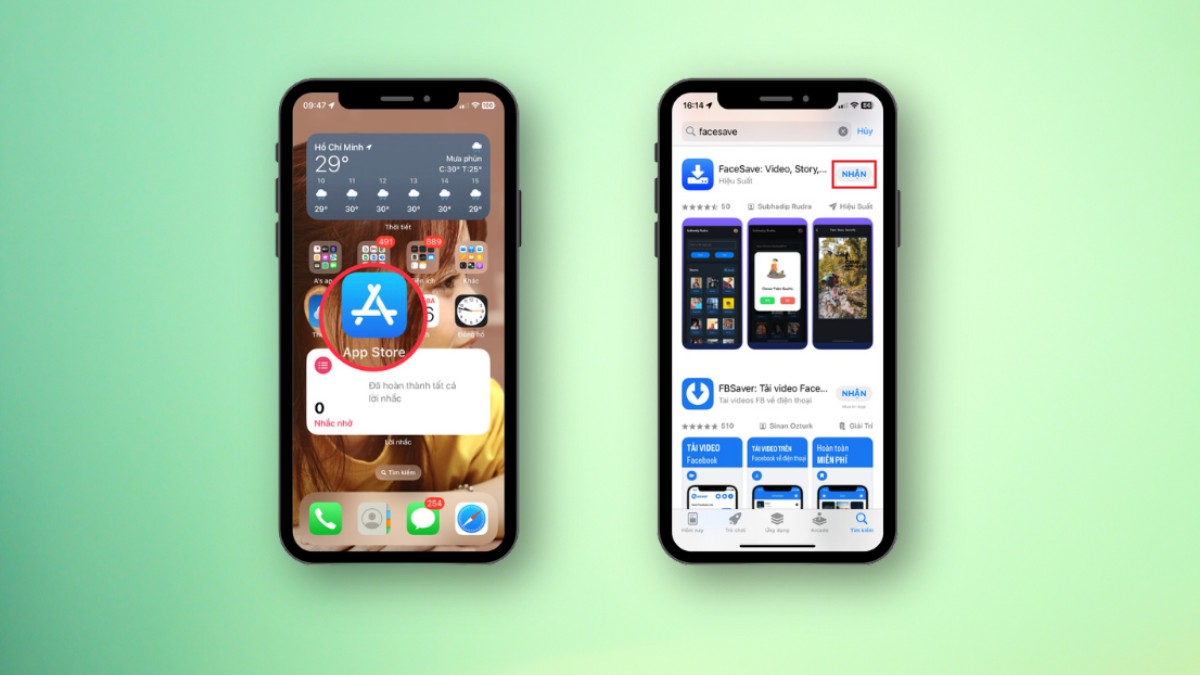
Hệ sinh thái iOS của Apple thường có tính bảo mật cao, khiến việc tải file từ nguồn bên ngoài khó khăn hơn Android. Tuy nhiên, thông qua các ứng dụng quản lý file chuyên dụng có tích hợp trình duyệt, việc này trở nên hoàn toàn khả thi. Ứng dụng FaceSave là một trong những công cụ được đánh giá cao nhờ khả năng trích xuất dữ liệu nhanh chóng.
Quy trình thực hiện bao gồm các bước kỹ thuật sau:
- Truy cập App Store, tìm kiếm và cài đặt ứng dụng FaceSave.
- Khởi chạy ứng dụng. Tại giao diện chính, hệ thống sẽ yêu cầu quyền truy cập cơ bản. Bạn chọn “Login” và đăng nhập tài khoản Facebook để ứng dụng có thể quét được News Feed và danh sách Story của bạn bè. Lưu ý: Việc đăng nhập là cần thiết để tải các Story ở chế độ “Bạn bè” hoặc “Riêng tư”.
Sau khi đăng nhập thành công, giao diện ứng dụng sẽ hiển thị tương tự như trình duyệt Facebook thông thường nhưng được tích hợp thêm các công cụ tải xuống ngầm định.
Giao diện đăng nhập và cấp quyền trên ứng dụng hỗ trợ tải Story cho iPhone
Tiếp theo, để tiến hành tải video, bạn thực hiện thao tác lấy liên kết nguồn:
- Mở Story cần tải trên ứng dụng Facebook gốc hoặc ngay trong trình duyệt của FaceSave.
- Sao chép liên kết (Copy Link) của Story đó.
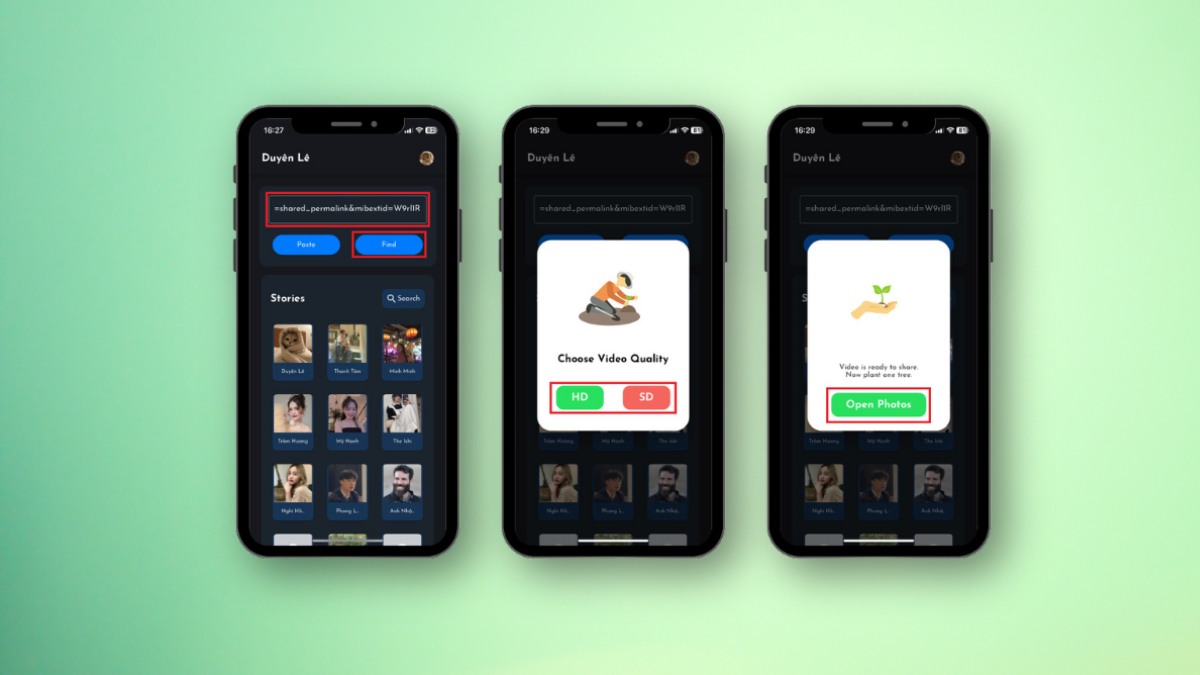
- Dán liên kết vào khung URL (Find) của FaceSave. Hệ thống sẽ tự động phân tích mã nguồn trang để tìm file media gốc.
Thao tác dán liên kết Story vào công cụ để trích xuất file video trên iOS
- Khi quá trình phân tích hoàn tất, các tùy chọn tải xuống sẽ hiện ra (thường bao gồm SD và HD). Hãy chọn định dạng chất lượng cao nhất để đảm bảo trải nghiệm thị giác tốt nhất khi xem lại. File sẽ được lưu vào cuộn camera (Camera Roll) của iPhone.
Giải Pháp Tải Story Facebook Trên Hệ Điều Hành Android
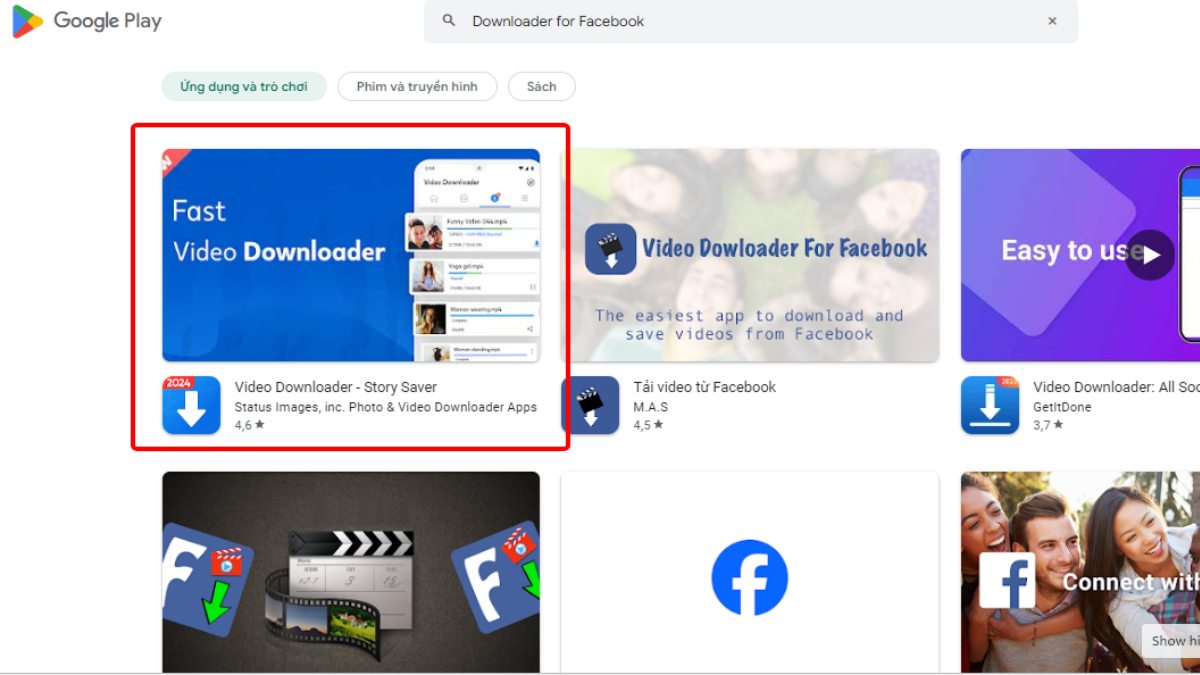
Với mã nguồn mở và khả năng quản lý tệp tin linh hoạt, người dùng Android có nhiều lựa chọn hơn để tải Story. Ứng dụng Downloader for Facebook là một giải pháp tối ưu, hỗ trợ tải hàng loạt và quản lý file khoa học ngay trên thiết bị.
Quy trình cài đặt và sử dụng như sau:
- Truy cập Google Play Store (CH Play), tải và cài đặt Downloader for Facebook.
- Mở ứng dụng và cấp quyền truy cập vào bộ nhớ (Storage Permission) để ứng dụng có thể lưu video. Đăng nhập tài khoản Facebook của bạn để đồng bộ hóa dữ liệu.
Bước đầu tiên đăng nhập vào ứng dụng tải Story trên hệ điều hành Android
Khác với iOS, trên Android bạn có thể thao tác trực tiếp mượt mà hơn:
- Tìm Story muốn tải, nhấn vào nút chia sẻ và chọn “Sao chép liên kết”.
- Quay lại ứng dụng Downloader, hệ thống thường sẽ tự động nhận diện liên kết trong clipboard. Nếu không, hãy dán thủ công vào ô chứa.
- Nhấn nút Download. Ứng dụng sẽ tải file .mp4 về thư mục “Video” hoặc thư mục riêng của ứng dụng trong bộ sưu tập.
Giao diện tải xuống thành công Story trên thiết bị Android
Kỹ Thuật Tải Story Facebook Trên Máy Tính (PC/Laptop)
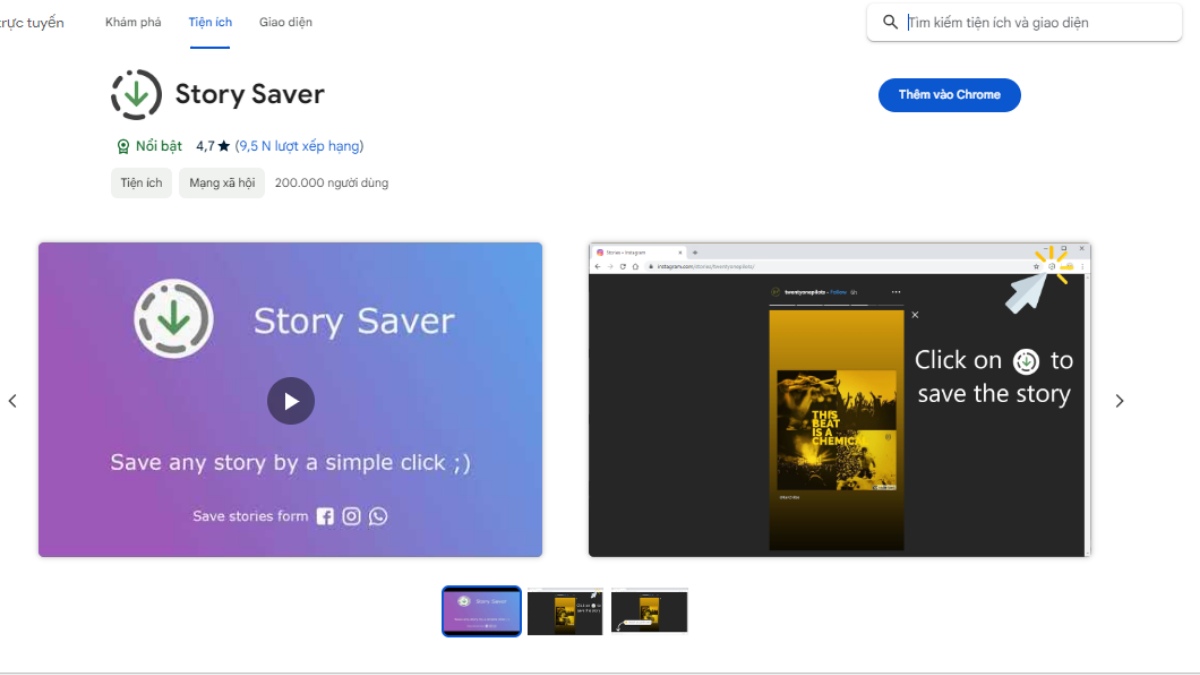
Đối với người dùng máy tính, việc sử dụng các tiện ích mở rộng (Extension) trên trình duyệt Chrome hoặc Edge là phương pháp hiệu quả nhất. Các tiện ích này hoạt động bằng cách can thiệp vào mã nguồn trang web, hiển thị nút tải xuống mà Facebook đã ẩn đi.
Story Save là một tiện ích mở rộng phổ biến, nhẹ và dễ sử dụng:
- Truy cập Chrome Web Store, tìm từ khóa “Story Save” và nhấn “Thêm vào Chrome” (Add to Chrome).
- Sau khi cài đặt, biểu tượng của tiện ích sẽ xuất hiện trên thanh công cụ trình duyệt (góc trên bên phải).
Tìm kiếm và cài đặt tiện ích Story Save trên Chrome Web Store
Cách sử dụng rất trực quan:
- Truy cập trang chủ Facebook trên trình duyệt và mở Story bạn muốn lưu.
- Trong khi Story đang phát, hãy nhấp vào biểu tượng của tiện ích Story Save. Một menu sẽ hiện ra cho phép bạn tải xuống file media đang hiển thị ngay lập tức.
Thao tác nhấp vào tiện ích để tải file Story về ổ cứng máy tính
Sử Dụng Web-Tool Đa Nền Tảng (Không Cần Cài Đặt)
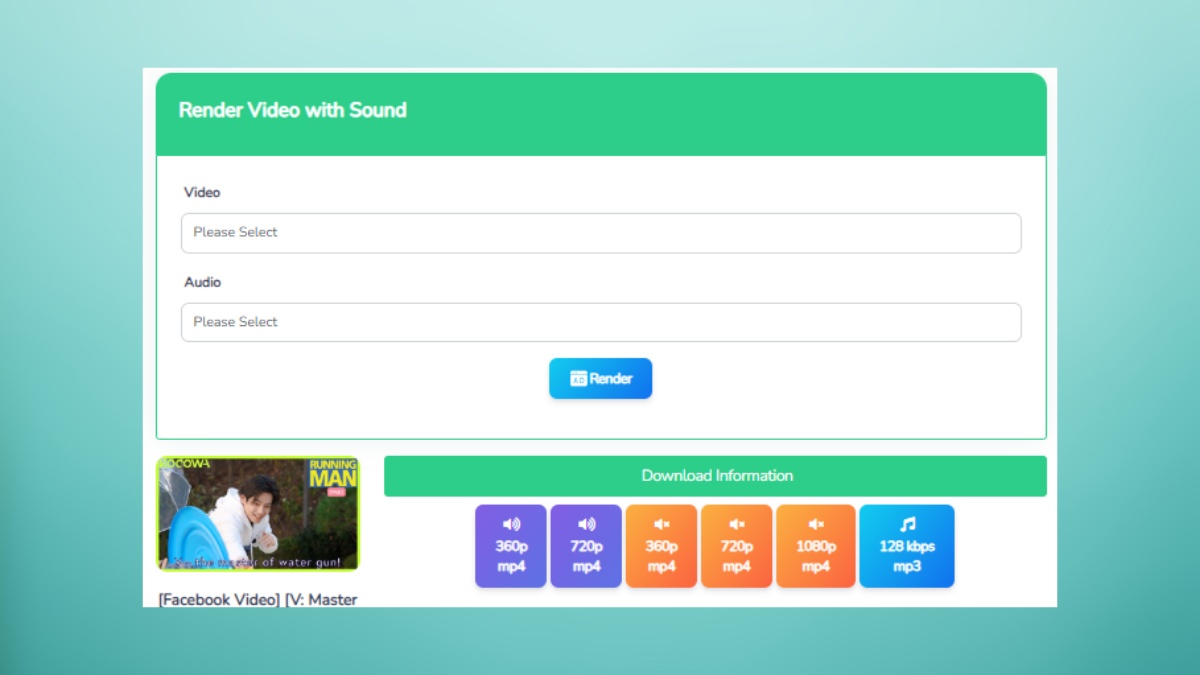
Nếu bạn không muốn cài đặt thêm phần mềm rác vào máy, sử dụng các công cụ trực tuyến (Web-based tools) như BraveDown là lựa chọn thông minh. Phương pháp này hoạt động trên mọi thiết bị có trình duyệt web và kết nối internet, xử lý quá trình get link ngay trên máy chủ của họ.
Cách thực hiện:
- Sao chép đường dẫn (URL) của Story cần tải.
- Truy cập website BraveDown hoặc các trang tương tự như SnapSave, FDownloader.
- Dán liên kết vào ô nhập liệu trung tâm.
Giao diện trang web BraveDown hỗ trợ dán link tải Story Facebook
- Nhấn nút “Tải xuống” (Download). Hệ thống sẽ cung cấp các tùy chọn độ phân giải (360p, 720p, 1080p). Chọn định dạng phù hợp để lưu về thiết bị.
Phương Pháp Thủ Công: Quay Màn Hình (Screen Recording)
Trong trường hợp các công cụ trên gặp lỗi do Facebook cập nhật thuật toán chặn tải, tính năng Quay màn hình (Screen Recording) là giải pháp “cứu cánh” cuối cùng và chắc chắn thành công 100%. Hầu hết các smartphone hiện đại (iOS từ iOS 11, Android từ Android 10) đều tích hợp sẵn tính năng này trong trung tâm điều khiển.
Quy trình thực hiện:
- Mở Story cần lưu và nhấn tạm dừng (giữ ngón tay trên màn hình).
- Kéo thanh thông báo/trung tâm điều khiển xuống, kích hoạt biểu tượng “Quay màn hình”.
- Thả tay để Story tiếp tục chạy.
- Kết thúc quay khi hết Story. Video sẽ được lưu vào thư viện ảnh, bạn có thể dùng công cụ chỉnh sửa để cắt bỏ phần đầu/đuôi thừa.
Sử dụng tính năng quay màn hình có sẵn để lưu lại nội dung Story
Quản Lý Và Khôi Phục Story Đã Mất Trong Kho Lưu Trữ
Nhiều người dùng lầm tưởng Story sau 24h sẽ bị xóa vĩnh viễn. Thực tế, Facebook tự động di chuyển chúng vào Kho lưu trữ tin (Story Archive) nếu bạn đã bật tính năng này. Đây là nơi bạn có thể xem lại và tải về các Story của chính mình từ nhiều năm trước.
Để truy cập kho dữ liệu này:
- Vào trang cá nhân (Profile), nhấn vào biểu tượng dấu ba chấm (…) bên cạnh nút “Chỉnh sửa trang cá nhân”.
- Chọn mục Kho lưu trữ (Archive) -> Kho lưu trữ tin (Story Archive).
Truy cập vào menu Kho lưu trữ để xem lại lịch sử Story đã đăng
Tại đây, toàn bộ lịch sử Story của bạn được sắp xếp theo thời gian. Bạn có thể bấm vào bất kỳ Story nào để xem lại, chia sẻ lại hoặc lưu về máy.
Tối Ưu Hóa Quyền Riêng Tư Cho Story
Bên cạnh việc tải xuống, việc kiểm soát ai có thể xem và tải Story của bạn cũng là một kỹ năng quan trọng để bảo vệ dữ liệu cá nhân trên môi trường số.
Để thiết lập quyền riêng tư:
- Trong giao diện Kho lưu trữ tin, nhấn vào biểu tượng bánh răng (Cài đặt) ở góc trên bên phải.
- Chọn Cài đặt tin.
- Tại mục Quyền riêng tư của tin, bạn có thể thiết lập đối tượng được phép xem:
- Công khai: Ai cũng xem được (kể cả người lạ, dễ bị tải trộm).
- Bạn bè: Chỉ danh sách bạn bè.
- Tùy chỉnh: Chặn cụ thể hoặc chỉ chia sẻ với một nhóm người nhất định.
Cài đặt quyền riêng tư để kiểm soát đối tượng xem Story
Kết Luận
Việc lưu trữ Story Facebook không chỉ giúp bạn giữ lại những kỷ niệm đẹp mà còn hỗ trợ việc quản lý nội dung số cá nhân hiệu quả hơn. Tùy thuộc vào thiết bị đang sử dụng và tần suất tải xuống, bạn có thể lựa chọn giải pháp phù hợp: dùng ứng dụng chuyên biệt như FaceSave/Downloader để có chất lượng cao nhất, dùng BraveDown cho sự tiện lợi nhanh chóng, hoặc Quay màn hình khi cần xử lý gấp.
Hãy nhớ luôn tuân thủ quy tắc ứng xử trên mạng xã hội: chỉ tải và sử dụng nội dung của người khác cho mục đích cá nhân, tôn trọng quyền riêng tư và bản quyền của chủ sở hữu. Hy vọng những chia sẻ từ Thủ Thuật sẽ giúp bạn làm chủ công nghệ và có những trải nghiệm tuyệt vời hơn trên Facebook.


Discussion about this post