Bạn đang sở hữu quá nhiều trang Facebook không còn hoạt động, hoặc đơn giản là muốn “khai tử” một Fanpage bị lỗi, bị hack để xây dựng lại thương hiệu từ đầu? Việc quản lý hàng loạt Fanpage “rác” không chỉ gây rối mắt mà còn ảnh hưởng đến hiệu quả quản lý công việc.
Tuy nhiên, Facebook liên tục cập nhật giao diện khiến tính năng xóa trang thường bị ẩn sâu trong các lớp cài đặt. Bài viết này của Thủ Thuật sẽ hướng dẫn bạn chi tiết quy trình xóa Fanpage Facebook vĩnh viễn trên cả điện thoại và máy tính, đồng thời cung cấp những giải pháp thay thế thông minh để không lãng phí tài nguyên sẵn có.
Tại sao cần xóa Fanpage Facebook?
Trước khi đi vào thao tác kỹ thuật, hãy xác định rõ nhu cầu của bạn. Việc xóa Fanpage là hành động không thể đảo ngược sau thời gian chờ, do đó bạn cần cân nhắc kỹ các lý do sau:
- Không còn nhu cầu sử dụng: Doanh nghiệp ngừng hoạt động hoặc chuyển hướng kinh doanh.
- Fanpage bị lỗi hoặc bị hack: Trang bị spam quá nhiều, mất tương tác tự nhiên hoặc bị kẻ xấu chiếm quyền kiểm soát một phần.
- Tối ưu hóa quản lý: Loại bỏ các trang trùng lặp, trang nháp để tập trung vào một kênh chính thức duy nhất.
- Rebranding: Muốn xây dựng lại hình ảnh thương hiệu mới hoàn toàn mà không dính líu đến lịch sử cũ.
Lý do thực hiện cách xoá fanpage Facebook
Hướng dẫn xóa Fanpage Facebook trên điện thoại
Với sự phổ biến của smartphone, việc quản lý Fanpage ngay trên ứng dụng Facebook là thói quen của đa số người dùng. Dưới đây là quy trình thực hiện:
Quy trình tóm tắt
Truy cập Menu > Chọn Trang cần xóa > Nhấn Xem thêm (hoặc biểu tượng bánh răng) > Cài đặt > Cài đặt chung > Tìm mục Gỡ trang và chọn Xóa.
Các bước thực hiện chi tiết
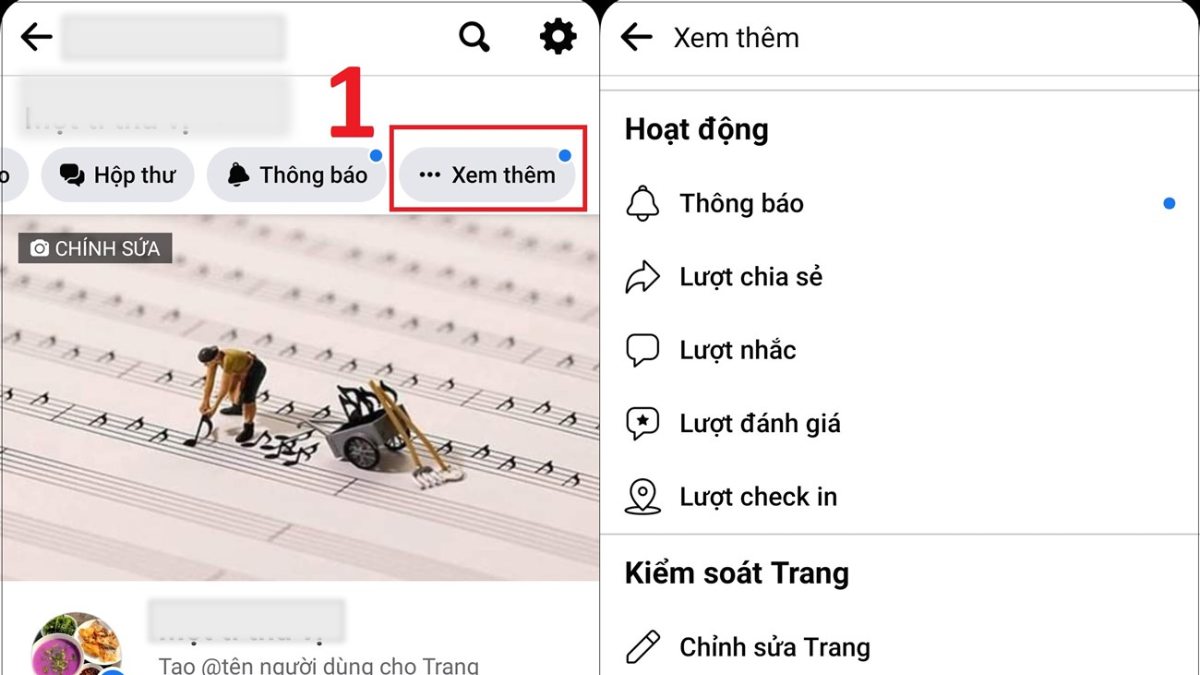
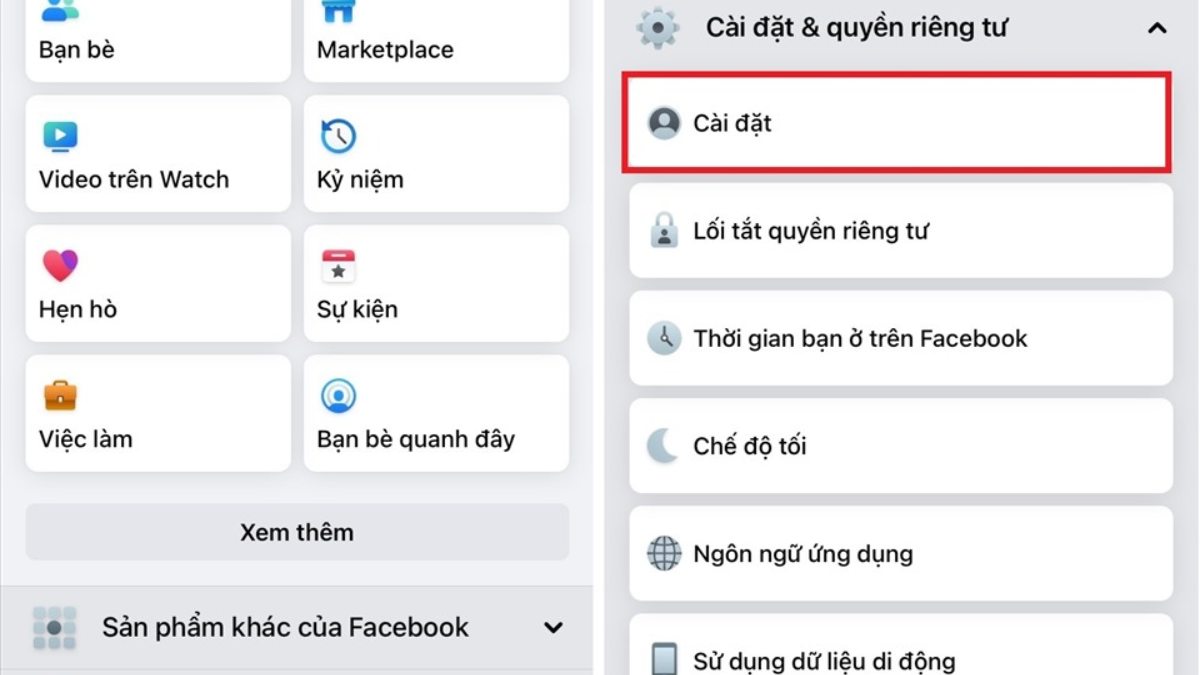
Bước 1: Mở ứng dụng Facebook. Nhấn vào biểu tượng Menu (3 dấu gạch ngang) ở góc màn hình (góc dưới bên phải với iOS, góc trên bên phải với Android). Chọn đúng Fanpage bạn đang giữ quyền Quản trị viên (Admin) để tiến hành xóa.
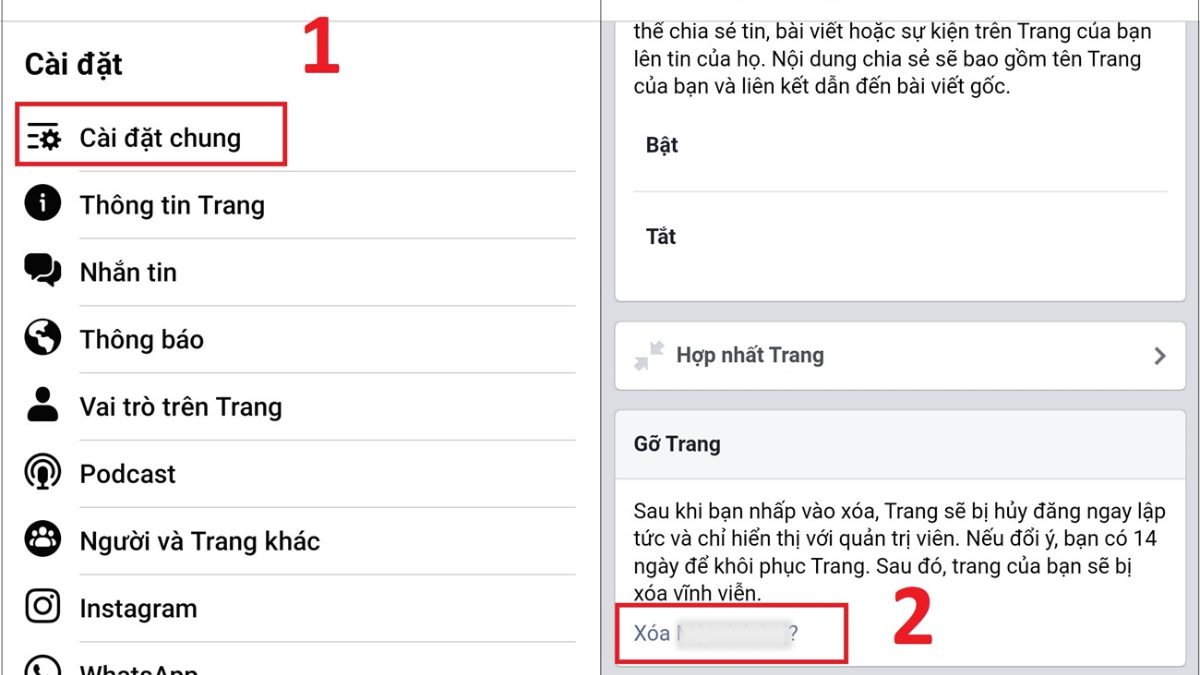
Bước 2: Tại giao diện chính của Trang, tìm và nhấn vào nút Xem thêm (dấu 3 chấm) hoặc biểu tượng Cài đặt (bánh răng) ở góc trên bên phải. Sau đó chọn mục Cài đặt chung.
Bước 3: Tại giao diện Cài đặt chung, bạn kéo xuống dưới cùng để tìm mục Gỡ trang. Tại đây sẽ hiển thị dòng chữ Xóa [Tên Fanpage của bạn].
Hướng dẫn cách xoá fanpage trên Facebook bước 1, 2
Bước 4: Một hộp thoại xác nhận sẽ hiện ra. Hệ thống sẽ cảnh báo về việc bạn sẽ mất quyền truy cập. Nhấn nút Xóa trang để xác nhận yêu cầu.
Cách xóa trang fanpage trên Facebook trên điện thoại bước 3
Lưu ý quan trọng: Sau khi nhấn xóa, Trang của bạn chưa biến mất ngay lập tức. Facebook sẽ đưa trang vào trạng thái “Chờ xóa” trong vòng 14 ngày. Nếu bạn thay đổi ý định, bạn có thể khôi phục lại trong khoảng thời gian này.
Hướng dẫn xóa Fanpage Facebook trên máy tính (Desktop)
Giao diện máy tính giúp bạn có cái nhìn tổng quan và dễ dàng thao tác hơn, đặc biệt khi quản lý nhiều trang cùng lúc thông qua Meta Business Suite hoặc giao diện truyền thống.
Quy trình tóm tắt
Truy cập Fanpage > Cài đặt > Chung > Gỡ trang > Nhấn Chỉnh sửa > Chọn Xóa [Tên Fanpage] > Xác nhận Xóa trang.
Các bước thực hiện chi tiết
Bước 1: Truy cập vào Facebook trên trình duyệt máy tính. Từ cột menu bên trái, chọn Trang và click vào Fanpage bạn muốn xóa.
Bước 2: Tại giao diện quản lý Trang, nhìn sang cột công cụ bên trái, kéo xuống dưới cùng và chọn Cài đặt.
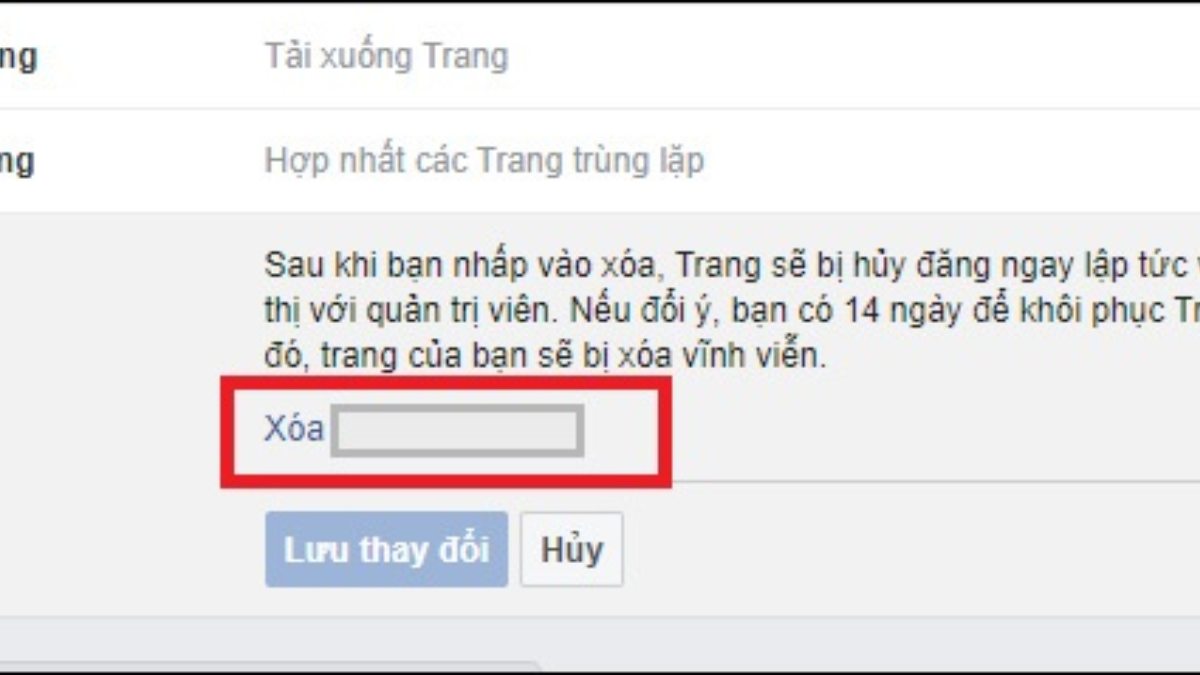
Bước 3: Ở tab Chung (General), bạn cuộn chuột xuống cuối trang sẽ thấy mục Gỡ trang. Nhấn vào nút Chỉnh sửa bên cạnh.
Bước 4: Dòng chữ Xóa vĩnh viễn [Tên Fanpage] sẽ hiện ra. Hãy click vào liên kết này.
Hướng dẫn cách xoá trang fanpage trên Facebook trên máy tính
Bước 5: Một cửa sổ pop-up xuất hiện yêu cầu xác nhận lần cuối. Nhấn Xóa trang để hoàn tất quy trình.
cách xoá fanpage trên Facebook bước 3
Cách hủy xóa Fanpage (Khôi phục trong 14 ngày)
Đôi khi chúng ta xóa nhầm hoặc hối hận vì quyết định vội vàng. May mắn là Facebook cung cấp “thời gian ân hạn” là 14 ngày.
Cách thực hiện:
- Truy cập lại vào Fanpage bạn vừa yêu cầu xóa.
- Bạn sẽ thấy một thông báo đỏ hoặc thanh trạng thái báo trang đang được lên lịch xóa.
- Vào Cài đặt.
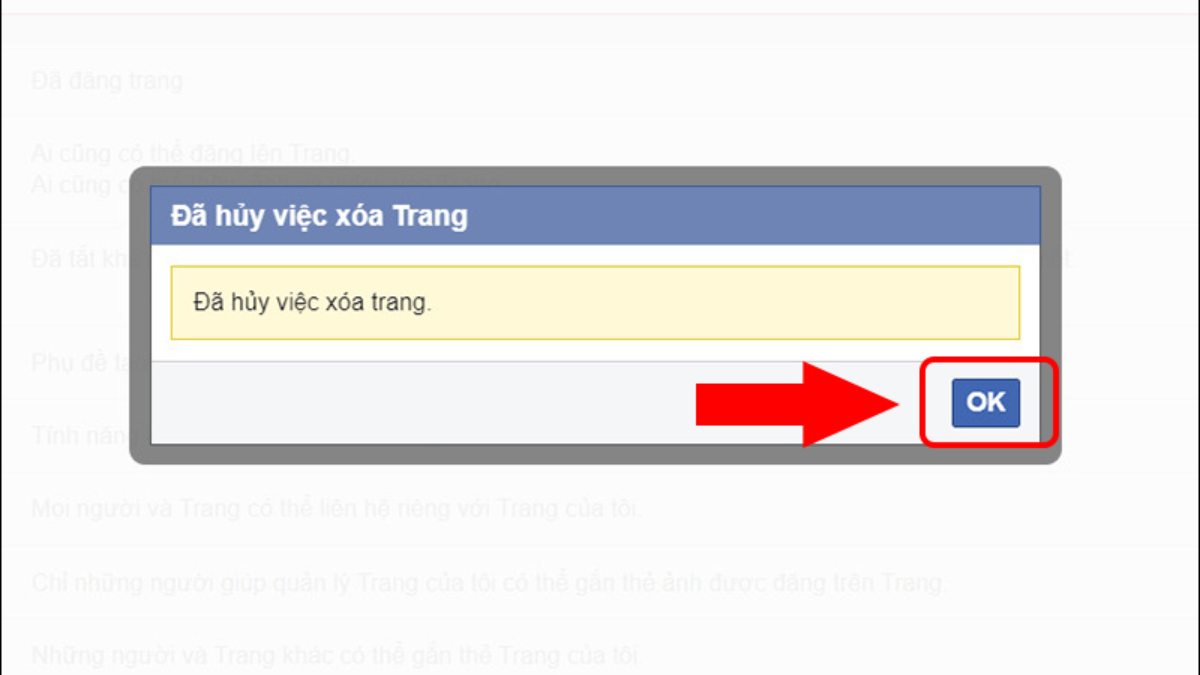
- Tại thông báo xóa trang, nhấn nút Hủy xóa (Cancel Deletion).
- Xác nhận OK để khôi phục trang về trạng thái hoạt động bình thường.
Cách để huỷ cách xóa trang fanpage trên Facebook?
Giải pháp thay thế: Khóa Fanpage tạm thời (Hủy đăng trang)
Nếu bạn chỉ muốn tạm dừng hoạt động một thời gian để củng cố nội dung hoặc xử lý khủng hoảng truyền thông mà không muốn mất toàn bộ dữ liệu (lượng like, follow, bài viết), hãy chọn giải pháp Hủy đăng trang (Unpublish).
- Truy cập Cài đặt > Chung.
- Tại mục Chế độ hiển thị Trang (Page Visibility), nhấn Chỉnh sửa.
- Chuyển từ “Trang đã đăng” sang Trang chưa đăng (Page unpublished).
- Nhấn Lưu thay đổi.
Lúc này, chỉ có các Quản trị viên mới nhìn thấy trang, người dùng bình thường sẽ không tìm thấy trang của bạn trên Facebook.
Khóa Fanpage Facebook tạm thời như thế nào?
Những lưu ý “sống còn” khi xóa Fanpage
Để tránh những rắc rối không đáng có hoặc mất mát tài sản số giá trị, hãy lưu ý kỹ những điều sau:
- Quyền hạn: Chỉ có Quản trị viên (Admin) mới có quyền xóa trang. Các vai trò khác như Biên tập viên, Người kiểm duyệt… không thể thực hiện thao tác này.
- Thời gian chờ: Sau 14 ngày kể từ khi bấm xóa, nếu không có hành động khôi phục, Fanpage sẽ bị xóa vĩnh viễn và không thể khôi phục dưới mọi hình thức.
- Tận dụng tài nguyên SEO: Nếu Fanpage cũ có lượng like tốt và lịch sử hoạt động lâu dài, việc xóa đi rất lãng phí. Hãy cân nhắc phương án:
- Đổi tên Fanpage: Để tái sử dụng cho mục đích mới.
- Gộp Fanpage: Nếu bạn có 2 trang cùng chủ đề và tên gần giống nhau, hãy gộp chúng lại để cộng dồn lượng like.
- Sao lưu dữ liệu: Trước khi xóa, hãy tải về các dữ liệu quan trọng như hình ảnh, video hoặc danh sách khách hàng tiềm năng từ phần Thông tin trên Trang.
Lưu ý khi xoá fanpage Facebook
Câu hỏi thường gặp (FAQ)
1. Tại sao tôi không thấy nút Xóa trang?
Rất có thể bạn không phải là Quản trị viên (Admin) của trang, hoặc trang đang thuộc quyền sở hữu của Trình quản lý doanh nghiệp (Business Manager). Hãy kiểm tra lại vai trò trên trang của bạn.
2. Sau khi xóa, người khác có tìm thấy Fanpage nữa không?
Ngay sau khi bạn gửi yêu cầu xóa, Fanpage sẽ chuyển sang chế độ ẩn. Người dùng (Public) sẽ không tìm thấy hoặc truy cập được trang nữa.
3. Tại sao tôi không khôi phục được Fanpage?
Nếu đã quá thời hạn 14 ngày quy định, Facebook sẽ xóa hoàn toàn dữ liệu khỏi máy chủ. Lúc này việc khôi phục là bất khả thi.
Việc xóa Fanpage Facebook không quá phức tạp nhưng đòi hỏi sự cẩn trọng. Hy vọng với hướng dẫn chi tiết từ Thủ Thuật, bạn đã có thể chủ động quản lý hệ thống kênh truyền thông của mình một cách hiệu quả nhất. Chúc các bạn thực hiện thành công!


Discussion about this post