Thủ Thuật
  • TOP Thủ Thuật
    • Thủ Thuật Internet
    • Thủ Thuật Máy Tính
    • Thủ Thuật Tiện Ích
    • Thủ Thuật Phần Mềm
  • Chia Sẻ Kiến Thức
    • Học Excel
    • Học Word
    • Học Power Point
  • Games
  • Kênh Công Nghệ
  • Facebook
  • WordPress
  • SEO
No Result
View All Result
Thủ Thuật
  • TOP Thủ Thuật
    • Thủ Thuật Internet
    • Thủ Thuật Máy Tính
    • Thủ Thuật Tiện Ích
    • Thủ Thuật Phần Mềm
  • Chia Sẻ Kiến Thức
    • Học Excel
    • Học Word
    • Học Power Point
  • Games
  • Kênh Công Nghệ
  • Facebook
  • WordPress
  • SEO
No Result
View All Result
Thủ Thuật
No Result
View All Result
Home Facebook

[Chi Tiết] 11 Cách Khắc Phục Lỗi Facebook Không Vào Được Trên iPhone Hiệu Quả Nhất

[Chi Tiết] 11 Cách Khắc Phục Lỗi Facebook Không Vào Được Trên iPhone Hiệu Quả Nhất
6k
SHARES
19.5k
VIEWS
Share on Facebook

Nội Dung Bài Viết

Toggle
  • Phân Tích Nguyên Nhân Facebook Bị Lỗi Trên iPhone
    • 1. Máy Chủ Facebook Đang Bảo Trì
    • 2. Kết Nối Internet Không Ổn Định
    • 3. Sai Sót Trong Thông Tin Đăng Nhập
    • 4. Xung Đột Phần Mềm Trên iPhone
  • Hướng Dẫn 11 Cách Sửa Lỗi Facebook Không Vào Được Trên iPhone
    • 1. Khởi Động Lại (Restart) iPhone
    • 2. Cài Đặt Lại Ứng Dụng Facebook (Reinstall)
    • 3. Sử Dụng VPN hoặc Đổi DNS
    • 4. Kiểm Tra Và Reset Kết Nối Mạng
    • 5. Rà Soát Thông Tin Đăng Nhập
    • 6. Xác Minh Bảo Mật Tài Khoản (Nghi Ngờ Bị Hack)
    • 7. Kiểm Tra Trạng Thái Vô Hiệu Hóa (Disabled)
    • 8. Kiểm Tra Sự Cố Toàn Cầu (Facebook Down)
    • 9. Giải Phóng RAM Bằng Cách Tắt Ứng Dụng Ngầm
    • 10. Xóa Lịch Sử Duyệt Web Safari
    • 11. Cập Nhật iOS Mới Nhất
  • Kết Luận

Facebook hiện nay không chỉ là mạng xã hội giải trí mà còn là công cụ liên lạc, làm việc không thể thiếu trên iPhone của hàng triệu người dùng Việt Nam. Tuy nhiên, tình trạng lỗi Facebook không vào được trên iPhone, ứng dụng bị văng đột ngột (crash) hoặc quay vòng tròn liên tục là vấn đề gây ức chế rất lớn cho trải nghiệm người dùng.

Tại “Thủ Thuật”, chúng tôi hiểu rõ sự phiền toái này. Dựa trên kinh nghiệm xử lý các sự cố phần mềm iOS, bài viết dưới đây sẽ phân tích chuyên sâu nguyên nhân và hướng dẫn bạn 11 phương pháp khắc phục triệt để tình trạng lỗi Facebook trên iPhone, từ cơ bản đến nâng cao.

Cách khắc phục lỗi Facebook không vào được trên iPhone - Thủ ThuậtCách khắc phục lỗi Facebook không vào được trên iPhone – Thủ Thuật

Phân Tích Nguyên Nhân Facebook Bị Lỗi Trên iPhone

Để khắc phục hiệu quả, trước hết người dùng cần xác định “triệu chứng bệnh” của thiết bị. Việc Facebook không hoạt động trên iOS thường xuất phát từ 4 nhóm nguyên nhân chính sau:

  1. Lỗi từ phía máy chủ (Server): Hệ thống Facebook toàn cầu hoặc tại khu vực Việt Nam đang bảo trì, gặp sự cố kỹ thuật.
  2. Vấn đề kết nối mạng: Đường truyền Wi-Fi/4G không ổn định, hoặc IP bị chặn.
  3. Xung đột phần mềm (Software Conflict): Phiên bản ứng dụng quá cũ, không tương thích với iOS hiện tại, hoặc bộ nhớ đệm (cache) bị lỗi.
  4. Lỗi tài khoản: Sai thông tin đăng nhập, tài khoản bị khóa hoặc bị hack.

1. Máy Chủ Facebook Đang Bảo Trì

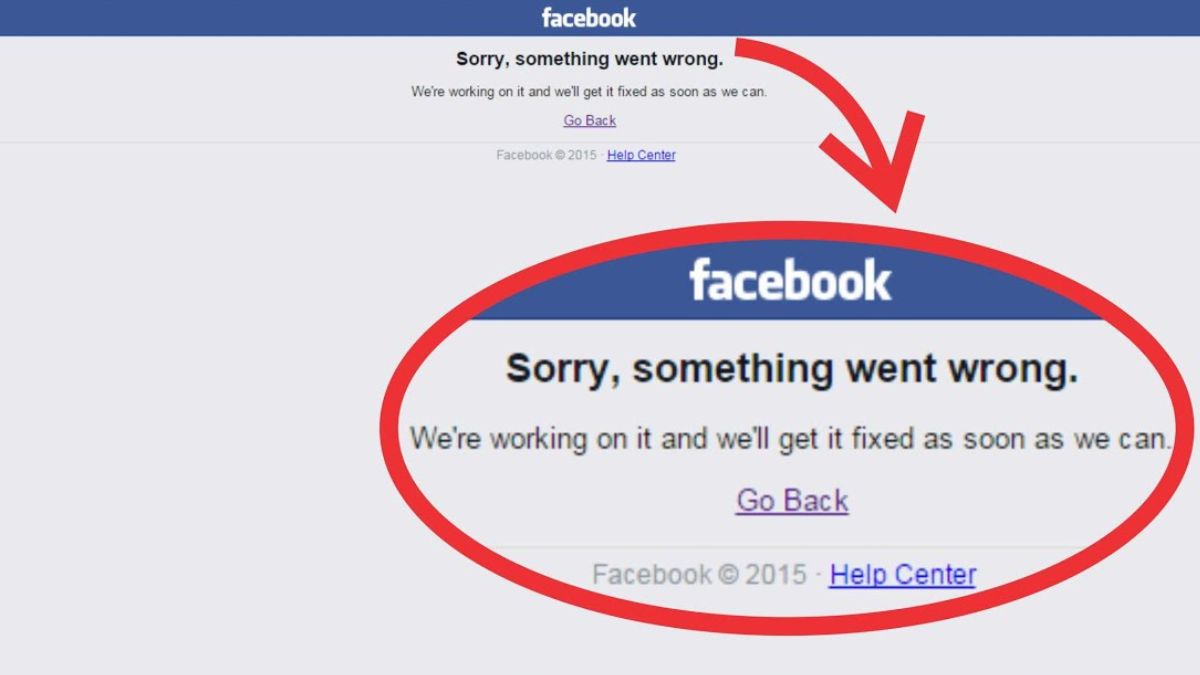
Đây là nguyên nhân khách quan. Khi Meta (công ty mẹ của Facebook) tiến hành nâng cấp hoặc sửa lỗi hệ thống, bạn sẽ nhận được thông báo dạng “Sorry, something went wrong” hoặc ứng dụng chỉ hiện màn hình trắng.

Lỗi hiển thị khi máy chủ Facebook gặp sự cốLỗi hiển thị khi máy chủ Facebook gặp sự cố

2. Kết Nối Internet Không Ổn Định

Facebook là ứng dụng tiêu tốn nhiều băng thông. Nếu sóng Wi-Fi yếu hoặc gói cước 4G hết dung lượng tốc độ cao, ứng dụng sẽ không thể tải bảng tin (News Feed).

Biểu tượng kết nối mạng chập chờn trên iPhoneBiểu tượng kết nối mạng chập chờn trên iPhone

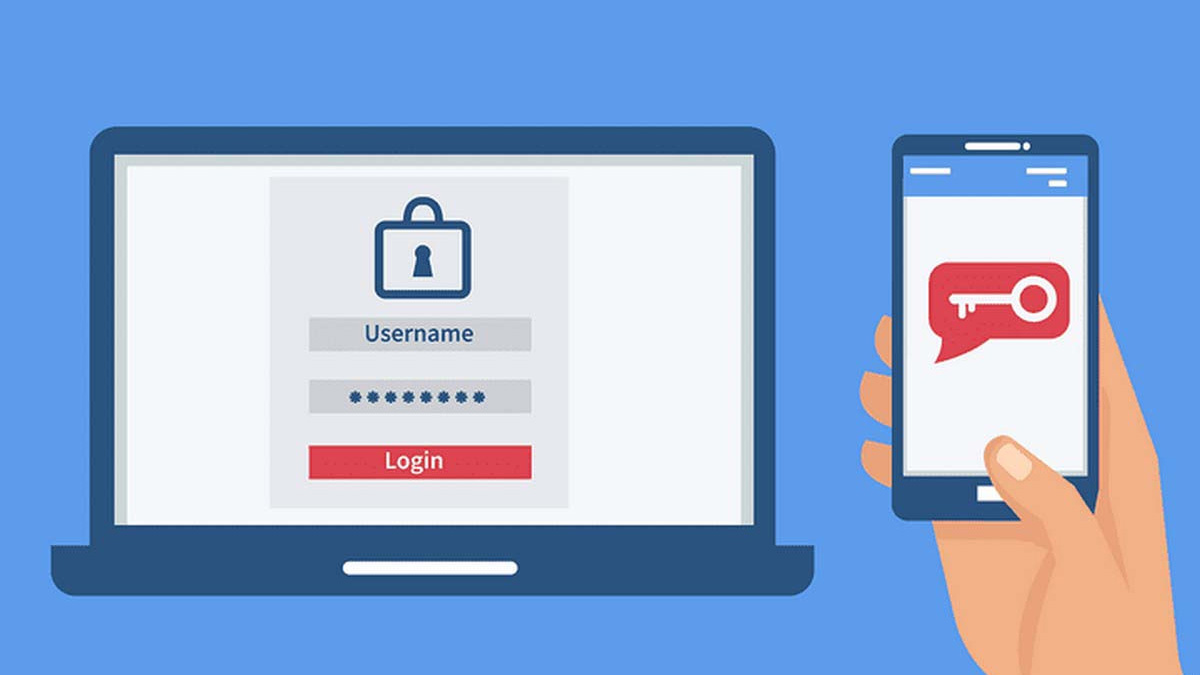
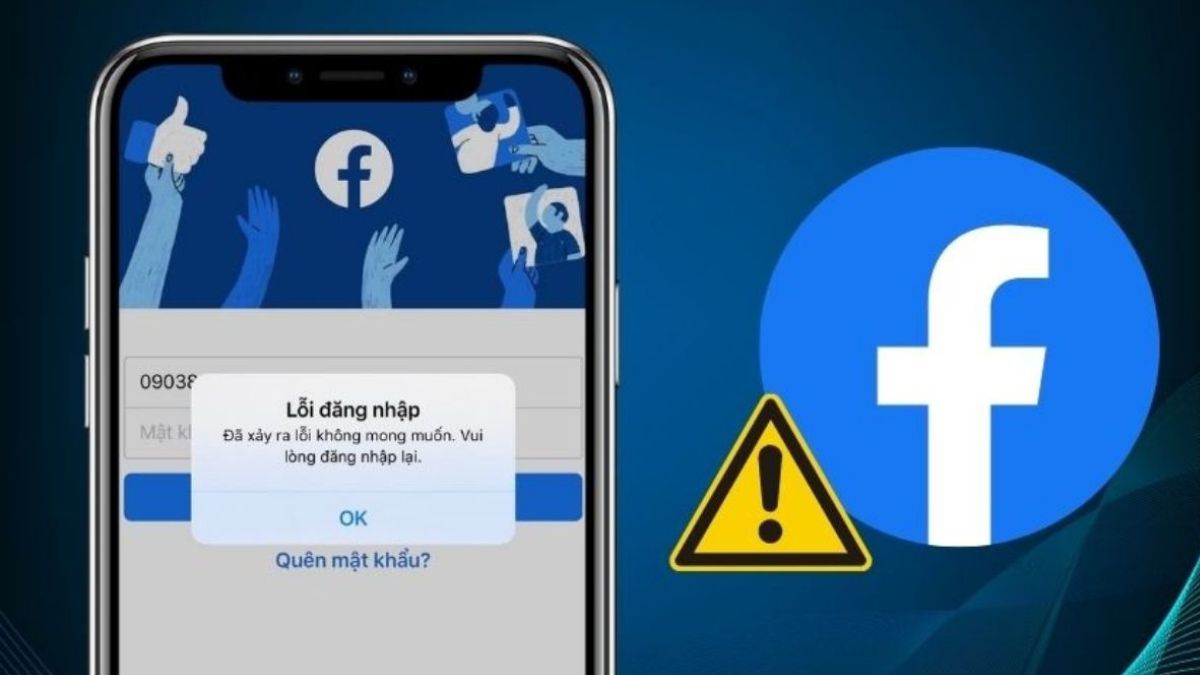
3. Sai Sót Trong Thông Tin Đăng Nhập

Một lỗi sơ đẳng nhưng nhiều người mắc phải là nhập sai mật khẩu do bàn phím tiếng Việt (Telex/VNI) hoặc phím Caps Lock.

Xem thêm:  Cách Tag Tên Trên Story Facebook Và Instagram: Hướng Dẫn Toàn Tập Từ A-Z

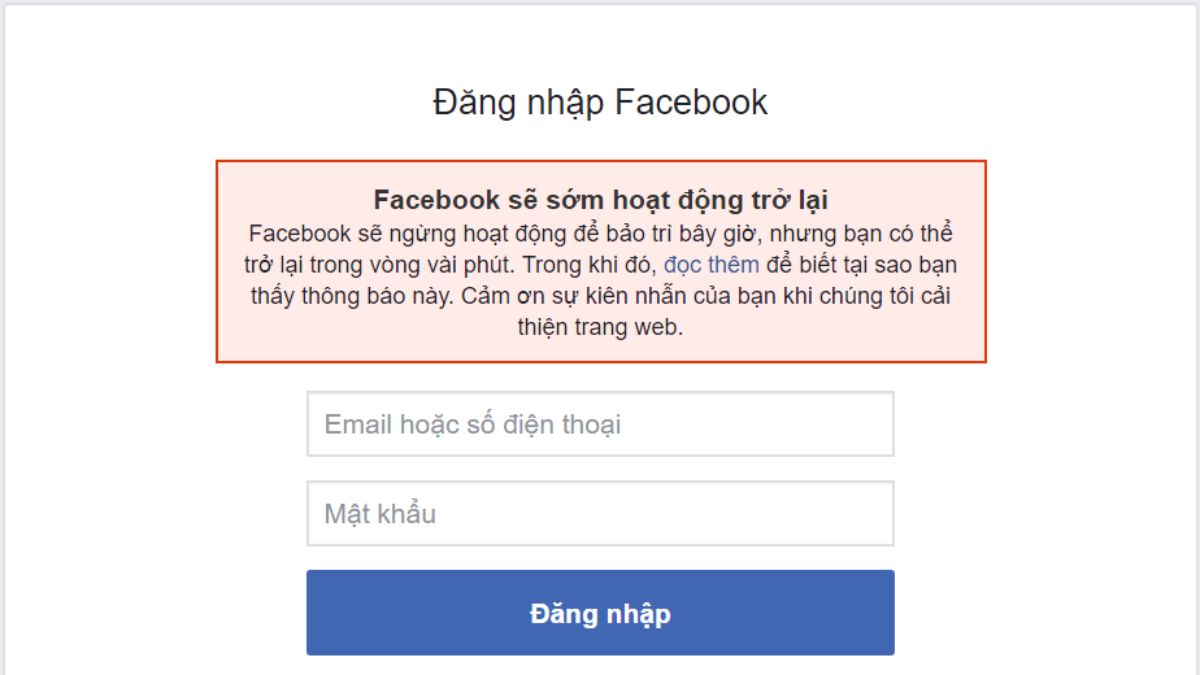
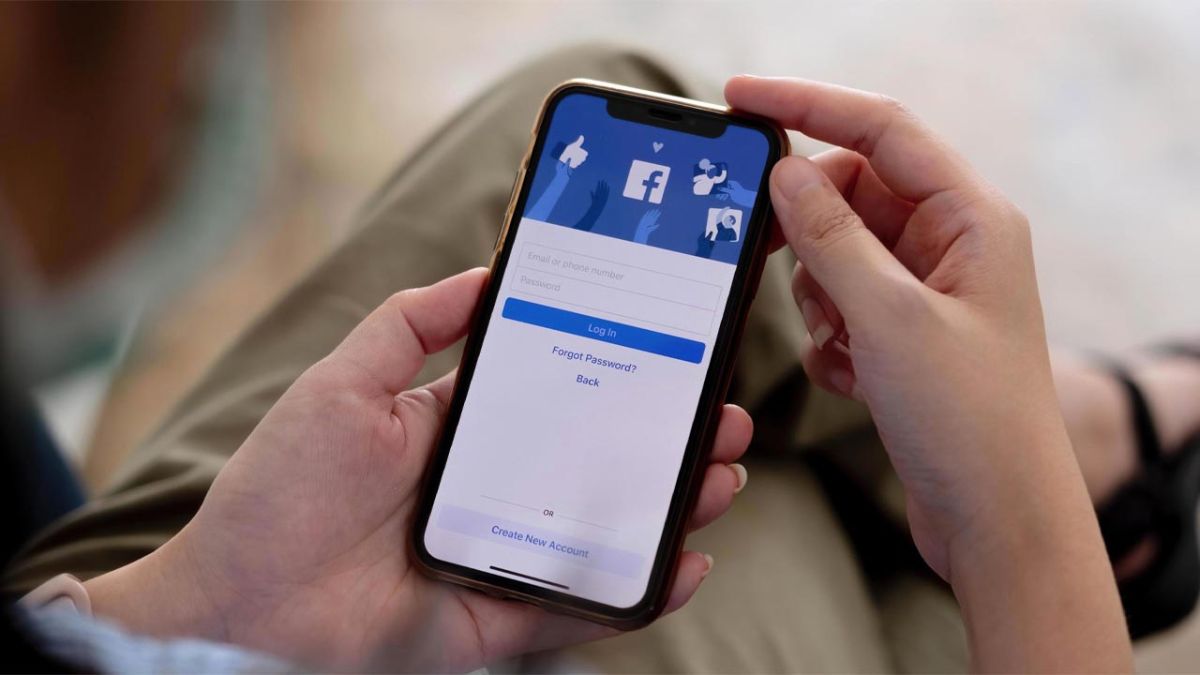
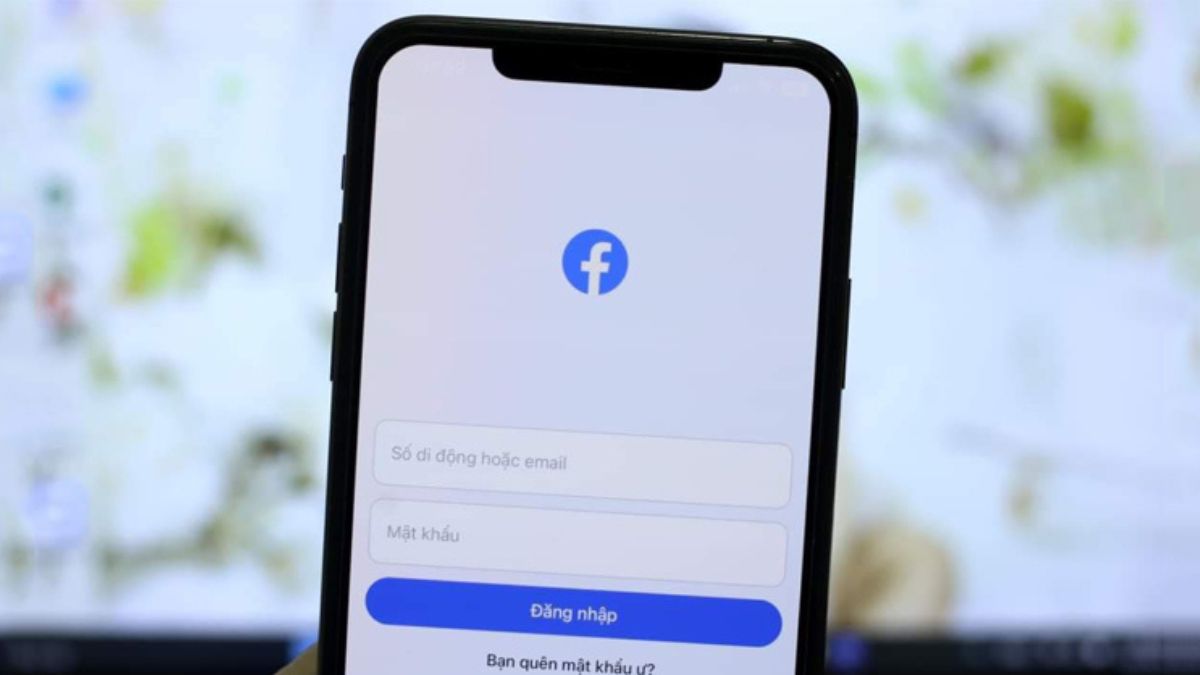
Giao diện đăng nhập Facebook báo lỗiGiao diện đăng nhập Facebook báo lỗi

4. Xung Đột Phần Mềm Trên iPhone

Sau một thời gian dài sử dụng, iPhone có thể phát sinh các file rác, xung đột giữa các ứng dụng chạy ngầm, dẫn đến việc Facebook bị “đóng băng” hoặc tự thoát ra ngoài.

Minh họa iPhone gặp sự cố phần mềmMinh họa iPhone gặp sự cố phần mềm


Hướng Dẫn 11 Cách Sửa Lỗi Facebook Không Vào Được Trên iPhone

Dưới đây là quy trình xử lý lỗi từ đơn giản đến phức tạp được đội ngũ kỹ thuật của chúng tôi tổng hợp. Hãy thực hiện lần lượt từng bước.

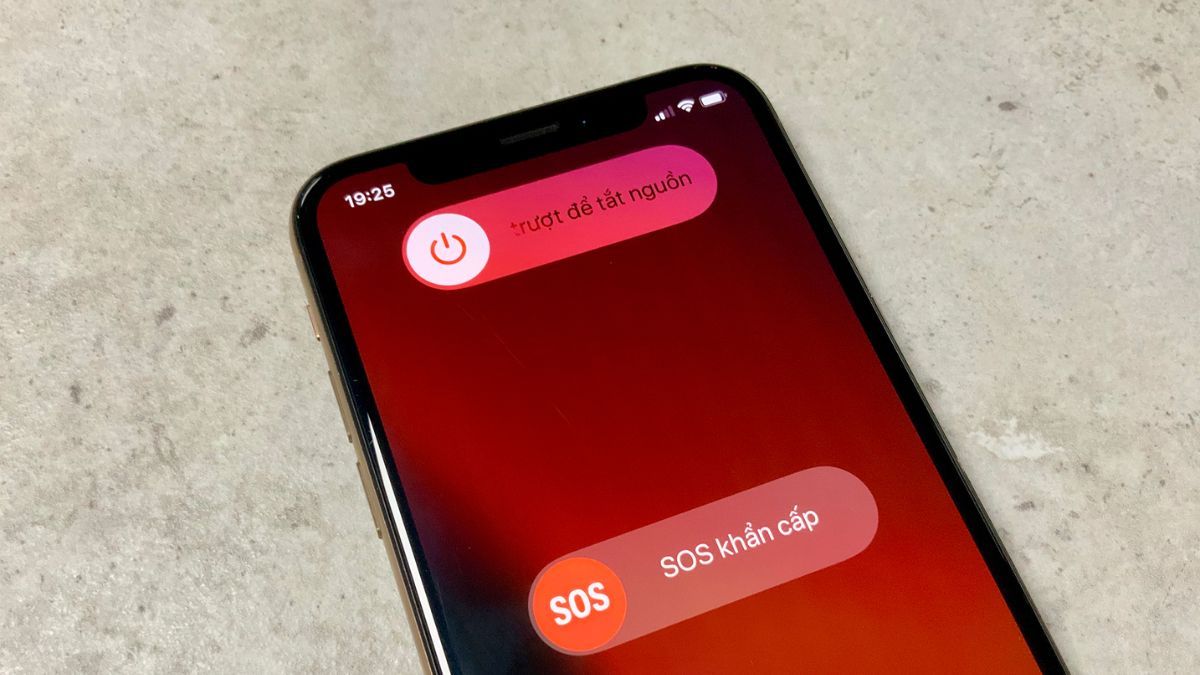
1. Khởi Động Lại (Restart) iPhone

Việc khởi động lại thiết bị giúp giải phóng RAM, tắt các tiến trình chạy ngầm bị treo và làm mới hệ thống. Đây là “liều thuốc” đầu tiên cho mọi lỗi phần mềm.

  • Với dòng có nút Home (iPhone SE, 6, 7, 8): Nhấn giữ nút Nguồn cho đến khi thanh trượt tắt nguồn hiện ra.
  • Với dòng Face ID (iPhone X đến iPhone 15/16): Nhấn giữ đồng thời nút Nguồn và nút Tăng (hoặc Giảm) âm lượng.

Sau khi tắt máy, hãy chờ khoảng 1 phút trước khi bật lại để hệ thống ổn định hoàn toàn.

Thao tác khởi động lại iPhone để sửa lỗi phần mềmThao tác khởi động lại iPhone để sửa lỗi phần mềm

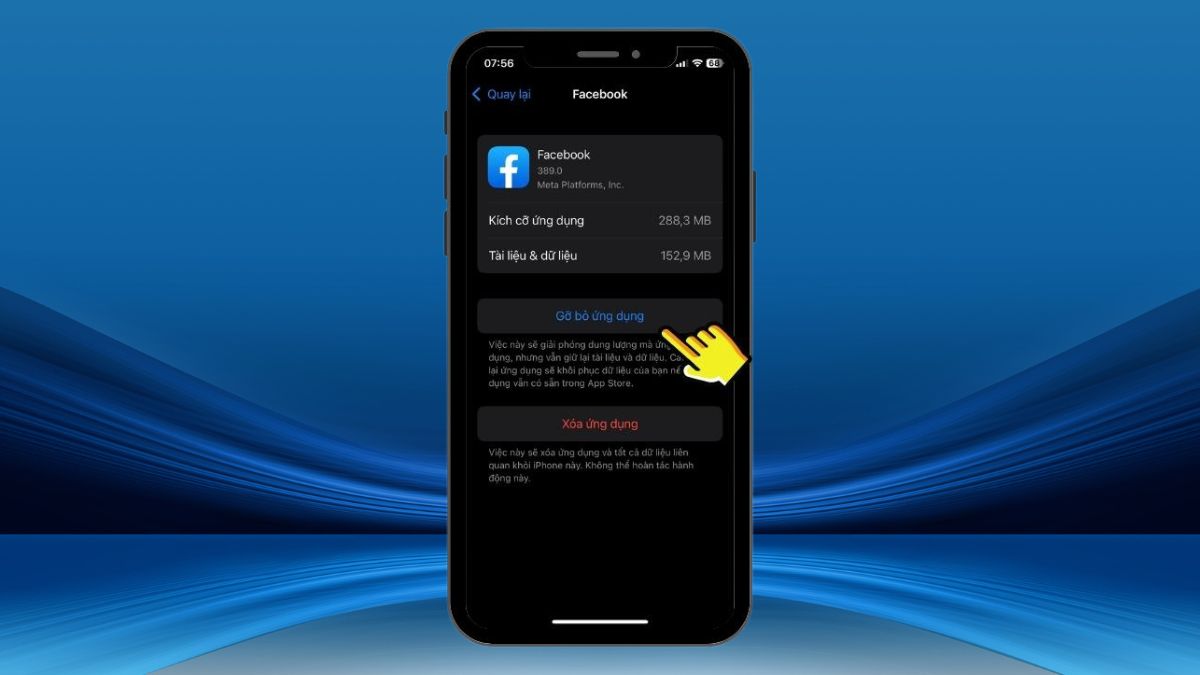
2. Cài Đặt Lại Ứng Dụng Facebook (Reinstall)

Dữ liệu ứng dụng bị hỏng (corrupted data) là nguyên nhân hàng đầu gây ra lỗi văng ứng dụng (crash). Việc xóa đi cài lại sẽ giúp bạn có một phiên bản sạch sẽ nhất.

  • Cách làm nhanh: Nhấn giữ biểu tượng Facebook ở màn hình chính > Chọn Xóa ứng dụng > Vào App Store tải lại.
  • Cách chuyên sâu (Khuyên dùng): Vào Cài đặt > Cài đặt chung > Dung lượng iPhone > Tìm Facebook > Chọn Gỡ bỏ ứng dụng (Giữ lại data) hoặc Xóa ứng dụng (Xóa sạch data). Sau đó cài đặt lại.

Giao diện xóa ứng dụng Facebook trên iOSGiao diện xóa ứng dụng Facebook trên iOS

3. Sử Dụng VPN hoặc Đổi DNS

Trong một số trường hợp, các nhà mạng tại Việt Nam có thể hạn chế quyền truy cập hoặc tuyến cáp quang biển gặp sự cố, khiến việc kết nối đến máy chủ quốc tế của Facebook bị gián đoạn.

  • Giải pháp: Tải ứng dụng như 1.1.1.1 (Warp) hoặc VPN Master.
  • Thao tác: Bật ứng dụng VPN để chuyển hướng kết nối sang máy chủ quốc tế, sau đó thử truy cập lại Facebook.

Ứng dụng VPN giúp đổi IP truy cập FacebookỨng dụng VPN giúp đổi IP truy cập Facebook

4. Kiểm Tra Và Reset Kết Nối Mạng

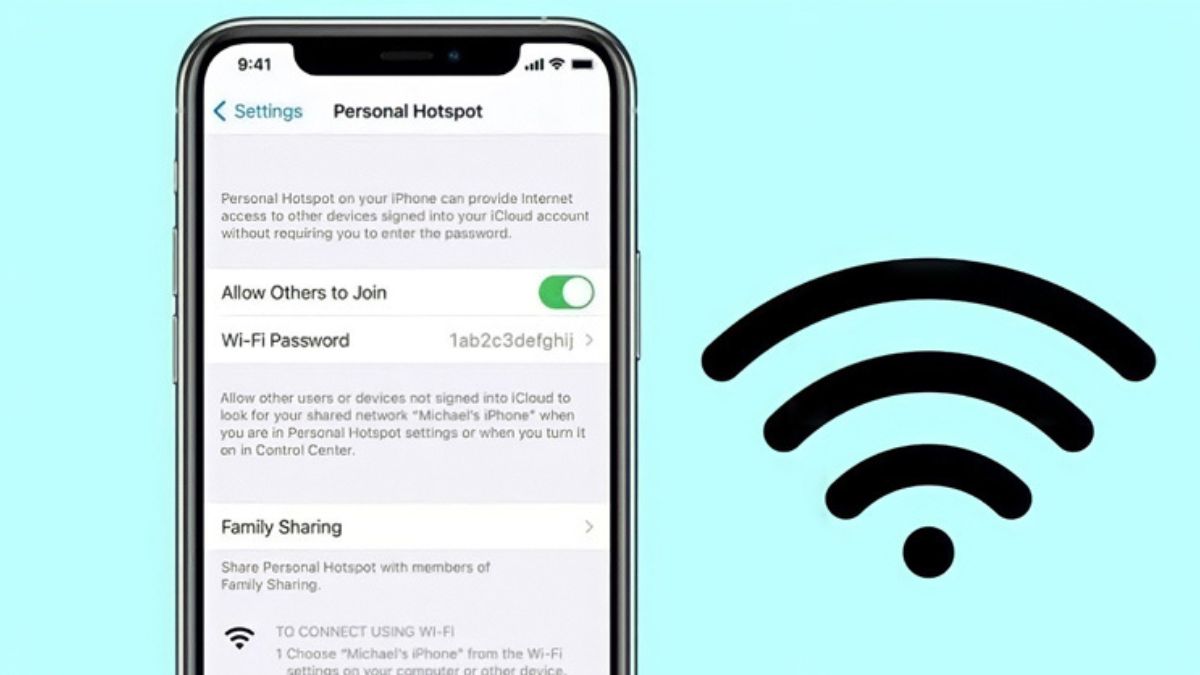
Đôi khi biểu tượng Wi-Fi vẫn sáng nhưng không có kết nối internet thực sự. Hãy thử các bước sau:

  1. Bật Chế độ máy bay (Airplane Mode), đợi 10 giây rồi tắt đi để reset modem sóng trên iPhone.
  2. Nếu dùng Wi-Fi: Hãy thử quên mạng (Forget Network) và kết nối lại, hoặc khởi động lại Modem/Router tại nhà.
  3. Nếu dùng 4G/5G: Kiểm tra dung lượng data còn lại.

Kiểm tra lại kết nối Wi-Fi và dữ liệu di độngKiểm tra lại kết nối Wi-Fi và dữ liệu di động

5. Rà Soát Thông Tin Đăng Nhập

Nếu ứng dụng mở được nhưng báo lỗi khi đăng nhập, hãy bình tĩnh kiểm tra:

  • Tắt chế độ gõ tiếng Việt (Unikey/Labankey) nếu mật khẩu có ký tự đặc biệt dễ gây nhầm lẫn.
  • Kiểm tra phím Caps Lock.
  • Đảm bảo số điện thoại hoặc email đăng nhập là chính xác.
Xem thêm:  Hướng Dẫn Chi Tiết Cách Gửi, Tải Và Khắc Phục Lỗi Tin Nhắn Thoại Trên Messenger

Màn hình đăng nhập Facebook yêu cầu kiểm tra lại thông tinMàn hình đăng nhập Facebook yêu cầu kiểm tra lại thông tin

6. Xác Minh Bảo Mật Tài Khoản (Nghi Ngờ Bị Hack)

Nếu bạn nhận thấy email lạ thông báo thay đổi mật khẩu hoặc đăng nhập từ thiết bị lạ, tài khoản của bạn có thể đã bị xâm nhập.

  • Hành động ngay: Truy cập facebook.com/hacked từ trình duyệt Safari hoặc Chrome trên máy tính để báo cáo và lấy lại quyền kiểm soát.

Dấu hiệu nhận biết tài khoản Facebook bị xâm nhậpDấu hiệu nhận biết tài khoản Facebook bị xâm nhập

7. Kiểm Tra Trạng Thái Vô Hiệu Hóa (Disabled)

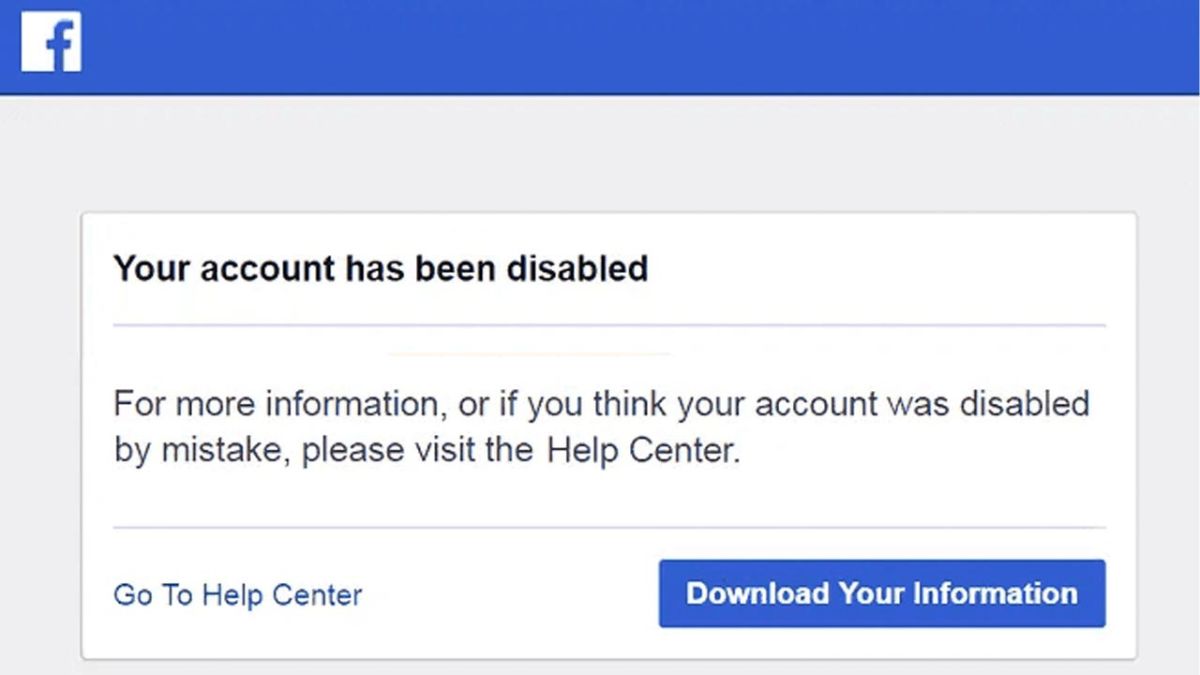
Facebook có cơ chế quét tự động các tài khoản vi phạm Tiêu chuẩn cộng đồng. Nếu tài khoản bị vô hiệu hóa, khi đăng nhập bạn sẽ nhận được thông báo rõ ràng.

  • Trong trường hợp này, bạn buộc phải gửi kháng nghị (Appeal) tới Facebook và chờ đợi đội ngũ hỗ trợ xét duyệt. Việc tạo tài khoản mới ngay lập tức cũng có thể bị Facebook chặn do trùng IP/thiết bị.

Thông báo tài khoản bị vô hiệu hóaThông báo tài khoản bị vô hiệu hóa

8. Kiểm Tra Sự Cố Toàn Cầu (Facebook Down)

Trước khi can thiệp sâu vào điện thoại, hãy kiểm tra xem bạn có phải là nạn nhân duy nhất không.

  • Truy cập website downdetector.com và tìm kiếm “Facebook”. Nếu biểu đồ báo lỗi tăng vọt, nghĩa là Facebook đang sập toàn cầu. Việc duy nhất bạn có thể làm là chờ đợi.

Biểu đồ báo lỗi Facebook sập toàn cầuBiểu đồ báo lỗi Facebook sập toàn cầu

9. Giải Phóng RAM Bằng Cách Tắt Ứng Dụng Ngầm

Dù iOS quản lý đa nhiệm rất tốt, nhưng việc mở quá nhiều ứng dụng nặng cùng lúc có thể khiến Facebook thiếu bộ nhớ để khởi chạy, dẫn đến việc bị văng (crash).

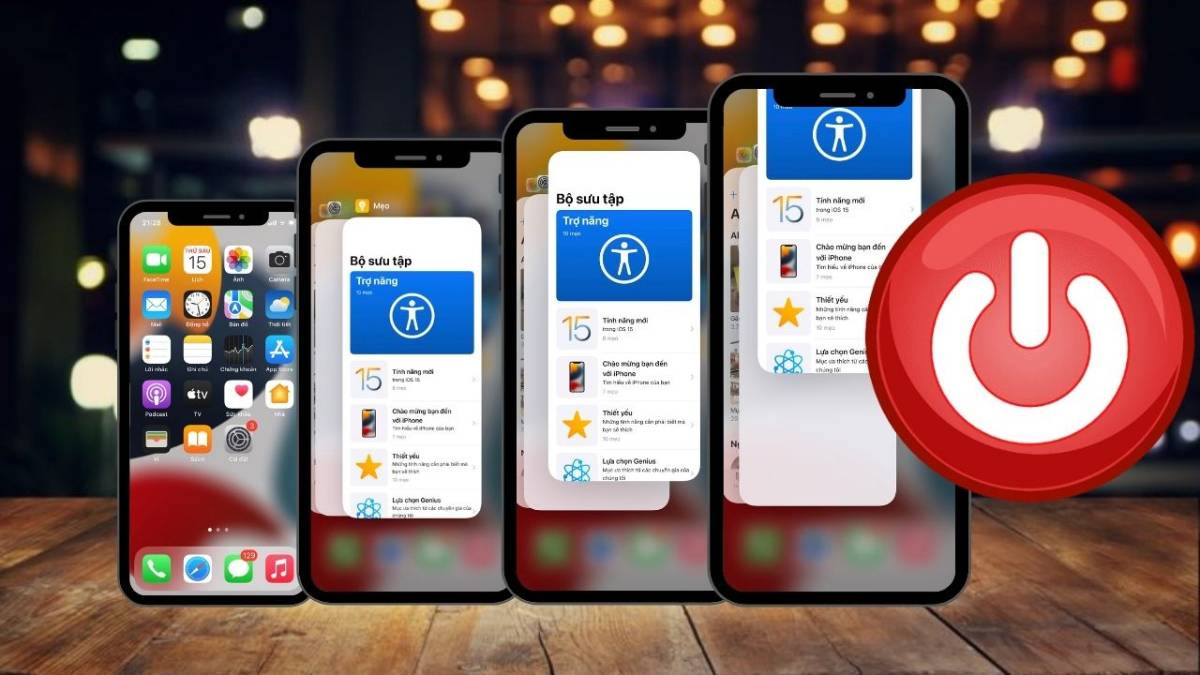
  • Thao tác: Vuốt từ cạnh dưới màn hình lên và giữ (hoặc nhấn 2 lần nút Home), sau đó vuốt các thẻ ứng dụng lên trên để tắt chúng hoàn toàn.

Thao tác tắt ứng dụng chạy ngầm trên iPhoneThao tác tắt ứng dụng chạy ngầm trên iPhone

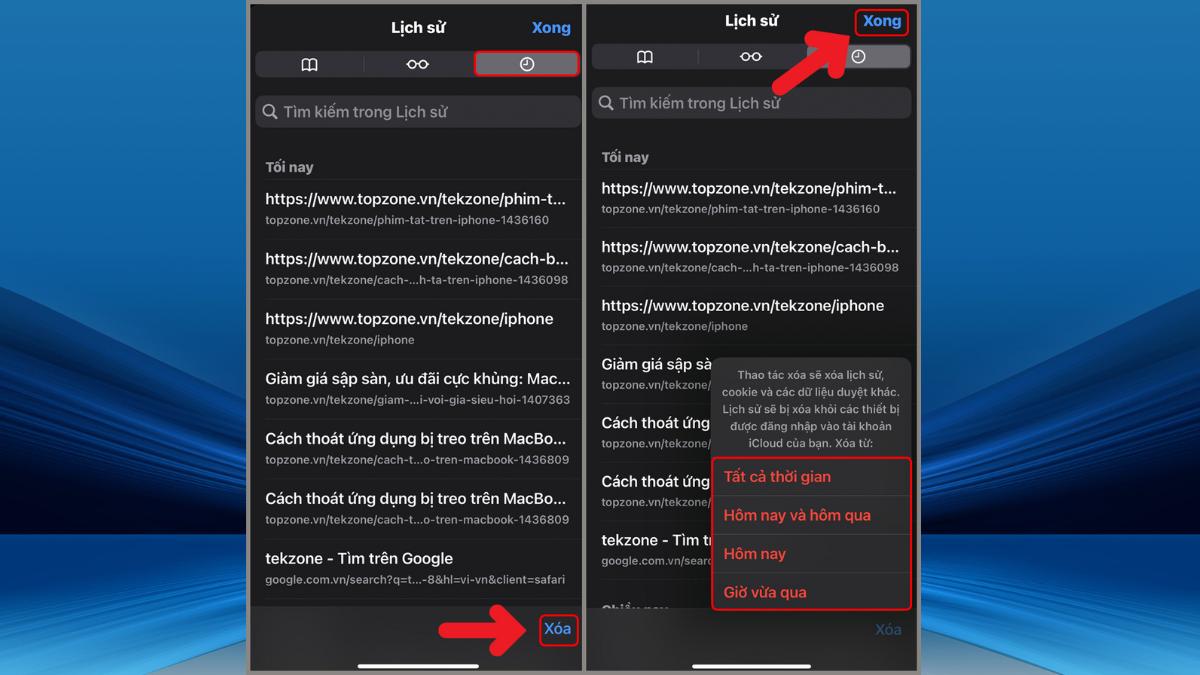
10. Xóa Lịch Sử Duyệt Web Safari

Facebook trên ứng dụng và trình duyệt Safari có sự liên kết về cookie và token đăng nhập. Đôi khi dữ liệu duyệt web bị lỗi cũng ảnh hưởng đến việc đăng nhập app.

  • Thao tác: Vào Cài đặt > Safari > Chọn Xóa lịch sử và dữ liệu trang web. Lưu ý: Thao tác này sẽ đăng xuất các tài khoản web khác của bạn.

Xóa dữ liệu duyệt web Safari trong Cài đặtXóa dữ liệu duyệt web Safari trong Cài đặt

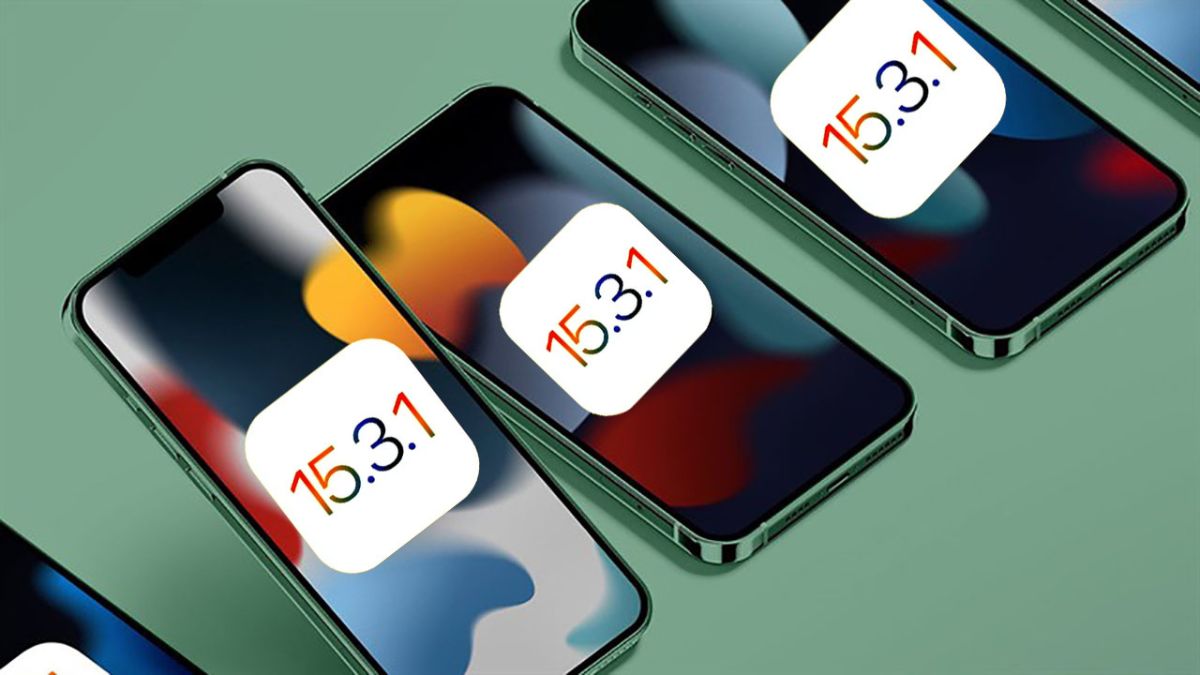
11. Cập Nhật iOS Mới Nhất

Phiên bản ứng dụng Facebook mới nhất thường yêu cầu các bản cập nhật iOS tương thích để hoạt động ổn định. Nếu bạn đang dùng iOS quá cũ, lỗi không tương thích là điều khó tránh khỏi.

  • Thao tác: Vào Cài đặt > Cài đặt chung > Cập nhật phần mềm. Hãy đảm bảo pin trên 50% trước khi cập nhật.

Giao diện cập nhật phần mềm iOSGiao diện cập nhật phần mềm iOS

Kết Luận

Lỗi Facebook không vào được trên iPhone tuy gây phiền toái nhưng hầu hết đều có thể tự khắc phục tại nhà. Bạn nên bắt đầu từ những bước đơn giản như kiểm tra mạng, khởi động lại máy trước khi thực hiện các thao tác phức tạp như cài lại ứng dụng hay cập nhật iOS.

Hy vọng với 11 giải pháp chi tiết mà “Thủ Thuật” vừa chia sẻ, bạn đã có thể truy cập lại Facebook mượt mà để tiếp tục kết nối với bạn bè. Nếu có bất kỳ thắc mắc nào về kỹ thuật, đừng ngần ngại để lại bình luận bên dưới để chúng tôi hỗ trợ nhé!

Đánh Giá Bài Viết
Tuyết Nhi

Tuyết Nhi

Tôi là Tuyết Nhi - Nữ phóng viên trẻ đến từ Hà Nội. Với niềm đam mê công nghệ, khoa học kỹ thuật, tôi yêu thích và muốn chia sẻ đến mọi người những trải nghiệm, kinh nghiệm về các lĩnh vực công nghệ, kỹ thuật... Rất mong được quý độc giả đón nhận ❤️.

Related Posts

Hướng Dẫn Cách Thu Hồi Tin Nhắn Messenger Cả Hai Bên Chi Tiết Và Hiệu Quả Nhất
Facebook

Hướng Dẫn Cách Thu Hồi Tin Nhắn Messenger Cả Hai Bên Chi Tiết Và Hiệu Quả Nhất

Hướng Dẫn Cách Tạo Tài Khoản Facebook Mới Nhất 2026: Chi Tiết Cho Điện Thoại Và Máy Tính
Facebook

Hướng Dẫn Cách Tạo Tài Khoản Facebook Mới Nhất 2026: Chi Tiết Cho Điện Thoại Và Máy Tính

Cách Xem Trang Cá Nhân Facebook Người Khác Khi Không Kết Bạn: Thủ Thuật Và Giới Hạn Quyền Riêng Tư
Facebook

Cách Xem Trang Cá Nhân Facebook Người Khác Khi Không Kết Bạn: Thủ Thuật Và Giới Hạn Quyền Riêng Tư

Hướng Dẫn Cách Bật Chế Độ Theo Dõi Trên Facebook: Tăng Tương Tác Và Uy Tín Hiệu Quả
Facebook

Hướng Dẫn Cách Bật Chế Độ Theo Dõi Trên Facebook: Tăng Tương Tác Và Uy Tín Hiệu Quả

Discussion about this post

Trending.

Trích Xuất Dữ Liệu từ Báo Cáo Power BI Đã Xuất Bản Trên Web

Trích Xuất Dữ Liệu từ Báo Cáo Power BI Đã Xuất Bản Trên Web

Hướng Dẫn Cách Livestream Trên Facebook Bằng Điện Thoại Và Máy Tính Đơn Giản, Sắc Nét Từ A-Z

Hướng Dẫn Cách Livestream Trên Facebook Bằng Điện Thoại Và Máy Tính Đơn Giản, Sắc Nét Từ A-Z

World War 2: Strategy Games – Game Chiến Thuật Thế Chiến II Hấp Dẫn Trên Mobile

World War 2: Strategy Games – Game Chiến Thuật Thế Chiến II Hấp Dẫn Trên Mobile

Download Your Uninstaller Pro 7.5 Full Key 2025 – Giải Pháp Gỡ Cài Đặt Phần Mềm Tận Gốc

Download Your Uninstaller Pro 7.5 Full Key 2025 – Giải Pháp Gỡ Cài Đặt Phần Mềm Tận Gốc

Hướng dẫn Đọc Số thành Chữ trong Google Sheets với Add-on Docso

Hướng dẫn Đọc Số thành Chữ trong Google Sheets với Add-on Docso

Giới Thiệu

Thủ Thuật

➤ Website đang trong quá trình thử nghiệm AI biên tập, mọi nội dung trên website chúng tôi không chịu trách nhiệm. Bạn hãy cân nhắc thêm khi tham khảo bài viết, xin cảm ơn!

Chuyên Mục

➤ TOP Thủ Thuật

➤ Chia Sẻ Kiến Thức

➤ Kênh Công Nghệ

➤ SEO

➤ Games

Liên Kết

➤ Ketquaxskt.com

➤ TOP Restaurants

➤ Here Restaurant

➤

➤

Liên Hệ

➤ TP. Hải Phòng, Việt Nam

➤ 0931. 910. JQK

➤ Email: [email protected]

Website này cũng cần quảng cáo, không có tiền thì viết bài làm sao  ” Đen Vâu – MTP ”

DMCA.com Protection Status

© 2025 Thủ Thuật - Website chia sẻ kiến thức công nghệ hàng đầu Việt Nam

No Result
View All Result
  • TOP Thủ Thuật
    • Thủ Thuật Internet
    • Thủ Thuật Máy Tính
    • Thủ Thuật Tiện Ích
    • Thủ Thuật Phần Mềm
  • Chia Sẻ Kiến Thức
    • Học Excel
    • Học Word
    • Học Power Point
  • Games
  • Kênh Công Nghệ
  • Facebook
  • WordPress
  • SEO

© 2025 Thủ Thuật - Website chia sẻ kiến thức công nghệ hàng đầu Việt Nam