Thủ Thuật
  • TOP Thủ Thuật
    • Thủ Thuật Internet
    • Thủ Thuật Máy Tính
    • Thủ Thuật Tiện Ích
    • Thủ Thuật Phần Mềm
  • Chia Sẻ Kiến Thức
    • Học Excel
    • Học Word
    • Học Power Point
  • Games
  • Kênh Công Nghệ
  • Facebook
  • WordPress
  • SEO
No Result
View All Result
Thủ Thuật
  • TOP Thủ Thuật
    • Thủ Thuật Internet
    • Thủ Thuật Máy Tính
    • Thủ Thuật Tiện Ích
    • Thủ Thuật Phần Mềm
  • Chia Sẻ Kiến Thức
    • Học Excel
    • Học Word
    • Học Power Point
  • Games
  • Kênh Công Nghệ
  • Facebook
  • WordPress
  • SEO
No Result
View All Result
Thủ Thuật
No Result
View All Result
Home TOP Thủ Thuật Thủ Thuật Phần Mềm

Bandicut: Giải Pháp Cắt Ghép Video Tốc Độ Cao, Giữ Nguyên Chất Lượng Gốc Cho PC Cấu Hình Thấp

Bandicut: Giải Pháp Cắt Ghép Video Tốc Độ Cao, Giữ Nguyên Chất Lượng Gốc Cho PC Cấu Hình Thấp
6k
SHARES
19.5k
VIEWS
Share on Facebook

Nội Dung Bài Viết

Toggle
  • Yêu Cầu Hệ Thống Và Khả Năng Tương Thích Phần Cứng
  • Phân Tích Chuyên Sâu Các Tính Năng Kỹ Thuật Của Bandicut
    • 1. Công nghệ “High-Speed Mode” – Vũ khí bí mật
    • 2. Hỗ trợ đa định dạng (Format Agnostic)
    • 3. Khả năng tùy biến Codec chuyên sâu
    • 4. Bộ công cụ All-in-One: Cắt, Ghép và Chia nhỏ
  • Hướng Dẫn Cài Đặt Bandicut 3.5 Chi Tiết Nhất
  • Quy Trình Kích Hoạt Tính Năng Nâng Cao
  • Hướng Dẫn Sử Dụng Bandicut Để Cắt Video Trong 3 Bước
  • Kết Luận

Trong bối cảnh bùng nổ của các nền tảng video ngắn như TikTok, YouTube Shorts hay Facebook Reels, nhu cầu biên tập và cắt ghép video trở nên cấp thiết hơn bao giờ hết. Tuy nhiên, không phải ai cũng sở hữu những bộ máy trạm (Workstation) đắt tiền để chạy các phần mềm “khủng long” như Adobe Premiere Pro hay DaVinci Resolve. Đối với người dùng phổ thông hoặc những nhà sáng tạo nội dung cần tốc độ, Bandicut nổi lên như một giải pháp cứu cánh hoàn hảo.

Đây là phần mềm được giới chuyên môn đánh giá cao nhờ khả năng xử lý “nhẹ tựa lông hồng”, tốc độ cắt video thần tốc và đặc biệt là công nghệ cắt không cần mã hóa lại (re-encode), giúp bảo toàn 100% chất lượng hình ảnh gốc. Bài viết chuyên sâu này của Thủ Thuật sẽ phân tích tường tận các tính năng kỹ thuật, đồng thời hướng dẫn bạn quy trình cài đặt và tối ưu hóa Bandicut phiên bản mới nhất để phục vụ công việc biên tập hàng ngày.

Yêu Cầu Hệ Thống Và Khả Năng Tương Thích Phần Cứng

Một trong những điểm yếu chí mạng của các trình biên tập video hiện đại là yêu cầu phần cứng quá cao, khiến các máy tính văn phòng hoặc laptop đời cũ thường xuyên gặp tình trạng giật, lag (bottleneck). Bandicut giải quyết triệt để vấn đề này bằng việc tối ưu hóa mã nguồn cực tốt, cho phép phần mềm hoạt động trơn tru trên hầu hết các cấu hình máy tính hiện nay.

Để đảm bảo trải nghiệm mượt mà nhất, dưới đây là bảng phân tích cấu hình chi tiết mà đội ngũ kỹ thuật của chúng tôi khuyến nghị:

Thành phần phần cứngCấu hình tối thiểu (Minimum)Cấu hình đề nghị (Recommended)
Hệ điều hành (OS)Windows Vista, 7, 8, 10 (Hỗ trợ tốt 32-bit/64-bit)Windows 10, 11 (64-bit) để tối ưu luồng dữ liệu
Vi xử lý (CPU)Intel Pentium 3 hoặc các dòng chip văn phòngIntel Core i3, i5 thế hệ 4 trở lên (Dual Core)
Bộ nhớ trong (RAM)Tối thiểu 128MB (cực nhẹ)1GB RAM trở lên để xử lý video HD/4K mượt mà
Ổ cứng (HDD/SSD)20MB dung lượng trống để cài đặtSSD với 1GB+ trống để làm bộ nhớ đệm (Cache)
Hiển thịĐộ phân giải 800×600, 16-bit màu1920×1080 (Full HD), 32-bit màu

Lưu ý từ chuyên gia: Mặc dù Bandicut chạy được trên cấu hình rất thấp, nhưng nếu bạn thường xuyên xử lý các file video 4K HEVC (H.265) với bitrate cao, việc trang bị một CPU có xung nhịp tốt sẽ giúp giảm đáng kể thời gian trích xuất file.

Phân Tích Chuyên Sâu Các Tính Năng Kỹ Thuật Của Bandicut

Không chỉ dừng lại ở các thao tác cắt ghép cơ bản, Bandicut sở hữu những thuật toán xử lý video độc quyền giúp nó vượt trội so với các đối thủ cùng phân khúc như Format Factory hay Ultra Video Splitter.

1. Công nghệ “High-Speed Mode” – Vũ khí bí mật

Đây là tính năng định hình nên thương hiệu của Bandicut. Ở các phần mềm thông thường, khi bạn cắt một đoạn video, hệ thống buộc phải thực hiện quy trình: Giải mã (Decode) -> Cắt -> Mã hóa lại (Re-encode). Quy trình này không chỉ tốn thời gian mà còn làm giảm chất lượng video (lossy) sau mỗi lần xuất file.

Bandicut sử dụng cơ chế Direct Stream Copy trong chế độ High-Speed. Phần mềm sẽ cắt trực tiếp trên luồng dữ liệu gốc mà không cần can thiệp vào cấu trúc nén của video.

  • Ưu điểm: Tốc độ nhanh gấp 10-20 lần so với phương pháp truyền thống.
  • Chất lượng: Giữ nguyên 100% chất lượng hình ảnh, âm thanh và các metadata của file gốc.
Xem thêm:  Avast Free Antivirus 2025: Đánh Giá Chi Tiết Và Hướng Dẫn Cài Đặt "Lá Chắn" Miễn Phí Tốt Nhất

2. Hỗ trợ đa định dạng (Format Agnostic)

Bandicut thể hiện khả năng tương thích tuyệt vời khi hỗ trợ “đọc hiểu” hầu hết các container video phổ biến trên thị trường hiện nay. Dù bạn quay video bằng điện thoại, máy ảnh DSLR hay tải về từ web, phần mềm đều xử lý tốt:

  • Video: .AVI, .MP4, .MOV, .MKV, .M4V, .WEBM, .MPEG, .VOB, .FLV, .TS, .TP…
  • Audio: Hỗ trợ trích xuất luồng âm thanh từ video ra file .MP3 để làm podcast hoặc nhạc nền.

3. Khả năng tùy biến Codec chuyên sâu

Đối với người dùng nâng cao (Advanced Users), Bandicut cung cấp chế độ Encoding Mode. Tại đây, bạn có thể can thiệp sâu vào thông số kỹ thuật của file đầu ra:

  • Thay đổi Codec nén: H.264 (AVC), H.265 (HEVC), Xvid, MPEG-1.
  • Tinh chỉnh Bitrate (VBR/CBR) để cân đối giữa dung lượng và chất lượng.
  • Điều chỉnh FPS (Frame per second) và Sample rate của âm thanh.
  • Tận dụng phần cứng: Hỗ trợ tăng tốc phần cứng qua Intel Quick Sync Video để render nhanh hơn.

4. Bộ công cụ All-in-One: Cắt, Ghép và Chia nhỏ

  • Video Joiner (Ghép): Cho phép nối nhiều file video clip rời rạc thành một file duy nhất. Rất hữu ích khi bạn quay nhiều source bằng GoPro hoặc Flycam và muốn gộp lại.
  • Video Splitter (Chia nhỏ): Tự động chia một file phim dài thành các phần nhỏ bằng nhau dựa trên thời lượng hoặc số lượng file mong muốn, thuận tiện cho việc upload lên các nền tảng giới hạn dung lượng.

Hướng Dẫn Cài Đặt Bandicut 3.5 Chi Tiết Nhất

Để giúp bạn tiếp cận công cụ mạnh mẽ này, Thủ Thuật sẽ hướng dẫn từng bước quy trình cài đặt chuẩn (Standard Installation). Chúng tôi đã kiểm tra quy trình này trên Windows 10 và Windows 11 để đảm bảo độ chính xác tuyệt đối.

Bước 1: Chuẩn bị bộ cài
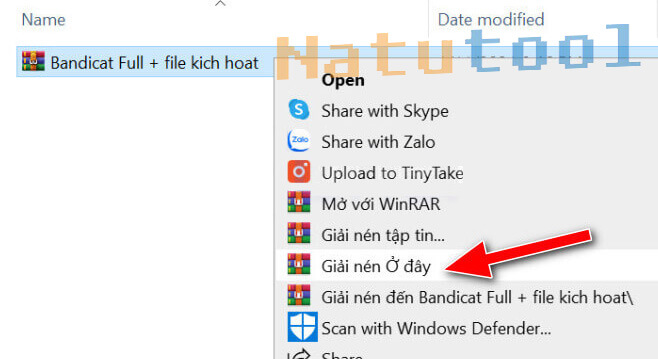
Sau khi tải bộ cài đặt về máy tính, bạn hãy sử dụng phần mềm giải nén chuyên dụng như WinRAR hoặc 7-Zip để xả nén. Lưu ý nhập mật khẩu giải nén (nếu có) đi kèm trong file tải về.

Giao diện giải nén file cài đặt Bandicut bằng WinRARGiao diện giải nén file cài đặt Bandicut bằng WinRAR

Bước 2: Khởi chạy trình cài đặt
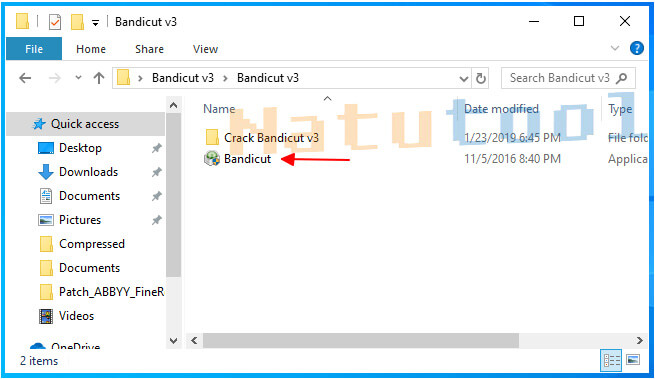
Truy cập vào thư mục vừa giải nén, tìm file thực thi setup.exe (thường có biểu tượng chiếc kéo màu xanh đặc trưng). Nhấp chuột phải và chọn Run as Administrator để cấp quyền ghi dữ liệu đầy đủ cho bộ cài.

Khởi chạy file setup Bandicut với quyền AdministratorKhởi chạy file setup Bandicut với quyền Administrator

Bước 3: Thiết lập ngôn ngữ
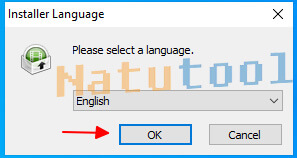
Một hộp thoại chọn ngôn ngữ sẽ xuất hiện. Bandicut là một trong số ít phần mềm biên tập video quốc tế hỗ trợ giao diện Tiếng Việt hoàn chỉnh. Hãy chọn Tiếng Việt và nhấn OK để quá trình sử dụng sau này trở nên dễ dàng hơn.

Lựa chọn ngôn ngữ Tiếng Việt cho quá trình cài đặtLựa chọn ngôn ngữ Tiếng Việt cho quá trình cài đặt

Bước 4: Các bước thiết lập cơ bản
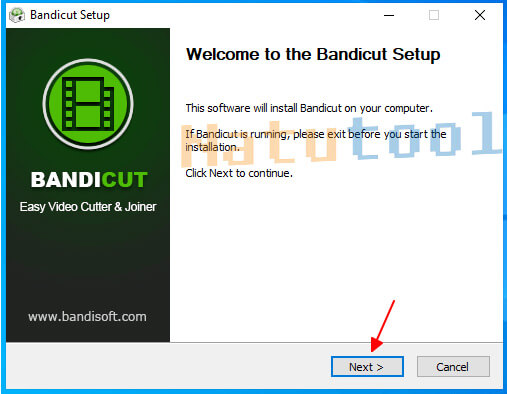
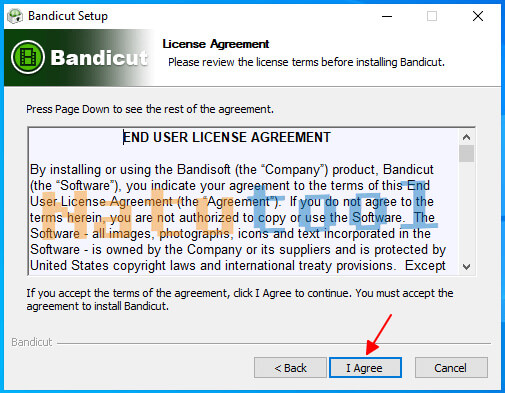
Màn hình chào mừng của trình cài đặt (Setup Wizard) hiện ra, bạn nhấn Tiến (Next). Tiếp theo, hãy đọc kỹ Thỏa thuận cấp phép người dùng cuối (EULA) và nhấn Tôi Lựa chọn (I Agree) để xác nhận đồng ý với các điều khoản của nhà phát triển.

Màn hình chào mừng của trình cài đặt BandicutMàn hình chào mừng của trình cài đặt Bandicut

Xác nhận đồng ý với các điều khoản sử dụng phần mềmXác nhận đồng ý với các điều khoản sử dụng phần mềm

Bước 5: Chọn vị trí cài đặt
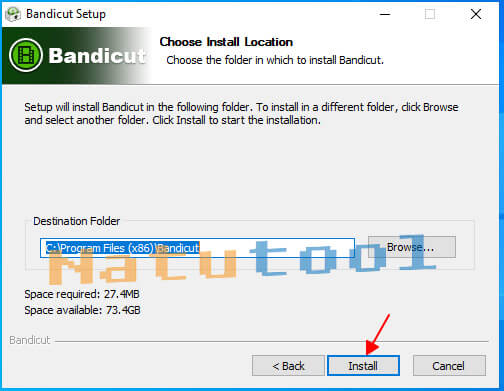
Hệ thống sẽ gợi ý đường dẫn mặc định tại ổ C. Nếu ổ C của bạn là SSD và còn trống, hãy giữ nguyên để phần mềm khởi động nhanh nhất. Nếu ổ C đầy, bạn có thể nhấn Duyệt (Browse) để chọn vị trí khác. Sau đó nhấn Cài đặt (Install).

Chọn đường dẫn thư mục lưu trữ file cài đặtChọn đường dẫn thư mục lưu trữ file cài đặt

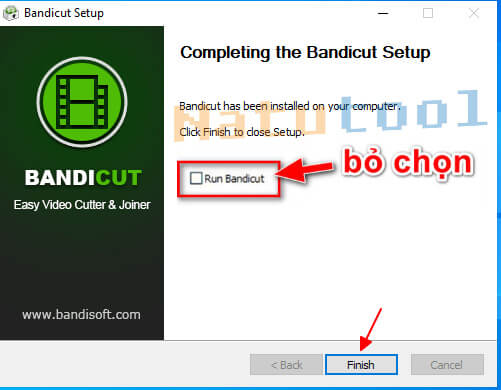
Bước 6: Hoàn tất
Chờ đợi thanh trạng thái chạy xong (thường chỉ mất vài giây). Ở bước cuối cùng, bạn bỏ chọn ô “Chạy Bandicut” (Run Bandicut) trước khi nhấn Hoàn thành (Finish). Thao tác này rất quan trọng để chuẩn bị cho bước kích hoạt bản quyền tiếp theo.

Xem thêm:  WanDriver (Easy DriverPacks): Giải Pháp Cài Driver Offline Chuẩn Cho Windows 7/10

Quy Trình Kích Hoạt Tính Năng Nâng Cao

Lưu ý quan trọng từ Ban Biên Tập: Thủ Thuật luôn khuyến khích người dùng ủng hộ nhà phát triển bằng cách mua bản quyền chính hãng để nhận được các bản vá lỗi bảo mật mới nhất và sự hỗ trợ kỹ thuật trực tiếp. Hướng dẫn dưới đây mang tính chất tham khảo kỹ thuật và phục vụ mục đích nghiên cứu học tập.

Để mở khóa các tính năng cao cấp (loại bỏ watermark, không giới hạn tốc độ), bạn thực hiện các bước can thiệp file hệ thống như sau:

Bước 1: Kiểm tra kỹ và đảm bảo Bandicut không chạy ngầm. Bạn có thể mở Task Manager để kiểm tra và End Task nếu cần thiết.

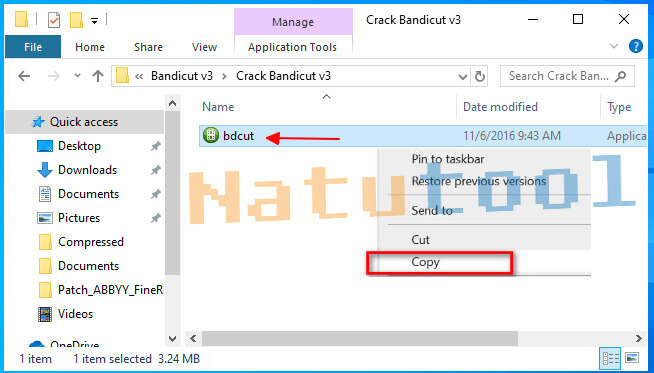
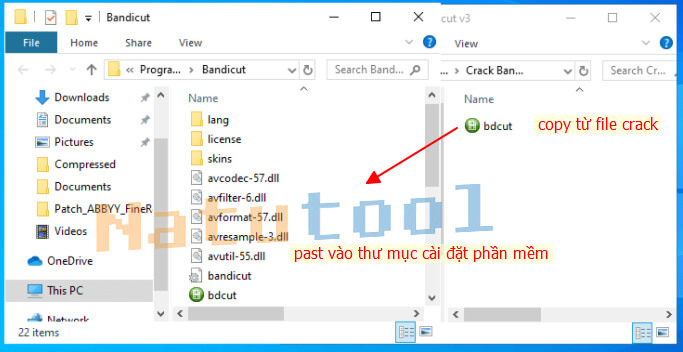
Bước 2: Quay lại thư mục giải nén ban đầu, tìm folder có tên Crack, Active hoặc Fix. Sao chép (Copy) file thực thi bên trong đó (thường là bdcut.exe).

Sao chép file kích hoạt từ thư mục crackSao chép file kích hoạt từ thư mục crack

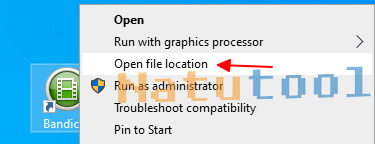
Bước 3: Truy cập vào thư mục gốc nơi Bandicut đã được cài đặt trên máy tính của bạn.

  • Đối với Windows 64-bit: C:Program Files (x86)Bandicut
  • Đối với Windows 32-bit: C:Program FilesBandicut

Truy cập thư mục gốc cài đặt trên ổ đĩa CTruy cập thư mục gốc cài đặt trên ổ đĩa C

Bước 4: Dán (Paste) file vừa copy vào thư mục này. Hệ thống sẽ hiện cảnh báo trùng tên file, bạn chọn Replace the file in the destination (Ghi đè file).

Thao tác dán và ghi đè file crack vào thư mục gốcThao tác dán và ghi đè file crack vào thư mục gốc

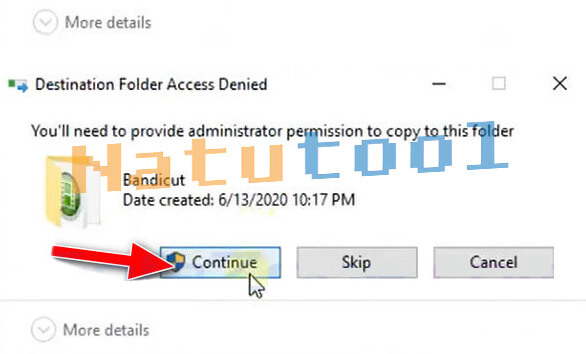
Bước 5: Một hộp thoại yêu cầu quyền quản trị sẽ hiện ra, nhấn Continue để hoàn tất quá trình ghi đè. Lúc này bạn đã có thể mở phần mềm và sử dụng đầy đủ tính năng.

Xác nhận quyền Administrator để hoàn tất ghi đèXác nhận quyền Administrator để hoàn tất ghi đè

Hướng Dẫn Sử Dụng Bandicut Để Cắt Video Trong 3 Bước

Giao diện của Bandicut được thiết kế theo triết lý tối giản (Minimalism) với 3 module chức năng chính hiển thị ngay màn hình khởi động: Cắt (Cut), Ghép (Join) và Chia (Split). Dưới đây là quy trình cắt bỏ đoạn thừa của một video bất kỳ.

Bước 1: Chọn tính năng và nhập file
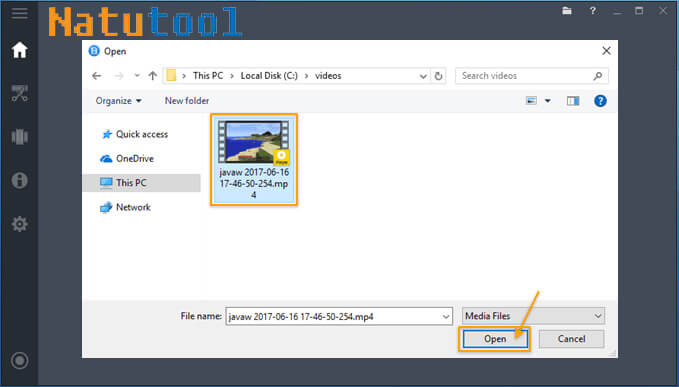
Khởi động Bandicut, click vào biểu tượng Cắt (Cut) lớn ở bên trái. Cửa sổ duyệt file hiện ra, bạn chọn video cần xử lý và nhấn Open.

Giao diện chính của Bandicut với 3 chức năng cơ bảnGiao diện chính của Bandicut với 3 chức năng cơ bản

Chọn video cần cắt từ máy tínhChọn video cần cắt từ máy tính

Bước 2: Xác định vùng cắt (Trim)
Đây là bước quan trọng nhất. Bạn có hai cách để chọn đoạn video muốn giữ lại:

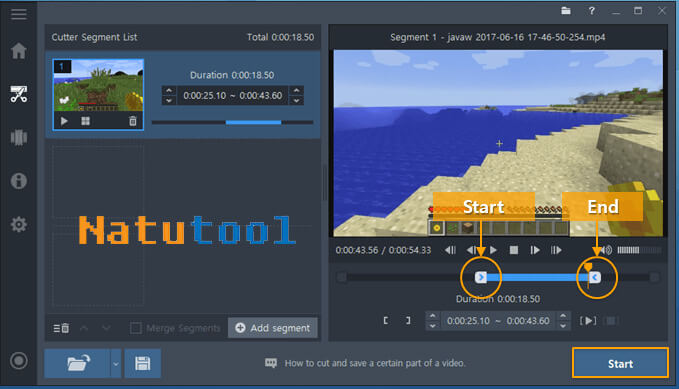
  1. Kéo thả thủ công: Di chuyển hai thanh trượt (slider) ở đầu và cuối thanh thời gian (timeline) để khoanh vùng đoạn video.
  2. Nhập thời gian chính xác: Điền thông số vào ô Start Time và End Time nếu bạn biết chính xác giây cần cắt.
    Sau khi chọn xong, nhấn nút Khởi động (Start).

Thao tác chọn điểm đầu và điểm cuối của đoạn videoThao tác chọn điểm đầu và điểm cuối của đoạn video

Bước 3: Xuất file (Export)
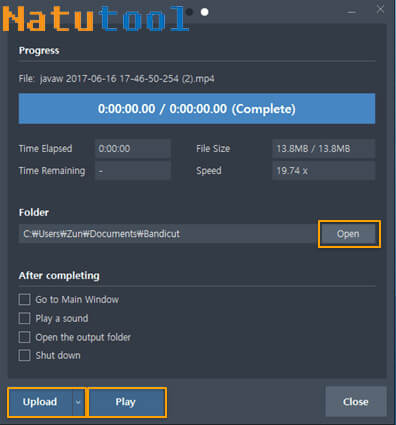
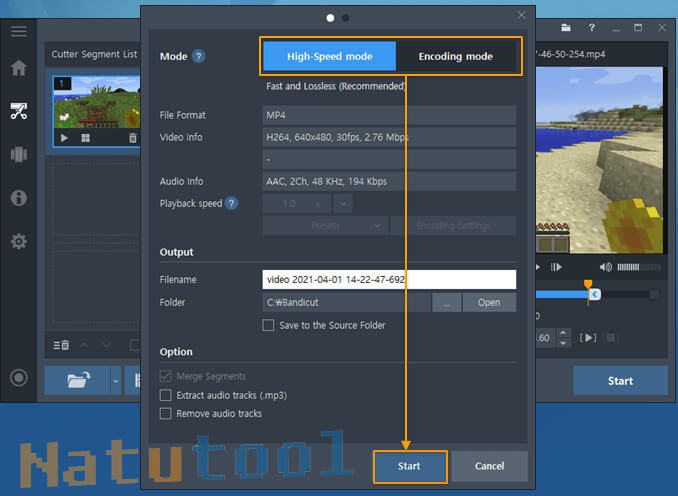
Bảng thiết lập đầu ra sẽ xuất hiện. Tại đây bạn cần chú ý mục Chế độ (Mode):

  • High-Speed Mode (Khuyên dùng): Cắt cực nhanh, giữ nguyên định dạng và chất lượng gốc.
  • Encoding Mode: Sử dụng khi bạn muốn đổi đuôi video (ví dụ từ .MKV sang .MP4) hoặc giảm dung lượng file.

Cuối cùng, nhấn Start và tận hưởng tốc độ xử lý “xé gió” của Bandicut.

Bảng cấu hình xuất file cuối cùng trước khi renderBảng cấu hình xuất file cuối cùng trước khi render

Kết Luận

Tổng kết lại, Bandicut không phải là phần mềm biên tập video toàn năng với hàng tá hiệu ứng kỹ xảo như Adobe Premiere, nhưng nó là “ông vua” trong ngách cắt ghép video nhanh và nhẹ. Với khả năng vận hành ổn định trên các máy cấu hình thấp, hỗ trợ tiếng Việt và đặc biệt là công nghệ cắt không giảm chất lượng, Bandicut xứng đáng là công cụ phải-có (must-have) trên máy tính của mọi người dùng, từ dân văn phòng đến các streamer chuyên nghiệp.

Hy vọng bài viết chi tiết này của Thủ Thuật đã giúp bạn làm chủ hoàn toàn công cụ Bandicut. Nếu gặp bất kỳ khó khăn nào trong quá trình cài đặt hoặc sử dụng, đừng ngần ngại để lại bình luận phía dưới, cộng đồng công nghệ của chúng tôi luôn sẵn sàng hỗ trợ bạn. Chúc các bạn thực hiện thành công và có những sản phẩm video ưng ý!

Đánh Giá Bài Viết
Tuyết Nhi

Tuyết Nhi

Tôi là Tuyết Nhi - Nữ phóng viên trẻ đến từ Hà Nội. Với niềm đam mê công nghệ, khoa học kỹ thuật, tôi yêu thích và muốn chia sẻ đến mọi người những trải nghiệm, kinh nghiệm về các lĩnh vực công nghệ, kỹ thuật... Rất mong được quý độc giả đón nhận ❤️.

Related Posts

[Tải ProShow Gold 9 Full: Phần Mềm Làm Video Slide Ảnh Chuyên Nghiệp & Nhẹ Nhàng]
Thủ Thuật Phần Mềm

[Tải ProShow Gold 9 Full: Phần Mềm Làm Video Slide Ảnh Chuyên Nghiệp & Nhẹ Nhàng]

Tải Và Hướng Dẫn Sử Dụng GS Auto Clicker 3.1.4: Công Cụ Tự Động Click Chuột Tối Ưu Cho Game Thủ
Thủ Thuật Phần Mềm

Tải Và Hướng Dẫn Sử Dụng GS Auto Clicker 3.1.4: Công Cụ Tự Động Click Chuột Tối Ưu Cho Game Thủ

Avast Free Antivirus 2025: Đánh Giá Chi Tiết Và Hướng Dẫn Cài Đặt “Lá Chắn” Miễn Phí Tốt Nhất
Thủ Thuật Phần Mềm

Avast Free Antivirus 2025: Đánh Giá Chi Tiết Và Hướng Dẫn Cài Đặt “Lá Chắn” Miễn Phí Tốt Nhất

Tải CorelDRAW X6 Full Crack (32/64bit) Vĩnh Viễn & Hướng Dẫn Cài Đặt Chi Tiết
Thủ Thuật Phần Mềm

Tải CorelDRAW X6 Full Crack (32/64bit) Vĩnh Viễn & Hướng Dẫn Cài Đặt Chi Tiết

Discussion about this post

Trending.

Hướng Dẫn Tích Hợp Akismet Vào Contact Form 7: Giải Pháp Chống Spam “Tàng Hình” Hiệu Quả Nhất

Hướng Dẫn Tích Hợp Akismet Vào Contact Form 7: Giải Pháp Chống Spam “Tàng Hình” Hiệu Quả Nhất

Trích Xuất Dữ Liệu từ Báo Cáo Power BI Đã Xuất Bản Trên Web

Trích Xuất Dữ Liệu từ Báo Cáo Power BI Đã Xuất Bản Trên Web

Hướng Dẫn Cách Livestream Trên Facebook Bằng Điện Thoại Và Máy Tính Đơn Giản, Sắc Nét Từ A-Z

Hướng Dẫn Cách Livestream Trên Facebook Bằng Điện Thoại Và Máy Tính Đơn Giản, Sắc Nét Từ A-Z

World War 2: Strategy Games – Game Chiến Thuật Thế Chiến II Hấp Dẫn Trên Mobile

World War 2: Strategy Games – Game Chiến Thuật Thế Chiến II Hấp Dẫn Trên Mobile

Share Acc The Battle Cats Miễn Phí Mới Nhất 2025: Full Uber Rare & Cat Food

Share Acc The Battle Cats Miễn Phí Mới Nhất 2025: Full Uber Rare & Cat Food

Giới Thiệu

Thủ Thuật

➤ Website đang trong quá trình thử nghiệm AI biên tập, mọi nội dung trên website chúng tôi không chịu trách nhiệm. Bạn hãy cân nhắc thêm khi tham khảo bài viết, xin cảm ơn!

Chuyên Mục

➤ TOP Thủ Thuật

➤ Chia Sẻ Kiến Thức

➤ Kênh Công Nghệ

➤ SEO

➤ Games

Liên Kết

➤ Ketquaxskt.com

➤ TOP Restaurants

➤ Here Restaurant

➤

➤

Liên Hệ

➤ TP. Hải Phòng, Việt Nam

➤ 0931. 910. JQK

➤ Email: [email protected]

Website này cũng cần quảng cáo, không có tiền thì viết bài làm sao  ” Đen Vâu – MTP ”

DMCA.com Protection Status

© 2025 Thủ Thuật - Website chia sẻ kiến thức công nghệ hàng đầu Việt Nam

No Result
View All Result
  • TOP Thủ Thuật
    • Thủ Thuật Internet
    • Thủ Thuật Máy Tính
    • Thủ Thuật Tiện Ích
    • Thủ Thuật Phần Mềm
  • Chia Sẻ Kiến Thức
    • Học Excel
    • Học Word
    • Học Power Point
  • Games
  • Kênh Công Nghệ
  • Facebook
  • WordPress
  • SEO

© 2025 Thủ Thuật - Website chia sẻ kiến thức công nghệ hàng đầu Việt Nam