

Messenger là ứng dụng nhắn tin phổ biến, cho phép người dùng kết nối và trò chuyện dễ dàng. Việc tạo nhóm chat trên Messenger giúp bạn liên lạc cùng lúc với nhiều người, tiện lợi cho việc trao đổi thông tin, học tập và làm việc nhóm. Bài viết này sẽ hướng dẫn chi tiết cách tạo nhóm chat Messenger trên cả điện thoại và máy tính.
Bạn đang tìm cách tạo nhóm chat trên Messenger để trò chuyện cùng bạn bè, người thân, đồng nghiệp? Thủ Thuật Công Nghệ sẽ hướng dẫn bạn cách lập nhóm Messenger nhanh chóng và dễ dàng trên cả điện thoại và máy tính.
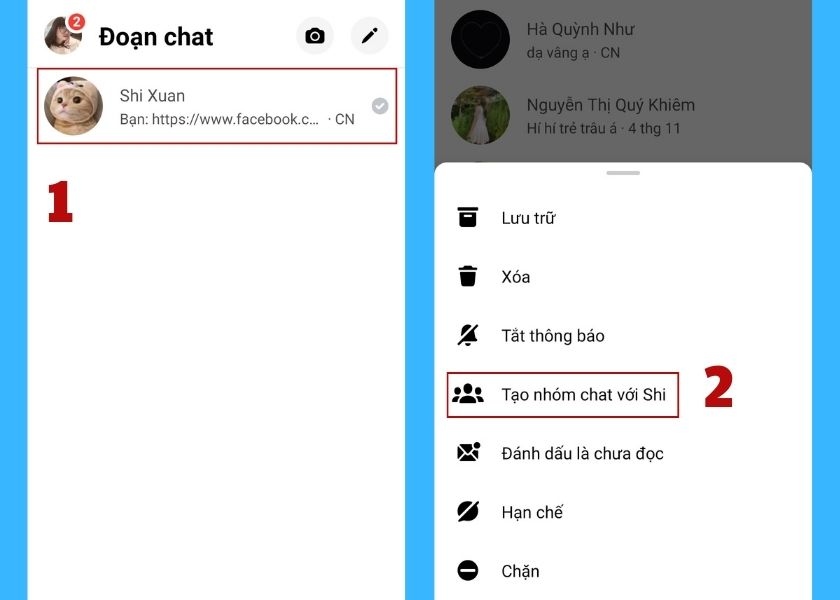 tạo nhóm trên Messenger trên điện thoại
Tạo nhóm Messenger trên điện thoại thật đơn giản
Tạo Nhóm Chat Messenger Trên Điện Thoại (Android & iOS)
Việc tạo nhóm chat Messenger trên điện thoại cực kỳ đơn giản, áp dụng cho cả hệ điều hành Android và iOS. Dưới đây là các bước chi tiết:
Các Bước Tạo Nhóm Chat Messenger Trên Điện Thoại
- Chọn Đối Tượng: Mở ứng dụng Messenger và chọn người bạn muốn bắt đầu cuộc trò chuyện nhóm.
- Tạo Nhóm Chat: Sau khi chọn đối tượng, nhấn vào tùy chọn “Tạo nhóm chat” (hoặc biểu tượng tương tự tùy thuộc vào phiên bản Messenger).
- Thêm Thành Viên: Chọn những người bạn muốn thêm vào nhóm từ danh sách bạn bè. Bạn có thể tìm kiếm theo tên hoặc cuộn xuống để tìm.
- Bắt Đầu Trò Chuyện: Sau khi thêm thành viên, nhóm chat được tạo. Bạn có thể bắt đầu trò chuyện ngay lập tức.
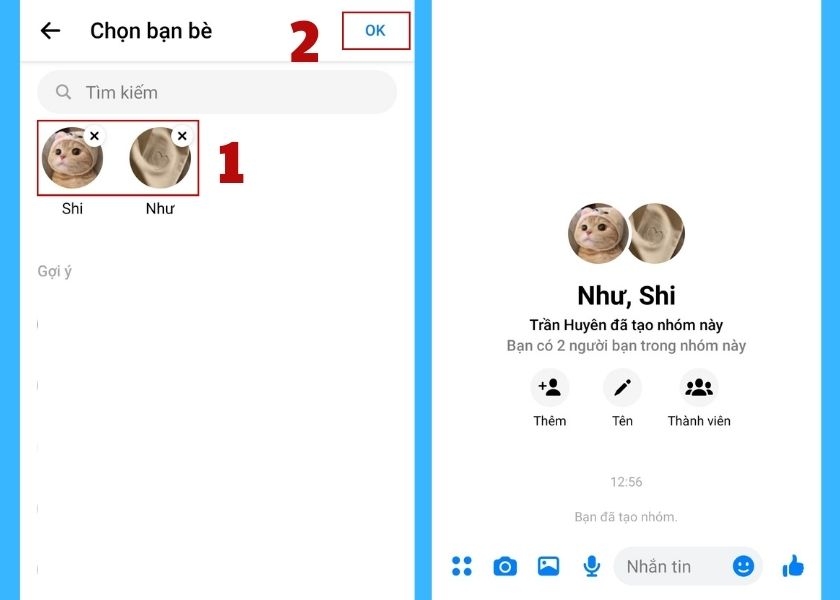 nhóm chat đã được tạo
Nhóm Messenger đã được tạo, sẵn sàng trò chuyện
Quản Lý Nhóm Chat Messenger Trên Điện Thoại
Sau khi tạo nhóm, bạn có thể quản lý nhóm chat của mình với các tùy chọn như đổi tên nhóm, xem và thêm thành viên, rời khỏi nhóm và đặt ảnh đại diện.
- Đổi Tên Nhóm: Vào nhóm chat, nhấn biểu tượng “i” (thông tin), sau đó nhấn vào tên nhóm hiện tại để chỉnh sửa và đặt tên mới.
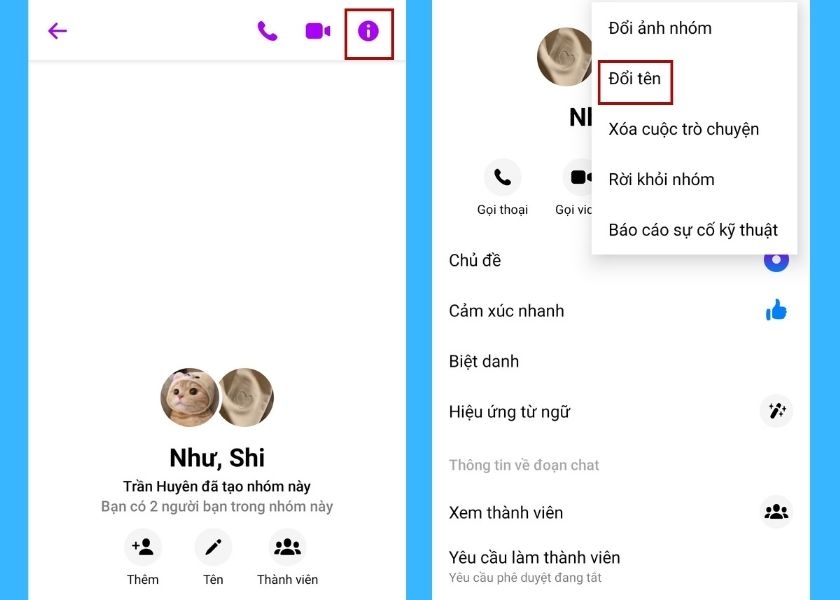 cách quản lý nhóm chat trên Messenger bằng điện thoại
Đổi tên nhóm chat Messenger dễ dàng
- Xem Thành Viên: Trong phần thông tin nhóm (biểu tượng “i”), chọn “Xem thành viên” để xem danh sách các thành viên trong nhóm.
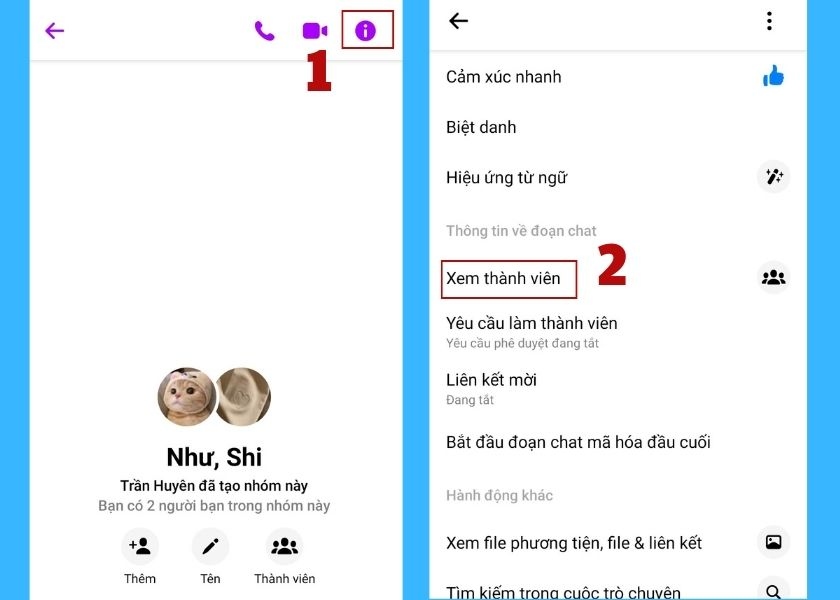 chọn Xem thành viên
Xem danh sách thành viên trong nhóm chat
- Thêm Thành Viên: Cũng trong phần thông tin nhóm, chọn “Thêm” để thêm thành viên mới vào nhóm.
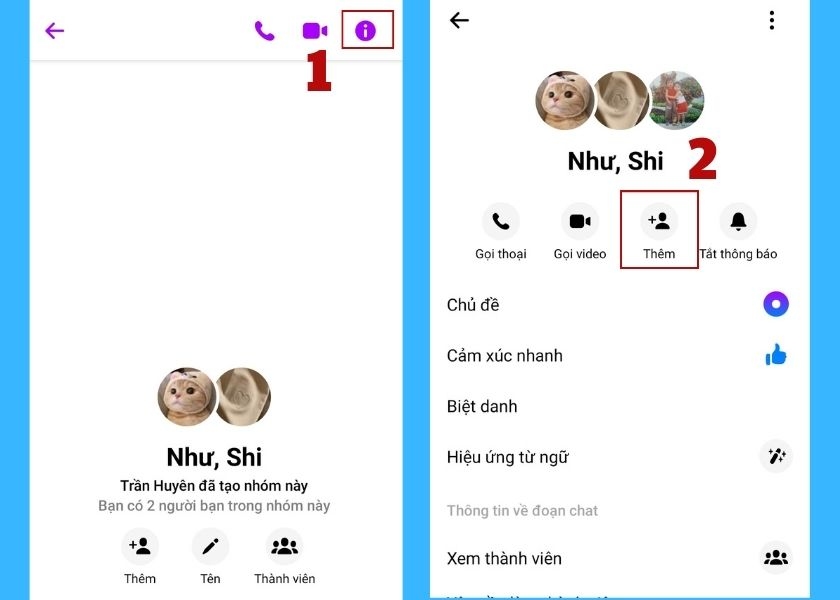 chọn Thêm để thêm thành viên mới
Thêm thành viên mới vào nhóm chat Messenger
- Rời Khỏi Nhóm: Kéo xuống dưới cùng trong phần thông tin nhóm và chọn “Rời khỏi đoạn chat” để rời khỏi nhóm.
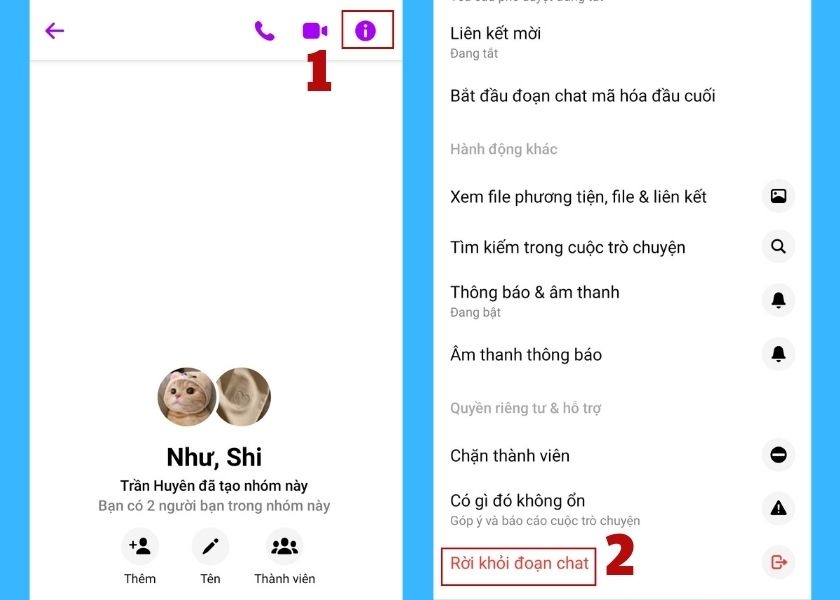 chọn Rời khỏi đoạn chat
Rời khỏi nhóm chat Messenger
- Đặt Ảnh Đại Diện: Trong phần thông tin nhóm, nhấn vào khu vực ảnh đại diện. Bạn có thể chọn ảnh từ thư viện hoặc chụp ảnh mới.
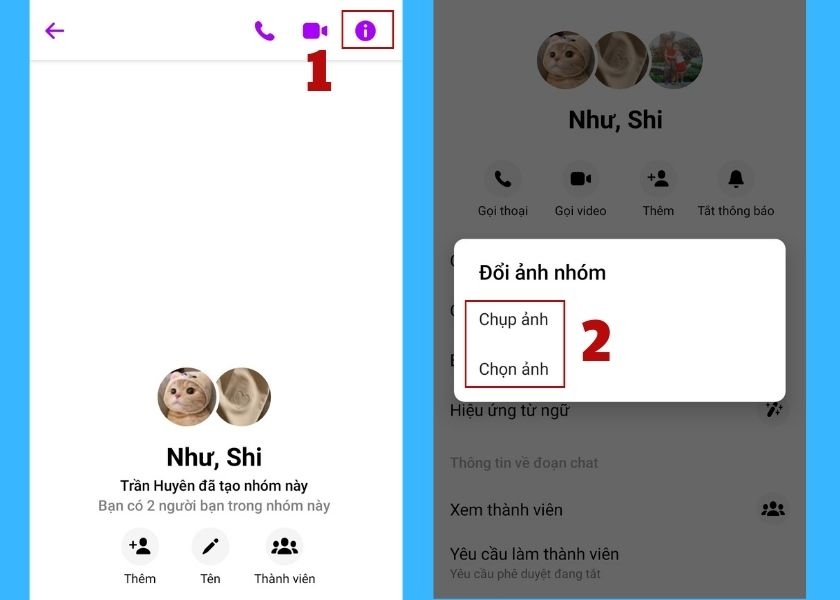 đặt ảnh đại diện nhóm
Đặt ảnh đại diện cho nhóm chat
Tạo Nhóm Chat Messenger Trên Máy Tính
Tạo nhóm chat Messenger trên máy tính cũng đơn giản và tiện lợi, đặc biệt hữu ích cho những người thường xuyên sử dụng máy tính để làm việc và liên lạc.
Các Bước Tạo Nhóm Chat Messenger Trên Máy Tính
- Mở Khung Chat: Truy cập Facebook trên máy tính và mở khung chat Messenger. Nhấn vào biểu tượng “cây bút” (tạo tin nhắn mới).
- Thêm Thành Viên: Nhập tên những người bạn muốn thêm vào nhóm chat.
- Gửi Tin Nhắn: Sau khi thêm thành viên, gửi một tin nhắn bất kỳ để bắt đầu cuộc trò chuyện nhóm.
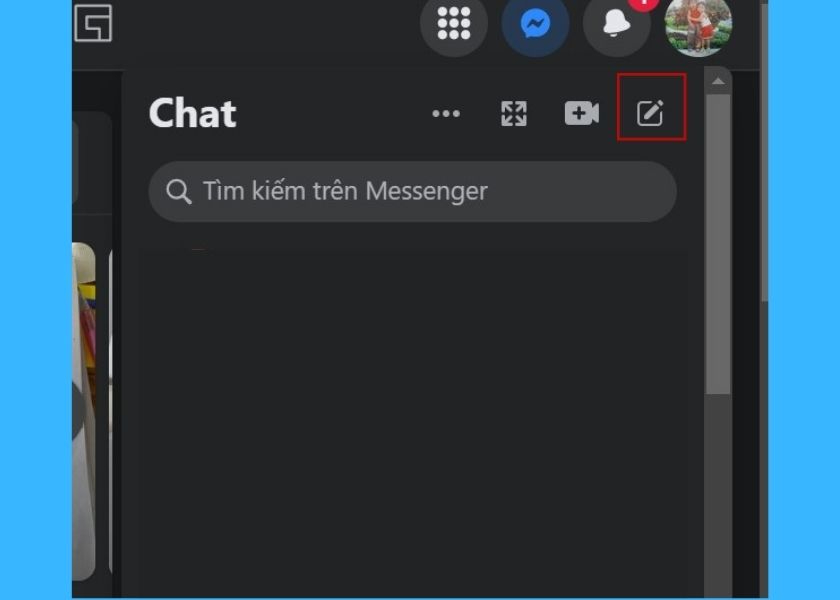 cách tạo nhóm chat trên Messenger bằng máy tính
Tạo nhóm chat Messenger trên máy tính
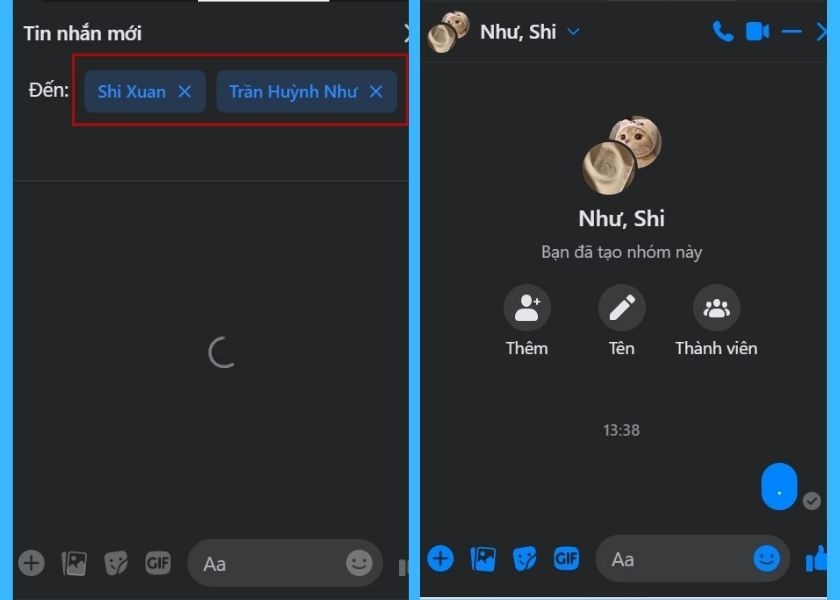 hoàn tất việc tạo nhóm chat
Hoàn tất tạo nhóm và bắt đầu trò chuyện
Quản Lý Nhóm Chat Messenger Trên Máy Tính
Giống như trên điện thoại, bạn cũng có thể quản lý nhóm chat trên máy tính.
- Quản Lý Từ Khung Chat: Nhấn vào tên nhóm chat ở phía trên khung chat. Tại đây, bạn có thể xem và thêm thành viên, đổi tên nhóm.
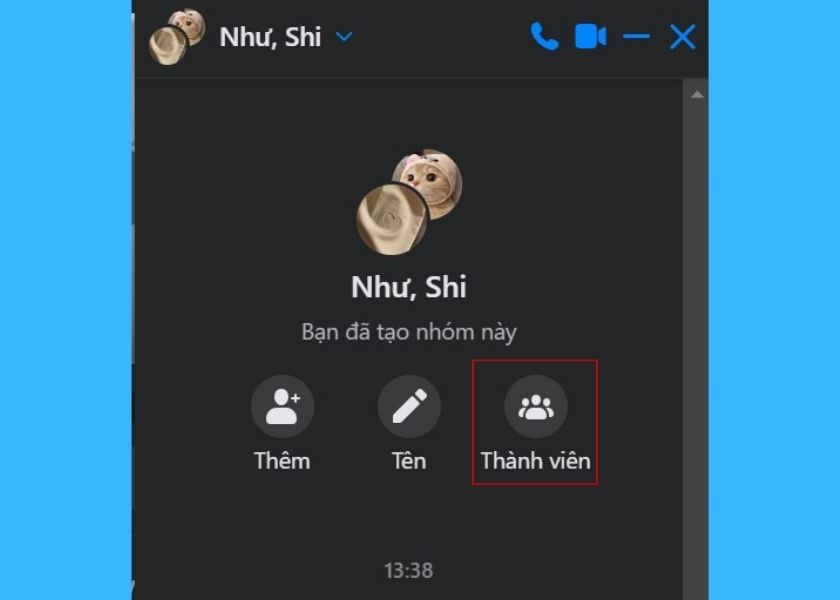 cách quản lý group chat trên máy tính
Quản lý nhóm chat Messenger ngay trong khung chat
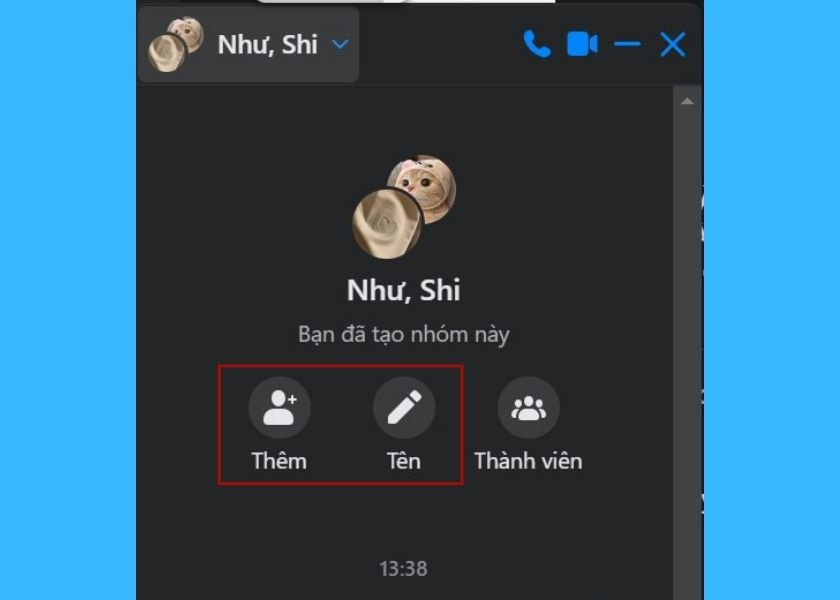 nhấn vào Thêm để thêm thành viên
Thêm thành viên mới vào nhóm chat trên máy tính
- Quản Lý Từ Messenger: Nhấn vào biểu tượng mũi tên ở góc trái khung chat. Tại đây, bạn có thể thay đổi chủ đề cuộc trò chuyện, đặt biệt danh, thêm người, xem thành viên, rời khỏi nhóm, và nhiều tùy chọn khác.
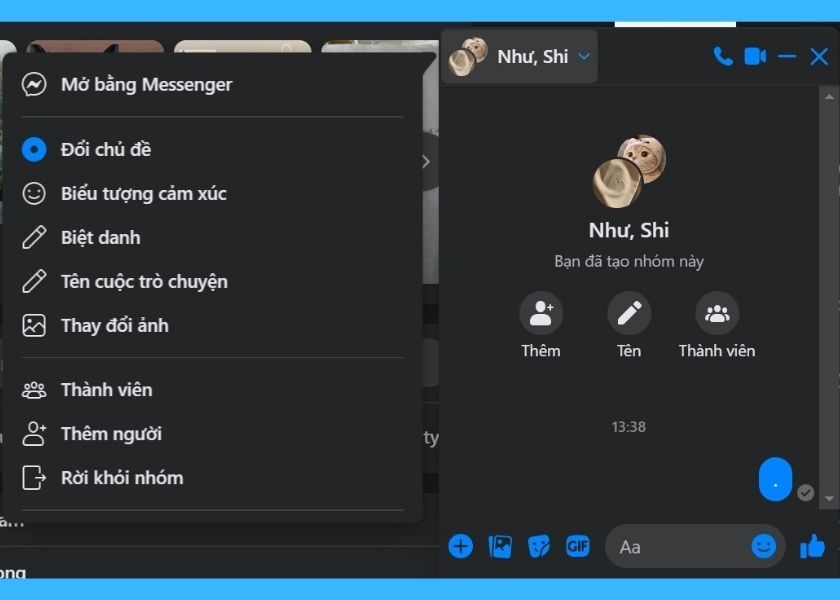 thay Đổi chủ đề cuộc trò chuyện
Tùy chỉnh nhóm chat Messenger trên máy tính
Tạo Nhóm Messenger Từ Facebook Group (Đã Ngừng Hỗ Trợ)
Tính năng tạo nhóm Messenger trực tiếp từ Facebook Group hiện đã ngừng hỗ trợ.
 cách thành lập group nói chuyện trên Messenger từ Facebook Group
Tính năng tạo nhóm Messenger từ Facebook Group đã không còn được hỗ trợ
Kết Luận
Trên đây là hướng dẫn chi tiết về cách tạo và quản lý nhóm chat trên Messenger, cả trên điện thoại và máy tính. Hy vọng bài viết này hữu ích cho bạn. Hãy chia sẻ bài viết này cho bạn bè nếu họ cũng đang tìm kiếm cách tạo nhóm chat trên Messenger.












Discussion about this post