Thủ Thuật
  • TOP Thủ Thuật
    • Thủ Thuật Internet
    • Thủ Thuật Máy Tính
    • Thủ Thuật Tiện Ích
    • Thủ Thuật Phần Mềm
  • Chia Sẻ Kiến Thức
    • Học Excel
    • Học Word
    • Học Power Point
  • Games
  • Kênh Công Nghệ
  • Facebook
  • WordPress
  • SEO
No Result
View All Result
Thủ Thuật
  • TOP Thủ Thuật
    • Thủ Thuật Internet
    • Thủ Thuật Máy Tính
    • Thủ Thuật Tiện Ích
    • Thủ Thuật Phần Mềm
  • Chia Sẻ Kiến Thức
    • Học Excel
    • Học Word
    • Học Power Point
  • Games
  • Kênh Công Nghệ
  • Facebook
  • WordPress
  • SEO
No Result
View All Result
Thủ Thuật
No Result
View All Result
Home Facebook

Hướng Dẫn Kích Hoạt Bảo Mật 2 Lớp Facebook: Lá Chắn Thép Bảo Vệ Tài Khoản An Toàn Tuyệt Đối

Hướng Dẫn Kích Hoạt Bảo Mật 2 Lớp Facebook: Lá Chắn Thép Bảo Vệ Tài Khoản An Toàn Tuyệt Đối
6k
SHARES
19.5k
VIEWS
Share on Facebook

Nội Dung Bài Viết

Toggle
  • Bản Chất Của Bảo Mật 2 Lớp (2FA) Trên Facebook
  • Quy Trình Kỹ Thuật Kích Hoạt Bảo Mật 2 Lớp
    • Bước 1: Truy cập thiết lập hệ thống
    • Bước 2: Định cấu hình bảo mật
    • Bước 3: Kích hoạt lớp bảo vệ
    • Bước 4: Liên kết số điện thoại xác thực
    • Bước 5: Xác minh và hoàn tất
  • Giải Pháp Dự Phòng: Đăng Nhập Khi Không Có Điện Thoại
  • Kết Luận
  • Tài Liệu Tham Khảo

Trong kỷ nguyên số hiện nay, việc tài khoản mạng xã hội – đặc biệt là Facebook – bị xâm phạm không còn là câu chuyện xa lạ. Với hàng tỷ người dùng toàn cầu, Facebook là “mỏ vàng” thông tin mà các tin tặc (hacker) luôn nhắm tới. Bạn có bao giờ lo lắng một ngày đẹp trời thức dậy và nhận ra mình không thể truy cập vào tài khoản cá nhân, nơi lưu giữ hàng ngàn kỷ niệm và các mối quan hệ quan trọng?

Nếu chỉ sử dụng một lớp mật khẩu truyền thống, dù phức tạp đến đâu, rủi ro bị đánh cắp thông tin qua các đường link độc hại (phishing) hay phần mềm gián điệp (keylogger) vẫn là rất cao. Chính vì vậy, bảo mật 2 lớp (2FA – Two-Factor Authentication) không chỉ là một tính năng tùy chọn, mà là yêu cầu bắt buộc để đảm bảo an toàn kỹ thuật số cho chính bạn. Bài viết này của “Thủ Thuật” sẽ phân tích chuyên sâu và hướng dẫn chi tiết quy trình thiết lập hàng rào bảo vệ này.

Bản Chất Của Bảo Mật 2 Lớp (2FA) Trên Facebook

Trước khi đi vào thao tác kỹ thuật, người dùng cần hiểu rõ cơ chế hoạt động của hệ thống này để sử dụng hiệu quả nhất. Bảo mật 2 lớp, hay còn gọi là xác thực 2 yếu tố, là phương thức yêu cầu người dùng phải cung cấp hai loại chứng thực khác nhau để xác minh danh tính.

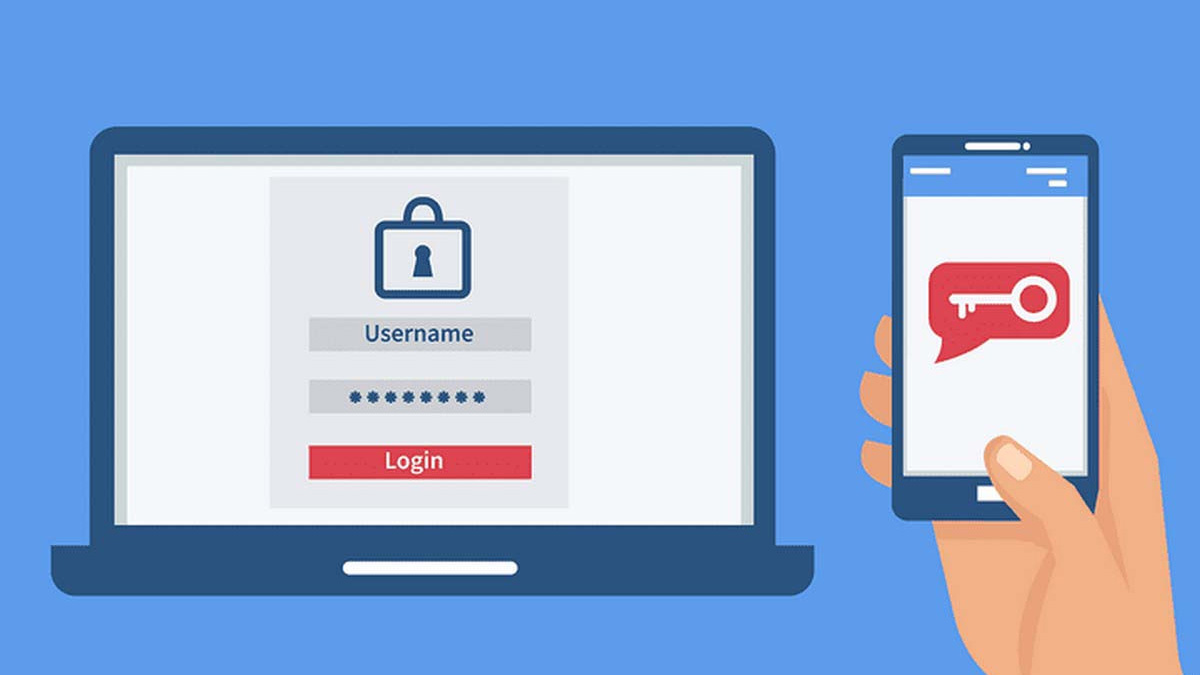
Yếu tố thứ nhất là “thứ bạn biết” (mật khẩu). Yếu tố thứ hai là “thứ bạn có” (điện thoại, mã xác thực, khóa bảo mật vật lý). Khi kích hoạt tính năng này, ngay cả khi kẻ gian nắm trong tay mật khẩu của bạn, chúng vẫn sẽ “bó tay” trước cánh cửa thứ hai vì không sở hữu điện thoại hay mã OTP của bạn. Đây là tiêu chuẩn vàng trong bảo mật thông tin hiện đại.

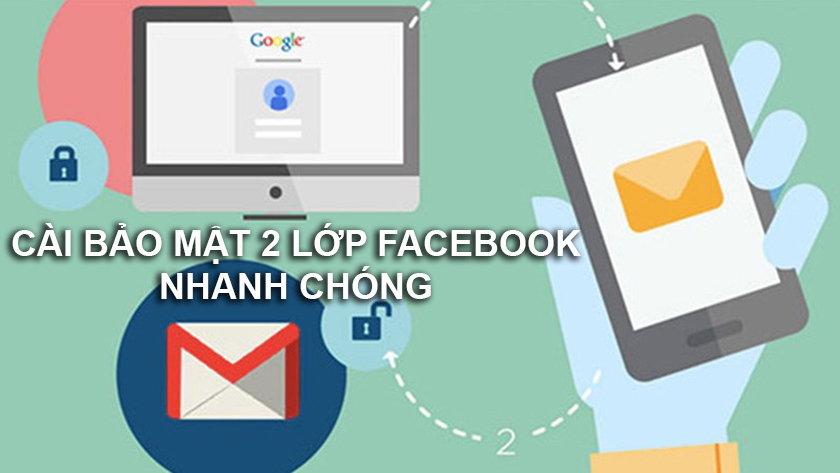
Mô phỏng cơ chế hoạt động của bảo mật 2 lớp Facebook giúp ngăn chặn xâm nhập trái phépMô phỏng cơ chế hoạt động của bảo mật 2 lớp Facebook giúp ngăn chặn xâm nhập trái phép

Việc thiết lập này có thể thực hiện linh hoạt trên cả nền tảng Desktop (máy tính) và Mobile (di động). Dưới đây, chúng tôi sẽ hướng dẫn thao tác trên giao diện máy tính để bạn có cái nhìn tổng quan và dễ thực hiện nhất.

Quy Trình Kỹ Thuật Kích Hoạt Bảo Mật 2 Lớp

Để thiết lập hệ thống phòng thủ này, bạn không cần phải là một chuyên gia công nghệ. Quy trình được Facebook tối ưu hóa qua các bước logic sau đây. Hãy đảm bảo bạn đang có sẵn điện thoại bên cạnh để nhận mã xác thực.

Xem thêm:  Cách Tải Video Facebook Về Điện Thoại Và Máy Tính Chất Lượng Cao (2K, 4K) Mới Nhất

Bước 1: Truy cập thiết lập hệ thống

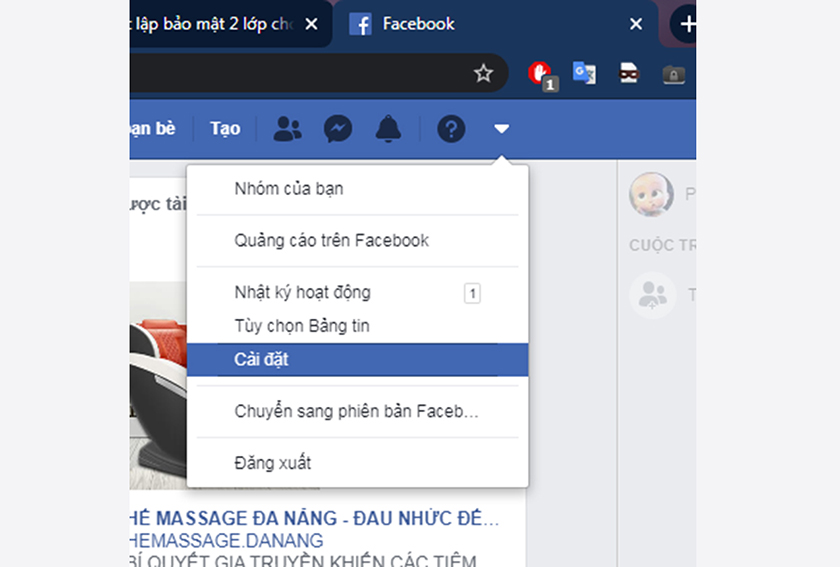
Đầu tiên, hãy đăng nhập vào tài khoản Facebook của bạn trên một trình duyệt web tin cậy (Google Chrome, Microsoft Edge hoặc Cốc Cốc). Tại giao diện trang chủ, bạn nhấn vào biểu tượng mũi tên hoặc ảnh đại diện ở góc trên bên phải để mở menu hệ thống.

Tại đây, hãy tìm và chọn mục “Cài đặt & Quyền riêng tư”, sau đó nhấp tiếp vào “Cài đặt” (Settings). Đây là trung tâm điều khiển mọi thông số kỹ thuật liên quan đến tài khoản của bạn.

Giao diện menu cài đặt chung trên FacebookGiao diện menu cài đặt chung trên Facebook

Bước 2: Định cấu hình bảo mật

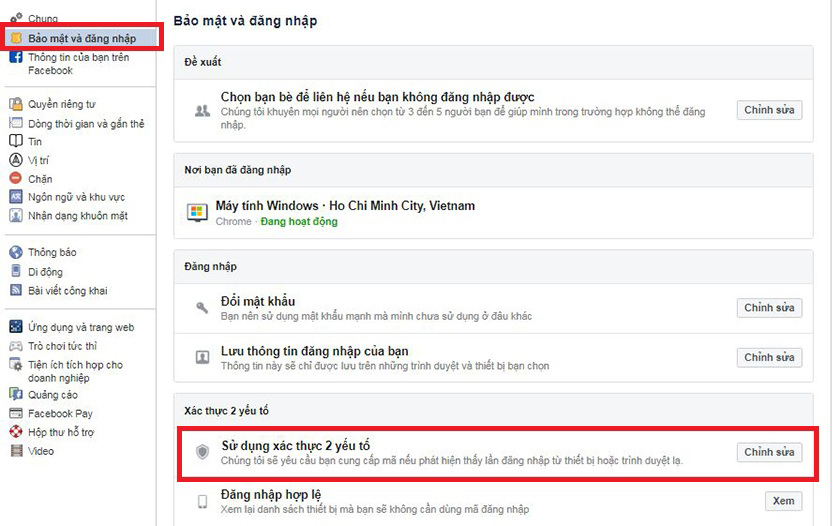
Trong giao diện Cài đặt, hãy nhìn sang thanh menu bên tay trái và chọn mục “Bảo mật và đăng nhập” (Security and Login). Đây là nơi chứa các tính năng quan trọng như đổi mật khẩu, xem nơi bạn đã đăng nhập và thiết lập 2FA.

Bạn cần tìm đến phần có tiêu đề “Xác thực 2 yếu tố” hoặc trong một số giao diện cũ là “Xét duyệt đăng nhập”. Nhấn vào nút “Chỉnh sửa” (Edit) để bắt đầu quá trình thiết lập. Lưu ý rằng giao diện Facebook có thể thay đổi nhỏ theo từng bản cập nhật, nhưng tên gọi các tính năng cốt lõi thường được giữ nguyên.

Chọn mục Bảo mật và đăng nhập để tiến hành thiết lậpChọn mục Bảo mật và đăng nhập để tiến hành thiết lập

Bước 3: Kích hoạt lớp bảo vệ

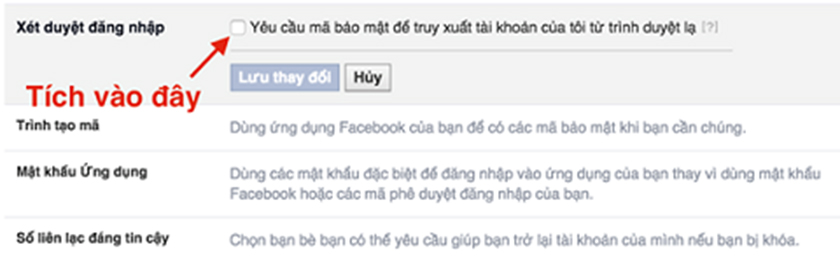
Hệ thống sẽ hiển thị tùy chọn cho phép kích hoạt. Bạn hãy tích vào ô hoặc chọn bật tính năng: “Yêu cầu mã bảo mật để truy xuất tài khoản của tôi từ trình duyệt lạ”. Sau đó nhấn “Lưu thay đổi”.

Hành động này gửi một lệnh đến máy chủ Facebook, yêu cầu hệ thống từ nay về sau phải chặn mọi nỗ lực đăng nhập từ thiết bị chưa từng được cấp phép cho đến khi mã xác thực chính xác được nhập vào.

Xác nhận yêu cầu mã bảo mật từ trình duyệt lạXác nhận yêu cầu mã bảo mật từ trình duyệt lạ

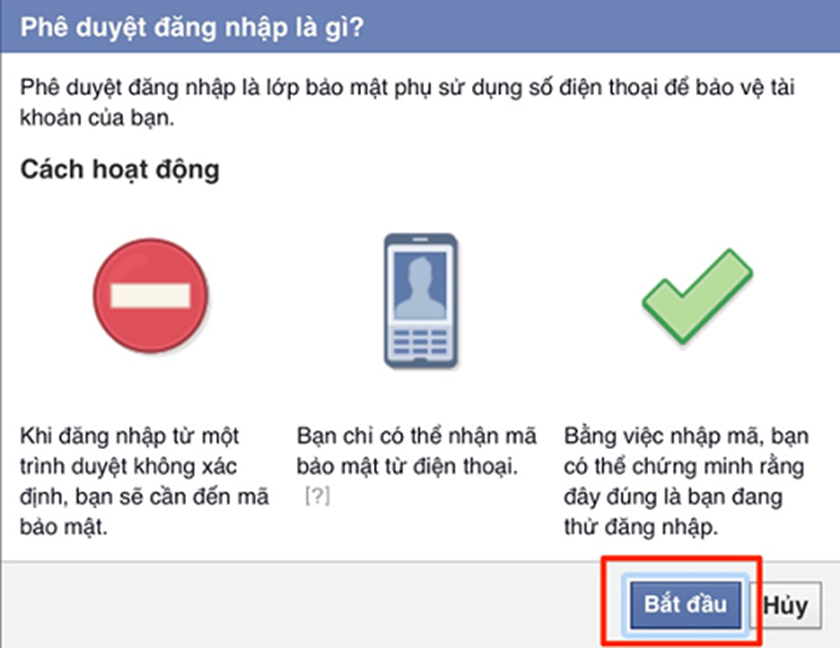
Một hộp thoại giới thiệu sơ lược về tính năng sẽ hiện ra để xác nhận lại ý định của bạn. Hãy nhấn nút “Bắt đầu” để tiến hành các bước xác minh danh tính cụ thể.

Màn hình bắt đầu quy trình thiết lập bảo mậtMàn hình bắt đầu quy trình thiết lập bảo mật

Bước 4: Liên kết số điện thoại xác thực

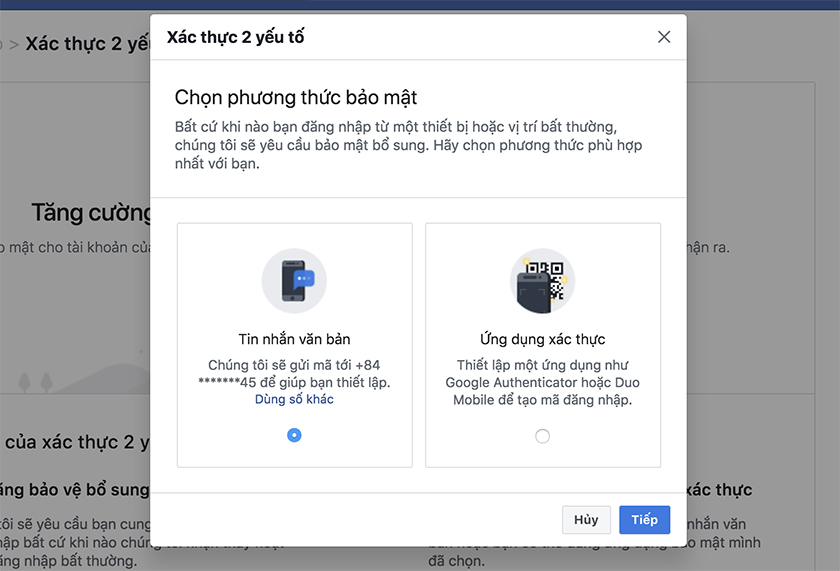
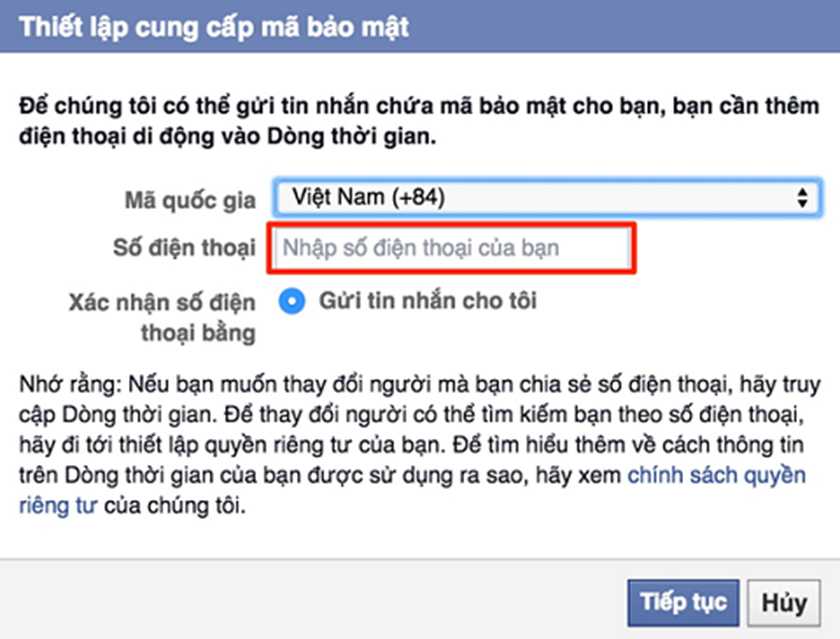
Đây là bước quan trọng nhất trong phương thức xác thực qua SMS. Bạn cần nhập chính xác số điện thoại cá nhân mà mình đang sử dụng thường xuyên. Hãy chọn mã vùng quốc gia (Việt Nam là +84), nhập số điện thoại, sau đó tích vào ô “Gửi tin nhắn cho tôi” hoặc “Text me”.

Nhấn “Tiếp tục” để hệ thống gửi mã OTP (One Time Password) về điện thoại của bạn. Lưu ý: Số điện thoại này cực kỳ quan trọng, nó không chỉ dùng để nhận mã đăng nhập mà còn là công cụ khôi phục tài khoản nếu bạn quên mật khẩu.

Nhập số điện thoại để nhận mã OTP từ FacebookNhập số điện thoại để nhận mã OTP từ Facebook

Bước 5: Xác minh và hoàn tất

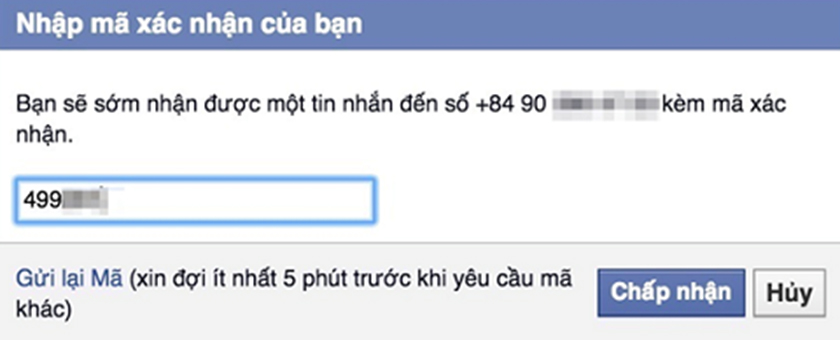
Chỉ trong vài giây, điện thoại của bạn sẽ nhận được tin nhắn từ Facebook chứa dãy số gồm 6 chữ số. Hãy nhập chính xác dãy số này vào ô trống trên màn hình máy tính và nhấn “Chấp nhận” hoặc “Xác nhận”.

Xem thêm:  12 Cách Khôi Phục Tài Khoản Facebook Bị Hack: Hướng Dẫn Chi Tiết Và Mới Nhất

Nếu không nhận được mã sau 60 giây, hãy kiểm tra lại sóng điện thoại hoặc nhấn nút gửi lại mã. Tuyệt đối không chia sẻ mã này cho bất kỳ ai.

Nhập mã xác thực 6 số vừa nhận đượcNhập mã xác thực 6 số vừa nhận được

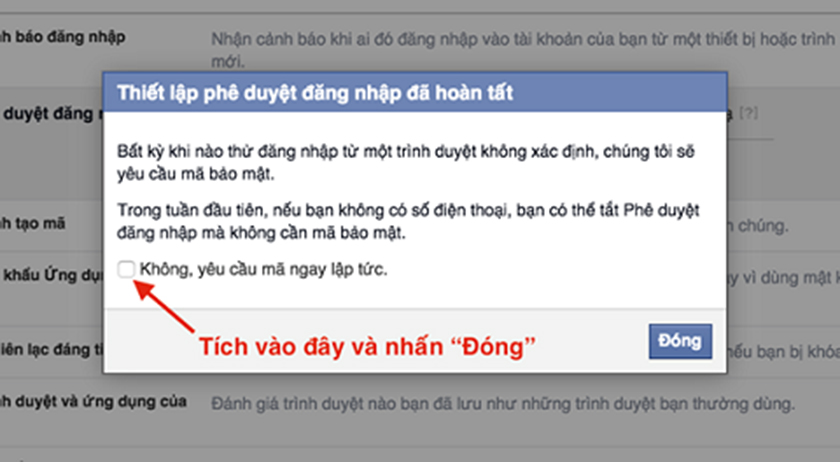
Sau khi mã được chấp nhận, Facebook sẽ hỏi bạn có muốn yêu cầu mã ngay lập tức cho trình duyệt hiện tại không. Nếu đây là máy tính cá nhân an toàn của bạn, bạn có thể chọn “Không yêu cầu mã ngay lập tức” (tức là thêm thiết bị này vào danh sách tin cậy) để tiện cho việc đăng nhập sau này. Cuối cùng, chọn “Đóng” để hoàn tất.

Hoàn tất thiết lập và tùy chọn thiết bị tin cậyHoàn tất thiết lập và tùy chọn thiết bị tin cậy

Giải Pháp Dự Phòng: Đăng Nhập Khi Không Có Điện Thoại

Một câu hỏi mang tính kỹ thuật thường gặp là: “Nếu tôi mất điện thoại hoặc đi du lịch nước ngoài không có sóng di động thì làm sao đăng nhập?”. Facebook đã dự liệu trường hợp này bằng tính năng Mã khôi phục (Recovery Codes).

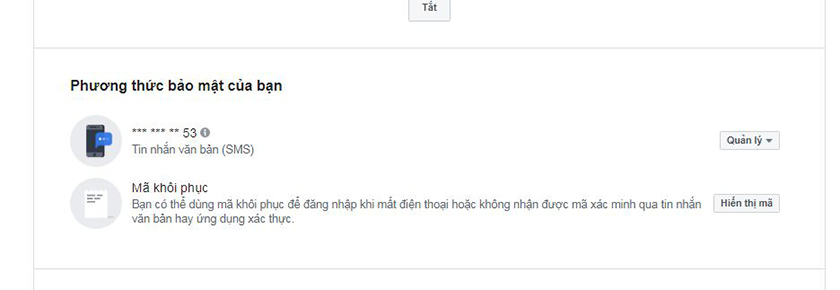
Đây là tập hợp các mã số được tạo ngẫu nhiên một lần, cho phép bạn đăng nhập mà không cần SMS. Để lấy mã này, bạn quay lại giao diện “Bảo mật và đăng nhập”, tìm đến mục “Nhận mã” hoặc “Mã khôi phục”.

Truy cập mục nhận mã khôi phục dự phòngTruy cập mục nhận mã khôi phục dự phòng

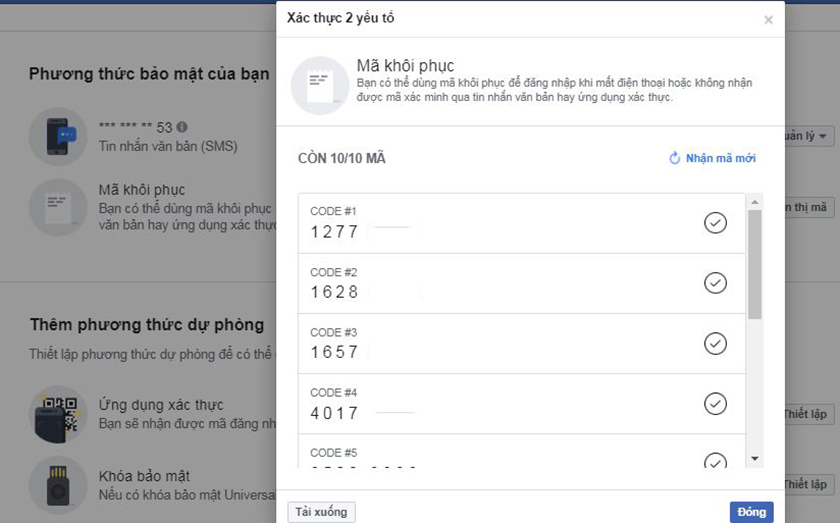
Hệ thống sẽ cung cấp cho bạn 10 mã số. Mỗi mã chỉ sử dụng được một lần duy nhất. Khi sử dụng hết hoặc cảm thấy lộ mã, bạn có thể nhấn “Nhận mã mới” để thay đổi toàn bộ danh sách này.

Lời khuyên từ chuyên gia: Bạn nên in danh sách này ra giấy cất vào ví, hoặc lưu trữ trong các phần mềm quản lý mật khẩu (Password Manager) uy tín, hoặc chụp ảnh màn hình và lưu vào một thiết bị bảo mật khác. Đây là “chìa khóa vạn năng” cứu cánh cho bạn trong những tình huống khẩn cấp.

Danh sách 10 mã phê duyệt đăng nhập dự phòngDanh sách 10 mã phê duyệt đăng nhập dự phòng

Kết Luận

Việc kích hoạt bảo mật 2 lớp cho Facebook không chỉ là một thủ thuật công nghệ đơn thuần, mà là hành động thiết thực nhất để bảo vệ danh tính số của bạn. Chỉ với vài phút thiết lập, bạn đã tạo ra một “bức tường lửa” vững chắc, khiến mọi nỗ lực tấn công của hacker trở nên vô nghĩa nếu không có thiết bị di động của bạn.

Bên cạnh phương thức SMS, hiện nay Facebook còn hỗ trợ các ứng dụng xác thực (Authenticator Apps) như Google Authenticator hay khóa bảo mật vật lý (YubiKey) để nâng cao độ an toàn hơn nữa, tránh rủi ro bị lộ mã qua tin nhắn. Tuy nhiên, việc bắt đầu với xác thực qua SMS như hướng dẫn trên đã giúp tài khoản của bạn an toàn hơn 99% so với thông thường. Hãy thực hiện ngay hôm nay để an tâm trải nghiệm thế giới công nghệ.

Tài Liệu Tham Khảo

  1. Trung tâm trợ giúp Facebook (Facebook Help Center) – Tính năng bảo mật.
  2. The Verge – Guide to Two-Factor Authentication.
  3. Các khuyến nghị bảo mật từ Google Safety Center.
Đánh Giá Bài Viết
Tuyết Nhi

Tuyết Nhi

Tôi là Tuyết Nhi - Nữ phóng viên trẻ đến từ Hà Nội. Với niềm đam mê công nghệ, khoa học kỹ thuật, tôi yêu thích và muốn chia sẻ đến mọi người những trải nghiệm, kinh nghiệm về các lĩnh vực công nghệ, kỹ thuật... Rất mong được quý độc giả đón nhận ❤️.

Related Posts

Hướng Dẫn Cách Thu Hồi Tin Nhắn Messenger Cả Hai Bên Chi Tiết Và Hiệu Quả Nhất
Facebook

Hướng Dẫn Cách Thu Hồi Tin Nhắn Messenger Cả Hai Bên Chi Tiết Và Hiệu Quả Nhất

Hướng Dẫn Cách Tạo Tài Khoản Facebook Mới Nhất 2026: Chi Tiết Cho Điện Thoại Và Máy Tính
Facebook

Hướng Dẫn Cách Tạo Tài Khoản Facebook Mới Nhất 2026: Chi Tiết Cho Điện Thoại Và Máy Tính

Cách Xem Trang Cá Nhân Facebook Người Khác Khi Không Kết Bạn: Thủ Thuật Và Giới Hạn Quyền Riêng Tư
Facebook

Cách Xem Trang Cá Nhân Facebook Người Khác Khi Không Kết Bạn: Thủ Thuật Và Giới Hạn Quyền Riêng Tư

Hướng Dẫn Cách Bật Chế Độ Theo Dõi Trên Facebook: Tăng Tương Tác Và Uy Tín Hiệu Quả
Facebook

Hướng Dẫn Cách Bật Chế Độ Theo Dõi Trên Facebook: Tăng Tương Tác Và Uy Tín Hiệu Quả

Discussion about this post

Trending.

Hướng Dẫn Tích Hợp Akismet Vào Contact Form 7: Giải Pháp Chống Spam “Tàng Hình” Hiệu Quả Nhất

Hướng Dẫn Tích Hợp Akismet Vào Contact Form 7: Giải Pháp Chống Spam “Tàng Hình” Hiệu Quả Nhất

Trích Xuất Dữ Liệu từ Báo Cáo Power BI Đã Xuất Bản Trên Web

Trích Xuất Dữ Liệu từ Báo Cáo Power BI Đã Xuất Bản Trên Web

Hướng Dẫn Cách Livestream Trên Facebook Bằng Điện Thoại Và Máy Tính Đơn Giản, Sắc Nét Từ A-Z

Hướng Dẫn Cách Livestream Trên Facebook Bằng Điện Thoại Và Máy Tính Đơn Giản, Sắc Nét Từ A-Z

World War 2: Strategy Games – Game Chiến Thuật Thế Chiến II Hấp Dẫn Trên Mobile

World War 2: Strategy Games – Game Chiến Thuật Thế Chiến II Hấp Dẫn Trên Mobile

Share Acc The Battle Cats Miễn Phí Mới Nhất 2025: Full Uber Rare & Cat Food

Share Acc The Battle Cats Miễn Phí Mới Nhất 2025: Full Uber Rare & Cat Food

Giới Thiệu

Thủ Thuật

➤ Website đang trong quá trình thử nghiệm AI biên tập, mọi nội dung trên website chúng tôi không chịu trách nhiệm. Bạn hãy cân nhắc thêm khi tham khảo bài viết, xin cảm ơn!

Chuyên Mục

➤ TOP Thủ Thuật

➤ Chia Sẻ Kiến Thức

➤ Kênh Công Nghệ

➤ SEO

➤ Games

Liên Kết

➤ Ketquaxskt.com

➤ TOP Restaurants

➤ Here Restaurant

➤

➤

Liên Hệ

➤ TP. Hải Phòng, Việt Nam

➤ 0931. 910. JQK

➤ Email: [email protected]

Website này cũng cần quảng cáo, không có tiền thì viết bài làm sao  ” Đen Vâu – MTP ”

DMCA.com Protection Status

© 2025 Thủ Thuật - Website chia sẻ kiến thức công nghệ hàng đầu Việt Nam

No Result
View All Result
  • TOP Thủ Thuật
    • Thủ Thuật Internet
    • Thủ Thuật Máy Tính
    • Thủ Thuật Tiện Ích
    • Thủ Thuật Phần Mềm
  • Chia Sẻ Kiến Thức
    • Học Excel
    • Học Word
    • Học Power Point
  • Games
  • Kênh Công Nghệ
  • Facebook
  • WordPress
  • SEO

© 2025 Thủ Thuật - Website chia sẻ kiến thức công nghệ hàng đầu Việt Nam