Thủ Thuật
  • TOP Thủ Thuật
    • Thủ Thuật Internet
    • Thủ Thuật Máy Tính
    • Thủ Thuật Tiện Ích
    • Thủ Thuật Phần Mềm
  • Chia Sẻ Kiến Thức
    • Học Excel
    • Học Word
    • Học Power Point
  • Games
  • Kênh Công Nghệ
  • Facebook
  • WordPress
  • SEO
No Result
View All Result
Thủ Thuật
  • TOP Thủ Thuật
    • Thủ Thuật Internet
    • Thủ Thuật Máy Tính
    • Thủ Thuật Tiện Ích
    • Thủ Thuật Phần Mềm
  • Chia Sẻ Kiến Thức
    • Học Excel
    • Học Word
    • Học Power Point
  • Games
  • Kênh Công Nghệ
  • Facebook
  • WordPress
  • SEO
No Result
View All Result
Thủ Thuật
No Result
View All Result
Home Facebook

Cách Bật Hiển Thị Số Người Theo Dõi Trên Facebook Mới Nhất (Cho Android & iOS)

Cách Bật Hiển Thị Số Người Theo Dõi Trên Facebook Mới Nhất (Cho Android & iOS)
6k
SHARES
19.5k
VIEWS
Share on Facebook

Nội Dung Bài Viết

Toggle
  • Tại sao cần hiển thị người theo dõi và Cơ chế hoạt động
  • Hướng Dẫn Hiển Thị Người Theo Dõi trên Facebook (iOS/iPhone)
  • Hướng Dẫn Hiển Thị Người Theo Dõi trên Facebook (Android)
  • Một số lưu ý kỹ thuật (Troubleshooting)
  • Kết luận

Trong kỷ nguyên số, con số người theo dõi (Followers) trên Facebook không chỉ đơn thuần là một chỉ số thống kê. Đối với các nhà sáng tạo nội dung, người kinh doanh online hay đơn giản là người dùng muốn xây dựng thương hiệu cá nhân (Personal Branding), việc hiển thị công khai số lượng người theo dõi là yếu tố then chốt để khẳng định uy tín và độ “hot” của tài khoản.

Mặc dù trên giao diện máy tính (Desktop), thông số này thường được hiển thị mặc định, nhưng trên ứng dụng di động (Mobile App), tùy chọn này thường bị ẩn đi hoặc yêu cầu người dùng phải kích hoạt thủ công. Bài viết này từ Thủ Thuật sẽ hướng dẫn bạn từng bước chi tiết để bật hiển thị số người theo dõi trên Facebook cho cả hai hệ điều hành phổ biến nhất hiện nay là iOS và Android, đồng thời giải thích một số cơ chế hiển thị của nền tảng này.

Tại sao cần hiển thị người theo dõi và Cơ chế hoạt động

Trước khi đi vào thao tác kỹ thuật, bạn cần hiểu rõ cơ chế của tính năng này. Để số lượng người theo dõi hiển thị, điều kiện tiên quyết là bạn phải bật nút Theo dõi (Follow) công khai thay vì chỉ cho phép Kết bạn (Add Friend). Khi tính năng này được kích hoạt, những người gửi lời mời kết bạn mà chưa được đồng ý cũng sẽ tự động chuyển thành người theo dõi.

Việc công khai con số này mang lại nhiều lợi ích:

  • Tăng độ uy tín (Trust): Khách hàng thường tin tưởng những Profile có lượng follow cao.
  • Mở rộng kết nối: Cho phép người lạ cập nhật tin tức của bạn mà không cần là bạn bè.
  • Chuyên nghiệp hóa Profile: Giao diện trang cá nhân sẽ trông đầy đủ và chuyên nghiệp hơn.

Hướng Dẫn Hiển Thị Người Theo Dõi trên Facebook (iOS/iPhone)

Đối với cộng đồng iFan sử dụng iPhone hoặc iPad, giao diện Facebook có đôi chút khác biệt so với Android. Dưới đây là quy trình chuẩn để kích hoạt tính năng này.

Xem thêm:  Cách Chặn Lời Mời Kết Bạn Trên Facebook Để Tăng Lượt Theo Dõi Tự Nhiên

Bước 1: Truy cập vào cài đặt trang cá nhân

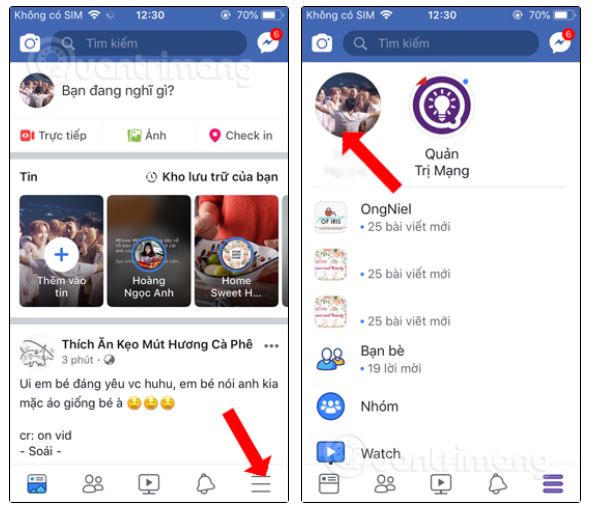
Đầu tiên, bạn hãy mở ứng dụng Facebook trên thiết bị iOS. Tại giao diện chính, nhấn vào biểu tượng Menu (ba dấu gạch ngang) nằm ở góc dưới cùng bên phải màn hình. Tiếp theo, chọn vào tên hoặc ảnh đại diện của bạn ở phía trên cùng để truy cập vào Trang cá nhân (Profile).

Việc truy cập đúng menu là rất quan trọng vì Facebook thường xuyên cập nhật giao diện, khiến vị trí các nút bấm có thể thay đổi nhẹ.

Giao diện Menu chính trên ứng dụng Facebook dành cho iOSGiao diện Menu chính trên ứng dụng Facebook dành cho iOS

Bước 2: Vào giao diện chỉnh sửa chi tiết

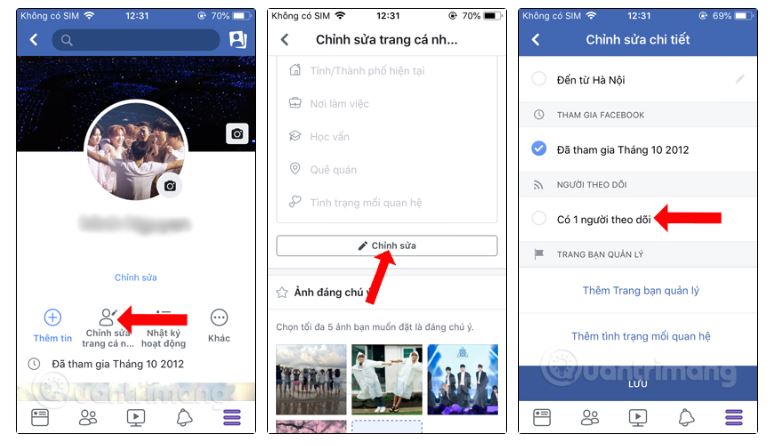
Tại trang cá nhân, bạn sẽ thấy nút “Chỉnh sửa trang cá nhân” (Edit Profile) nằm ngay dưới phần tiểu sử. Hãy nhấn vào đó. Giao diện này cho phép bạn thay đổi ảnh đại diện, ảnh bìa và các thông tin giới thiệu.

Bạn cần cuộn màn hình xuống phía dưới cho đến khi thấy mục “Chi tiết” (Details). Tại đây, hãy nhấn vào nút “Chỉnh sửa” (Edit) nằm bên phải tiêu đề mục này để mở rộng các tùy chọn hiển thị thông tin.

Thao tác chọn Chỉnh sửa trang cá nhân trên giao diện iOSThao tác chọn Chỉnh sửa trang cá nhân trên giao diện iOS

Bước 3: Kích hoạt hiển thị số liệu

Trong danh sách các thông tin chi tiết (nơi làm việc, học vấn, tình trạng mối quan hệ,…), bạn hãy kéo xuống dưới cùng để tìm mục “Người theo dõi” (Followers).

Tại đây, bạn sẽ thấy dòng chữ “Có … người theo dõi”. Hãy tích vào dấu check màu xanh bên cạnh dòng này. Đây là bước quyết định để đưa thông số này ra ngoài giao diện chính. Sau khi đã tích chọn, đừng quên nhấn nút “Lưu” (Save) ở góc trên bên phải màn hình để áp dụng thay đổi.

Kích hoạt tùy chọn hiển thị số người theo dõi và lưu lạiKích hoạt tùy chọn hiển thị số người theo dõi và lưu lại

Sau thao tác này, bạn hãy quay lại trang cá nhân và tải lại (refresh) để thấy số lượng người theo dõi đã xuất hiện công khai.

Hướng Dẫn Hiển Thị Người Theo Dõi trên Facebook (Android)

Với người dùng các dòng điện thoại như Samsung, Xiaomi, OPPO…, giao diện Facebook trên Android sẽ có cách sắp xếp menu hơi khác (thường nằm ở góc trên).

Bước 1: Thiết lập từ Menu cài đặt

Xem thêm:  Cách Đổi Tên Facebook Mới Nhất: Hướng Dẫn Chi Tiết Trên Điện Thoại Và Máy Tính

Mở ứng dụng Facebook trên Android. Nhấn vào biểu tượng Menu (ba dấu gạch ngang) thường nằm ở góc trên bên phải (hoặc dưới tùy phiên bản cập nhật). Nhấn vào Avatar của bạn để vào trang cá nhân.

Tại đây, thay vì chọn chỉnh sửa ngay, một số giao diện Android yêu cầu bạn chọn mục “Chỉnh sửa chi tiết công khai” hoặc tìm mục “Thêm chi tiết về bạn” nếu tài khoản chưa có nhiều thông tin.

Truy cập phần chỉnh sửa chi tiết trên điện thoại AndroidTruy cập phần chỉnh sửa chi tiết trên điện thoại Android

Bước 2: Tùy biến hiển thị thông tin Follow

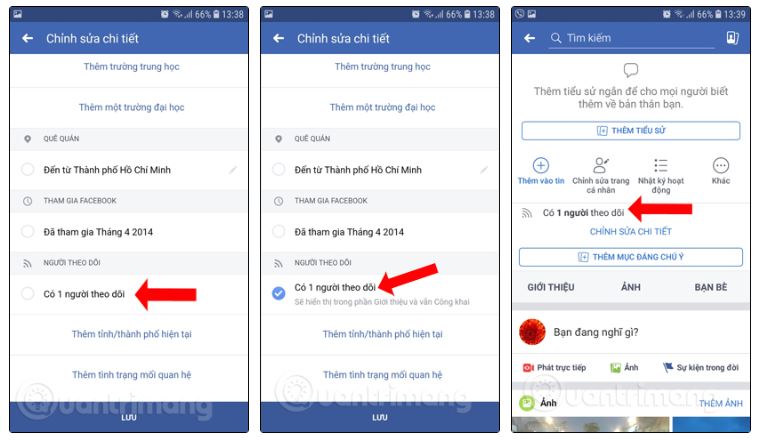
Trong bảng “Chỉnh sửa chi tiết”, bạn cuộn xuống phía dưới để tìm mục “Người theo dõi”. Tương tự như iOS, hệ thống sẽ hiển thị số lượng người đang follow bạn hiện tại.

Nhiệm vụ của bạn là tích chọn vào ô vuông bên cạnh dòng “Có … người theo dõi”. Đảm bảo rằng ô này đã được đánh dấu tích xanh. Cuối cùng, nhấn nút “Lưu” (Save) thường nằm ở cuối trang hoặc góc trên để hệ thống ghi nhận thay đổi.

Thao tác tích chọn và lưu số người theo dõi trên AndroidThao tác tích chọn và lưu số người theo dõi trên Android

Một số lưu ý kỹ thuật (Troubleshooting)

Nếu bạn đã thực hiện đúng các bước trên nhưng vẫn không thấy mục “Người theo dõi” xuất hiện, có thể do một trong các nguyên nhân sau:

  1. Chưa bật chế độ Theo dõi công khai: Bạn cần vào Cài đặt & Quyền riêng tư > Cài đặt > Bài viết công khai. Tại mục “Ai có thể theo dõi tôi”, hãy chuyển sang chế độ Mọi người (Public).
  2. Tài khoản chưa có người theo dõi: Nếu số lượng follower bằng 0, Facebook sẽ tự động ẩn mục này. Bạn cần ít nhất một người theo dõi (hoặc một lời mời kết bạn chưa chấp nhận) để tính năng này hoạt động.
  3. Giới hạn độ tuổi: Nếu tài khoản Facebook của bạn thiết lập năm sinh dưới 18 tuổi, tính năng theo dõi công khai có thể bị hạn chế.

Kết luận

Việc hiển thị số người theo dõi trên Facebook là một thủ thuật nhỏ nhưng mang lại hiệu quả lớn trong việc tối ưu hóa trang cá nhân. Dù bạn sử dụng iPhone hay Android, chỉ với vài thao tác đơn giản trong phần “Chỉnh sửa chi tiết”, bạn đã có thể công khai chỉ số uy tín này.

Hy vọng bài viết từ Thủ Thuật đã giúp bạn thực hiện thành công. Hãy kiểm tra lại trang cá nhân của mình ngay bây giờ và đừng quên chia sẻ bài viết này nếu thấy hữu ích!

Đánh Giá Bài Viết
Tuyết Nhi

Tuyết Nhi

Tôi là Tuyết Nhi - Nữ phóng viên trẻ đến từ Hà Nội. Với niềm đam mê công nghệ, khoa học kỹ thuật, tôi yêu thích và muốn chia sẻ đến mọi người những trải nghiệm, kinh nghiệm về các lĩnh vực công nghệ, kỹ thuật... Rất mong được quý độc giả đón nhận ❤️.

Related Posts

Hướng Dẫn Cách Thu Hồi Tin Nhắn Messenger Cả Hai Bên Chi Tiết Và Hiệu Quả Nhất
Facebook

Hướng Dẫn Cách Thu Hồi Tin Nhắn Messenger Cả Hai Bên Chi Tiết Và Hiệu Quả Nhất

Hướng Dẫn Cách Tạo Tài Khoản Facebook Mới Nhất 2026: Chi Tiết Cho Điện Thoại Và Máy Tính
Facebook

Hướng Dẫn Cách Tạo Tài Khoản Facebook Mới Nhất 2026: Chi Tiết Cho Điện Thoại Và Máy Tính

Cách Xem Trang Cá Nhân Facebook Người Khác Khi Không Kết Bạn: Thủ Thuật Và Giới Hạn Quyền Riêng Tư
Facebook

Cách Xem Trang Cá Nhân Facebook Người Khác Khi Không Kết Bạn: Thủ Thuật Và Giới Hạn Quyền Riêng Tư

Hướng Dẫn Cách Bật Chế Độ Theo Dõi Trên Facebook: Tăng Tương Tác Và Uy Tín Hiệu Quả
Facebook

Hướng Dẫn Cách Bật Chế Độ Theo Dõi Trên Facebook: Tăng Tương Tác Và Uy Tín Hiệu Quả

Discussion about this post

Trending.

Hướng Dẫn Tích Hợp Akismet Vào Contact Form 7: Giải Pháp Chống Spam “Tàng Hình” Hiệu Quả Nhất

Hướng Dẫn Tích Hợp Akismet Vào Contact Form 7: Giải Pháp Chống Spam “Tàng Hình” Hiệu Quả Nhất

Trích Xuất Dữ Liệu từ Báo Cáo Power BI Đã Xuất Bản Trên Web

Trích Xuất Dữ Liệu từ Báo Cáo Power BI Đã Xuất Bản Trên Web

Hướng Dẫn Cách Livestream Trên Facebook Bằng Điện Thoại Và Máy Tính Đơn Giản, Sắc Nét Từ A-Z

Hướng Dẫn Cách Livestream Trên Facebook Bằng Điện Thoại Và Máy Tính Đơn Giản, Sắc Nét Từ A-Z

World War 2: Strategy Games – Game Chiến Thuật Thế Chiến II Hấp Dẫn Trên Mobile

World War 2: Strategy Games – Game Chiến Thuật Thế Chiến II Hấp Dẫn Trên Mobile

Share Acc The Battle Cats Miễn Phí Mới Nhất 2025: Full Uber Rare & Cat Food

Share Acc The Battle Cats Miễn Phí Mới Nhất 2025: Full Uber Rare & Cat Food

Giới Thiệu

Thủ Thuật

➤ Website đang trong quá trình thử nghiệm AI biên tập, mọi nội dung trên website chúng tôi không chịu trách nhiệm. Bạn hãy cân nhắc thêm khi tham khảo bài viết, xin cảm ơn!

Chuyên Mục

➤ TOP Thủ Thuật

➤ Chia Sẻ Kiến Thức

➤ Kênh Công Nghệ

➤ SEO

➤ Games

Liên Kết

➤ Ketquaxskt.com

➤ TOP Restaurants

➤ Here Restaurant

➤

➤

Liên Hệ

➤ TP. Hải Phòng, Việt Nam

➤ 0931. 910. JQK

➤ Email: [email protected]

Website này cũng cần quảng cáo, không có tiền thì viết bài làm sao  ” Đen Vâu – MTP ”

DMCA.com Protection Status

© 2025 Thủ Thuật - Website chia sẻ kiến thức công nghệ hàng đầu Việt Nam

No Result
View All Result
  • TOP Thủ Thuật
    • Thủ Thuật Internet
    • Thủ Thuật Máy Tính
    • Thủ Thuật Tiện Ích
    • Thủ Thuật Phần Mềm
  • Chia Sẻ Kiến Thức
    • Học Excel
    • Học Word
    • Học Power Point
  • Games
  • Kênh Công Nghệ
  • Facebook
  • WordPress
  • SEO

© 2025 Thủ Thuật - Website chia sẻ kiến thức công nghệ hàng đầu Việt Nam