


Trong xử lý dữ liệu và lập báo cáo tài chính, Tổng lũy kế (Cumulative Sum hay Running Total) là một trong những chỉ số quan trọng nhất. Nó cho phép bạn theo dõi sự tăng trưởng của doanh số qua từng tháng, biến động số dư tài khoản ngân hàng, hoặc đơn giản là cập nhật tỉ số trận đấu theo thời gian thực.
Tuy nhiên, nhiều người dùng Excel vẫn loay hoay với việc cộng thủ công từng ô hoặc sử dụng các công thức phức tạp không cần thiết. Trong bài viết chuyên sâu này, Thủ Thuật sẽ hướng dẫn bạn phương pháp tối ưu nhất để tính lũy kế bằng hàm SUM kết hợp, đồng thời chia sẻ cách biến dữ liệu thô thành biểu đồ trực quan, chuyên nghiệp.
Nguyên Lý Cốt Lõi: Tính Lũy Kế Bằng Hàm SUM
Để tính tổng lũy kế trong Excel một cách tự động và chính xác, chúng ta không cần dùng đến VBA hay các hàm mảng phức tạp. Chìa khóa nằm ở việc kết hợp thông minh giữa tham chiếu tuyệt đối và tham chiếu tương đối trong hàm SUM.
Cấu trúc công thức chuẩn
Giả sử bạn có một bảng dữ liệu với các giá trị cần cộng dồn nằm ở cột B (bắt đầu từ B2). Để tính lũy kế tại cột C, bạn nhập công thức sau vào ô C2:
=SUM($B$2:B2)
Sau đó, bạn chỉ cần kéo (sao chép) công thức này xuống các ô phía dưới.
Giải mã thuật toán
Tại sao công thức đơn giản này lại hiệu quả đến vậy? Hãy cùng phân tích kỹ thuật “neo” dữ liệu:
- Tham chiếu đầu tiên ($B$2): Đây là tham chiếu tuyệt đối. Dấu
$giúp “khóa” vị trí của ô này lại. Dù bạn sao chép công thức đi đâu, điểm bắt đầu của phép cộng luôn là ô B2. - Tham chiếu thứ hai (B2): Đây là tham chiếu tương đối. Vì không có dấu
$, địa chỉ ô này sẽ thay đổi tịnh tiến khi bạn kéo công thức xuống dưới (thành B3, B4, B5…).
 Mô phỏng cách hoạt động của tham chiếu tuyệt đối và tương đối trong hàm SUM
Kết quả thực tế khi sao chép công thức:
- Tại ô C2:
=SUM($B$2:B2)-> Cộng từ B2 đến B2. - Tại ô C3:
=SUM($B$2:B3)-> Cộng từ B2 đến B3. - Tại ô C4:
=SUM($B$2:B4)-> Cộng từ B2 đến B4.
Cơ chế “đuôi mở rộng” này giúp phạm vi tính tổng tự động lớn dần lên theo từng hàng, tạo ra giá trị lũy kế chính xác mà không cần sửa công thức.
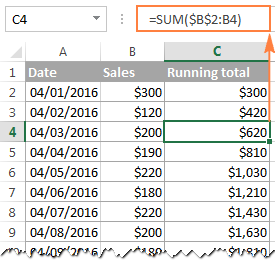 Kết quả tính tổng lũy kế doanh số bán hàng trong Excel
Ứng Dụng Thực Tế: Quản Lý Số Dư Tài Khoản
Kỹ thuật này cực kỳ hữu ích trong kế toán, đặc biệt là theo dõi dòng tiền (Cashflow). Bạn có thể quy ước:
- Tiền gửi vào: Số dương.
- Tiền rút ra: Số âm.
Giả sử dữ liệu giao dịch nằm ở cột C. Tại cột D, bạn nhập công thức:
=SUM($C$2:C2)
Ngay lập tức, bạn sẽ có một cột “Số dư” (Balance) cập nhật liên tục sau mỗi giao dịch.
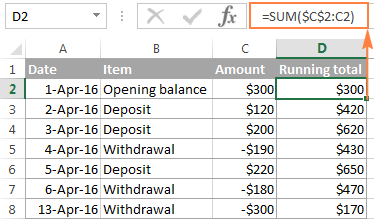 Ứng dụng tính số dư tài khoản ngân hàng bằng công thức lũy kế
Lưu ý: Mặc dù hình minh họa có thể chưa hoàn toàn khớp với một bảng sao kê ngân hàng thực tế, nhưng nguyên lý toán học áp dụng là hoàn toàn chính xác.
Nâng Cao: Xử Lý Lỗi Hiển Thị Với Hàm IF
Công thức SUM ở trên hoạt động tốt về mặt toán học, nhưng lại gặp vấn đề về thẩm mỹ và trải nghiệm người dùng (UX). Nếu bạn kéo sẵn công thức xuống các ô chưa có dữ liệu đầu vào, Excel sẽ hiển thị lặp lại giá trị tổng cuối cùng, tạo cảm giác bảng tính bị lỗi hoặc lộn xộn.
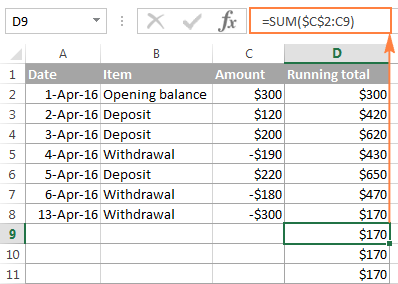 Lỗi hiển thị giá trị lặp lại khi dữ liệu đầu vào bị trống
Để khắc phục, chúng ta sẽ lồng thêm hàm IF để kiểm tra dữ liệu đầu vào.
Công thức tối ưu:
=IF(C2="","",SUM($C$2:C2))
Logic xử lý:
- Excel kiểm tra ô dữ liệu đầu vào (C2).
- Nếu C2 rỗng (
""), công thức trả về chuỗi rỗng (không hiển thị gì). - Nếu C2 có số liệu, hàm
SUMsẽ được kích hoạt để tính lũy kế.
Kết quả là bạn có một bảng tính “sạch sẽ”, chuyên nghiệp. Dữ liệu lũy kế chỉ xuất hiện khi bạn nhập số liệu phát sinh.
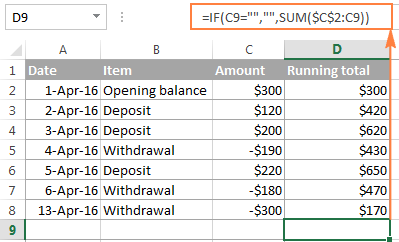 Bảng dữ liệu sạch đẹp sau khi sử dụng hàm IF kết hợp SUM
Hướng Dẫn Tạo Biểu Đồ Lũy Kế (Combo Chart)
Số liệu dạng bảng thường khó nhìn thấy xu hướng. Việc kết hợp biểu đồ cột (doanh số từng tháng) và biểu đồ đường (tổng lũy kế) trên cùng một đồ thị sẽ giúp báo cáo của bạn có giá trị phân tích cao hơn rất nhiều.
Dưới đây là quy trình vẽ biểu đồ Pareto hoặc Combo Chart chuẩn trong Excel:
Bước 1: Khởi tạo biểu đồ cơ bản
Bôi đen vùng dữ liệu (bao gồm cả cột Doanh số và cột Lũy kế). Vào thẻ Insert > nhóm Charts > chọn biểu đồ cột 2D (Clustered Column).
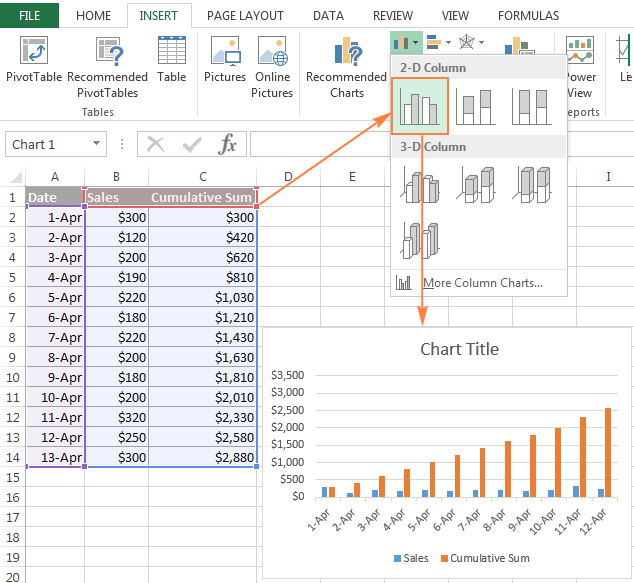 Chọn biểu đồ cột 2D Clustered Column trong tab Insert
Bước 2: Chuyển đổi sang dạng Combo
Lúc này, hai cột dữ liệu đang hiển thị giống nhau. Bạn cần tách biệt chúng:
- Nhấp chuột phải vào biểu đồ, chọn Change Series Chart Type…
- Trong hộp thoại hiện ra, tìm phần thiết lập cho chuỗi dữ liệu Cumulative Sum (Lũy kế).
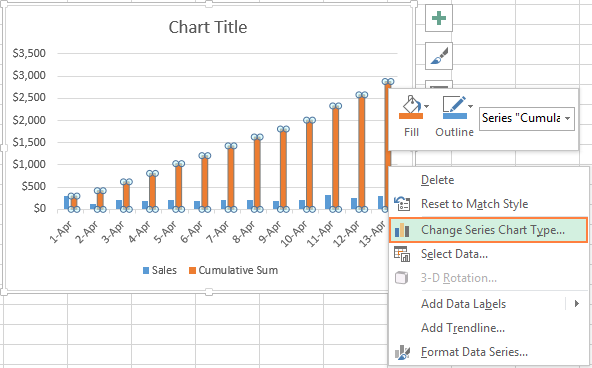 Thay đổi định dạng biểu đồ cho chuỗi dữ liệu lũy kế
Bước 3: Tinh chỉnh hiển thị (Excel 2013/2016/2019/365)
Tại mục Choose the chart type and axis for your data series:
- Chọn thẻ Combo (dưới cùng danh sách bên trái).
- Đối với chuỗi dữ liệu gốc (ví dụ: Doanh số): Giữ nguyên Clustered Column.
- Đối với chuỗi Cumulative Sum: Đổi sang Line (Đường) hoặc Line with Markers (Đường có điểm đánh dấu).
- Quan trọng: Tích vào ô Secondary Axis (Trục phụ) cho dòng Cumulative Sum nếu giá trị lũy kế lớn hơn nhiều so với giá trị đơn lẻ, giúp biểu đồ cân đối hơn.
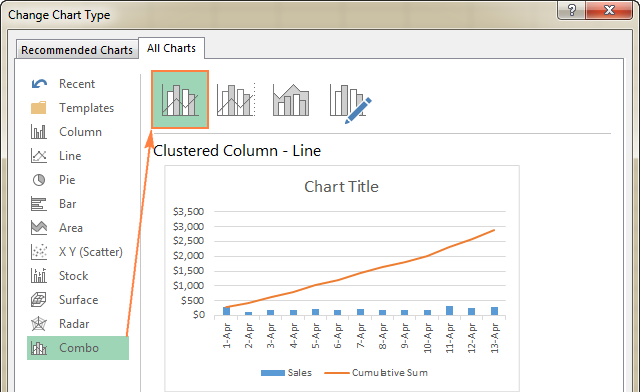 Thiết lập biểu đồ dạng Combo trong Excel
Hoặc tùy chỉnh sâu hơn trong phần Custom Combination:
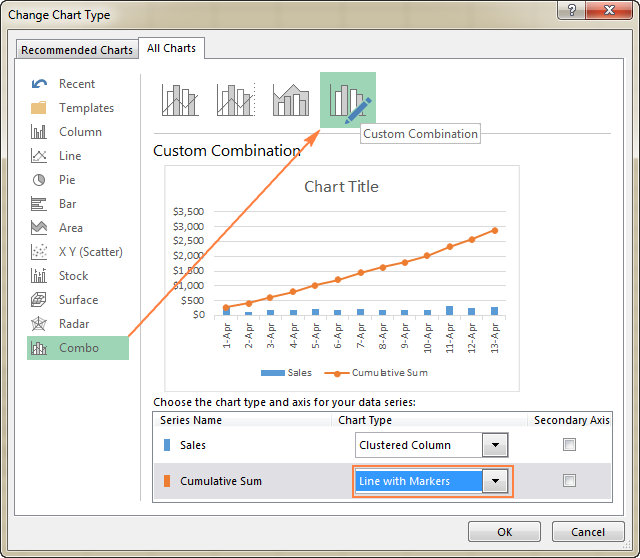 Tùy chỉnh biểu đồ đường có đánh dấu (Line with Markers)
Đối với Excel 2010 trở về trước: Giao diện sẽ hơi khác, nhưng nguyên lý vẫn là chọn chuỗi dữ liệu lũy kế và đổi nó sang dạng Line Chart.
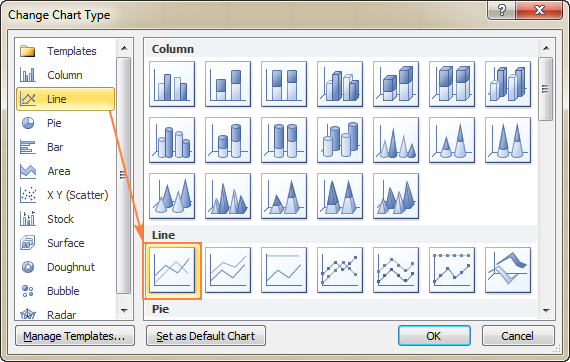 Giao diện đổi loại biểu đồ trên các phiên bản Excel cũ
Bước 4: Hoàn thiện và trang trí
Sau khi nhấn OK, bạn sẽ nhận được một biểu đồ kết hợp trực quan.
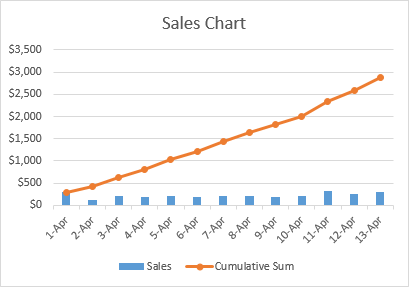 Biểu đồ kết hợp cột và đường thể hiện tổng lũy kế
Để biểu đồ dễ đọc hơn, hãy thêm nhãn dữ liệu:
- Nhấp chuột phải vào đường lũy kế.
- Chọn Add Data Labels.
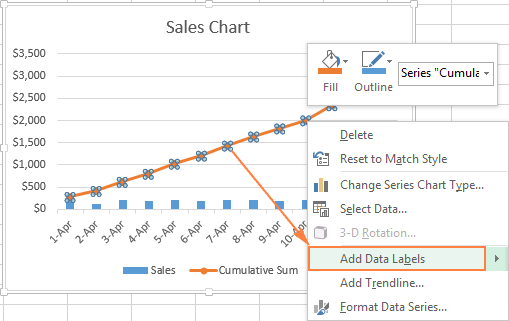 Thêm nhãn dữ liệu (Data Labels) để biểu đồ trực quan hơn
Biểu đồ cuối cùng sẽ hiển thị rõ ràng xu hướng tăng trưởng tích lũy đi kèm với biến động từng tháng:
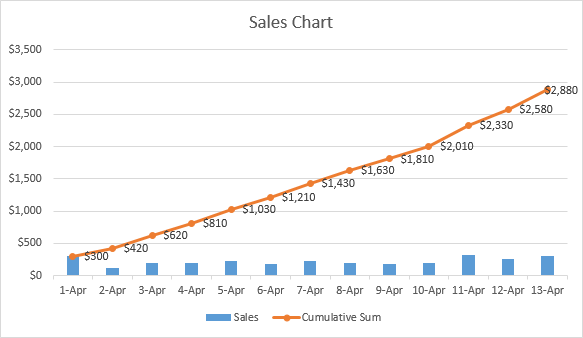 Biểu đồ lũy kế hoàn chỉnh với các thông số chi tiết
Kết Luận
Việc nắm vững cách tính Tổng lũy kế (Running Total) không chỉ giúp bạn xử lý số liệu nhanh hơn mà còn thể hiện tư duy quản trị dữ liệu chuyên nghiệp. Chỉ với sự kết hợp đơn giản giữa tham chiếu tuyệt đối ($) trong hàm SUM và hàm IF, bạn đã có thể tự động hóa hoàn toàn các báo cáo theo dõi tiến độ.
Hơn nữa, kỹ năng trực quan hóa dữ liệu này bằng biểu đồ Combo là một điểm cộng lớn trong mắt đồng nghiệp và cấp quản lý khi trình bày báo cáo.
Để làm chủ hoàn toàn Excel cho công việc, bên cạnh hàm SUM, bạn nên trang bị thêm kiến thức về các nhóm hàm nâng cao như SUMIF/SUMIFS, INDEX + MATCH hay công cụ Pivot Table. Chúc các bạn áp dụng thành công!
Tài liệu tham khảo
- Microsoft Support: Hàm SUM và các ứng dụng.
- TechCommunity: Creating Running Totals in Excel.
- Học Excel Online: Các kỹ thuật xử lý dữ liệu bảng tính nâng cao.











Discussion about this post