Thủ Thuật
  • TOP Thủ Thuật
    • Thủ Thuật Internet
    • Thủ Thuật Máy Tính
    • Thủ Thuật Tiện Ích
    • Thủ Thuật Phần Mềm
  • Chia Sẻ Kiến Thức
    • Học Excel
    • Học Word
    • Học Power Point
  • Games
  • Kênh Công Nghệ
  • Facebook
  • WordPress
  • SEO
No Result
View All Result
Thủ Thuật
  • TOP Thủ Thuật
    • Thủ Thuật Internet
    • Thủ Thuật Máy Tính
    • Thủ Thuật Tiện Ích
    • Thủ Thuật Phần Mềm
  • Chia Sẻ Kiến Thức
    • Học Excel
    • Học Word
    • Học Power Point
  • Games
  • Kênh Công Nghệ
  • Facebook
  • WordPress
  • SEO
No Result
View All Result
Thủ Thuật
No Result
View All Result
Home Chia Sẻ Kiến Thức Học Excel

Mảng Động (Dynamic Array) trong Excel: Cuộc Cách Mạng Thầm Lặng

6k
SHARES
19.5k
VIEWS
Share on Facebook

Từ trước đến nay, Microsoft Excel (Excel) là chương trình bảng tính quen thuộc với hầu hết mọi người. Từ học sinh, sinh viên đến giáo viên, nhân viên văn phòng, ai cũng ít nhiều tiếp xúc và sử dụng Excel. Tuy nhiên, một thay đổi lớn đã diễn ra vào năm 2018, đánh dấu một bước ngoặt trong lịch sử phát triển của Excel.

Năm 2015, dự án Office Insider ra đời, cho phép người dùng trải nghiệm các tính năng mới nhất của Office 365. Đến năm 2018, tại sự kiện Microsoft Ignite, bên cạnh việc cải thiện engine tính toán, Microsoft đã giới thiệu một tính năng đột phá: Mảng Động (Dynamic Array). Kèm theo đó là 7 hàm mới: FILTER, SORT, SORTBY, UNIQUE, SEQUENCE, RANDARRAY và SINGLE.

Logo Microsoft ExcelLogo Microsoft Excel

Vậy Mảng Động là gì và tại sao nó lại quan trọng? Từ 2018 đến 2020, khi Microsoft triển khai Mảng Động cho Office Insider, rất nhiều cuộc thảo luận sôi nổi đã diễn ra trên các diễn đàn như Microsoft, Reddit. Mọi người đều đồng ý rằng đây là cải tiến lớn nhất của Excel, phá vỡ giới hạn ô tính truyền thống và thay đổi hoàn toàn cách người dùng làm việc với bảng tính. Bill Jelen, chủ diễn đàn MrExcel, đã nhận định trong cuốn sách “Dynamic Arrays: Straight to the Point” rằng Mảng Động giúp đơn giản hóa đáng kể các thao tác phức tạp, ví dụ như việc tìm giá trị duy nhất.

Xem thêm:  Xếp Hạng Dữ Liệu Trong PivotTable Excel

Đối với người dùng Excel lâu năm, khái niệm mảng (array) không còn xa lạ. Trước đây, để nhập mảng ={1,2} vào ô A1, bạn phải nhấn Ctrl + Shift + Enter. Mỗi ô chỉ hiển thị một giá trị, nên kết quả trả về là số 1. Để hiển thị đầy đủ mảng, bạn cần chọn cả ô A1 và B1 trước khi nhập. Việc xử lý mảng trong Excel trước đây khá phức tạp, đòi hỏi người dùng phải am hiểu về logic và cú pháp.
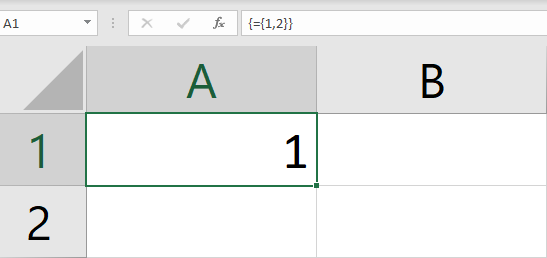
Xử lý mảng trong Excel truyền thốngXử lý mảng trong Excel truyền thống

Mảng Động đã “bình dân hóa” việc sử dụng mảng. Giờ đây, bạn chỉ cần nhập mảng ={1,2} vào ô A1 và nhấn Enter. Excel sẽ tự động mở rộng mảng sang ô B1 để hiển thị số 2.
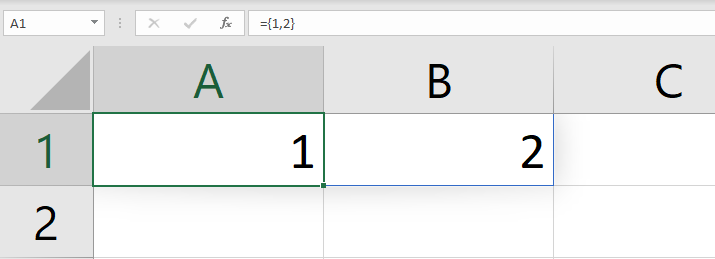
Mảng động trong ExcelMảng động trong Excel

Theo Ablebits.com, Mảng Động là “mảng có thể thay đổi kích thước, được tính toán tự động và trả về giá trị vào nhiều ô dựa trên công thức được nhập trong một ô.”

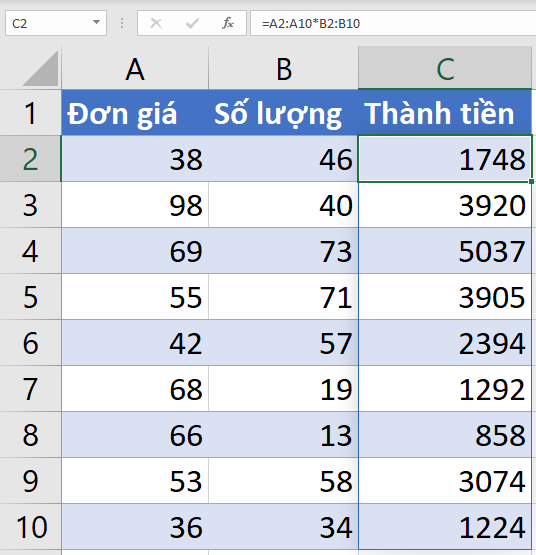
Một ví dụ đơn giản: Tính cột Thành tiền từ cột Đơn giá và Số lượng. Trước đây, bạn phải nhập công thức vào từng ô hoặc sử dụng Fill. Với Mảng Động, bạn chỉ cần nhập công thức một lần và Excel sẽ tự động tính toán cho toàn bộ cột.
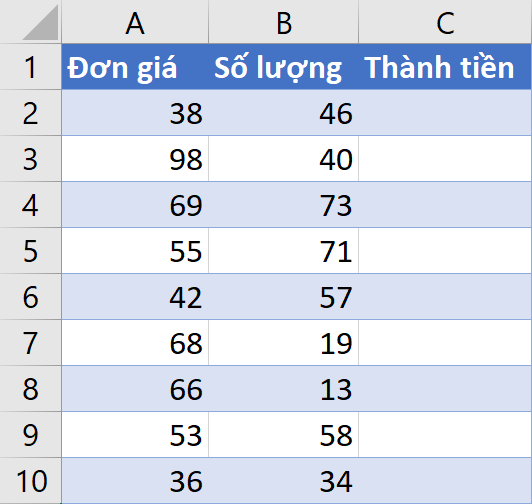
Ví dụ bảng tínhVí dụ bảng tính

Tính toán với mảng độngTính toán với mảng động

Ứng dụng của Mảng Động không chỉ dừng lại ở những phép tính đơn giản. Bạn có thể tạo bảng, báo cáo phức tạp chỉ với vài công thức ngắn gọn.

Đánh Giá Bài Viết
Tuyết Nhi

Tuyết Nhi

Tôi là Tuyết Nhi - Nữ phóng viên trẻ đến từ Hà Nội. Với niềm đam mê công nghệ, khoa học kỹ thuật, tôi yêu thích và muốn chia sẻ đến mọi người những trải nghiệm, kinh nghiệm về các lĩnh vực công nghệ, kỹ thuật... Rất mong được quý độc giả đón nhận ❤️.

Related Posts

7 Năm Kinh Nghiệm: Xin Việc Công Nghệ Không Khó Như Bạn Nghĩ
Học Excel

7 Năm Kinh Nghiệm: Xin Việc Công Nghệ Không Khó Như Bạn Nghĩ

Đếm Tần Suất Xuất Hiện Giá Trị Tăng Dần trong Excel với Hàm MAP
Học Excel

Đếm Tần Suất Xuất Hiện Giá Trị Tăng Dần trong Excel với Hàm MAP

Tạo Thanh Tìm Kiếm Tùy Chỉnh trong Google Sheets với Hàm Có Sẵn
Học Excel

Tạo Thanh Tìm Kiếm Tùy Chỉnh trong Google Sheets với Hàm Có Sẵn

Trích xuất Thông tin Doanh nghiệp Việt Nam từ Mã số Thuế bằng Google Sheets
Học Excel

Trích xuất Thông tin Doanh nghiệp Việt Nam từ Mã số Thuế bằng Google Sheets

Discussion about this post

Trending.

Khám Phá Screwdom 3D: Game Tháo Ốc Vít 3D Thử Thách Trí Tuệ

Khám Phá Screwdom 3D: Game Tháo Ốc Vít 3D Thử Thách Trí Tuệ

Tải Clash of Clans APK MOD Vô Hạn Tiền, Vàng, Đá Quý Mới Nhất 2025

Tải Clash of Clans APK MOD Vô Hạn Tiền, Vàng, Đá Quý Mới Nhất 2025

Tải và Cài Đặt Freemake Audio Converter Infinity Pack Mới Nhất

Tải và Cài Đặt Freemake Audio Converter Infinity Pack Mới Nhất

Khôi Phục Mật Khẩu Facebook Bằng Hình Ảnh: Hướng Dẫn Chi Tiết 2025

Khôi Phục Mật Khẩu Facebook Bằng Hình Ảnh: Hướng Dẫn Chi Tiết 2025

Tổng Hợp Code Pandas Python Xử Lý Dữ Liệu Bảng Hiệu Quả

Tổng Hợp Code Pandas Python Xử Lý Dữ Liệu Bảng Hiệu Quả

Giới Thiệu

Thủ Thuật

➤ Website đang trong quá trình thử nghiệm AI biên tập, mọi nội dung trên website chúng tôi không chịu trách nhiệm. Bạn hãy cân nhắc thêm khi tham khảo bài viết, xin cảm ơn!

Chuyên Mục

➤ TOP Thủ Thuật

➤ Chia Sẻ Kiến Thức

➤ Kênh Công Nghệ

➤ SEO

➤ Games

Liên Kết

➤ Ketquaxskt.com

➤ TOP Restaurants

➤

➤

➤

Liên Hệ

➤ TP. Hải Phòng, Việt Nam

➤ 0931. 910. JQK

➤ Email: [email protected]

Website này cũng cần quảng cáo, không có tiền thì viết bài làm sao  ” Đen Vâu – MTP ”

DMCA.com Protection Status

© 2025 Thủ Thuật - Website chia sẻ kiến thức công nghệ hàng đầu Việt Nam

No Result
View All Result
  • TOP Thủ Thuật
    • Thủ Thuật Internet
    • Thủ Thuật Máy Tính
    • Thủ Thuật Tiện Ích
    • Thủ Thuật Phần Mềm
  • Chia Sẻ Kiến Thức
    • Học Excel
    • Học Word
    • Học Power Point
  • Games
  • Kênh Công Nghệ
  • Facebook
  • WordPress
  • SEO

© 2025 Thủ Thuật - Website chia sẻ kiến thức công nghệ hàng đầu Việt Nam