


Biểu đồ trong Excel là công cụ trực quan hóa dữ liệu mạnh mẽ. Việc thêm tiêu đề và tên trục giúp người xem hiểu rõ thông tin được trình bày. Bài viết này hướng dẫn chi tiết cách thêm, xóa và tùy chỉnh tiêu đề, tên trục trong biểu đồ Excel, giúp bạn tạo ra những biểu đồ chuyên nghiệp và dễ hiểu.
Cách Thêm Tiêu Đề Biểu Đồ
Để thêm tiêu đề cho biểu đồ Excel, bạn làm theo các bước sau:
- Click vào biểu đồ. Thanh công cụ CHART TOOLS sẽ xuất hiện.
- Trong CHART TOOLS, chọn thẻ DESIGN.
- Click Add Chart Element > Chart Title. Chọn vị trí hiển thị tiêu đề: Above Chart (phía trên biểu đồ) hoặc Centered Overlay (trên biểu đồ, không thay đổi kích thước biểu đồ).
 Chọn vị trí tiêu đề biểu đồ
 - Click vào hộp tiêu đề mặc định (“Chart Title”) và nhập tiêu đề mong muốn.
 Nhập tiêu đề biểu đồ
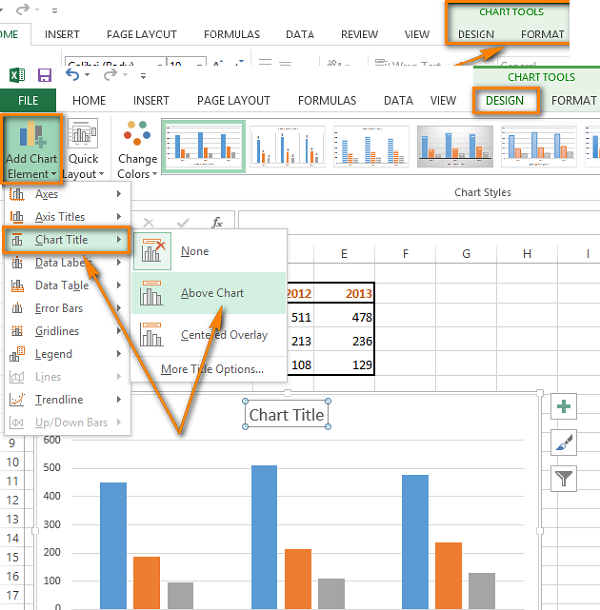 Chọn vị trí tiêu đề biểu đồ
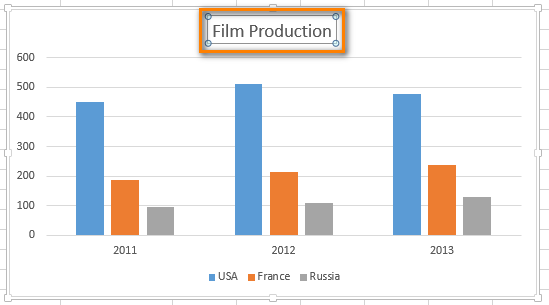 Nhập tiêu đề biểu đồ
Định Dạng Tiêu Đề Biểu Đồ
Bạn có thể tùy chỉnh định dạng tiêu đề biểu đồ theo ý muốn:
- Vào DESIGN > Add Chart Element > Chart Title > More Title Options. Thanh công cụ định dạng sẽ xuất hiện bên phải.
 Thanh công cụ định dạng tiêu đềHoặc click chuột phải vào tiêu đề và chọn Format Chart Title.
 Click chuột phải để định dạng tiêu đề
 - Thay đổi phông chữ, kích thước, màu sắc, căn lề, thêm viền, tô màu, hiệu ứng 3D…
 Tùy chọn định dạng phông chữ
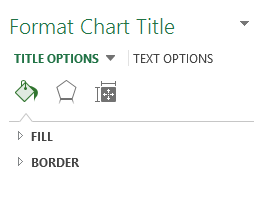 Thanh công cụ định dạng tiêu đềHoặc click chuột phải vào tiêu đề và chọn Format Chart Title.
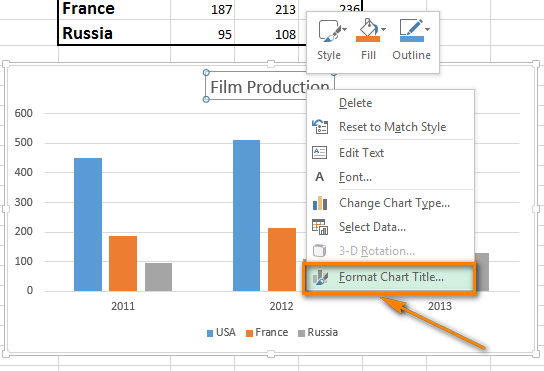 Click chuột phải để định dạng tiêu đề
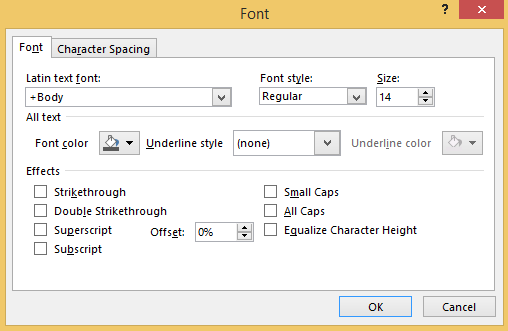 Tùy chọn định dạng phông chữ
Tạo Tiêu Đề Biểu Đồ Động
Để tiêu đề biểu đồ tự động cập nhật khi dữ liệu thay đổi:
- Click chọn tiêu đề biểu đồ.
- Nhập dấu “=” vào thanh công thức.
- Click chọn ô chứa nội dung muốn làm tiêu đề.
 Liên kết tiêu đề với ô
 - Nhấn Enter.
 Kết quả liên kết tiêu đề động
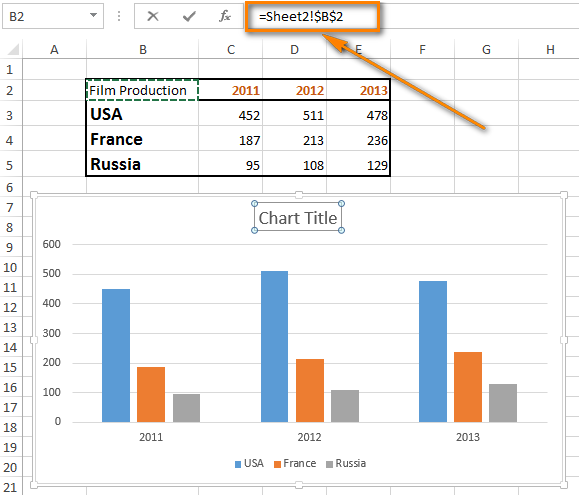 Liên kết tiêu đề với ô
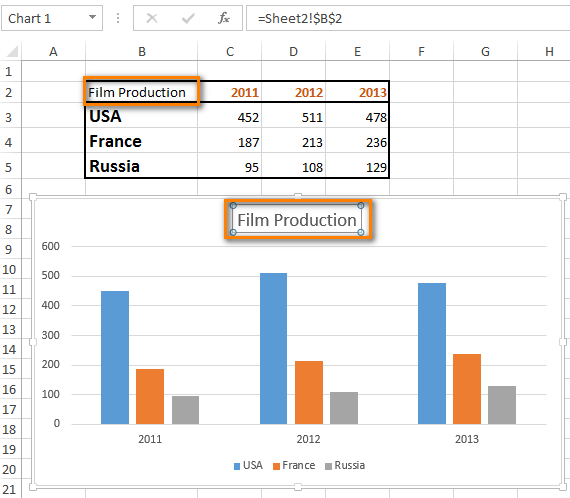 Kết quả liên kết tiêu đề động
Thêm Tiêu Đề Trục Tọa Độ
Các bước thêm tiêu đề trục tọa độ:
- Chọn biểu đồ.
- Vào DESIGN > Add Chart Element > Axis Titles. Chọn Primary Horizontal (trục hoành) hoặc Primary Vertical (trục tung).
 Thêm tiêu đề trục
 - Nhập tiêu đề trục vào hộp xuất hiện.
Nhập tiêu đề trục
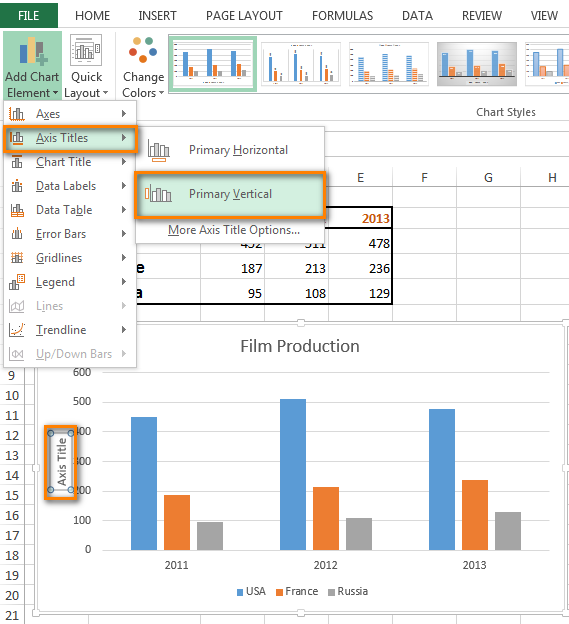 Thêm tiêu đề trục
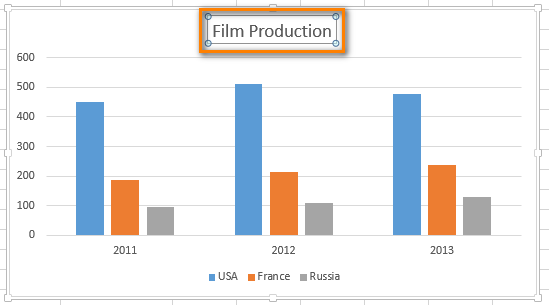 Nhập tiêu đề trục
Xóa Tiêu Đề Biểu Đồ hoặc Tên Trục
Có ba cách để xóa tiêu đề biểu đồ hoặc tên trục:
- Cách 1: Chọn biểu đồ, vào DESIGN > Add Chart Element > Chart Title > None.
 Xóa tiêu đề biểu đồ
 - Cách 2: Click chọn tiêu đề/tên trục, nhấn phím Delete. Hoặc click chuột phải và chọn Delete.
- Cách 3: Sử dụng Undo (Ctrl + Z) nếu vừa thao tác.
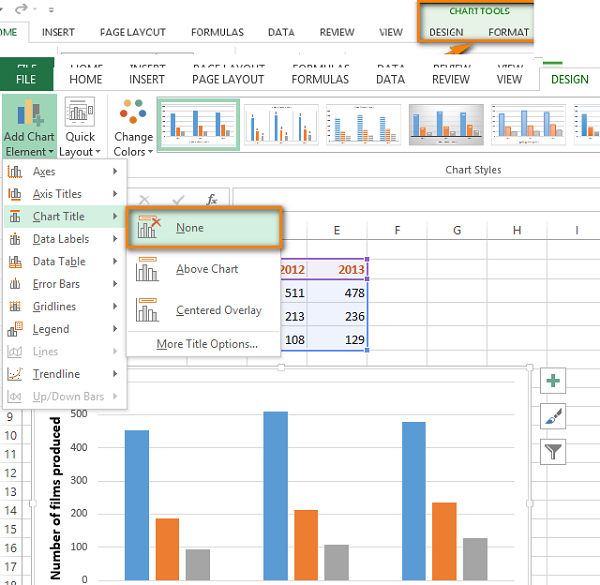 Xóa tiêu đề biểu đồ
Kết luận
Việc thêm và định dạng tiêu đề, tên trục là bước quan trọng để tạo biểu đồ Excel chuyên nghiệp, dễ hiểu. Hy vọng bài viết này cung cấp cho bạn kiến thức cần thiết để tối ưu hóa việc trình bày dữ liệu bằng biểu đồ. Hãy khám phá thêm các thủ thuật Excel khác trên website của chúng tôi!













Discussion about this post