


Bài viết này sẽ giúp bạn hiểu rõ cách sử dụng hàm SUMIF trong Excel thông qua các ví dụ thực tế. Việc tính tổng theo điều kiện là một nhu cầu phổ biến và cần thiết khi làm việc với báo cáo.
Nắm vững hàm SUMIF cũng là nền tảng để bạn dễ dàng học và áp dụng các hàm khác như SUMIFS (tính tổng theo nhiều điều kiện), COUNTIF (đếm theo điều kiện) và AVERAGEIFS (tính trung bình theo điều kiện).
Cú Pháp và Cách Sử Dụng Hàm SUMIF
Hãy xem xét ví dụ sau:
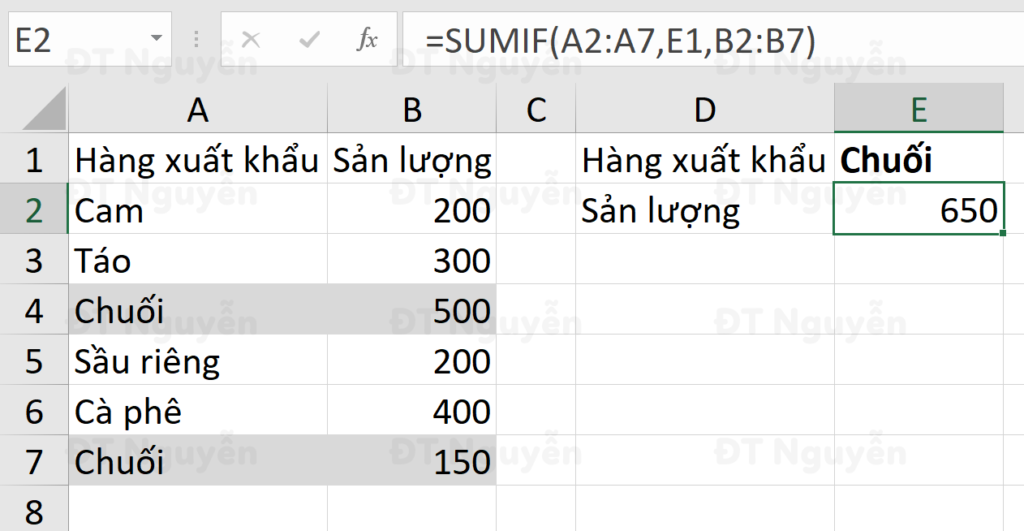 Hàm SUMIF trong Excel và ví dụ
Yêu cầu: Tính tổng sản lượng xuất khẩu của sản phẩm “Chuối”, tức là tính tổng cột B ở những dòng có chữ “Chuối” ở cột A.
Hàm SUMIF (hàm tính tổng theo điều kiện) được dùng để cộng giá trị trong các ô Excel theo điều kiện cụ thể. Cú pháp như sau:
=SUMIF(range, criteria, [sum_range])Hàm SUMIF có 3 tham số, trong đó 2 tham số đầu là bắt buộc:

range: Vùng chứa điều kiện cần so sánh (ví dụ: A2:A7).criteria: Điều kiện dùng để so sánh (ví dụ: “Chuối” trong ô E1). Lưu điều kiện trong một ô riêng giúp bạn linh hoạt thay đổi mà không cần sửa trực tiếp công thức.[sum_range]: Vùng chứa dữ liệu cần tính tổng (ví dụ: B2:B7). Nếu bỏ qua tham số này, Excel sẽ tính tổng trên vùngrange.
Các Điều Kiện Đi Kèm với Hàm SUMIF
Tính Tổng Theo Điều Kiện So Sánh với Số
Hàm SUMIF có thể tính tổng theo điều kiện so sánh với một con số. Dưới đây là một số ví dụ:
| Điều kiện | Toán tử | Công thức ví dụ | Giải thích |
|---|---|---|---|
| Lớn hơn | > | =SUMIF(A2:A10, ">5") | Tính tổng các số lớn hơn 5 trong vùng A2:A10. |
| Nhỏ hơn | < | =SUMIF(A2:A10, "<10", B2:B10) | Tính tổng cột B nếu giá trị tương ứng ở cột A nhỏ hơn 10. |
| Bằng | = | =SUMIF(A2:A10, "="&D1) hoặc =SUMIF(A2:A10, D1) | Tính tổng vùng A2:A10 nếu bằng giá trị trong ô D1. |
| Khác | <> | =SUMIF(A2:A10, "<>"&D1, B2:B10) | Tính tổng cột B nếu giá trị tương ứng ở cột A khác giá trị ở D1. |
| Lớn hơn hoặc bằng | >= | =SUMIF(A2:A10, ">=5") | Tính tổng các số lớn hơn hoặc bằng 5 trong vùng A2:A10. |
| Nhỏ hơn hoặc bằng | <= | =SUMIF(A2:A10, "<=10", B2:B10) | Tính tổng cột B nếu giá trị tương ứng ở cột A nhỏ hơn hoặc bằng 10. |
Tính Tổng Theo Điều Kiện So Sánh với Chuỗi
| Điều kiện | Công thức ví dụ | Giải thích |
|---|---|---|
| Bằng chính xác | =SUMIF(A2:A8, "chuối", C2:C8) | Tính tổng C2:C8 nếu giá trị tương ứng ở cột A chính xác là “chuối”. |
| Chứa chữ … | =SUMIF(A2:A8, "*chuối*", C2:C8) | Tính tổng C2:C8 nếu giá trị tương ứng ở cột A chứa chữ “chuối”. |
| Khác | =SUMIF(A2:A8, "<>chuối", C2:C8) | Tính tổng C2:C8 nếu giá trị tương ứng ở cột A khác “chuối”. |
| Không chứa | =SUMIF(A2:A8, "<>*chuối*", C2:C8) | Tính tổng C2:C8 nếu giá trị tương ứng ở cột A không chứa chữ “chuối”. |
Tham Chiếu Ô và Ký Tự Đại Diện
Hàm SUMIF trong Excel và ví dụ
Thay vì viết trực tiếp điều kiện vào công thức, nên tham chiếu đến một ô chứa điều kiện (ví dụ: ô E1). Điều này giúp dễ dàng thay đổi điều kiện sau này. Ví dụ: =SUMIF(A2:A8, E1, C2:C8)
Hàm SUMIF hỗ trợ ký tự đại diện * (bất kỳ số lượng ký tự) và ? (một ký tự bất kỳ).
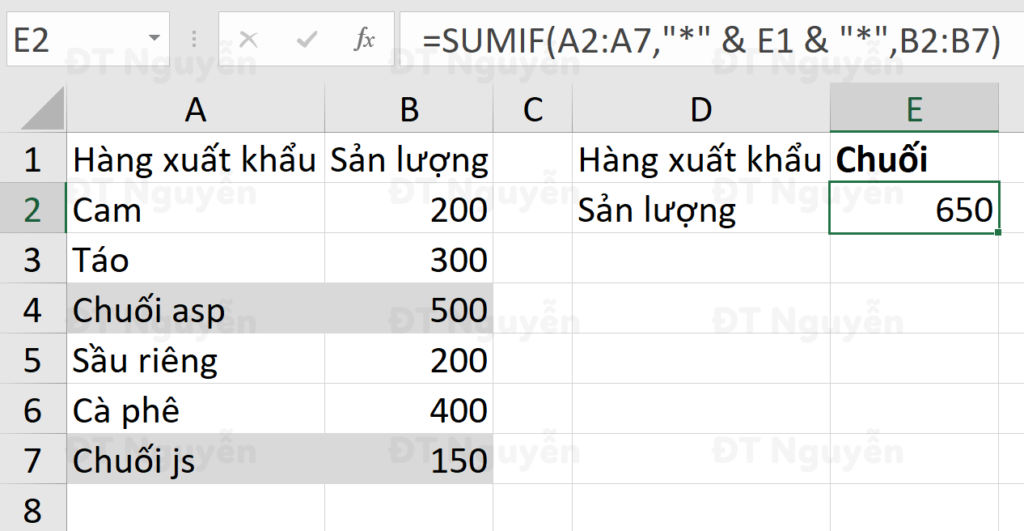 Hàm SUMIF với điều kiện chứa ký tự đại diện
- Chứa “Chuối”:
=SUMIF(A2:A7, "*" & E1 & "*", B2:B7) - Bắt đầu bằng “Chuối”:
=SUMIF(A2:A7, E1 & "*", B2:B7) - Kết thúc bằng “Chuối”:
=SUMIF(A2:A7, "*" & E1, B2:B7) - Chính xác 3 ký tự:
=SUMIF(A2:A7,"???", B2:B7)
Nếu điều kiện có chứa * hoặc ?, sử dụng dấu ngã ~ trước ký tự đó.
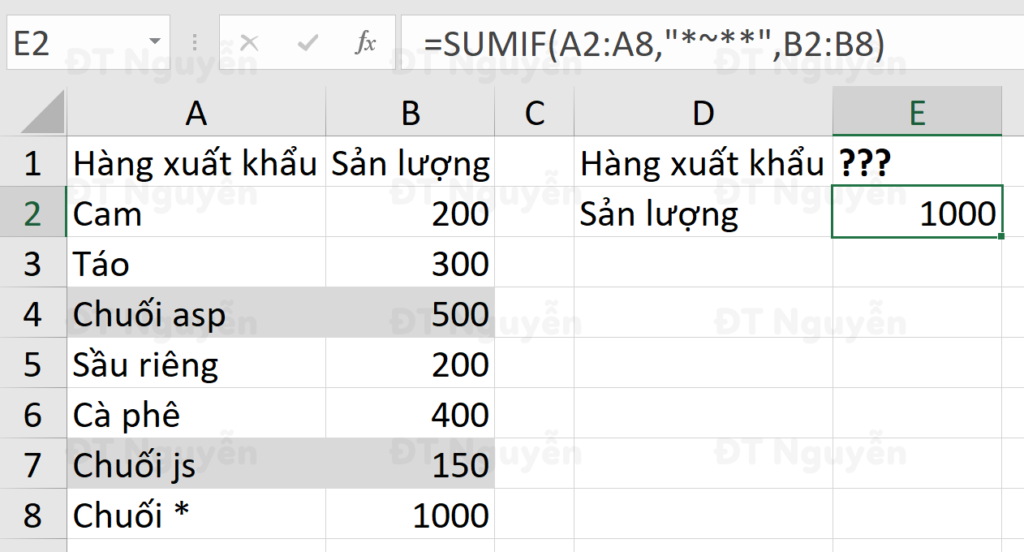 Hàm SUMIF và ký tự wildcard
Ví dụ: Tính tổng sản phẩm “siêu sao”: =SUMIF(A2:A8,"*~**",B2:B8)
Tính Tổng Theo Ô Trống/Không Trống
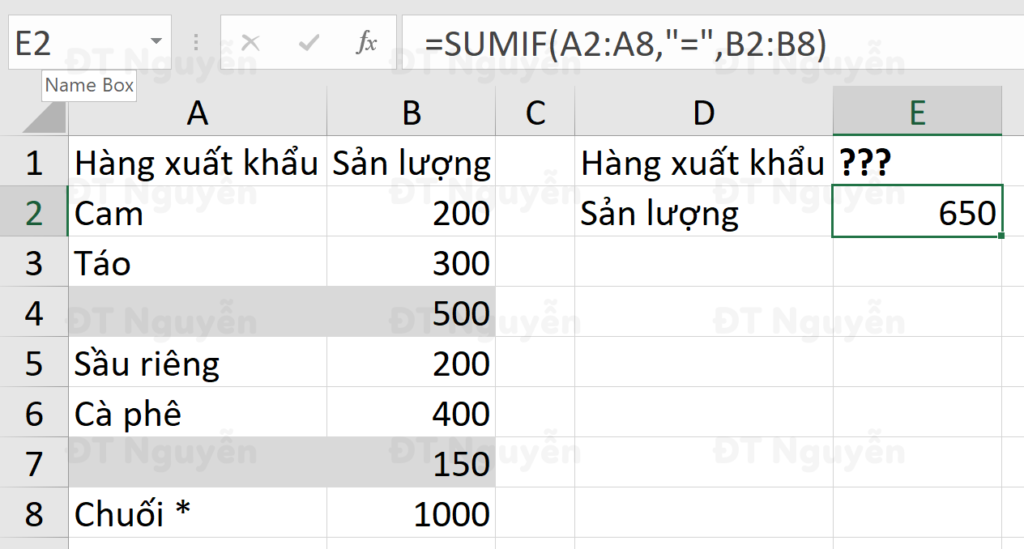 Hàm SUMIF theo điều kiện ô rỗng
- Ô trống:
=SUMIF(A2:A8,"=",B2:B8) - Ô không trống:
=SUMIF(A2:A8,"<>",B2:B8)
Sử Dụng Hàm SUMIF với Điều Kiện Ngày Tháng
Hàm SUMIF cũng áp dụng được với điều kiện ngày tháng. Lưu ý kiểm tra định dạng ngày tháng trong Excel.
Ví dụ:
- Tính tổng theo ngày cụ thể:
=SUMIF(B2:B9,"10/29/2020",C2:C9) - Tính tổng từ sau ngày cụ thể:
=SUMIF(B2:B9,">=10/29/2020",C2:C9)
Có thể kết hợp với hàm TODAY() để tính tổng theo ngày hiện tại, trước hoặc sau ngày hôm nay. Ví dụ: =SUMIF(B2:B9, TODAY(), C2:C9)
Để tính tổng trong một khoảng ngày (ví dụ: tháng 1/2020): =SUMIF(B2:B9, ">=1/1/2020", C2:C9) - SUMIF(B2:B9, ">=2/1/2020", C2:C9)
Kết Luận
Bài viết đã hướng dẫn chi tiết cách sử dụng hàm SUMIF trong Excel để tính tổng theo điều kiện. Hy vọng bạn có thể áp dụng những kiến thức này vào công việc thực tế. Bạn có thể tham khảo thêm video hướng dẫn sau:













Discussion about this post