Thủ Thuật
  • TOP Thủ Thuật
    • Thủ Thuật Internet
    • Thủ Thuật Máy Tính
    • Thủ Thuật Tiện Ích
    • Thủ Thuật Phần Mềm
  • Chia Sẻ Kiến Thức
    • Học Excel
    • Học Word
    • Học Power Point
  • Games
  • Kênh Công Nghệ
  • Facebook
  • WordPress
  • SEO
No Result
View All Result
Thủ Thuật
  • TOP Thủ Thuật
    • Thủ Thuật Internet
    • Thủ Thuật Máy Tính
    • Thủ Thuật Tiện Ích
    • Thủ Thuật Phần Mềm
  • Chia Sẻ Kiến Thức
    • Học Excel
    • Học Word
    • Học Power Point
  • Games
  • Kênh Công Nghệ
  • Facebook
  • WordPress
  • SEO
No Result
View All Result
Thủ Thuật
No Result
View All Result
Home Chia Sẻ Kiến Thức Học Excel

Kết Hợp Hàm VLOOKUP và MID trong Excel: Hướng Dẫn Chi Tiết

Kết Hợp Hàm VLOOKUP và MID trong Excel: Hướng Dẫn Chi Tiết
6k
SHARES
19.5k
VIEWS
Share on Facebook

Nội Dung Bài Viết

Toggle
  • Xác Định Họ Tên Nhân Viên Từ Mã
    • Bước 1: Tách Mã Nhân Viên bằng Hàm MID
    • Bước 2: Sử Dụng Hàm VLOOKUP Lồng Hàm MID
  • Xác Định Kênh Quảng Cáo
  • Kết Luận

Trong Excel, hàm VLOOKUP là một trong những hàm dò tìm mạnh mẽ nhất. Bài viết này sẽ hướng dẫn bạn cách kết hợp VLOOKUP với hàm MID để trích xuất thông tin từ giữa chuỗi ký tự, giúp bạn xử lý dữ liệu hiệu quả hơn.

Cùng xem xét ví dụ sau:
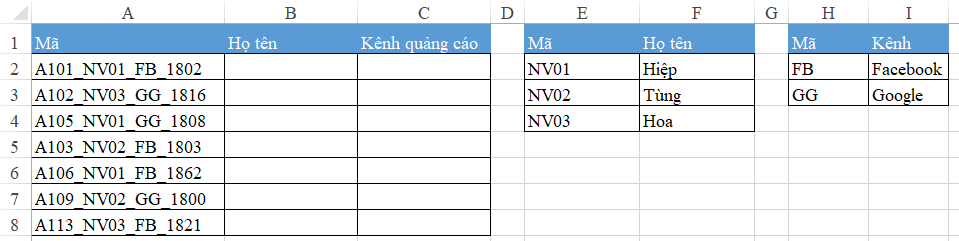
Ví dụ về kết hợp VLOOKUP và MIDVí dụ về kết hợp VLOOKUP và MID

Yêu cầu đặt ra là xác định Họ tên và Kênh quảng cáo từ mỗi Mã. Mỗi Mã chứa thông tin về Họ tên và Kênh quảng cáo được phân tách bằng dấu gạch dưới (_):

  • Ký tự sau dấu _ đầu tiên là mã nhân viên.
  • Ký tự sau dấu _ thứ hai là mã Kênh quảng cáo.

Chúng ta cần tách các mã này và tham chiếu đến bảng tương ứng để lấy thông tin.

Xác Định Họ Tên Nhân Viên Từ Mã

Bước 1: Tách Mã Nhân Viên bằng Hàm MID

Cấu trúc hàm MID:

Kết Hợp Hàm VLOOKUP và MID trong Excel: Hướng Dẫn Chi Tiết

=MID(text,start_num,num_chars)

  • text: Chuỗi ký tự cần trích xuất.
  • start_num: Vị trí bắt đầu trích xuất. Mã nhân viên bắt đầu từ vị trí thứ 6 (sau dấu đầu tiên). Có thể dùng hàm SEARCH để tìm vị trí dấu đầu tiên và cộng thêm 1.
  • num_chars: Số ký tự cần trích xuất (ở đây là 4).
Xem thêm:  Xếp Hạng trong Excel: Hướng Dẫn Chi Tiết về Hàm RANK và Xếp Hạng Theo Điều Kiện

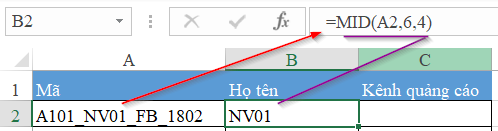
Áp dụng vào ví dụ:

=MID(A2,6,4)

Tách mã nhân viên bằng hàm MIDTách mã nhân viên bằng hàm MID

Bước 2: Sử Dụng Hàm VLOOKUP Lồng Hàm MID

Kết quả của hàm MID sẽ là lookup_value của hàm VLOOKUP:
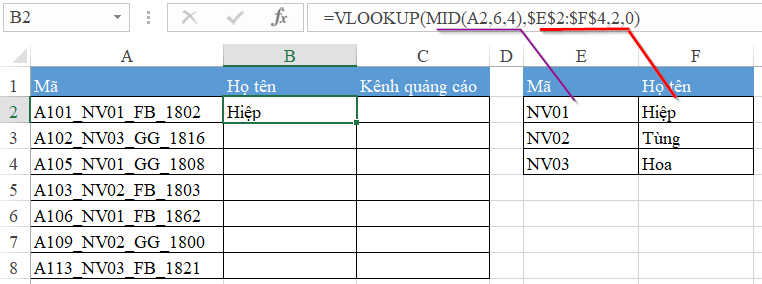
Kết quả VLOOKUP lồng MIDKết quả VLOOKUP lồng MID

=VLOOKUP(MID(A2,6,4),$E$2:$F$4,2,0)

  • lookup_value: Kết quả của hàm MID(A2,6,4).
  • table_array: Vùng chứa Mã và Tên nhân viên ($E$2:$F$4). Dấu $ dùng để cố định vùng này khi sao chép công thức.
  • col_index_num: Cột Họ tên (cột thứ 2 trong bảng tham chiếu).
  • range_lookup: 0 (tham chiếu chính xác).

Kết quả tại ô B2 cho thấy nhân viên mã NV01 là Hiệp. Sao chép công thức xuống B8:
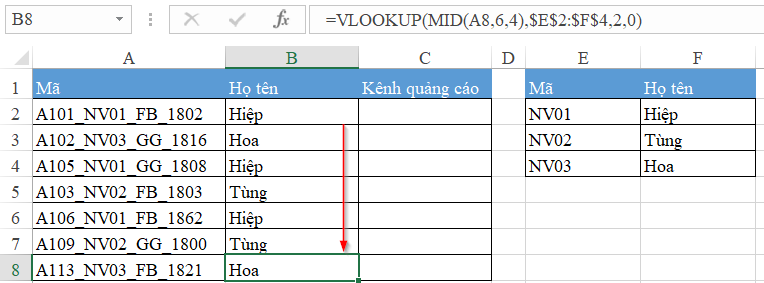
Kết quả sau khi sao chép công thứcKết quả sau khi sao chép công thức

Xác Định Kênh Quảng Cáo

Tương tự như trên, bạn có thể áp dụng cách làm này để xác định kênh quảng cáo.

Gợi ý:

  • Vị trí bắt đầu của mã Kênh quảng cáo là sau dấu _ thứ hai (sử dụng hàm SEARCH để tìm vị trí).
  • Số ký tự cần lấy là 2.

Kết Luận

Việc kết hợp VLOOKUP và MID giúp trích xuất thông tin từ giữa chuỗi ký tự một cách hiệu quả. Bạn có thể áp dụng kỹ thuật này để xử lý nhiều dạng dữ liệu phức tạp trong Excel. Để tìm hiểu thêm về hàm VLOOKUP, hãy tham khảo các bài viết sau:

  • Hướng dẫn sử dụng hàm VLOOKUP kết hợp hàm LEFT trong Excel
  • Hàm VLOOKUP kết hợp với hàm MATCH để tham chiếu theo nhiều điều kiện
  • Hàm VLOOKUP kết hợp với hàm CHOOSE để tham chiếu từ phải qua trái
  • Lỗi #VALUE của hàm VLOOKUP, nguyên nhân và cách khắc phục
Đánh Giá Bài Viết
Tuyết Nhi

Tuyết Nhi

Tôi là Tuyết Nhi - Nữ phóng viên trẻ đến từ Hà Nội. Với niềm đam mê công nghệ, khoa học kỹ thuật, tôi yêu thích và muốn chia sẻ đến mọi người những trải nghiệm, kinh nghiệm về các lĩnh vực công nghệ, kỹ thuật... Rất mong được quý độc giả đón nhận ❤️.

Related Posts

Tính Tổng Doanh Số Theo Tháng trong Power BI
Học Excel

Tính Tổng Doanh Số Theo Tháng trong Power BI

Cách Tính Thời Hạn Hợp Đồng trong Excel
Học Excel

Cách Tính Thời Hạn Hợp Đồng trong Excel

Khắc phục lỗi mất gợi ý hàm trong Excel
Học Excel

Khắc phục lỗi mất gợi ý hàm trong Excel

Hàm DATEVALUE trong Power BI: Chuyển đổi Text thành Ngày tháng
Học Excel

Hàm DATEVALUE trong Power BI: Chuyển đổi Text thành Ngày tháng

Discussion about this post

Trending.

Tải Hills of Steel MOD APK v8.2.0 (Vô Hạn Tiền, Kim Cương)

Tải Hills of Steel MOD APK v8.2.0 (Vô Hạn Tiền, Kim Cương)

Tăng Tốc Windows 10: Hướng Dẫn Tắt Ứng Dụng Khởi Động Cùng Hệ Thống

Tăng Tốc Windows 10: Hướng Dẫn Tắt Ứng Dụng Khởi Động Cùng Hệ Thống

Khôi Phục Bài Viết Đã Xóa Trên Facebook: Hướng Dẫn Chi Tiết 2024

Khôi Phục Bài Viết Đã Xóa Trên Facebook: Hướng Dẫn Chi Tiết 2024

Tổng Hợp Code Pandas Python Xử Lý Dữ Liệu Bảng Hiệu Quả

Tổng Hợp Code Pandas Python Xử Lý Dữ Liệu Bảng Hiệu Quả

Bảo hiểm thai sản: Mua sau khi mang bầu có được không? Nên hay không?

Bảo hiểm thai sản: Mua sau khi mang bầu có được không? Nên hay không?

Giới Thiệu

Thủ Thuật

➤ Website đang trong quá trình thử nghiệm AI biên tập, mọi nội dung trên website chúng tôi không chịu trách nhiệm. Bạn hãy cân nhắc thêm khi tham khảo bài viết, xin cảm ơn!

Chuyên Mục

➤ TOP Thủ Thuật

➤ Chia Sẻ Kiến Thức

➤ Kênh Công Nghệ

➤ SEO

➤ Games

Liên Kết

➤ Ketquaxskt.com

➤ TOP Restaurants

➤

➤

➤

Liên Hệ

➤ TP. Hải Phòng, Việt Nam

➤ 0931. 910. JQK

➤ Email: [email protected]

Website này cũng cần quảng cáo, không có tiền thì viết bài làm sao  ” Đen Vâu – MTP ”

DMCA.com Protection Status

© 2025 Thủ Thuật - Website chia sẻ kiến thức công nghệ hàng đầu Việt Nam

No Result
View All Result
  • TOP Thủ Thuật
    • Thủ Thuật Internet
    • Thủ Thuật Máy Tính
    • Thủ Thuật Tiện Ích
    • Thủ Thuật Phần Mềm
  • Chia Sẻ Kiến Thức
    • Học Excel
    • Học Word
    • Học Power Point
  • Games
  • Kênh Công Nghệ
  • Facebook
  • WordPress
  • SEO

© 2025 Thủ Thuật - Website chia sẻ kiến thức công nghệ hàng đầu Việt Nam