Thủ Thuật
  • TOP Thủ Thuật
    • Thủ Thuật Internet
    • Thủ Thuật Máy Tính
    • Thủ Thuật Tiện Ích
    • Thủ Thuật Phần Mềm
  • Chia Sẻ Kiến Thức
    • Học Excel
    • Học Word
    • Học Power Point
  • Games
  • Kênh Công Nghệ
  • Facebook
  • WordPress
  • SEO
No Result
View All Result
Thủ Thuật
  • TOP Thủ Thuật
    • Thủ Thuật Internet
    • Thủ Thuật Máy Tính
    • Thủ Thuật Tiện Ích
    • Thủ Thuật Phần Mềm
  • Chia Sẻ Kiến Thức
    • Học Excel
    • Học Word
    • Học Power Point
  • Games
  • Kênh Công Nghệ
  • Facebook
  • WordPress
  • SEO
No Result
View All Result
Thủ Thuật
No Result
View All Result
Home TOP Thủ Thuật Thủ Thuật Internet

Hướng Dẫn Cách Xuất File Revit Sang SketchUp Chi Tiết Nhất: Tối Ưu Quy Trình Thiết Kế 3D

Hướng Dẫn Cách Xuất File Revit Sang SketchUp Chi Tiết Nhất: Tối Ưu Quy Trình Thiết Kế 3D
6k
SHARES
19.5k
VIEWS
Share on Facebook

Nội Dung Bài Viết

Toggle
  • Tại sao cần kết hợp Revit và SketchUp trong Workflow?
  • Hướng dẫn chi tiết quy trình xuất file Revit sang SketchUp
    • Bước 1: Chuẩn bị và làm sạch mô hình trong Revit
    • Bước 2: Thiết lập thông số và Xuất file (Export)
    • Bước 3: Nhập file (Import) vào SketchUp chuẩn tỉ lệ
    • Bước 4: Kiểm tra, làm sạch và tối ưu mô hình
  • Những lưu ý “sống còn” khi xuất Revit sang SketchUp
  • Cách xử lý các lỗi thường gặp
  • Kết luận

Trong kỷ nguyên số hóa ngành xây dựng (BIM), việc luân chuyển dữ liệu linh hoạt giữa các phần mềm là kỹ năng sống còn của kiến trúc sư và kỹ sư. Xuất file Revit sang SketchUp là một trong những kỹ thuật được tìm kiếm nhiều nhất, giúp kết nối sự chính xác tuyệt đối của Revit với sự linh hoạt, bay bổng của SketchUp.

Bài viết này từ Thủ Thuật sẽ hướng dẫn bạn quy trình “chuẩn chỉnh” để chuyển đổi mô hình, đồng thời chia sẻ những kinh nghiệm thực chiến để giữ nguyên vật liệu và hình khối, giúp bạn tiết kiệm hàng giờ đồng hồ sửa lỗi.

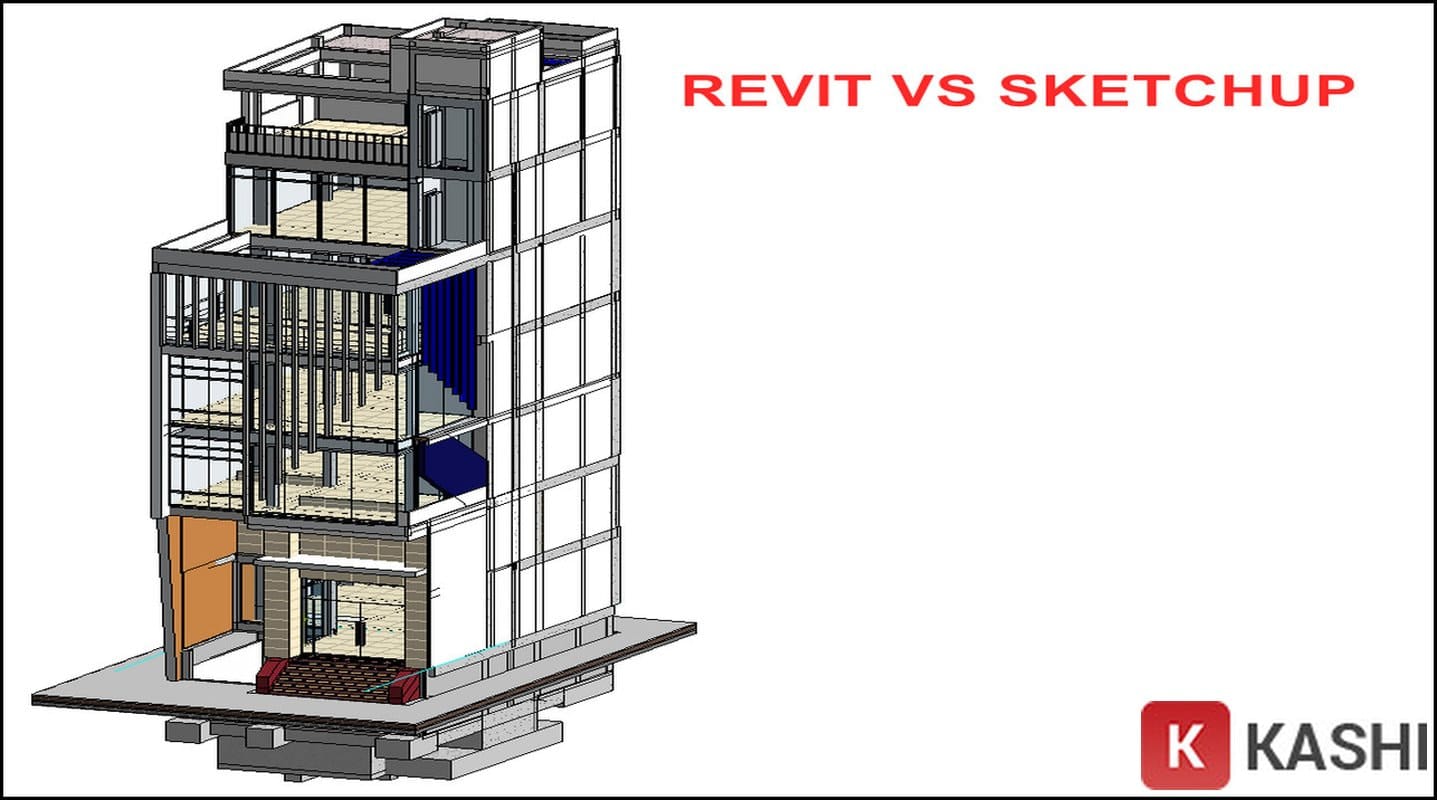
Xuất Revit sang SketchUp: Giải pháp tối ưu quy trình thiết kếXuất Revit sang SketchUp: Giải pháp tối ưu quy trình thiết kế

Tại sao cần kết hợp Revit và SketchUp trong Workflow?

Mặc dù cả Revit và SketchUp đều là những công cụ 3D mạnh mẽ, chúng phục vụ những mục đích khác nhau trong vòng đời dự án. Revit là “trái tim” của quy trình BIM (Building Information Modeling) với khả năng quản lý hồ sơ và thông số kỹ thuật xuất sắc. Ngược lại, SketchUp lại là “vua” của giai đoạn Concept (ý tưởng) và diễn họa nhanh nhờ kho thư viện 3D Warehouse khổng lồ và giao diện trực quan.

Việc xuất file Revit sang SketchUp mang lại những lợi ích chiến lược:

  1. Thiết kế nội thất chuyên sâu: Sau khi dựng khung kiến trúc chuẩn xác trong Revit, các nhà thiết kế thường chuyển sang SketchUp để “thổi hồn” vào không gian nội thất, bố trí decor phức tạp mà Revit thường xử lý nặng nề hơn.
  2. Diễn họa (Rendering) tốc độ cao: SketchUp kết hợp với V-Ray, Enscape hay Lumion thường cho quy trình thiết lập ánh sáng và vật liệu nhanh hơn đối với các giai đoạn trình bày ý tưởng sơ bộ.
  3. Làm nhẹ file trình chiếu: Mô hình SketchUp thường nhẹ hơn, giúp việc xoay, zoom và trình bày trực tiếp với khách hàng trên laptop trở nên mượt mà, hạn chế tình trạng giật lag.
  4. Tận dụng hệ sinh thái Plugin: SketchUp có hàng ngàn plugin hỗ trợ tạo hình organic (hữu cơ) mà Revit khó thực hiện.

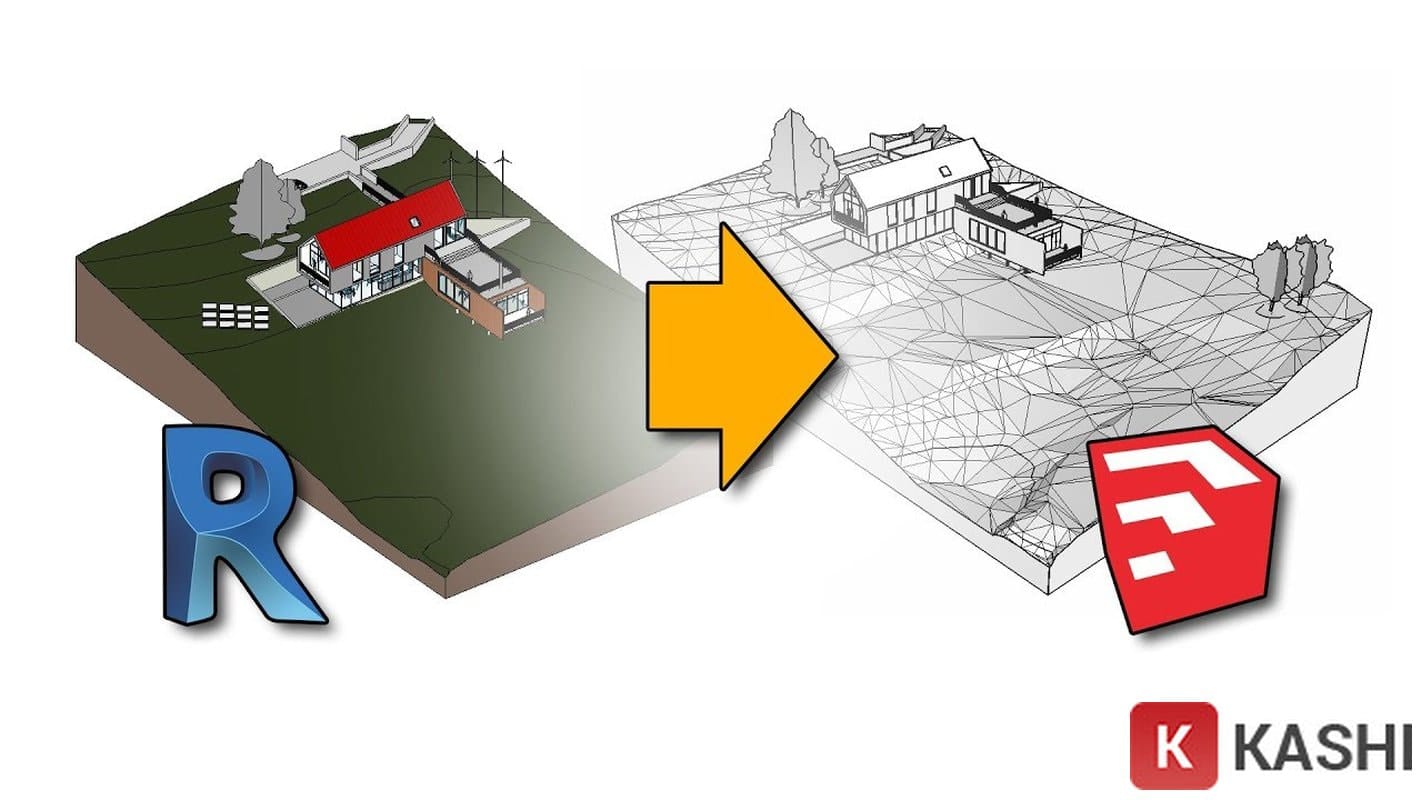
Lý do nên chuyển đổi mô hình từ Revit sang SketchUpLý do nên chuyển đổi mô hình từ Revit sang SketchUp

Hướng dẫn chi tiết quy trình xuất file Revit sang SketchUp

Để đảm bảo file sau khi xuất không bị lỗi mặt (missing faces), sai tỉ lệ hoặc mất gốc tọa độ, hãy tuân thủ nghiêm ngặt các bước dưới đây.

Bước 1: Chuẩn bị và làm sạch mô hình trong Revit

Trước khi xuất, bạn cần chuẩn bị một View 3D sạch sẽ. Đây là bước quan trọng nhất để tránh file bị nặng hoặc chứa các đối tượng thừa.

  • Mở dự án Revit của bạn.
  • Vào tab View > chọn biểu tượng 3D View (hình ngôi nhà) để mở chế độ xem 3D mặc định.
  • Mẹo chuyên gia: Sử dụng lệnh VV (Visibility/Graphics) để ẩn các đối tượng không cần thiết như lưới trục (Grids), cao độ (Levels), hoặc cây cối RPC để file xuất ra nhẹ hơn.
Xem thêm:  [Download Windows Loader 2.2.2 - Công Cụ Active Windows 7 Bản Quyền Vĩnh Viễn Tốt Nhất 2025]

Mở giao diện 3D View trong Revit để chuẩn bị xuất fileMở giao diện 3D View trong Revit để chuẩn bị xuất file

Bước 2: Thiết lập thông số và Xuất file (Export)

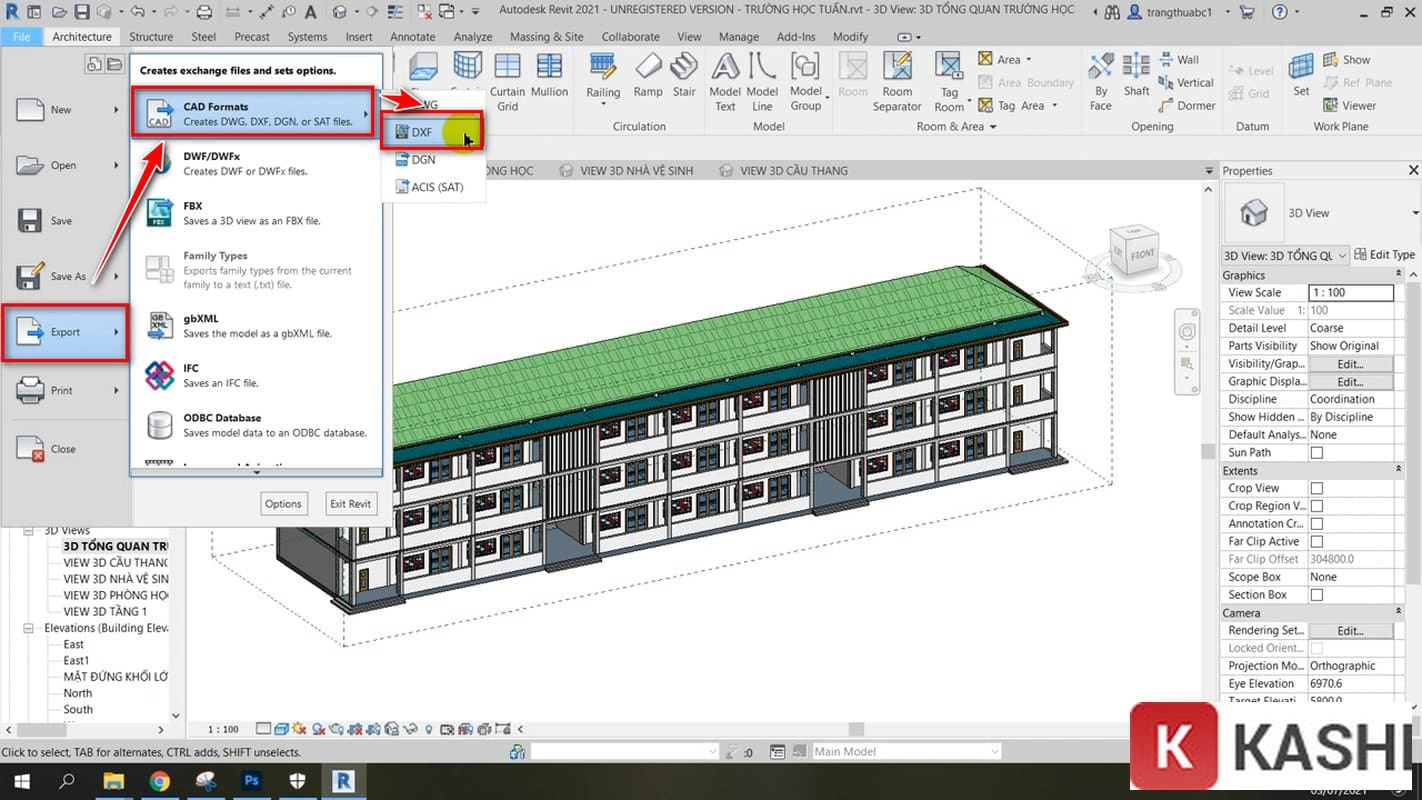
Revit không hỗ trợ xuất trực tiếp đuôi .skp, do đó chúng ta cần sử dụng định dạng trung gian là CAD (DXF hoặc DWG). Trong hướng dẫn này, chúng ta sẽ sử dụng định dạng DXF (Drawing Exchange Format) vì tính tương thích cao về hình học.

  1. Tại giao diện Revit, chọn File > di chuột đến Export.
  2. Chọn CAD Formats > chọn DXF (hoặc DWG nếu bạn muốn quản lý theo Layer tốt hơn).

Chọn định dạng xuất file là CAD Formats > DXFChọn định dạng xuất file là CAD Formats > DXF

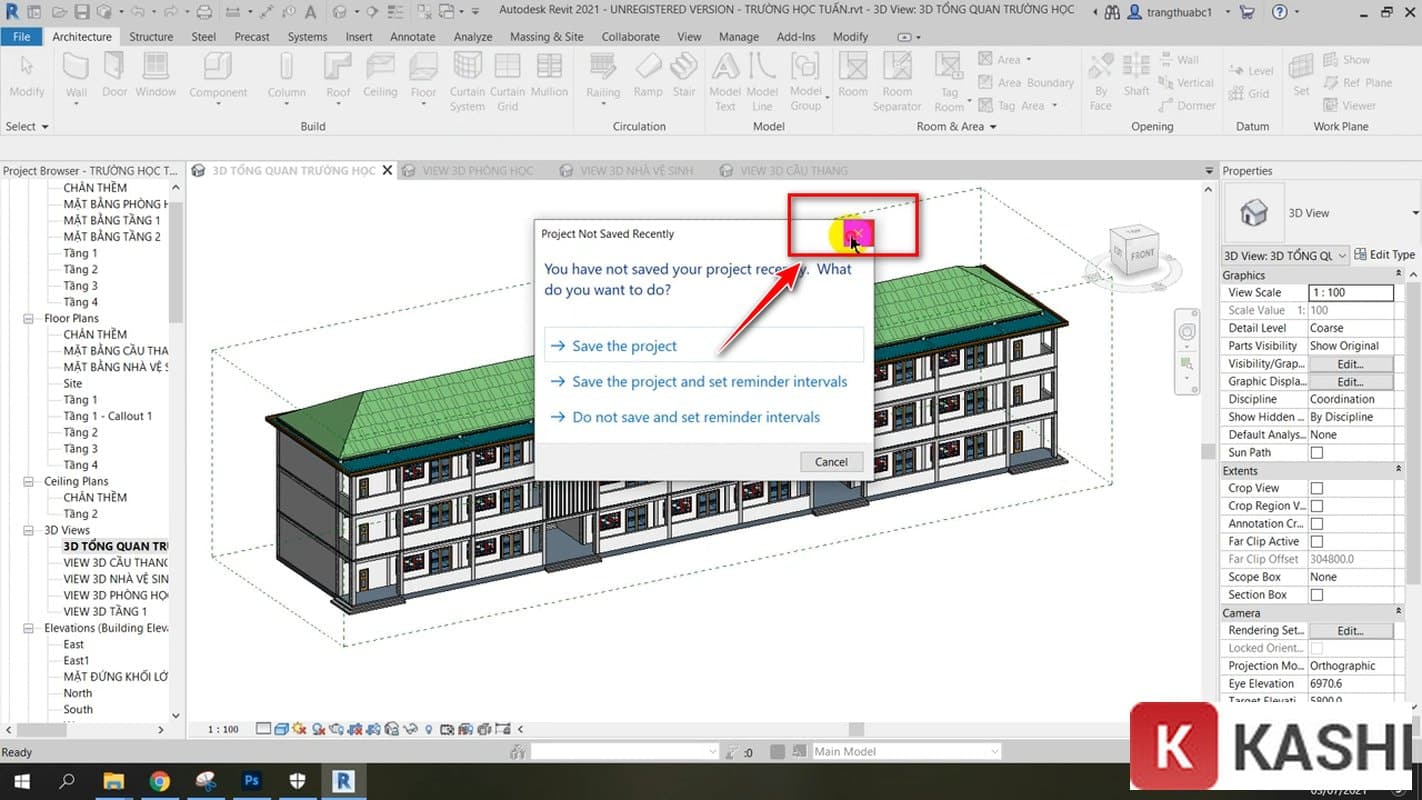
  1. Một hộp thoại thông báo có thể hiện ra về việc lưu các thiết lập tạm thời, bạn có thể bỏ qua hoặc tắt nó đi.

Tắt các thông báo không cần thiết từ RevitTắt các thông báo không cần thiết từ Revit

  1. Trong hộp thoại DXF Export, nhấn vào nút Next.
    • Lưu ý nâng cao: Bạn có thể bấm vào nút “…” (Modify Export Setup) để vào tab Units & Coordinates. Hãy chắc chắn rằng đơn vị xuất ra (ví dụ: Meter hoặc Millimeter) trùng khớp với đơn vị bạn đang dùng để tránh sai tỉ lệ.
  2. Đặt tên cho file và chọn thư mục lưu trữ, sau đó nhấn OK.

Bước 3: Nhập file (Import) vào SketchUp chuẩn tỉ lệ

Sau khi đã có file DXF, bước tiếp theo là đưa nó vào môi trường SketchUp.

  1. Khởi động phần mềm SketchUp.
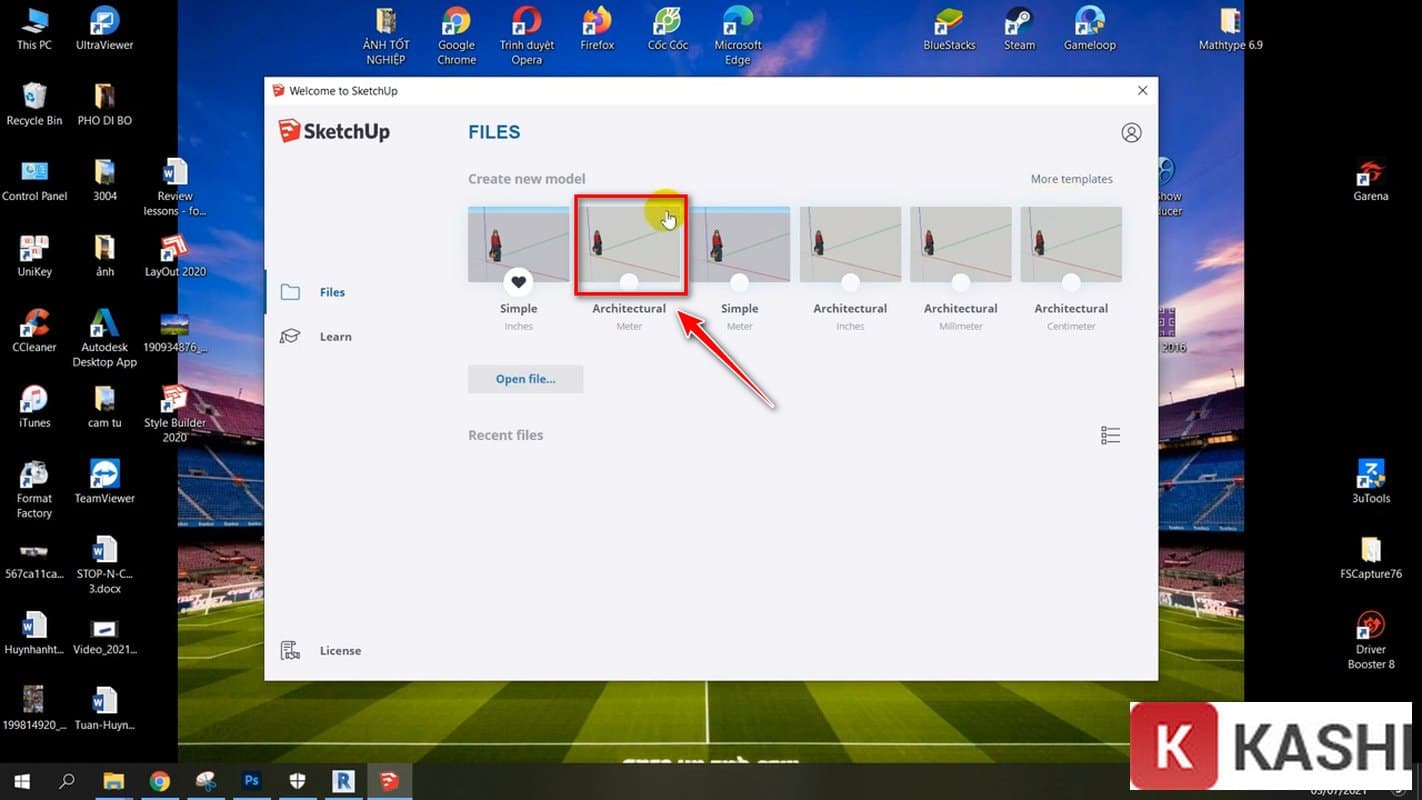
  2. Ngay tại màn hình chào mừng hoặc trong Window > Model Info, hãy đảm bảo bạn chọn Template có đơn vị đo lường phù hợp. Ví dụ: Nếu Revit vẽ theo mét, hãy chọn Template Architectural (Meter).

Chọn Template đúng đơn vị đo lường trong SketchUpChọn Template đúng đơn vị đo lường trong SketchUp

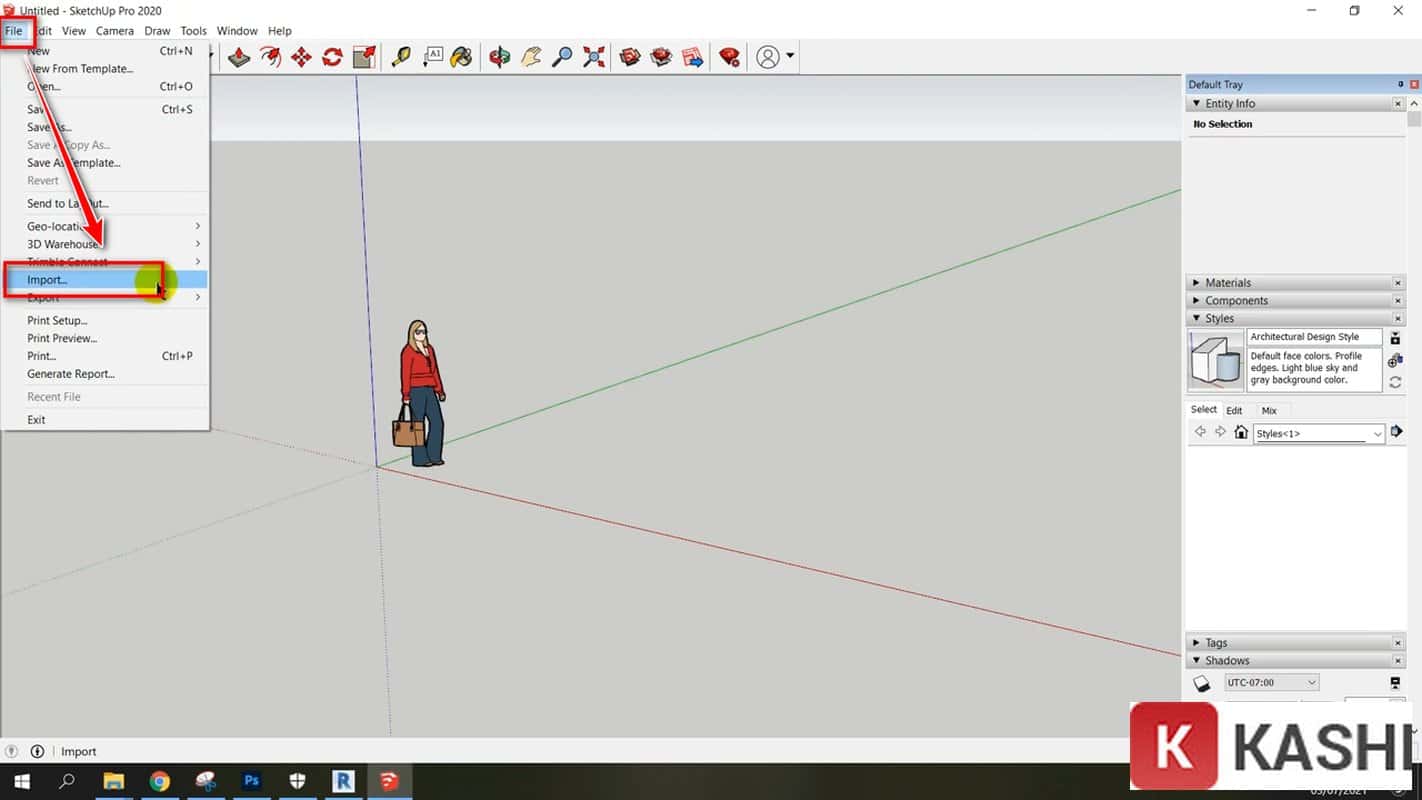
  1. Vào menu File > chọn Import.

Chọn lệnh Import để đưa file vào SketchUpChọn lệnh Import để đưa file vào SketchUp

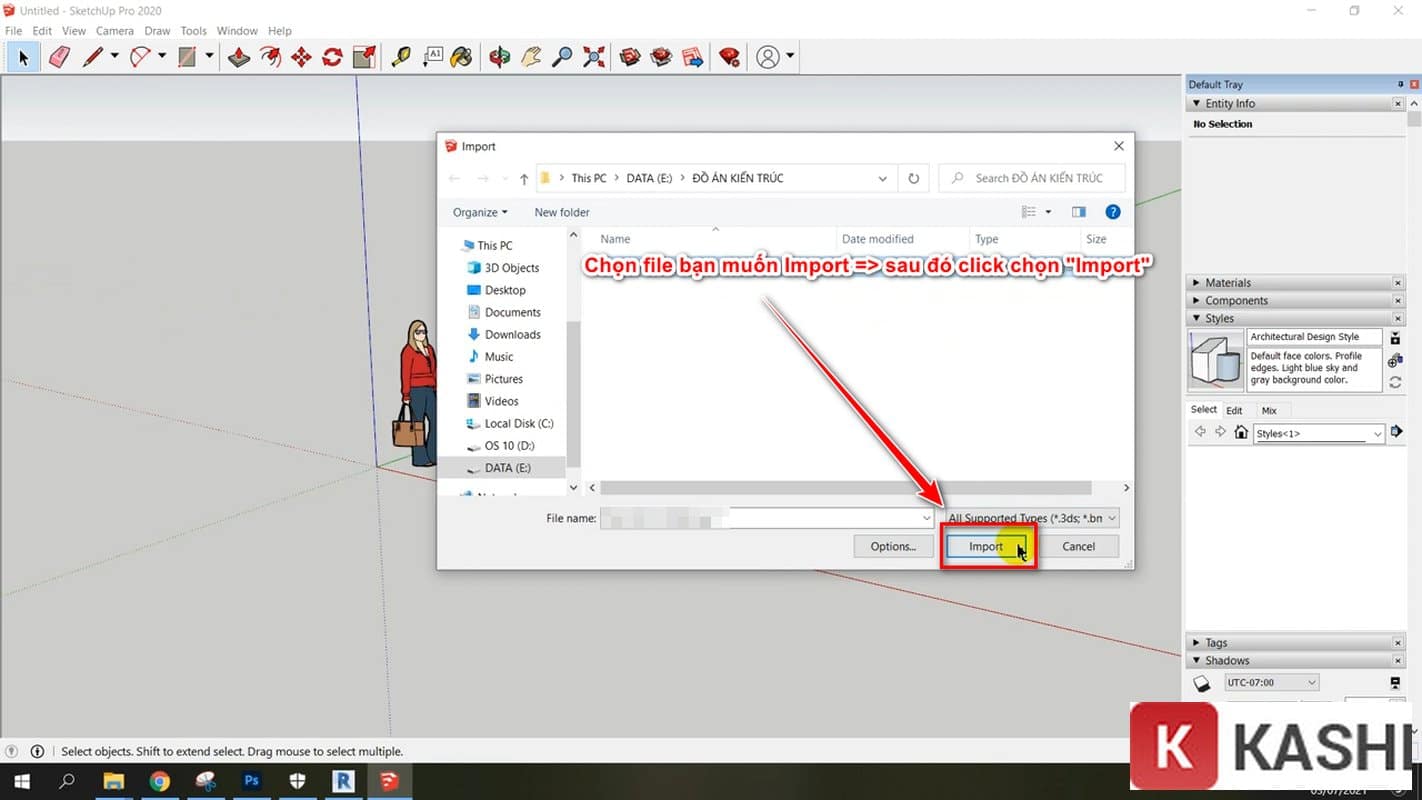
  1. Trong cửa sổ Import:
    • Tại mục file type, chọn định dạng AutoCAD Files (.dwg, .dxf).
    • Tìm đến file DXF bạn vừa xuất từ Revit.
    • Quan trọng: Nhấn vào nút Options bên cạnh. Tại đây, kiểm tra mục Units và chọn đơn vị tương ứng (Meter/Millimeter) và tích chọn Preserve Drawing Origin nếu muốn giữ nguyên tọa độ gốc.
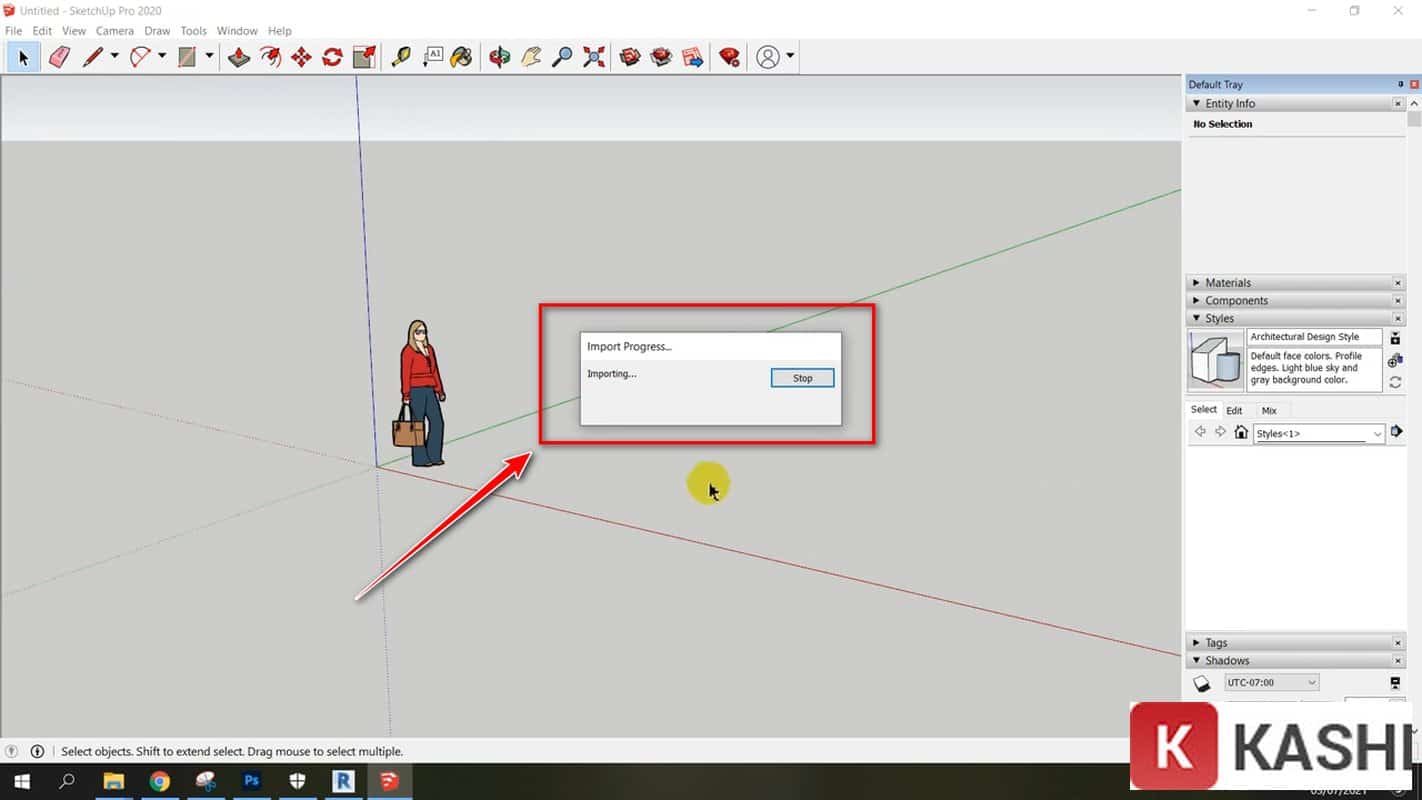
    • Nhấn Import và chờ đợi. Quá trình này có thể mất vài phút tùy vào độ phức tạp của công trình.

Chọn file DXF/DWG cần nhậpChọn file DXF/DWG cần nhập

Chờ đợi quá trình SketchUp xử lý dữ liệu hình họcChờ đợi quá trình SketchUp xử lý dữ liệu hình học

Bước 4: Kiểm tra, làm sạch và tối ưu mô hình

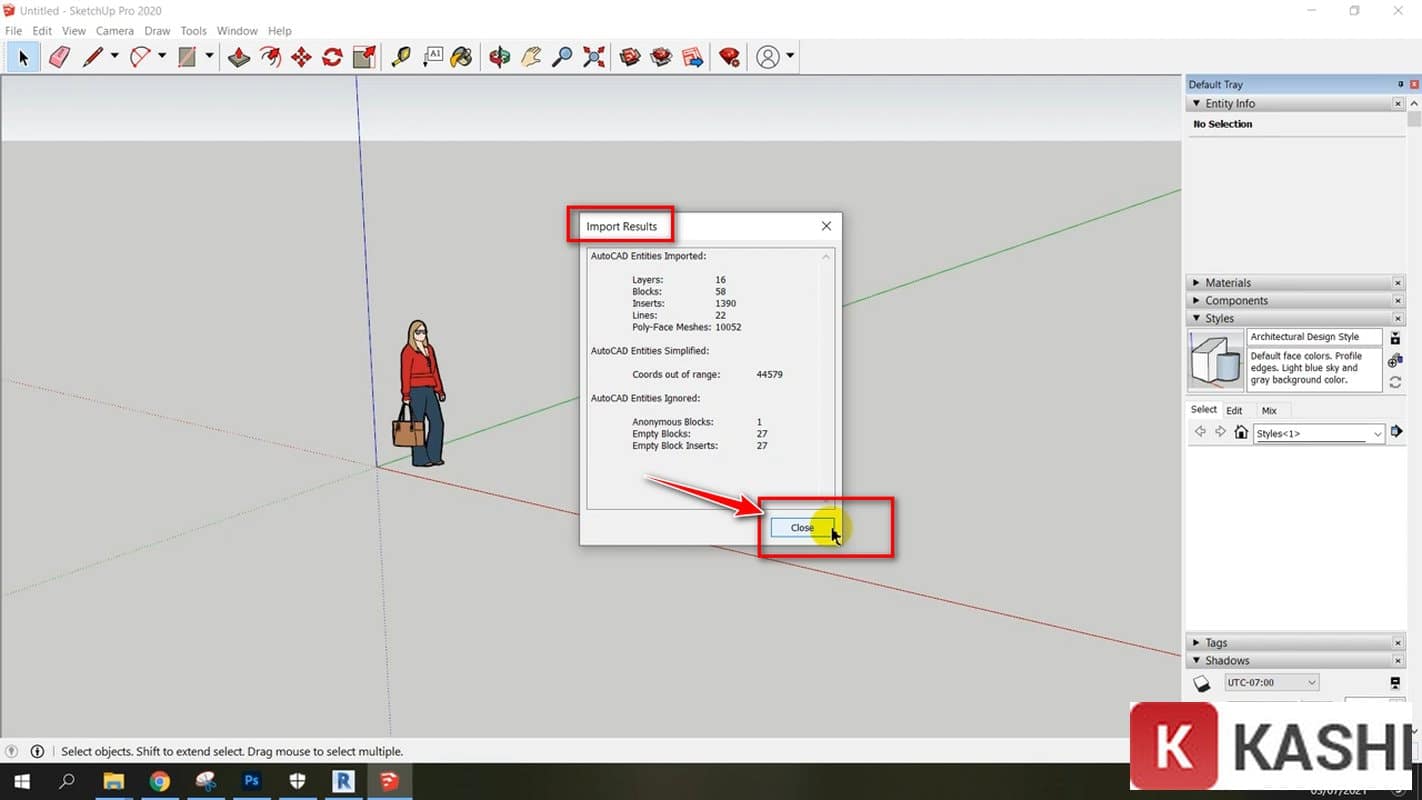
Sau khi Import thành công, SketchUp sẽ hiển thị bảng báo cáo kết quả (Import Results). Bạn có thể xem qua và nhấn Close.

Bảng kết quả Import trong SketchUpBảng kết quả Import trong SketchUp

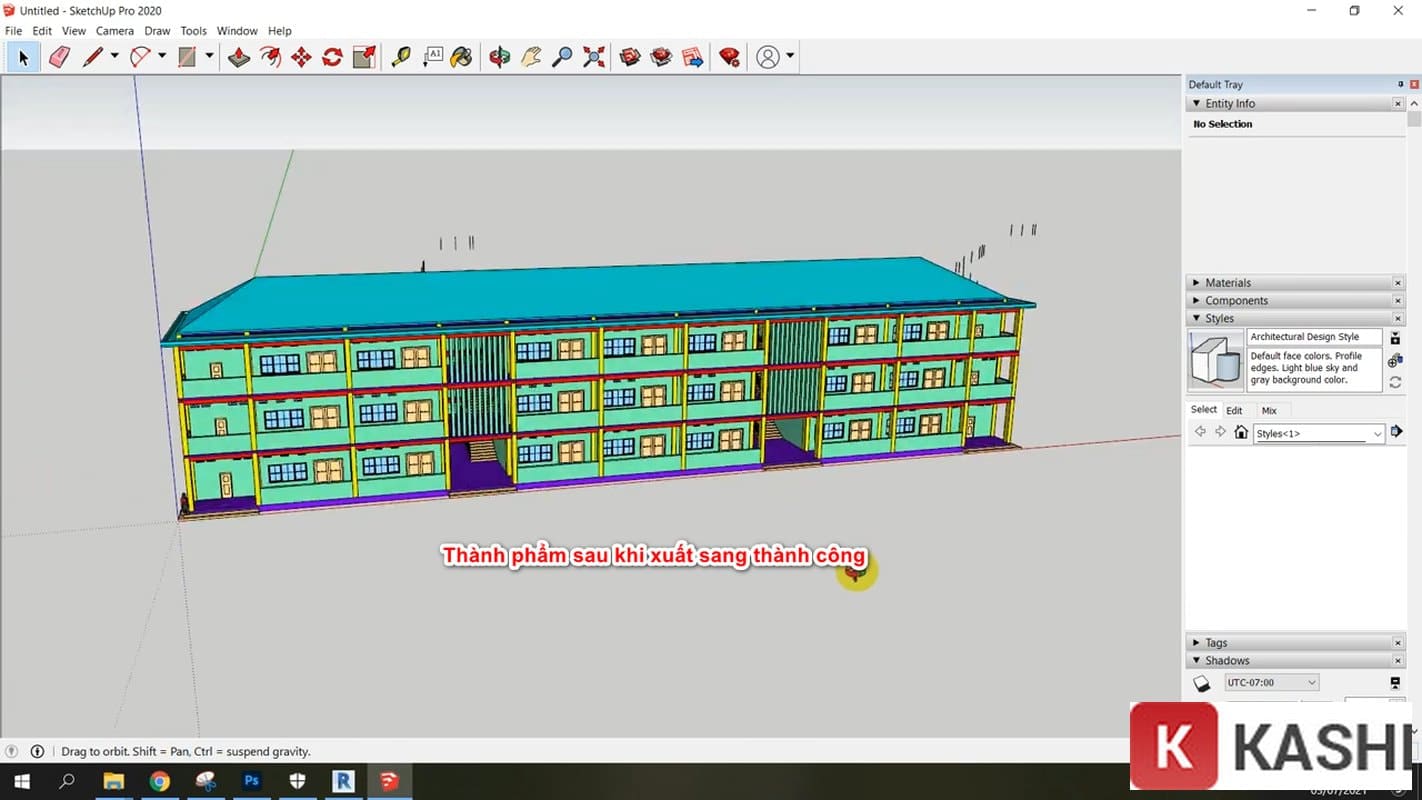
Lúc này, mô hình Revit đã xuất hiện trong SketchUp. Tuy nhiên, để làm việc hiệu quả, bạn cần thực hiện vài thao tác hậu kỳ:

  • Kiểm tra hình học: Xoay mô hình để xem có mặt phẳng nào bị mất (missing faces) hoặc bị đảo mặt (reversed faces – mặt trái màu xanh xám) hay không.
  • Quản lý Layer (Tag): File từ Revit thường mang theo rất nhiều Layer. Hãy sử dụng plugin như CleanUp3 để dọn dẹp các layer rỗng hoặc đường line thừa.
  • Gán vật liệu: Mặc dù màu sắc cơ bản có thể được giữ lại, nhưng bạn nên gán lại vật liệu SketchUp (hoặc V-Ray) để đạt chất lượng hiển thị tốt nhất.
Xem thêm:  Tải Voicemod Pro Full – Phần Mềm Thay Đổi Giọng Nói Đỉnh Cao Cho Streamer & Gamer

Mô hình hoàn thiện trong SketchUp sau khi chuyển đổiMô hình hoàn thiện trong SketchUp sau khi chuyển đổi

Những lưu ý “sống còn” khi xuất Revit sang SketchUp

Dựa trên kinh nghiệm thực tế xử lý hàng trăm dự án, dưới đây là các điểm mấu chốt bạn cần ghi nhớ để tránh gặp lỗi:

  1. Ưu tiên định dạng DWG so với DXF: Mặc dù bài hướng dẫn sử dụng DXF, nhưng định dạng DWG (phiên bản AutoCAD 2007-2010) thường ổn định hơn, giữ được layer tốt hơn và ít bị lỗi vỡ hình (geometry exploitation) hơn khi vào SketchUp.
  2. Chế độ Solids (Khối đặc): Trong phần cài đặt Export của Revit (tab Solids), hãy chọn ACIS solids. Tùy chọn này giúp các bề mặt cong và khối hình học phức tạp hiển thị mượt mà hơn trong SketchUp, thay vì bị lưới tam giác (Polymesh) gây khó chịu khi chỉnh sửa.
  3. Vấn đề tọa độ (Origin Point): Revit thường sử dụng tọa độ thực tế (rất xa gốc 0,0,0), điều này khiến SketchUp bị lỗi hiển thị (clipping). Hãy đảm bảo di chuyển mô hình về gần gốc tọa độ trong Revit hoặc bỏ tích “Preserve Drawing Origin” khi Import nếu không cần thiết kế phối hợp (coordinate collaboration).
  4. Sử dụng Plugin chuyên dụng: Nếu bạn thường xuyên phải chuyển đổi, hãy cân nhắc các Plugin trả phí như SimLab SKP Exporter for Revit hoặc rvt2skp. Chúng cho phép xuất trực tiếp ra file .skp, giữ nguyên vật liệu, texture và cây thư mục, tiết kiệm rất nhiều thời gian xử lý thủ công.

Cách xử lý các lỗi thường gặp

  • Lỗi sai kích thước (Scale): Mô hình vào SketchUp quá to hoặc quá nhỏ?
    • Khắc phục: Kiểm tra lại đơn vị trong bảng Export Setup của Revit và bảng Options khi Import của SketchUp. Chúng bắt buộc phải đồng nhất (ví dụ cùng là Millimeter).
  • Lỗi không thấy mô hình đâu:
    • Khắc phục: Nhấn phím tắt Shift + Z (Zoom Extents) trong SketchUp. Nếu vẫn không thấy, có thể do file chứa một đối tượng rác ở rất xa. Hãy nhấn Ctrl + A để chọn tất cả, sau đó Deselect (bỏ chọn) phần mô hình chính và xóa các phần thừa đi.
  • Lỗi vật liệu bị đen hoặc mất màu:
    • Khắc phục: Trong Revit, hãy chuyển View sang chế độ Consistent Colors trước khi xuất. Tuy nhiên, lời khuyên tốt nhất là hãy xác định sẽ phải ốp lại vật liệu (re-texture) trong SketchUp để có chất lượng thẩm mỹ cao nhất.

Kết luận

Việc thành thạo kỹ thuật xuất file Revit sang SketchUp không chỉ giúp bạn làm chủ công cụ mà còn tối ưu hóa đáng kể hiệu suất làm việc nhóm. Sự kết hợp giữa tư duy kỹ thuật chặt chẽ của Revit và sự tự do sáng tạo của SketchUp chính là chìa khóa để tạo ra những đồ án kiến trúc vừa chính xác về cấu tạo, vừa thăng hoa về cảm xúc.

Hy vọng với hướng dẫn chi tiết và những thủ thuật chuyên sâu trên, bạn có thể áp dụng ngay vào dự án của mình. Nếu gặp bất kỳ khó khăn nào trong quá trình thực hiện, đừng ngần ngại để lại bình luận bên dưới để cộng đồng Thủ Thuật cùng hỗ trợ nhé!

Đánh Giá Bài Viết
Tuyết Nhi

Tuyết Nhi

Tôi là Tuyết Nhi - Nữ phóng viên trẻ đến từ Hà Nội. Với niềm đam mê công nghệ, khoa học kỹ thuật, tôi yêu thích và muốn chia sẻ đến mọi người những trải nghiệm, kinh nghiệm về các lĩnh vực công nghệ, kỹ thuật... Rất mong được quý độc giả đón nhận ❤️.

Related Posts

Tải ZWSIM MeshWorks 2022 SP3: Nền Tảng Mô Phỏng CAE & Tạo Lưới Đỉnh Cao
Thủ Thuật Internet

Tải ZWSIM MeshWorks 2022 SP3: Nền Tảng Mô Phỏng CAE & Tạo Lưới Đỉnh Cao

Tải ZBrush 2025 Full – Hướng Dẫn Cài Đặt Phần Mềm Điêu Khắc 3D Đỉnh Cao
Thủ Thuật Internet

Tải ZBrush 2025 Full – Hướng Dẫn Cài Đặt Phần Mềm Điêu Khắc 3D Đỉnh Cao

Tải YouTube Vanced APK 2025: Xem Youtube Tắt Màn Hình, Chặn Quảng Cáo (Mới Nhất)
Thủ Thuật Internet

Tải YouTube Vanced APK 2025: Xem Youtube Tắt Màn Hình, Chặn Quảng Cáo (Mới Nhất)

Download Your Uninstaller Pro 7.5 Full Key 2025 – Giải Pháp Gỡ Cài Đặt Phần Mềm Tận Gốc
Thủ Thuật Internet

Download Your Uninstaller Pro 7.5 Full Key 2025 – Giải Pháp Gỡ Cài Đặt Phần Mềm Tận Gốc

Discussion about this post

Trending.

Hướng Dẫn Livestream Trên Facebook Đơn Giản và Hiệu Quả

Hướng Dẫn Livestream Trên Facebook Đơn Giản và Hiệu Quả

Tự làm đồ chơi bằng gỗ cho bé

Tự làm đồ chơi bằng gỗ cho bé

Tải Super Bear Adventure MOD APK v12.0.0b8 (Vô Hạn Tiền, Premium) – Hành Trình Phiêu Lưu 3D Đỉnh Cao

Tải Super Bear Adventure MOD APK v12.0.0b8 (Vô Hạn Tiền, Premium) – Hành Trình Phiêu Lưu 3D Đỉnh Cao

Day R Premium MOD APK: Sinh tồn hậu tận thế trên di động

Day R Premium MOD APK: Sinh tồn hậu tận thế trên di động

Trích xuất Dữ liệu GraphQL từ Website với Google Apps Script trong Google Sheets

Trích xuất Dữ liệu GraphQL từ Website với Google Apps Script trong Google Sheets

Giới Thiệu

Thủ Thuật

➤ Website đang trong quá trình thử nghiệm AI biên tập, mọi nội dung trên website chúng tôi không chịu trách nhiệm. Bạn hãy cân nhắc thêm khi tham khảo bài viết, xin cảm ơn!

Chuyên Mục

➤ TOP Thủ Thuật

➤ Chia Sẻ Kiến Thức

➤ Kênh Công Nghệ

➤ SEO

➤ Games

Liên Kết

➤ Ketquaxskt.com

➤ TOP Restaurants

➤ Here Restaurant

➤

➤

Liên Hệ

➤ TP. Hải Phòng, Việt Nam

➤ 0931. 910. JQK

➤ Email: [email protected]

Website này cũng cần quảng cáo, không có tiền thì viết bài làm sao  ” Đen Vâu – MTP ”

DMCA.com Protection Status

© 2025 Thủ Thuật - Website chia sẻ kiến thức công nghệ hàng đầu Việt Nam

No Result
View All Result
  • TOP Thủ Thuật
    • Thủ Thuật Internet
    • Thủ Thuật Máy Tính
    • Thủ Thuật Tiện Ích
    • Thủ Thuật Phần Mềm
  • Chia Sẻ Kiến Thức
    • Học Excel
    • Học Word
    • Học Power Point
  • Games
  • Kênh Công Nghệ
  • Facebook
  • WordPress
  • SEO

© 2025 Thủ Thuật - Website chia sẻ kiến thức công nghệ hàng đầu Việt Nam