Trong hệ sinh thái sáng tạo khổng lồ của Adobe, nếu Photoshop được mệnh danh là “phù thủy” chỉnh sửa ảnh, Premiere Pro là “ông vua” dựng phim, thì Adobe Bridge CC 2020 chính là “người quản gia” thầm lặng nhưng đầy quyền năng. Đối với các nhiếp ảnh gia, nhà thiết kế đồ họa hay các chuyên gia biên tập video, việc quản lý hàng ngàn tệp tin media mỗi ngày là một cơn ác mộng nếu thiếu đi một công cụ chuyên dụng.
Adobe Bridge CC 2020 không chỉ đơn thuần là một trình duyệt file. Đây là giải pháp quản lý tài sản kỹ thuật số (Digital Asset Management – DAM) mạnh mẽ, giúp tối ưu hóa quy trình làm việc (workflow) và đồng bộ hóa dữ liệu giữa các phần mềm khác trong bộ Creative Cloud. Tại bài viết này, Thủ Thuật sẽ phân tích sâu các tính năng, yêu cầu hệ thống và hướng dẫn bạn cách tải cũng như cài đặt phiên bản ổn định nhất của phần mềm này.
Adobe Bridge CC 2020 là gì? Vai trò trong hệ sinh thái Adobe
Được phát triển bởi “gã khổng lồ” Adobe Systems, Bridge CC 2020 đóng vai trò là trạm trung chuyển trung tâm. Thay vì phải mở từng phần mềm riêng biệt như Photoshop, Illustrator hay After Effects để xem nội dung file, Bridge cho phép bạn duyệt, tổ chức và xem trước (preview) hầu hết các định dạng đa phương tiện từ ảnh, vector, video đến âm thanh trên một giao diện thống nhất.
Sức mạnh cốt lõi của Adobe Bridge nằm ở khả năng xử lý dữ liệu hàng loạt (Batch Processing). Bạn có thể đổi tên hàng nghìn bức ảnh, gắn thẻ siêu dữ liệu (metadata), thêm thông tin bản quyền hoặc lọc file theo các thông số kỹ thuật chi tiết chỉ trong vài thao tác đơn giản.
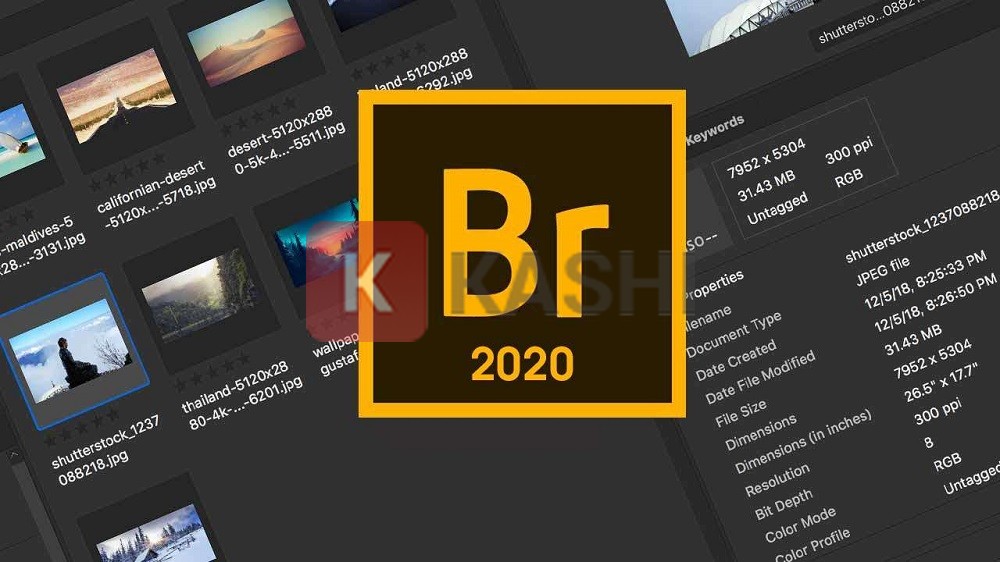
Giao diện trực quan của Adobe Bridge CC 2020 giúp quản lý file hiệu quả
Đối với các Freelancer hay Creative Agency, Bridge CC 2020 là công cụ không thể thiếu để duy trì sự ngăn nắp và khoa học trong quản lý dự án.
Phân tích các tính năng “đáng tiền” trên Adobe Bridge CC 2020
Phiên bản 2020 không chỉ là bản cập nhật vá lỗi thường niên mà còn mang đến những cải tiến vượt bậc về hiệu suất (Performance) và trải nghiệm người dùng (UX). Dưới đây là những tính năng nổi bật giúp Bridge giữ vững vị thế số 1 trong mảng quản lý file đồ họa:
1. Quản lý và Tổ chức file thông minh (Smart Organization)
Khả năng tổ chức của Bridge vượt xa Windows Explorer hay macOS Finder:
- Bộ lọc nâng cao (Advanced Filters): Cho phép tìm kiếm hình ảnh cực kỳ chi tiết dựa trên loại máy ảnh, ống kính, khẩu độ, ISO, cân bằng trắng hoặc các từ khóa (keywords) đã được gắn trước đó.
- Hệ thống xếp hạng (Labels & Ratings): Bạn có thể nhanh chóng phân loại ảnh bằng cách gắn sao (1-5 sao) hoặc dán nhãn màu. Tính năng này cực kỳ hữu ích cho nhiếp ảnh gia khi cần lọc ảnh “xấu” và ảnh “chọn” sau mỗi buổi chụp.
- Đổi tên hàng loạt (Batch Rename): Đây là tính năng cứu cánh cho các nhiếp ảnh gia sự kiện. Bạn có thể đổi tên hàng nghìn file theo quy tắc định sẵn (Ví dụ: TenDuAn_Ngay_SoThuTu) chỉ trong tích tắc.
2. Tích hợp sâu với Creative Cloud
Là một phần của hệ sinh thái Adobe, Bridge có khả năng kết nối liền mạch:
- Publish to Adobe Stock: Tải trực tiếp các tác phẩm nghệ thuật của bạn lên kho ảnh Adobe Stock để kiếm tiền bản quyền ngay từ giao diện Bridge mà không cần qua trình duyệt web.
- Adobe Portfolio: Hỗ trợ xây dựng website portfolio cá nhân chuyên nghiệp bằng cách kéo thả các album ảnh trực tiếp từ Bridge.
- Thư viện (CC Libraries): Đồng bộ hóa tài nguyên thiết kế (màu sắc, logo, font chữ) giữa Bridge và các ứng dụng khác như Photoshop, Illustrator và InDesign.
3. Khả năng hiển thị và Chỉnh sửa mạnh mẽ
- Hỗ trợ màn hình Retina/HiDPI: Giao diện được tối ưu hóa sắc nét, tận dụng tối đa độ phân giải của các màn hình 4K/5K hiện đại.
- Xử lý ảnh RAW tích hợp: Bridge tích hợp sẵn nhân Camera Raw, cho phép bạn chỉnh sửa sơ bộ thông số ảnh (ánh sáng, màu sắc) ngay trong giao diện quản lý mà không cần khởi động Photoshop, giúp tiết kiệm đáng kể tài nguyên RAM.
- Chế độ xem đa dạng: Linh hoạt chuyển đổi giữa dạng lưới (Grid), danh sách (List), chế độ xem chi tiết (Detail) hoặc so sánh phim (Filmstrip).
- Hỗ trợ Panorama và HDR: Tự động phát hiện các chuỗi ảnh chụp liên tiếp và hỗ trợ gộp ảnh để tạo tác phẩm Panorama hoặc HDR chất lượng cao.
Tổng hợp các tính năng nổi bật hỗ trợ quy trình làm việc trên Adobe Bridge
Cấu hình máy tính yêu cầu (Khuyến nghị)
Adobe Bridge CC 2020 tuy nhẹ hơn Photoshop nhưng khi xử lý thư viện ảnh lớn (hàng chục nghìn file) hoặc video 4K, nó vẫn đòi hỏi phần cứng nhất định để hoạt động mượt mà. Việc tuân thủ cấu hình khuyến nghị sẽ giúp bạn tránh tình trạng “Not Responding” khó chịu.
Dưới đây là thông số kỹ thuật khuyến nghị từ Thủ Thuật:
- Bộ vi xử lý (CPU): Intel Core i5 hoặc AMD Ryzen 5 trở lên (tốc độ từ 2GHz).
- Hệ điều hành: Windows 10 (phiên bản 1809 trở lên) hoặc Windows 11. Hỗ trợ kiến trúc 64-bit.
- RAM: Tối thiểu 4 GB. Khuyến nghị 8 GB đến 16 GB nếu bạn thường xuyên làm việc đa nhiệm với Photoshop/Lightroom.
- Ổ cứng: Dung lượng trống ít nhất 2 GB để cài đặt. Lưu ý: Nên sử dụng ổ SSD để lưu trữ Cache và Catalog, giúp tốc độ load thumbnail nhanh gấp 5-10 lần so với HDD truyền thống.
- Màn hình: Độ phân giải tối thiểu 1280×800. Tốt nhất là Full HD (1920×1080) với khả năng hiển thị màu 16-bit.
- Card đồ họa (GPU): VRAM tối thiểu 2 GB, hỗ trợ OpenGL 2.0 để kích hoạt các tính năng tăng tốc phần cứng.
Link tải Adobe Bridge CC 2020 (Tốc độ cao – Cập nhật 04/2025)
Dưới đây là danh sách link tải đã được cộng đồng công nghệ kiểm duyệt. Các phiên bản này thường là dạng Repack (đã kích hoạt sẵn) hoặc Portable, giúp việc cài đặt trở nên đơn giản hơn.
⚠️ Cảnh báo & Miễn trừ trách nhiệm: “Thủ Thuật” luôn khuyến khích độc giả sử dụng phần mềm bản quyền thông qua gói Adobe Creative Cloud để đảm bảo an toàn dữ liệu và ủng hộ nhà phát triển. Các liên kết dưới đây được tổng hợp từ nguồn chia sẻ cộng đồng, người dùng cần cân nhắc kỹ trước khi sử dụng. Trước khi giải nén, bạn nên tắt tạm thời Windows Defender hoặc phần mềm diệt virus để tránh việc file kích hoạt bị xóa nhầm.
1. Dành cho người dùng Windows (PC/Laptop)
Google Drive (Server tốc độ cao – Ổn định nhất):
Link tải Adobe Bridge CC 2020 qua Google DriveFshare (Link dự phòng Việt Nam):
Link tải Adobe Bridge CC 2020 qua Fshare
2. Dành cho người dùng macOS (Macbook/iMac)
Google Drive (Dành cho macOS):
Link tải Adobe Bridge CC 2020 cho Mac qua Google DriveFshare (Link dự phòng macOS):
Link tải Adobe Bridge CC 2020 cho Mac qua Fshare
Hướng dẫn cài đặt Adobe Bridge CC 2020 chi tiết bằng hình ảnh
Sau khi tải file về máy, để đảm bảo phần mềm hoạt động ổn định và không phát sinh lỗi trong quá trình sử dụng, bạn hãy thực hiện chính xác theo quy trình chuẩn dưới đây.
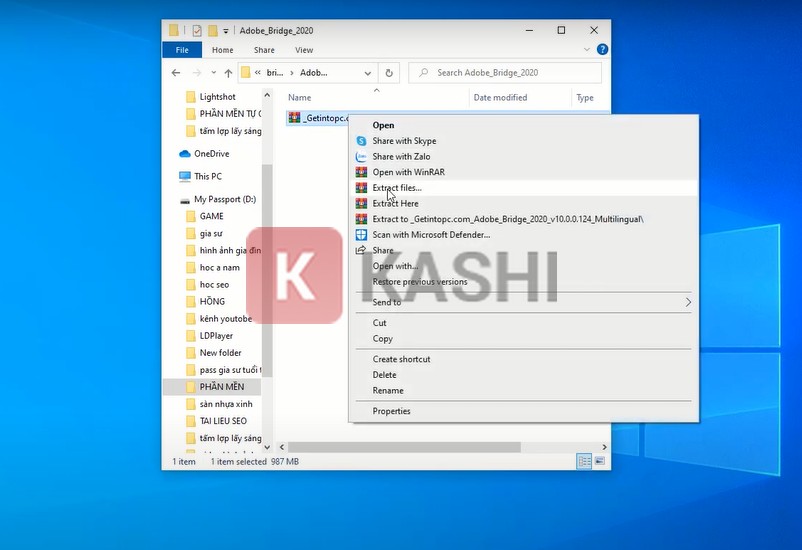
Bước 1: Giải nén tệp tin cài đặt
Tìm đến thư mục chứa file vừa tải về. Click chuột phải vào file nén và chọn lệnh Extract Here (hoặc Extract to…) để giải nén toàn bộ dữ liệu.
Lưu ý: Không nên chạy trực tiếp file Setup từ trong file nén vì dễ gây lỗi thiếu file hệ thống.
Thao tác giải nén file cài đặt Adobe Bridge
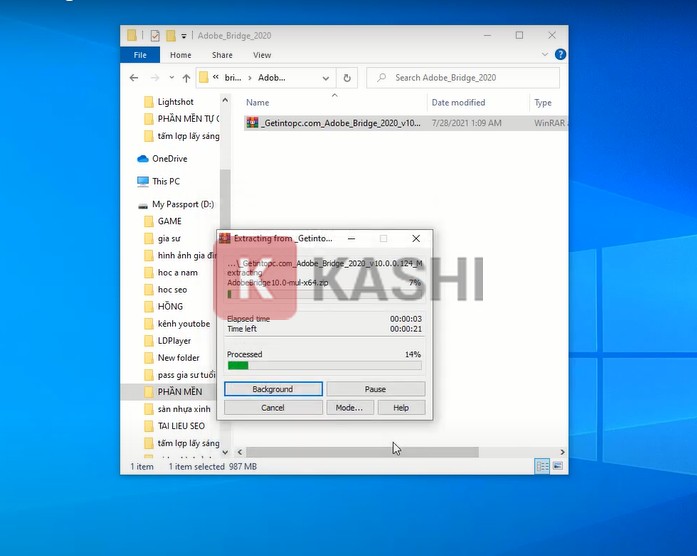
Bước 2: Chờ quá trình giải nén hoàn tất
Hệ thống sẽ mất từ vài giây đến vài phút để giải nén, tùy thuộc vào tốc độ ổ cứng và CPU của bạn. Hãy kiên nhẫn chờ đợi thanh tiến trình chạy xong 100%.
Tiến trình giải nén dữ liệu đang diễn ra
Bước 3: Khởi chạy trình cài đặt (Setup)
Truy cập vào thư mục vừa giải nén, tìm file có tên Set-up.exe (hoặc Autorun tùy phiên bản). Click chuột phải và chọn Run as Administrator (Chạy với quyền quản trị viên) để cấp đủ quyền ghi file cho bộ cài.
Chạy file Setup để bắt đầu quá trình cài đặt
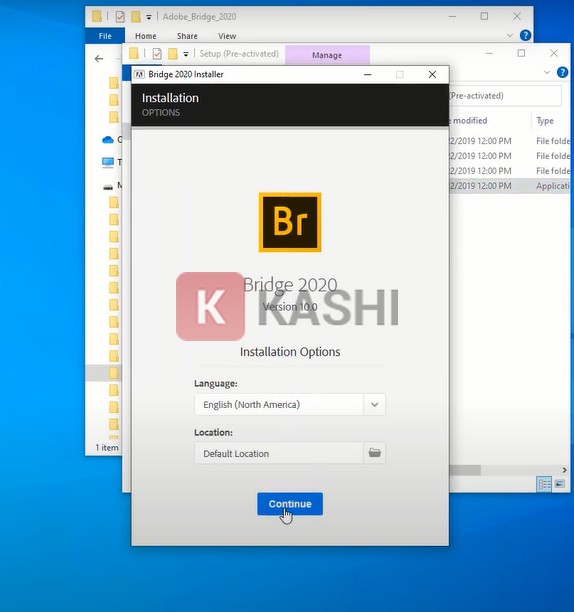
Bước 4: Thiết lập tùy chọn cài đặt
Giao diện cài đặt đặc trưng của Adobe sẽ hiện lên. Tại đây, bạn có thể:
- Language: Chọn ngôn ngữ (khuyến nghị để English – North America để dễ tìm hướng dẫn sử dụng).
- Location: Vị trí cài đặt (mặc định là ổ C, bạn có thể đổi nếu ổ C đầy).
Sau khi thiết lập xong, nhấn Continue để tiếp tục.
Nhấn Continue trên giao diện cài đặt Adobe
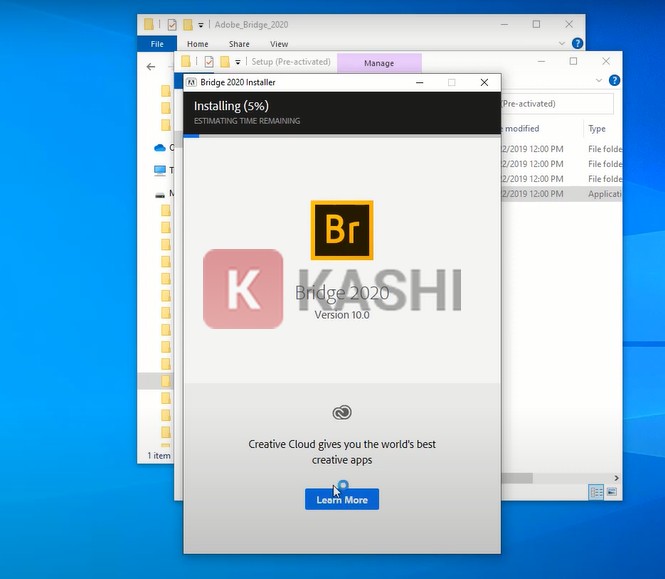
Bước 5: Quá trình cài đặt tự động
Phần mềm sẽ tự động sao chép file hệ thống và thiết lập cấu hình Registry. Lúc này bạn có thể thấy thanh phần trăm hiển thị tiến độ ở góc trên bên trái màn hình. Thời gian cài đặt thường tốn khoảng 3-5 phút.
Giao diện hiển thị tiến trình cài đặt đang chạy
Bước 6: Hoàn tất và trải nghiệm
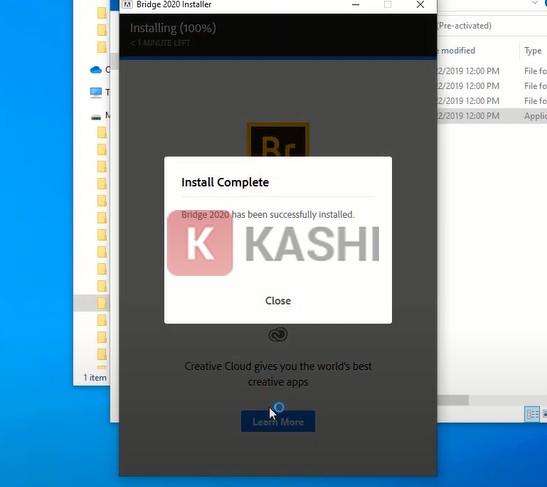
Khi thông báo “Install Complete” xuất hiện, nghĩa là bạn đã cài đặt thành công Adobe Bridge CC 2020. Nhấn Close để đóng cửa sổ.
Bây giờ, bạn có thể mở Start Menu, tìm biểu tượng Adobe Bridge 2020 và bắt đầu trải nghiệm sức mạnh quản lý file tuyệt vời của nó.
Thông báo cài đặt Adobe Bridge thành công
Lời kết
Adobe Bridge CC 2020 thực sự là một “trợ lý ảo” đắc lực, giúp bạn làm chủ kho tài nguyên số khổng lồ, tiết kiệm thời gian tìm kiếm và nâng cao hiệu suất làm việc chuyên nghiệp. Hy vọng với bài hướng dẫn chi tiết từ “Thủ Thuật”, bạn đã có thể tự tay cài đặt và bắt đầu khai thác những tính năng ưu việt của công cụ này.
Nếu bạn gặp bất kỳ khó khăn nào trong quá trình tải (link hỏng) hoặc cài đặt (báo lỗi), đừng ngần ngại để lại bình luận bên dưới. Cộng đồng kỹ thuật của Thủ Thuật sẽ hỗ trợ bạn sớm nhất có thể!
Tài liệu tham khảo:
- Adobe Creative Cloud System Requirements
- Adobe Bridge User Guide Official
- TechCrunch & The Verge Tech Reviews

Link tải Adobe Bridge CC 2020 qua Google Drive
Link tải Adobe Bridge CC 2020 qua Fshare


![[Thủ Thuật] Tối Ưu Hóa Thuật Toán Hiển Thị: 7 Chiến Lược Tăng Tương Tác Zalo Đột Phá Năm 2026 [Thủ Thuật] Tối Ưu Hóa Thuật Toán Hiển Thị: 7 Chiến Lược Tăng Tương Tác Zalo Đột Phá Năm 2026](https://thuthuat.com.vn/wp-content/uploads/2025/05/cach-tang-tuong-tac-zalo-ca-nhan.jpg)


Discussion about this post