Trong thế giới làm phim và biên tập video không ngừng thay đổi, cuộc chạy đua vũ trang về cấu hình máy tính chưa bao giờ dừng lại. Các phiên bản Adobe Premiere Pro mới nhất (2024, 2025) mang đến sức mạnh của AI nhưng lại đòi hỏi phần cứng cực kỳ đắt đỏ. Chính vì vậy, Adobe Premiere Pro CC 2017 vẫn luôn giữ vững vị thế là “huyền thoại” đối với cộng đồng editor tại Việt Nam, đặc biệt là những ai đang sở hữu cấu hình máy tính tầm trung hoặc laptop văn phòng.
Tại sao phiên bản 2017 lại có sức sống mãnh liệt đến vậy? Đơn giản vì nó đạt được điểm cân bằng hoàn hảo: đủ nhẹ để hoạt động mượt mà trên RAM 8GB, nhưng vẫn đủ mạnh mẽ với đầy đủ các công cụ hậu kỳ chuyên nghiệp nhất. Trong bài viết này, đội ngũ “Thủ Thuật” sẽ phân tích sâu hơn về phiên bản này, đồng thời cung cấp link tải tốc độ cao và hướng dẫn cài đặt chi tiết từng bước để bạn có thể bắt đầu dự án của mình ngay lập tức.
Tại Sao Adobe Premiere Pro CC 2017 Vẫn Là “Chân Ái”?
Dù đã ra mắt khá lâu, Premiere Pro CC 2017 vẫn là sự lựa chọn ưu tiên của rất nhiều Freelancer và YouTuber. Không phải ngẫu nhiên mà phiên bản này được mệnh danh là bản ổn định nhất (Most Stable Version) trong kỷ nguyên Creative Cloud đời đầu.
Sự tối ưu hóa của Adobe trong giai đoạn 2017 tập trung mạnh vào trải nghiệm người dùng (UX) và khả năng tương thích phần cứng. Thay vì nhồi nhét quá nhiều tính năng tự động hóa gây nặng máy như các bản sau này, bản 2017 tập trung vào cốt lõi của việc dựng phim: Cắt ghép nhanh, xử lý hiệu ứng thời gian thực và xuất file (Render) ổn định. Nếu bạn đang gặp tình trạng “Not Responding” liên tục với các bản Premiere mới, việc quay về bản 2017 là giải pháp kỹ thuật khôn ngoan nhất.
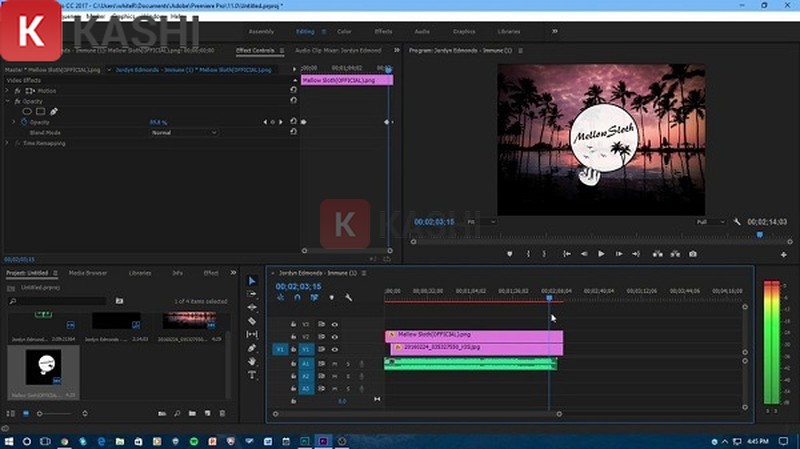
Giao diện làm việc chuyên nghiệp của Adobe Premiere Pro CC 2017 với các bảng điều khiển trực quan
Phân Tích Các Tính Năng Công Nghệ Cốt Lõi
Dưới góc độ kỹ thuật, Adobe Premiere Pro CC 2017 sở hữu những công nghệ nền tảng mà cho đến nay vẫn là tiêu chuẩn của ngành công nghiệp hậu kỳ. Dưới đây là những điểm nhấn công nghệ đáng giá nhất:
1. Công Nghệ Mercury Playback Engine Cải Tiến
Đây là “trái tim” của Premiere Pro. Trong phiên bản 2017, Adobe đã tinh chỉnh engine này để hỗ trợ tốt hơn cho Apple Metal và các dòng GPU tầm trung. Điều này giúp việc Preview (xem trước) trên Timeline diễn ra mượt mà, giảm thiểu hiện tượng rớt khung hình (drop frame) khi bạn chồng nhiều lớp layer hiệu ứng.
2. Hệ Thống Màu Lumetri Color Chuyên Sâu
Trước năm 2017, việc chỉnh màu (Color Grading) thường phải qua một phần mềm thứ 3 như DaVinci Resolve. Tuy nhiên, với Lumetri Color tích hợp sẵn, bạn có thể can thiệp sâu vào White Balance, HSL Secondaries và hỗ trợ tốt các hệ màu HDR. Editor có thể tạo ra những thước phim mang màu sắc điện ảnh (Cinematic) chỉ với vài thao tác kéo thả ngay trên giao diện dựng.
Adobe Premiere Pro CC 2017 là giải pháp biên tập video tối ưu cho máy tính cấu hình tầm trung
3. Quy Trình Multi-cam Được Đơn Giản Hóa
Đối với các editor thường xuyên dựng MV ca nhạc, talkshow hay sự kiện cưới hỏi, tính năng đồng bộ hóa (Sync) âm thanh và hình ảnh từ nhiều góc máy trong bản 2017 hoạt động cực kỳ chính xác. Nó giúp tiết kiệm hàng giờ đồng hồ so với việc xếp chồng thủ công.
4. Hỗ Trợ VR (Thực Tế Ảo) Và Đa Định Dạng
Phiên bản này đánh dấu bước đi tiên phong của Adobe vào lĩnh vực VR. Phần mềm tự động nhận diện định dạng video VR (monoscopic/stereoscopic) để cung cấp môi trường làm việc phù hợp. Ngoài ra, khả năng hỗ trợ Native cho các định dạng file từ máy quay chuyên nghiệp (RED, ARRI, Canon XF-AVC) giúp bạn không cần tốn thời gian convert (transcode) file nguồn.
Yêu Cầu Cấu Hình Hệ Thống (Khuyến Nghị)
Để đảm bảo quy trình biên tập không bị gián đoạn, “Thủ Thuật” khuyên bạn nên kiểm tra kỹ cấu hình máy tính trước khi cài đặt. Dù nhẹ hơn các bản mới, Premiere Pro CC 2017 vẫn là phần mềm đồ họa chuyên dụng.
Cấu hình tối thiểu để dựng video HD:
- CPU: Intel Core 2 Duo hoặc AMD Phenom II (Khuyến nghị: Core i5 thế hệ 4 trở lên). Yêu cầu bắt buộc hỗ trợ 64-bit.
- Hệ điều hành: Windows 7 SP1, Windows 8/8.1 hoặc Windows 10 (Phiên bản 64-bit).
- RAM: Tối thiểu 8GB (Đây là mức “sống còn” để chạy phần mềm).
- Ổ cứng: Trống ít nhất 4GB để cài đặt.
Cấu hình khuyến nghị để dựng mượt mà:
- RAM: 16GB trở lên (Đặc biệt cần thiết nếu bạn xử lý video 4K hoặc Project nhiều lớp).
- SSD: Nên cài đặt phần mềm và chứa Source phim trên ổ SSD để tăng tốc độ đọc/ghi (Disk I/O), giảm thời gian render đáng kể.
- Card đồ họa (GPU): Card rời có VRAM từ 2GB trở lên (NVIDIA GeForce GTX series hoặc Quadro) để kích hoạt tăng tốc phần cứng CUDA.
- Màn hình: Độ phân giải 1920×1080 để có không gian làm việc rộng rãi.
Link Tải Adobe Premiere Pro CC 2017 Full (Tốc Độ Cao)
Chúng tôi cung cấp link tải đã được kiểm tra kỹ lưỡng, đảm bảo sạch và tốc độ cao nhất cho cộng đồng.
Khuyến cáo từ Thủ Thuật: Để ủng hộ nhà phát triển và đảm bảo an toàn dữ liệu tuyệt đối, chúng tôi luôn khuyến khích người dùng sử dụng bản quyền chính hãng từ Adobe Creative Cloud. Các liên kết dưới đây chỉ phục vụ mục đích nghiên cứu và học tập.
Link Google Drive (Server Việt Nam – Tốc độ cao):
Tải Adobe Premiere Pro CC 2017 tốc độ cao qua Google Drive
Nhấn vào ảnh trên để truy cập link tải Google Drive.
Link Dự Phòng (Fshare):
Link tải dự phòng Adobe Premiere Pro CC 2017 qua Fshare
Sử dụng link Fshare nếu link Google Drive bị giới hạn lượt tải.
Quy Trình Cài Đặt Và Kích Hoạt Chi Tiết (Update 2026)
Việc cài đặt Adobe Premiere Pro CC 2017 không quá phức tạp, nhưng đòi hỏi bạn phải tuân thủ đúng trình tự để tránh lỗi bản quyền về sau. Hãy làm theo từng bước dưới đây:
Giai Đoạn 1: Chuẩn Bị Và Cài Đặt Core
Bước 1: Giải nén tệp tin
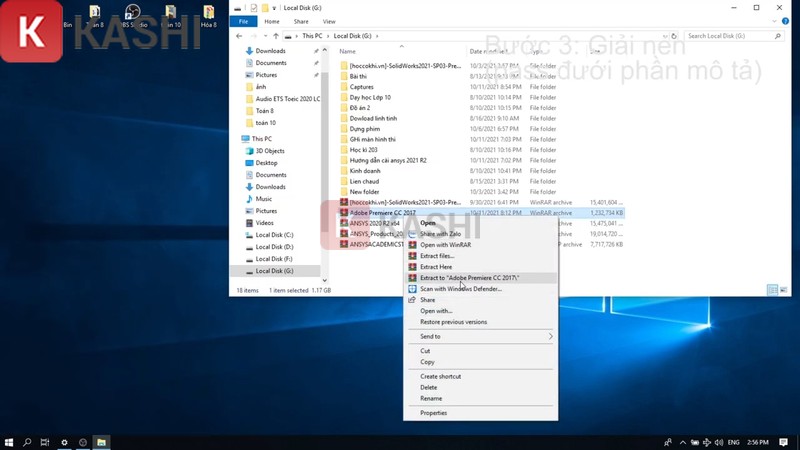
Sau khi tải về, bạn sử dụng WinRAR (khuyên dùng bản mới nhất) để giải nén file. Chuột phải vào file và chọn “Extract to Adobe Premiere Pro CC 2017…”. Tránh mở trực tiếp file nén để chạy setup vì dễ gây lỗi thiếu file tạm.
Thao tác giải nén file cài đặt Adobe Premiere Pro CC 2017
Bước 2: Nhập mật khẩu (Nếu có)
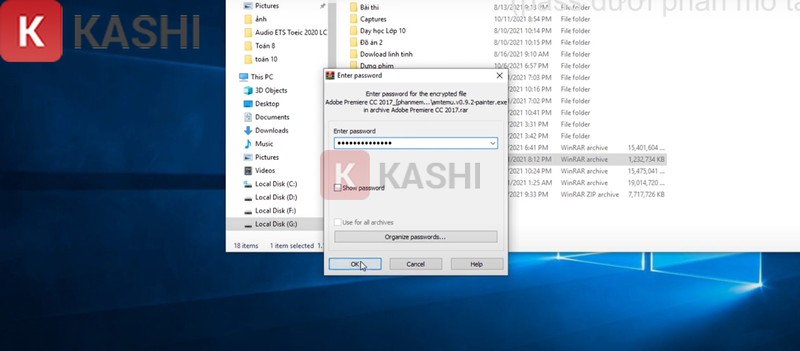
File nén có thể được bảo mật. Nếu được hỏi, hãy nhập mật khẩu đi kèm trong bài viết tải về để tiếp tục.
Nhập mật khẩu giải nén để truy cập bộ cài đặt
Bước 3: Ngắt kết nối Internet (Rất Quan Trọng)
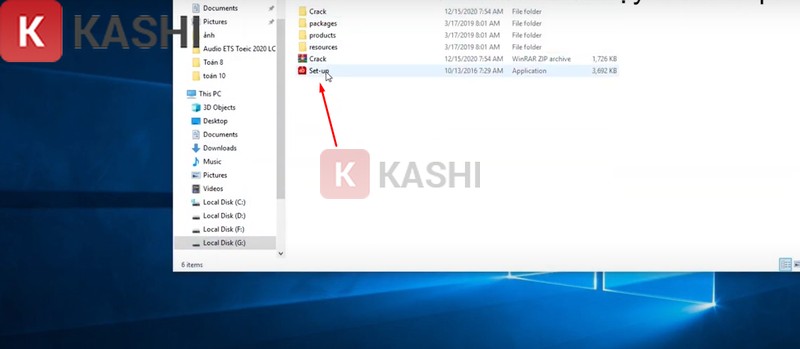
Trước khi chạy file cài đặt, bạn bắt buộc phải ngắt kết nối mạng (Rút dây LAN hoặc tắt Wi-Fi). Điều này ngăn chặn Adobe Creative Cloud tự động kết nối đến máy chủ để kiểm tra tài khoản, giúp chúng ta dễ dàng kích hoạt chế độ dùng thử offline. Sau đó, chạy file Set-up.exe với quyền Administrator.
Chạy file Setup để bắt đầu quá trình cài đặt phần mềm
Bước 4: Thiết lập chế độ dùng thử
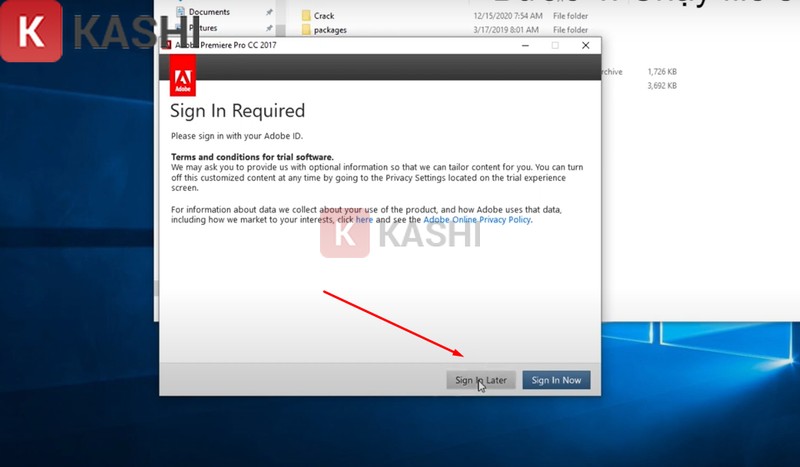
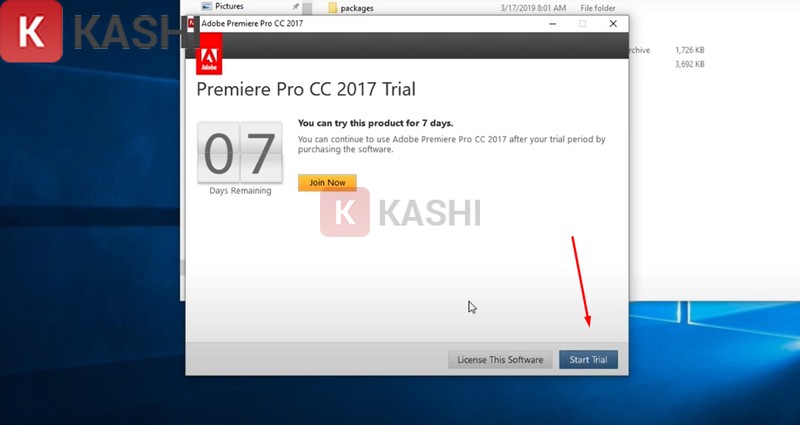
Giao diện cài đặt hiện ra, hệ thống sẽ yêu cầu đăng nhập. Do đã ngắt mạng, bạn chọn “Sign In Later” -> Tiếp tục chọn “Start Trial” (Bắt đầu dùng thử).
Chọn Sign In Later và Start Trial khi được hỏi
Sau đó, nhấn Accept để đồng ý với các điều khoản và chờ đợi quá trình cài đặt hoàn tất (thường mất từ 5-10 phút tùy cấu hình máy).
Xác nhận bắt đầu dùng thử phần mềm
Giai Đoạn 2: Kích Hoạt Phần Mềm (Active)
Sau khi cài đặt xong, tuyệt đối không mở phần mềm ngay mà hãy tiến hành các bước kích hoạt sau:
Bước 5: Vô hiệu hóa Windows Defender tạm thời
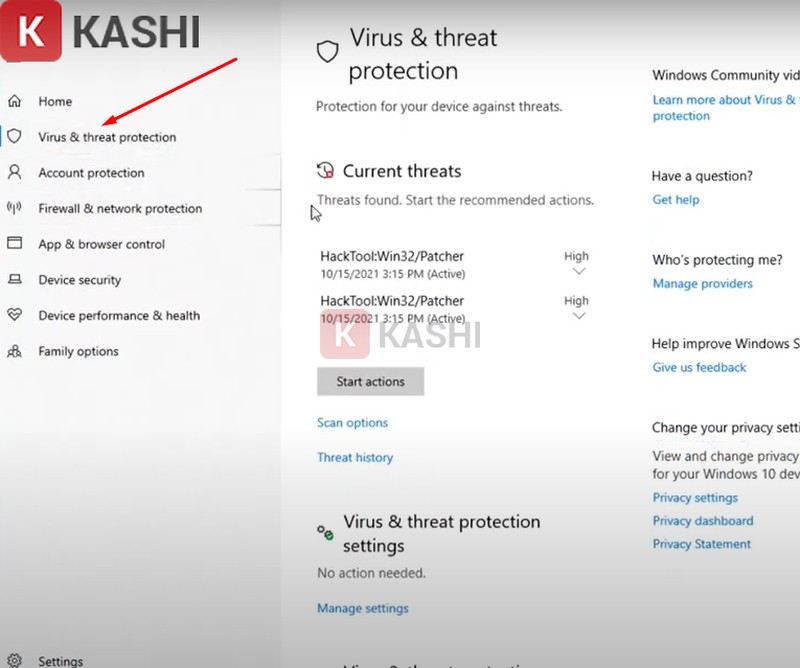
Các công cụ kích hoạt (Patch/Crack) thường bị Windows Defender hoặc phần mềm diệt virus nhận diện nhầm là mối đe dọa. Bạn cần tắt Real-time protection trong vài phút để file thuốc không bị xóa tự động.
Tắt tạm thời Windows Defender để chạy tool kích hoạt
Bước 6: Chạy công cụ Amtemu
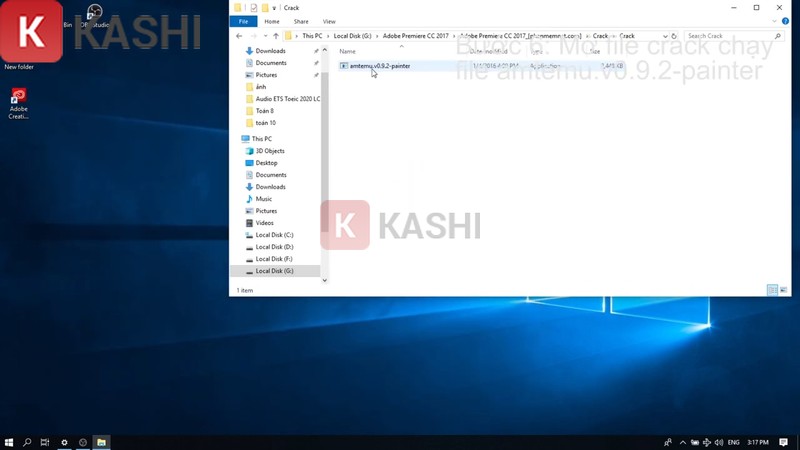
Truy cập vào thư mục chứa công cụ kích hoạt (thường nằm trong thư mục giải nén ban đầu), chạy file amtemu.v0.9.2-painter.exe với quyền Run as Administrator.
Chạy công cụ Amtemu với quyền quản trị viên
Bước 7: Chọn phiên bản và Patch
Tại giao diện Amtemu:
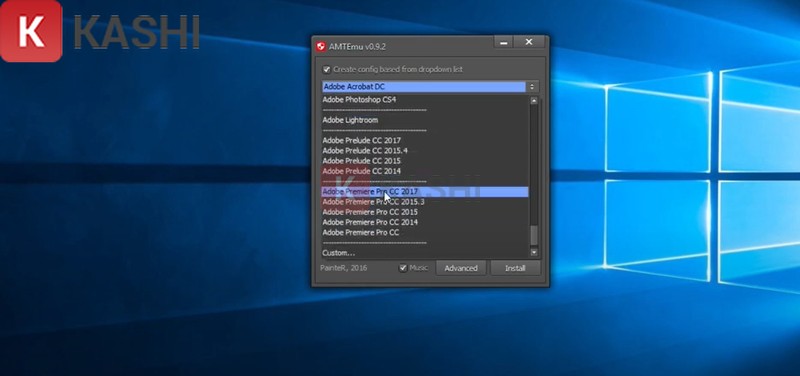
- Dòng đầu tiên (Product Name), bạn tìm và chọn chính xác: Adobe Premiere Pro CC 2017.
- Nhấn nút Install ở góc dưới bên phải.
Chọn đúng phiên bản Adobe Premiere Pro CC 2017 trong danh sách
Bước 8: Trỏ đường dẫn đến file amtlib.dll
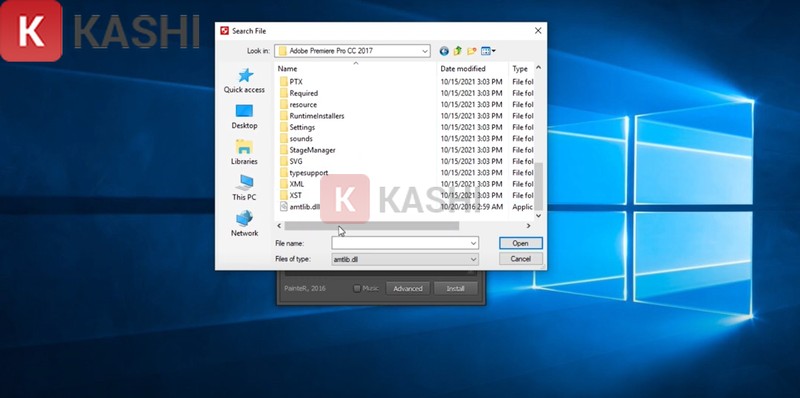
Một cửa sổ Search File sẽ bật lên. Bạn cần điều hướng đến thư mục cài đặt gốc của Premiere Pro.
- Đường dẫn mặc định thường là:
C:Program FilesAdobeAdobe Premiere Pro CC 2017 - Tại đây, tìm và chọn file
amtlib.dll, sau đó nhấn Open.
Chọn file amtlib.dll trong thư mục cài đặt để hoàn tất kích hoạt
Khi công cụ hiện thông báo “Working Done”, nghĩa là bạn đã thành công. Lúc này bạn có thể bật lại Windows Defender và Internet.
Bước 9: Kiểm tra kết quả
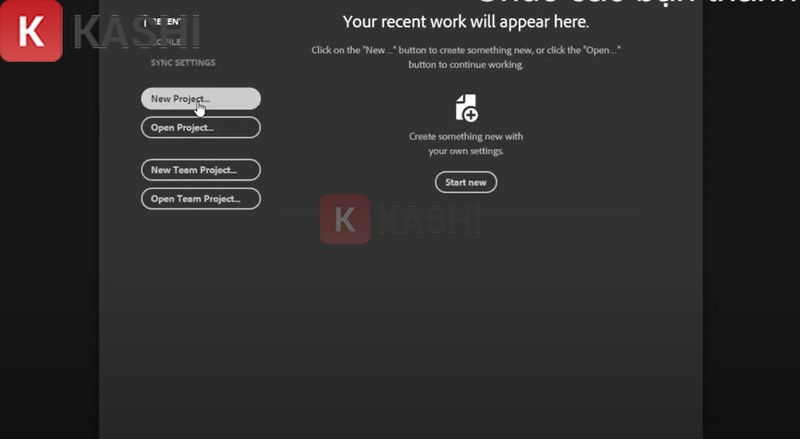
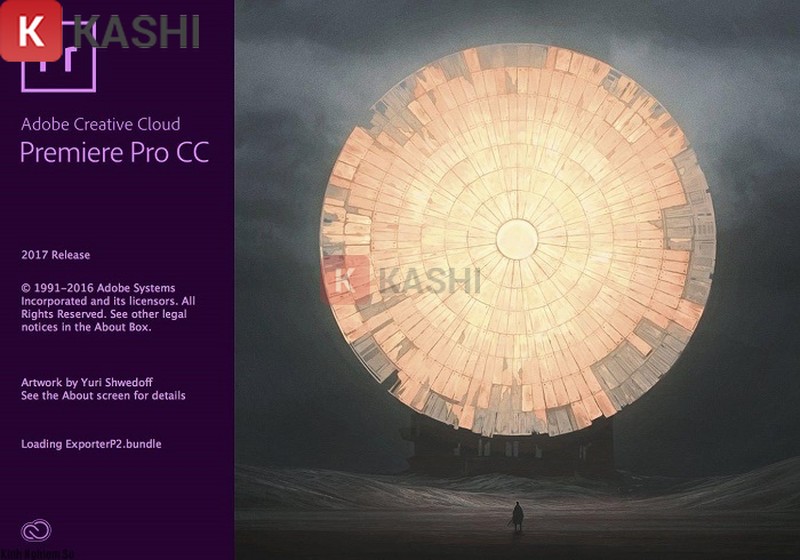
Khởi động Adobe Premiere Pro CC 2017. Nếu phần mềm vào thẳng giao diện làm việc mà không hiện bảng đếm ngược “7 days trial”, xin chúc mừng, bạn đã sở hữu bản quyền vĩnh viễn.
Khởi động phần mềm và bắt đầu dự án mới
Lời Kết
Adobe Premiere Pro CC 2017 không chỉ là một công cụ chỉnh sửa video, nó là bệ phóng hoàn hảo cho những ai mới bắt đầu bước chân vào con đường dựng phim chuyên nghiệp nhưng chưa có điều kiện đầu tư dàn máy “khủng”. Sự ổn định, mượt mà và đầy đủ tính năng chính là giá trị cốt lõi mà phiên bản này mang lại.
Hy vọng bài viết hướng dẫn chi tiết của “Thủ Thuật” đã giúp bạn cài đặt thành công phần mềm này. Trong quá trình thực hiện, nếu gặp bất kỳ lỗi nào (như lỗi file dll, lỗi giải nén…), hãy để lại bình luận phía dưới. Cộng đồng công nghệ của chúng tôi luôn sẵn sàng hỗ trợ bạn.
Đừng quên ghé thăm chuyên mục Đồ Họa & Multimedia của Thủ Thuật để cập nhật thêm nhiều tài nguyên, plugin và mẹo hay cho Premiere Pro nhé!
Tài liệu tham khảo:
- Adobe Creative Cloud System Requirements Archive.
- Thông số kỹ thuật từ trang chủ Adobe.
- Cộng đồng Adobe Premiere Pro Việt Nam.
![[Download] Adobe Premiere Pro CC 2017 Full – Hướng Dẫn Tải & Cài Đặt Chi Tiết (Link Google Drive) [Download] Adobe Premiere Pro CC 2017 Full – Hướng Dẫn Tải & Cài Đặt Chi Tiết (Link Google Drive)](https://thuthuat.com.vn/wp-content/uploads/2025/05/Adobe-Premiere-2017_15.jpg)


![[Thủ Thuật] Tối Ưu Hóa Thuật Toán Hiển Thị: 7 Chiến Lược Tăng Tương Tác Zalo Đột Phá Năm 2026 [Thủ Thuật] Tối Ưu Hóa Thuật Toán Hiển Thị: 7 Chiến Lược Tăng Tương Tác Zalo Đột Phá Năm 2026](https://thuthuat.com.vn/wp-content/uploads/2025/05/cach-tang-tuong-tac-zalo-ca-nhan.jpg)


Discussion about this post