Trong hệ sinh thái phần mềm kỹ thuật của Autodesk, AutoCAD Electrical 2017 vẫn luôn giữ vững vị thế là một trong những phiên bản cân bằng nhất về hiệu năng và tính năng. Đối với cộng đồng kỹ sư điện (Electrical Engineers) và anh em làm tự động hóa tại Việt Nam, đây là giải pháp tối ưu cho những cấu hình máy tính tầm trung, giúp xử lý các bản vẽ hệ thống điều khiển phức tạp mà không gặp tình trạng giật lag như các phiên bản mới nhất.
Bài viết này của Thủ Thuật sẽ đi sâu vào phân tích các tính năng cốt lõi, yêu cầu hệ thống, đồng thời cung cấp link tải tốc độ cao (Google Drive) và hướng dẫn cài đặt kích hoạt bản quyền vĩnh viễn chi tiết nhất.
AutoCAD Electrical 2017: Giải pháp thiết kế mạch điện tối ưu
AutoCAD Electrical 2017 không đơn thuần là một công cụ vẽ kỹ thuật; nó là một phần quan trọng trong bộ giải pháp Digital Prototyping của Autodesk. Phần mềm được xây dựng dựa trên nền tảng AutoCAD kinh điển nhưng được “cường hóa” với bộ công cụ chuyên dụng cho ngành điện.
Thay vì mất hàng giờ để vẽ từng đường dây hay ký hiệu thủ công, phần mềm giúp các kỹ sư tự động hóa các tác vụ lặp đi lặp lại như đánh số dây, gắn thẻ thiết bị, kiểm tra lỗi mạch và tạo báo cáo vật tư. Sự kết hợp giữa quy trình thiết kế 2D truyền thống và khả năng mô hình hóa 3D giúp hiện thực hóa ý tưởng kỹ thuật một cách trực quan và chính xác tuyệt đối.
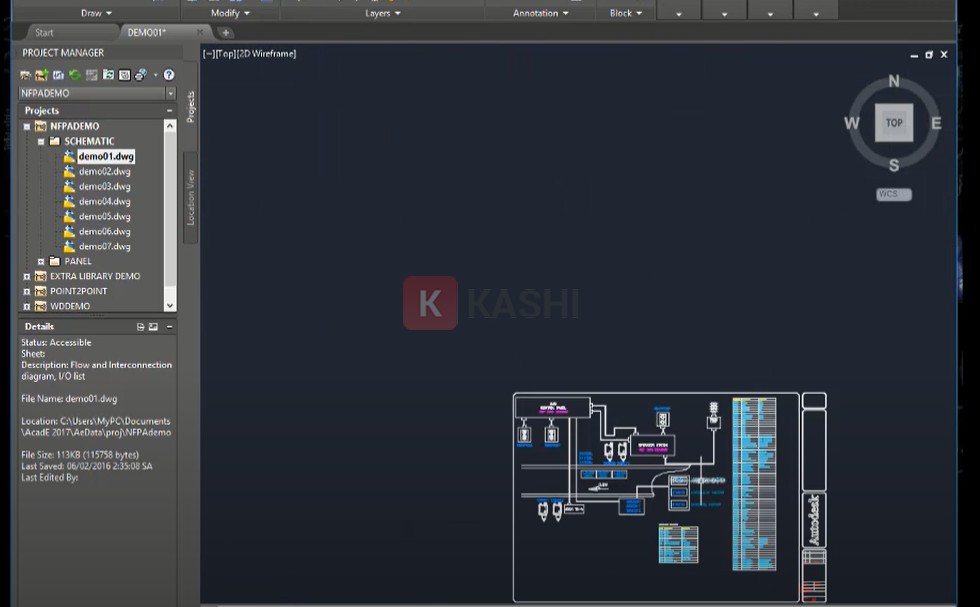
Giao diện làm việc trực quan của AutoCAD Electrical 2017
Những tính năng kỹ thuật nổi bật
Dù đã ra mắt được một thời gian, phiên bản 2017 vẫn sở hữu những công nghệ lõi mà bất kỳ kỹ sư điện nào cũng cần đến. Dưới đây là những tính năng “đáng tiền” giúp phiên bản này vẫn được săn đón:
Tự động hóa báo cáo (Automatic Reports)
Đây là tính năng “cứu cánh” cho kỹ sư khỏi những sai sót thủ công. AutoCAD Electrical 2017 cho phép tạo ra các báo cáo tự động cực kỳ chi tiết bao gồm: Bảng kê vật tư (BOM), Danh sách dây (Wire Lists), Danh sách PLC I/O, và Bảng đấu nối thiết bị. Điểm mạnh nhất là khả năng cập nhật thời gian thực (real-time); chỉ cần bạn thay đổi một chi tiết trên bản vẽ, các báo cáo liên quan sẽ tự động điều chỉnh theo, đảm bảo tính nhất quán dữ liệu 100%.
Quản lý dự án thông minh (Project Manager)
Khả năng tổ chức file của phiên bản 2017 cực kỳ linh hoạt và khoa học. Tính năng Project Manager cho phép người dùng quản lý hàng trăm bản vẽ trong một dự án duy nhất. Bạn có thể dễ dàng tạo thư mục, di chuyển file qua lại bằng thao tác kéo thả (drag-and-drop) mà không lo bị mất liên kết (broken links) giữa các trang bản vẽ.
Tab Location View và Tương thích Inventor
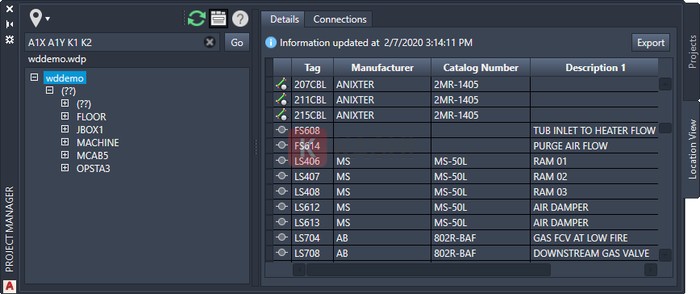
Tính năng Location View là một bước tiến lớn trong việc hợp nhất thiết kế cơ – điện. Tại đây, bạn có thể xem tất cả các thiết bị trong dự án dưới dạng cây thư mục. Đặc biệt, nó cho phép liên kết dữ liệu trực tiếp với Autodesk Inventor, giúp các kỹ sư cơ khí và điện có thể làm việc trên cùng một mô hình, tránh xung đột thiết kế khi lắp ráp tủ bảng điện thực tế.
Tab Location View giúp quản lý thiết bị và liên kết cơ điện hiệu quả
Xuất bản PDF thông minh và AutoCAD 360 Pro
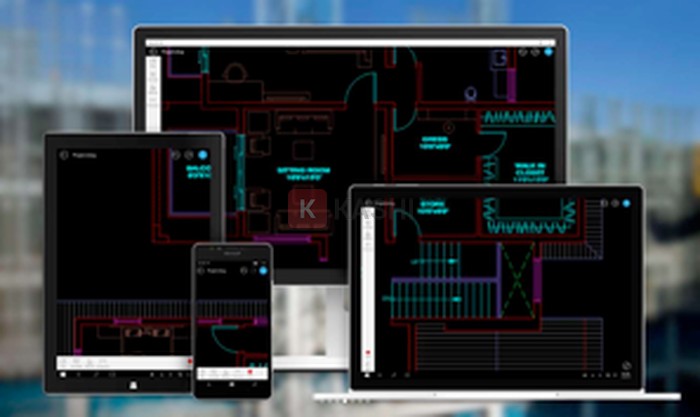
Khi xuất bản vẽ sang định dạng PDF, phần mềm sẽ tạo ra các siêu liên kết (hyperlinks) thông minh. Người xem bản vẽ (ví dụ: chủ đầu tư hoặc đơn vị thi công) có thể nhấp vào một linh kiện để nhảy đến trang sơ đồ liên quan ngay lập tức. Ngoài ra, sự tích hợp với AutoCAD 360 Pro cho phép truy cập, chỉnh sửa và chia sẻ bản vẽ ngay trên thiết bị di động, cực kỳ tiện lợi cho việc giám sát tại công trường.
Ứng dụng AutoCAD 360 Pro hỗ trợ làm việc trên di động mọi lúc mọi nơi
Yêu cầu cấu hình hệ thống (Khuyên dùng)
AutoCAD Electrical 2017 được đánh giá là khá “nhẹ nhàng” so với các phiên bản 2024 hay 2025. Tuy nhiên, để vận hành mượt mà các dự án lớn, máy tính của bạn cần đáp ứng các thông số kỹ thuật dưới đây:
| Thành phần | Yêu cầu tối thiểu | Yêu cầu khuyến nghị |
|---|---|---|
| Hệ điều hành | Windows 7 SP1 / 8.1 / 10 (32-bit & 64-bit) | Windows 10 (64-bit) bản cập nhật mới nhất |
| Bộ vi xử lý (CPU) | 1 GHz trở lên (32-bit/64-bit) | Intel Core i5/i7 hoặc Xeon (3.0 GHz trở lên) |
| RAM | 2 GB (32-bit) / 4 GB (64-bit) | 8 GB trở lên để chạy đa nhiệm tốt |
| Dung lượng ổ cứng | 6 GB dung lượng trống | SSD 120GB trở lên (Khuyến khích cài trên SSD) |
| Độ phân giải | 1360 x 768 True Color | 1920 x 1080 (Full HD) hoặc cao hơn |
| Card đồ họa | DirectX 9 | DirectX 11, VRAM 1GB trở lên |
| .NET Framework | .NET Framework Version 4.6 | .NET Framework 4.8 |
Link Tải AutoCAD Electrical 2017 Full Active (Mới nhất 2025)
Dưới đây là link tải trọn bộ cài đặt gốc và công cụ kích hoạt (X-Force). Các link đều được Thủ Thuật kiểm tra kỹ lưỡng, đảm bảo sạch và tốc độ cao.
Lưu ý quan trọng trước khi tải: Để tránh lỗi xóa file nhầm, bạn vui lòng tắt tạm thời Windows Defender và các phần mềm diệt virus trước khi tải và giải nén file kích hoạt.
1. Bộ cài đặt (Setup File – ISO/Exe):
- Link Google Drive (Tốc độ cao – Khuyên dùng): Tải xuống tại đây
- Link Fshare (Dự phòng): Tải xuống tại đây
2. Công cụ kích hoạt (X-Force 2017):
- Link Google Drive: Tải xuống tại đây
- Link Fshare: Tải xuống tại đây
Hướng Dẫn Cài Đặt và Kích Hoạt Chi Tiết
Để đảm bảo thành công 100%, bạn hãy thực hiện chính xác theo từng bước dưới đây. Không được bỏ qua bước nào, đặc biệt là phần ngắt mạng Internet.
Bước 1: Chuẩn bị bộ cài
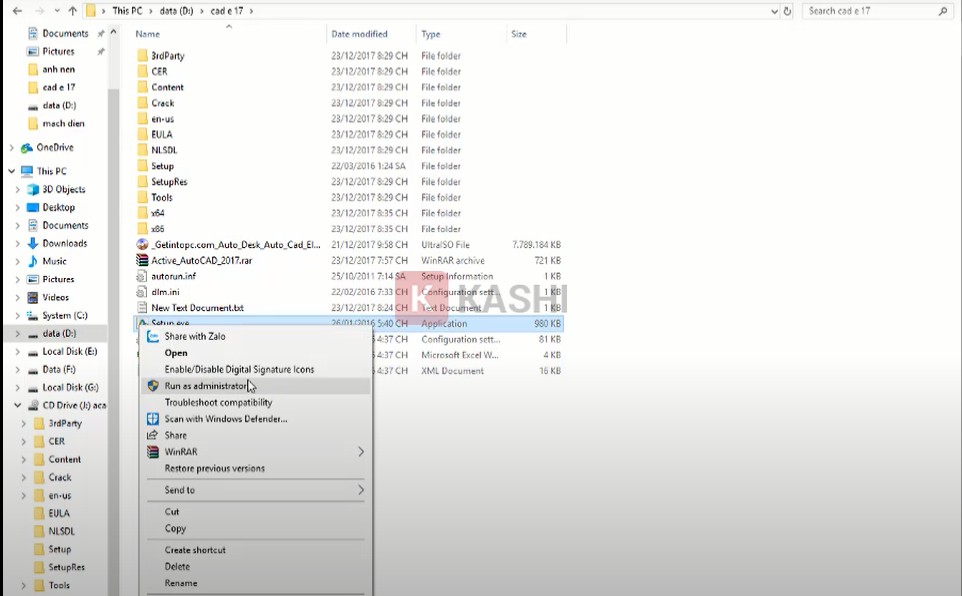
Sau khi tải về, sử dụng WinRAR hoặc 7-Zip để giải nén file. Tìm đến file Setup.exe trong thư mục vừa giải nén.
Mẹo: Nhấp chuột phải vào file Setup.exe và chọn Run as administrator để cấp quyền ghi file hệ thống đầy đủ, tránh phát sinh lỗi quyền truy cập.
Chạy file Setup với quyền Administrator để bắt đầu cài đặt
Bước 2: Khởi tạo quá trình cài đặt
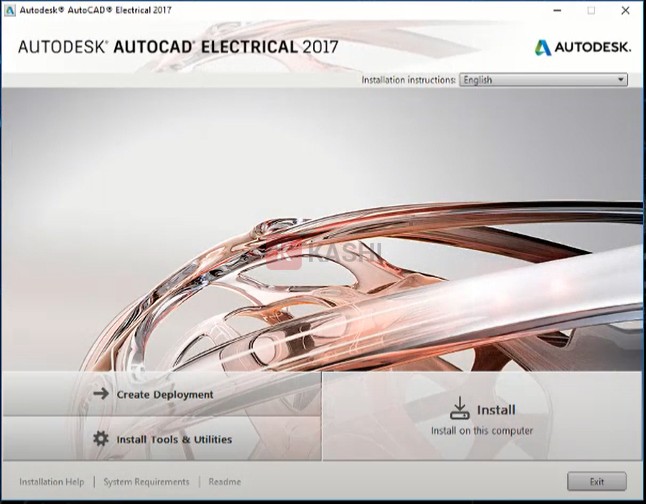
Giao diện cài đặt của Autodesk sẽ hiện ra. Bạn nhấn vào nút Install lớn trên màn hình. Tại các bước tiếp theo như chọn quốc gia hay thỏa thuận người dùng, bạn cứ để mặc định và nhấn Next. Lưu ý chọn đúng ổ đĩa cài đặt nếu ổ C của bạn đã đầy (mặc định là C:Program FilesAutodesk).
Nhấn Install tại giao diện chính để tiến hành cài đặt
Bước 3: Chờ đợi cài đặt hoàn tất
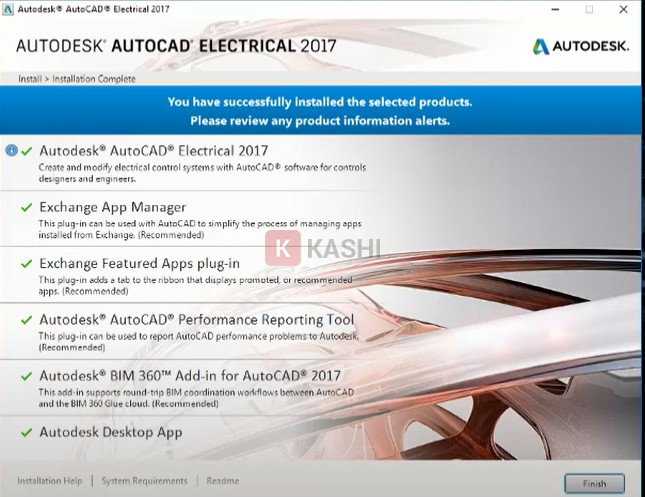
Quá trình này sẽ tốn khoảng 10 đến 20 phút tùy thuộc vào tốc độ ổ cứng và CPU của bạn. Phần mềm sẽ tự động cài đặt các thư viện DirectX và Visual C++ cần thiết. Khi thấy màn hình thông báo “You have successfully installed…”, hãy nhấn Finish để đóng cửa sổ.
Lưu ý: Nếu máy yêu cầu khởi động lại (Restart), hãy chọn No để chúng ta tiến hành kích hoạt ngay.
Nhấn Finish sau khi quá trình cài đặt thành công
Bước 4: Nhập Serial Number (Quan trọng)
Trước khi mở phần mềm, hãy ngắt kết nối Internet (Rút dây mạng hoặc tắt Wi-Fi). Điều này bắt buộc để phần mềm không kiểm tra key trực tuyến.
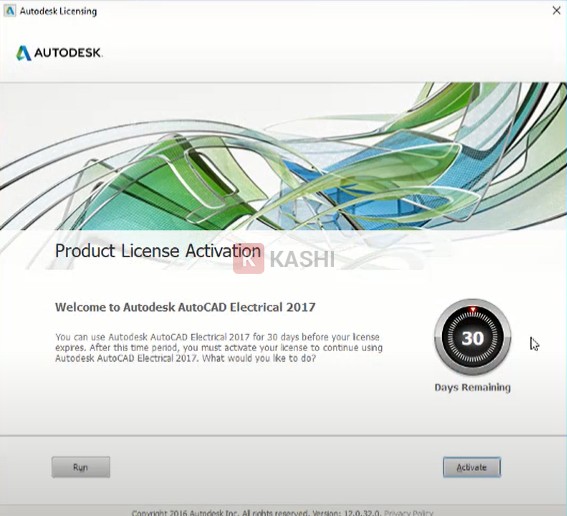
Mở AutoCAD Electrical 2017 lên. Tại màn hình chào mừng, chọn dòng Enter a Serial Number.
Chọn Enter a Serial Number để bắt đầu quá trình kích hoạt
Bước 5: Điền thông tin bản quyền
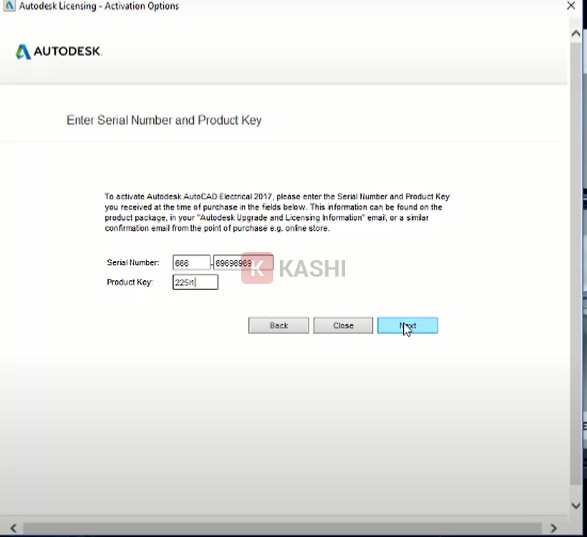
Nhấn Activate. Tại màn hình nhập thông tin, bạn điền một trong các bộ số sau:
- Serial Number:
666-69696969,667-98989898,400-45454545hoặc066-66666666 - Product Key:
225I1(Đây là mã riêng của bản Electrical 2017).
Sau đó nhấn Next.
Nhập chính xác Serial Number và Product Key 225I1
Bước 6: Kích hoạt bằng công cụ X-Force
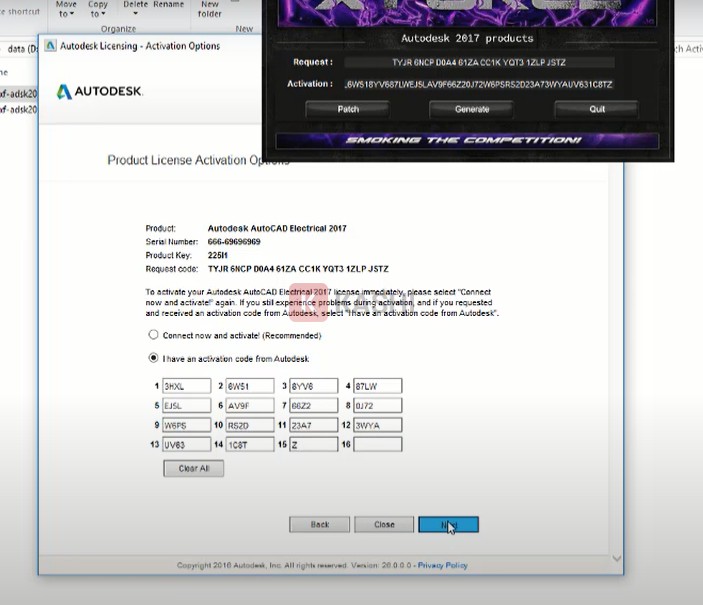
Lúc này, phần mềm sẽ hiện bảng “Internet Connection Required” (do bạn đã tắt mạng). Hãy chọn “I have an activation code from Autodesk”.
Bây giờ, mở file Keygen (X-Force) bạn đã tải ở trên, nhấp chuột phải chọn Run as administrator. Thực hiện theo đúng thứ tự sau:
- Copy dòng Request Code từ màn hình AutoCAD.
- Dán vào dòng Request trên tool X-Force.
- Nhấn nút Patch trên X-Force (Bắt buộc phải hiện thông báo Successfully patched mới được tiếp tục).
- Nhấn nút Generate để tạo mã kích hoạt.
- Copy toàn bộ dòng code trong ô Activation.
- Quay lại màn hình AutoCAD, dán code vào ô số 1 (các ô sau sẽ tự động điền đầy đủ).
- Nhấn Next.
Thực hiện các bước Patch và Generate trên công cụ X-Force
Bước 7: Hoàn tất
Nếu màn hình hiện thông báo License Active màu xanh lá cây, chúc mừng bạn đã kích hoạt thành công! Bây giờ bạn có thể bật lại Internet và sử dụng phần mềm vĩnh viễn.
Giao diện phần mềm đã sẵn sàng sử dụng sau khi kích hoạt
Lời kết
AutoCAD Electrical 2017 là một công cụ mạnh mẽ giúp chuẩn hóa quy trình thiết kế điện, giảm thiểu sai sót và tiết kiệm thời gian đáng kể cho các kỹ sư. Hy vọng với bài hướng dẫn chi tiết từ Thủ Thuật, bạn đã có thể tự tay cài đặt và làm chủ phần mềm này cho công việc của mình.
Trong quá trình cài đặt, nếu gặp bất kỳ lỗi nào (như lỗi Error 0015.111 hay không Patch được), hãy để lại bình luận bên dưới kèm mô tả lỗi, đội ngũ kỹ thuật của chúng tôi sẽ hỗ trợ bạn sớm nhất có thể. Đừng quên chia sẻ bài viết nếu thấy hữu ích nhé!


![[Thủ Thuật] Tối Ưu Hóa Thuật Toán Hiển Thị: 7 Chiến Lược Tăng Tương Tác Zalo Đột Phá Năm 2026 [Thủ Thuật] Tối Ưu Hóa Thuật Toán Hiển Thị: 7 Chiến Lược Tăng Tương Tác Zalo Đột Phá Năm 2026](https://thuthuat.com.vn/wp-content/uploads/2025/05/cach-tang-tuong-tac-zalo-ca-nhan.jpg)


Discussion about this post