Thủ Thuật
  • TOP Thủ Thuật
    • Thủ Thuật Internet
    • Thủ Thuật Máy Tính
    • Thủ Thuật Tiện Ích
    • Thủ Thuật Phần Mềm
  • Chia Sẻ Kiến Thức
    • Học Excel
    • Học Word
    • Học Power Point
  • Games
  • Kênh Công Nghệ
  • Facebook
  • WordPress
  • SEO
No Result
View All Result
Thủ Thuật
  • TOP Thủ Thuật
    • Thủ Thuật Internet
    • Thủ Thuật Máy Tính
    • Thủ Thuật Tiện Ích
    • Thủ Thuật Phần Mềm
  • Chia Sẻ Kiến Thức
    • Học Excel
    • Học Word
    • Học Power Point
  • Games
  • Kênh Công Nghệ
  • Facebook
  • WordPress
  • SEO
No Result
View All Result
Thủ Thuật
No Result
View All Result
Home TOP Thủ Thuật Thủ Thuật Tiện Ích

Autodesk Maya 2020: Đỉnh Cao Đồ Họa 3D Và Hướng Dẫn Cài Đặt Chi Tiết Từ A-Z

Autodesk Maya 2020: Đỉnh Cao Đồ Họa 3D Và Hướng Dẫn Cài Đặt Chi Tiết Từ A-Z
6k
SHARES
19.5k
VIEWS
Share on Facebook

Nội Dung Bài Viết

Toggle
  • Tại sao Autodesk Maya 2020 vẫn là lựa chọn hàng đầu?
  • Phân tích công nghệ: Những tính năng đột phá trên Maya 2020
    • 1. Cách mạng trong Mô hình hóa (Modeling) và Topology
    • 2. Sức mạnh của Arnold Renderer và Viewport 2.0
    • 3. Hệ thống hiệu ứng kỹ xảo Bifrost Graph
    • 4. Tự động hóa với Python 3 và MEL
  • Yêu cầu cấu hình hệ thống khuyến nghị
  • Quy trình tải và cài đặt Autodesk Maya 2020 chuẩn kỹ thuật
    • Bước 1: Giải nén bộ cài đặt
    • Bước 2: Thiết lập và Chấp nhận điều khoản
    • Bước 3: Tùy chọn thành phần và Cài đặt
  • Kết luận
  • Tài liệu tham khảo

Trong bối cảnh ngành công nghiệp giải trí kỹ thuật số đang bùng nổ, từ những bom tấn điện ảnh Hollywood (VFX) cho đến các tựa game AAA đình đám, cái tên Autodesk Maya luôn được xướng lên như một chuẩn mực vàng không thể thay thế. Đây không chỉ là một phần mềm, mà là trái tim của quy trình sản xuất nội dung 3D (3D Production Pipeline) trên toàn thế giới.

Đối với cộng đồng đam mê công nghệ và đồ họa tại Việt Nam, việc làm chủ Autodesk Maya, đặc biệt là phiên bản 2020 với nhiều cải tiến đột phá, là chìa khóa mở ra cánh cửa vào môi trường làm việc chuyên nghiệp. Trong bài viết chuyên sâu này, Thủ Thuật sẽ cùng bạn phân tích sức mạnh công nghệ của Maya 2020 và hướng dẫn quy trình cài đặt chuẩn xác nhất để tối ưu hóa hiệu năng hệ thống.

Tại sao Autodesk Maya 2020 vẫn là lựa chọn hàng đầu?

Autodesk Maya không đơn thuần chỉ dừng lại ở việc tạo hình (modeling). Nó là một hệ sinh thái toàn diện tích hợp mọi công đoạn sản xuất: từ dựng hình, gắn xương (rigging), diễn hoạt (animation), mô phỏng vật lý cho đến kết xuất hình ảnh (rendering).

Sự ra đời của phiên bản Maya 2020 đã giải quyết bài toán hóc búa nhất của các nghệ sĩ 3D: Hiệu suất. Khả năng quản lý các cảnh quay phức tạp (heavy scenes) đã được tối ưu hóa vượt bậc, giúp quy trình làm việc trở nên mượt mà hơn. Đặc biệt, sự tương thích tuyệt đối với các phần mềm vệ tinh như 3ds Max, MotionBuilder hay công cụ render Arnold đã tạo nên một quy trình làm việc (workflow) liền mạch và hiệu quả.

Phần mềm đồ họa Autodesk Maya chuyên nghiệpPhần mềm đồ họa Autodesk Maya chuyên nghiệp

Phân tích công nghệ: Những tính năng đột phá trên Maya 2020

Autodesk luôn biết cách lắng nghe người dùng chuyên nghiệp. Phiên bản 2020 mang đến những nâng cấp cốt lõi tập trung vào tốc độ xử lý và trải nghiệm người dùng (UX). Dưới đây là những điểm nhấn công nghệ đáng giá nhất mà bạn cần biết.

1. Cách mạng trong Mô hình hóa (Modeling) và Topology

Maya 2020 nâng tầm khả năng xử lý hình học với các công cụ Remesh và Retopologize mới. Đối với dân chuyên nghiệp, việc đi lưới (topology) là công đoạn tốn nhiều thời gian và chất xám nhất.

  • Remesh: Cho phép xác định lại mật độ lưới trên bề mặt mô hình một cách đồng đều.
  • Retopologize: Tự động tái cấu trúc lưới đa giác (polygon) lộn xộn thành các quad (lưới tứ giác) sạch đẹp, chuẩn xác, giúp giảm thiểu số lượng polygon không cần thiết mà vẫn giữ nguyên độ chi tiết của vật thể.
Xem thêm:  Tải AutoCAD 2017 Full Crack Vĩnh Viễn - Link Google Drive & Hướng Dẫn Cài Đặt Chi Tiết

Đây là tính năng “cứu cánh” cho các quy trình làm việc scan 3D hoặc điêu khắc (sculpting), giúp mô hình sẵn sàng cho việc gắn xương và animation mà không gây lỗi biến dạng bề mặt.

2. Sức mạnh của Arnold Renderer và Viewport 2.0

Không cần phải cài đặt thêm plugin bên thứ ba, Maya 2020 tích hợp sẵn Arnold Renderer – trình render vật lý (PBR) được các studio lớn như ILM hay Framestore tin dùng. Arnold 6 trong phiên bản này cho phép tận dụng sức mạnh của cả CPU và GPU để xử lý ánh sáng, bóng đổ (ray tracing) với tốc độ nhanh hơn nhiều lần.

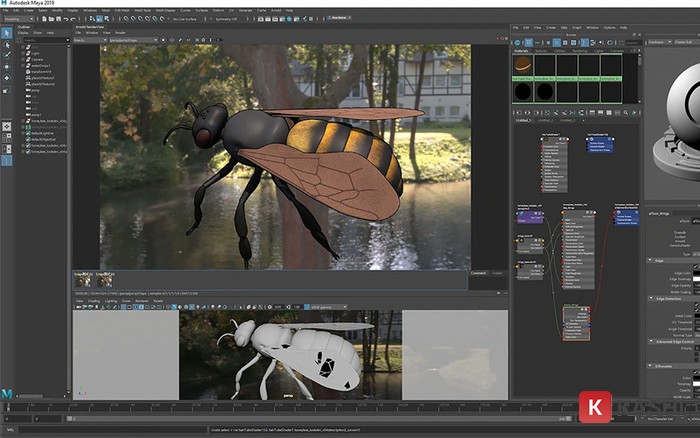
Đáng chú ý hơn là cải tiến của Viewport 2.0. Giờ đây, người dùng có thể xem trước kết quả ánh sáng, đổ bóng và vật liệu gần như tương đương với kết quả render cuối cùng ngay trong thời gian thực (real-time). Điều này giúp nghệ sĩ tiết kiệm hàng giờ đồng hồ chờ đợi test render, đảm bảo độ chính xác tuyệt đối từ vân da nhân vật cho đến độ phản xạ của kim loại.

Giao diện làm việc chi tiết của Autodesk MayaGiao diện làm việc chi tiết của Autodesk Maya

3. Hệ thống hiệu ứng kỹ xảo Bifrost Graph

“Vũ khí hạng nặng” của Maya chính là Bifrost. Đây là môi trường lập trình trực quan (visual programming environment) cho phép tạo ra các hiệu ứng phức tạp như cháy nổ, khói lửa, bão tuyết hay mô phỏng chất lỏng (nước, biển cả) với độ chi tiết cấp điện ảnh.

Trong bản 2020, hiệu suất Bifrost được cải thiện đáng kể nhờ tính năng Cached Playback. Người dùng có thể xem lại (playback) các hiệu ứng nặng ngay trên khung nhìn mà không cần render trước (caching) toàn bộ, giúp quá trình tinh chỉnh hiệu ứng trở nên trực quan và nhanh chóng hơn.

4. Tự động hóa với Python 3 và MEL

Dành cho các Technical Artist (TA) và lập trình viên, Maya 2020 hỗ trợ mạnh mẽ Python 3 và ngôn ngữ MEL (Maya Embedded Language). Khả năng scripting cho phép can thiệp sâu vào nhân phần mềm để:

  • Tự động hóa các tác vụ lặp đi lặp lại.
  • Tùy biến giao diện và công cụ theo dự án riêng.
  • Xây dựng pipeline quản lý tài sản số.

Theo các chuyên gia, việc tận dụng tốt scripting trong Maya có thể gia tăng năng suất làm việc lên tới 80%.

Yêu cầu cấu hình hệ thống khuyến nghị

Đồ họa 3D là tác vụ “ngốn” tài nguyên nhất trên máy tính. Để vận hành trơn tru Maya 2020, đặc biệt khi render với Arnold hoặc xử lý mô phỏng Bifrost, Thủ Thuật khuyến nghị cấu hình phần cứng tối ưu sau:

  • Hệ điều hành: Microsoft Windows 10 (64-bit) bản cập nhật mới nhất.
  • Bộ vi xử lý (CPU): Intel Core i7/i9 hoặc AMD Ryzen 7/9 (Ưu tiên đa nhân/luồng để hỗ trợ render CPU và xử lý đa tác vụ).
  • Bộ nhớ trong (RAM): Tối thiểu 16GB (Khuyến nghị 32GB hoặc 64GB cho các dự án lớn và môi trường sản xuất).
  • Card đồ họa (GPU):
    • Dòng chuyên nghiệp: NVIDIA Quadro / RTX A-series.
    • Dòng phổ thông: NVIDIA GeForce RTX 2060 trở lên (Cần thiết để hỗ trợ Viewport 2.0 và GPU Rendering).
  • Ổ cứng: Bắt buộc sử dụng SSD (NVMe càng tốt) với ít nhất 10GB dung lượng trống để cài đặt và lưu trữ cache.
Xem thêm:  [Tải CX-One V4 Full: Giải Pháp Lập Trình PLC Omron Toàn Diện & Hướng Dẫn Cài Đặt Chi Tiết]

Quy trình tải và cài đặt Autodesk Maya 2020 chuẩn kỹ thuật

Để đảm bảo tính ổn định và tránh các lỗi phát sinh trong quá trình sử dụng (crash, thiếu plugin), hãy tuân thủ quy trình cài đặt sạch (clean install) dưới đây.

Lưu ý quan trọng:

  1. Nên sử dụng phiên bản bản quyền hoặc phiên bản Student License (miễn phí 1 năm cho sinh viên) từ trang chủ Autodesk để đảm bảo an toàn dữ liệu.
  2. Ngắt kết nối Internet tạm thời nếu bạn cài đặt offline để tránh quá trình update tự động gây gián đoạn.
  3. Tắt tạm thời Windows Defender hoặc phần mềm diệt virus để tránh việc xóa nhầm các file thư viện DLL trong quá trình giải nén.

Bước 1: Giải nén bộ cài đặt

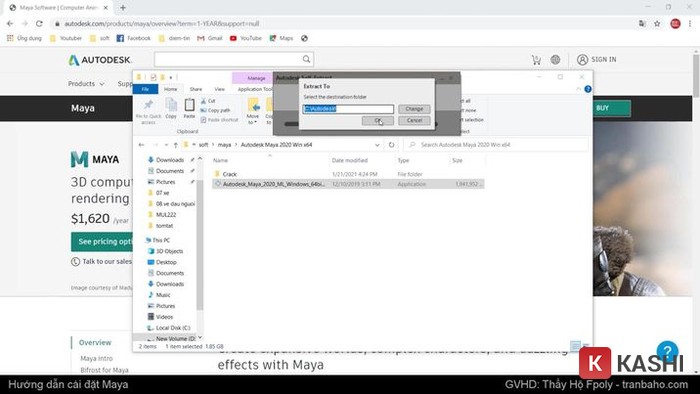
Sau khi tải file cài đặt (thường có định dạng .exe hoặc .sfx.exe), hãy khởi chạy tệp tin với quyền Admin. Hệ thống sẽ yêu cầu chọn thư mục để giải nén các tệp tạm thời (Destination folder). Mặc định là C:Autodesk. Nhấn OK để bắt đầu.

Tốc độ giải nén phụ thuộc vào ổ cứng của bạn, thường mất từ 2-5 phút.

Chọn đường dẫn giải nén Autodesk MayaChọn đường dẫn giải nén Autodesk Maya

Bước 2: Thiết lập và Chấp nhận điều khoản

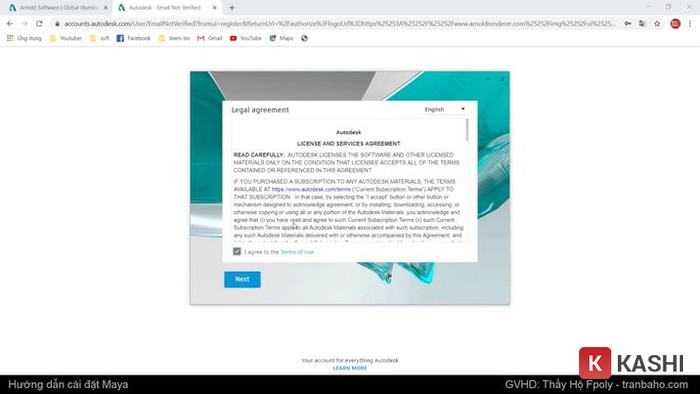
Sau khi giải nén, trình cài đặt Setup.exe sẽ tự động chạy. Tại giao diện chào mừng, bạn cần xác nhận các điều khoản pháp lý của Autodesk.

  • Đọc kỹ các điều khoản (nếu cần).
  • Tích chọn vào ô “I agree” (Tôi đồng ý).
  • Nhấn Next để tiếp tục.

Đồng ý với điều khoản sử dụngĐồng ý với điều khoản sử dụng

Bước 3: Tùy chọn thành phần và Cài đặt

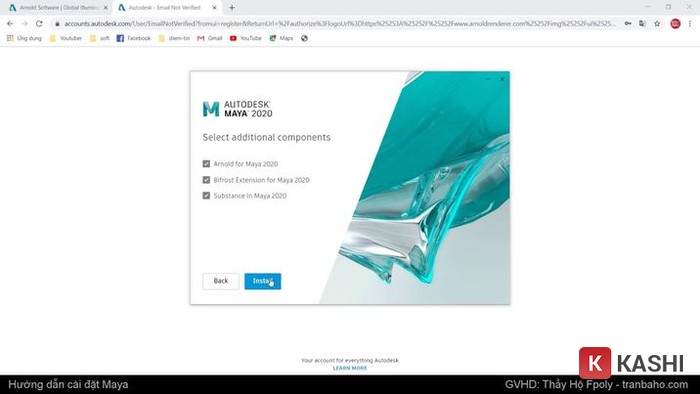
Tại bước này, bạn có thể chọn đường dẫn cài đặt phần mềm (Mặc định: C:Program FilesAutodeskMaya2020).

  • Mẹo: Bạn nên giữ nguyên các thành phần bổ trợ (Components) được tích chọn mặc định như Bifrost, Arnold để đảm bảo đầy đủ tính năng.
  • Nhấn nút Install để bắt đầu quá trình ghi dữ liệu vào hệ thống.

Nhấn Install để bắt đầu cài đặtNhấn Install để bắt đầu cài đặt

Sau khi thanh tiến trình chạy xong (thường mất 15-20 phút), một thông báo “Installation Complete” sẽ hiện ra. Hãy khởi động lại máy tính (Restart) để Windows cập nhật Registry trước khi mở Maya lên lần đầu tiên.

Kết luận

Autodesk Maya 2020 không chỉ là một bản cập nhật định kỳ, mà là một bước tiến lớn về hiệu năng và công nghệ, củng cố vị thế “độc tôn” trong ngành đồ họa 3D. Với khả năng mô hình hóa thông minh, render Arnold mạnh mẽ và hệ thống Bifrost đỉnh cao, đây là công cụ không thể thiếu cho bất kỳ ai muốn theo đuổi con đường 3D Artist chuyên nghiệp.

Hy vọng bài viết này của Thủ Thuật đã mang đến cái nhìn toàn cảnh và giúp bạn cài đặt thành công phần mềm. Hãy bắt đầu hiện thực hóa những ý tưởng sáng tạo của bạn ngay hôm nay. Nếu gặp bất kỳ khó khăn nào về kỹ thuật, đừng ngần ngại để lại bình luận bên dưới để được cộng đồng hỗ trợ.

Tài liệu tham khảo

  1. Autodesk Knowledge Network: Maya 2020 Release Notes & System Requirements.
  2. Solid Angle: Arnold Renderer Documentation.
  3. TechCrunch & The Verge: Các bài phân tích về xu hướng công nghệ đồ họa 3D.
  4. CGSociety: Cộng đồng nghệ sĩ kỹ thuật số toàn cầu.
Đánh Giá Bài Viết
Tuyết Nhi

Tuyết Nhi

Tôi là Tuyết Nhi - Nữ phóng viên trẻ đến từ Hà Nội. Với niềm đam mê công nghệ, khoa học kỹ thuật, tôi yêu thích và muốn chia sẻ đến mọi người những trải nghiệm, kinh nghiệm về các lĩnh vực công nghệ, kỹ thuật... Rất mong được quý độc giả đón nhận ❤️.

Related Posts

5 Cách Tắt Ứng Dụng Khởi Động Cùng Windows 10 Tăng Tốc Máy Tính Toàn Diện
Thủ Thuật Tiện Ích

5 Cách Tắt Ứng Dụng Khởi Động Cùng Windows 10 Tăng Tốc Máy Tính Toàn Diện

Hướng Dẫn Tắt Update Win 10: 4 Cách Vô Hiệu Hóa Cập Nhật Tự Động Triệt Để (2026)
Thủ Thuật Tiện Ích

Hướng Dẫn Tắt Update Win 10: 4 Cách Vô Hiệu Hóa Cập Nhật Tự Động Triệt Để (2026)

Hướng Dẫn Cách Xem Netflix Miễn Phí Mới Nhất 2025: Tuyệt Chiêu Đăng Ký Tài Khoản “Chính Chủ” Không Mất Tiền
Thủ Thuật Tiện Ích

Hướng Dẫn Cách Xem Netflix Miễn Phí Mới Nhất 2025: Tuyệt Chiêu Đăng Ký Tài Khoản “Chính Chủ” Không Mất Tiền

[Thủ Thuật] Tối Ưu Hóa Thuật Toán Hiển Thị: 7 Chiến Lược Tăng Tương Tác Zalo Đột Phá Năm 2026
Thủ Thuật Tiện Ích

[Thủ Thuật] Tối Ưu Hóa Thuật Toán Hiển Thị: 7 Chiến Lược Tăng Tương Tác Zalo Đột Phá Năm 2026

Discussion about this post

Trending.

Hướng Dẫn Livestream Trên Facebook Đơn Giản và Hiệu Quả

Hướng Dẫn Livestream Trên Facebook Đơn Giản và Hiệu Quả

Tự làm đồ chơi bằng gỗ cho bé

Tự làm đồ chơi bằng gỗ cho bé

Tải Super Bear Adventure MOD APK v12.0.0b8 (Vô Hạn Tiền, Premium) – Hành Trình Phiêu Lưu 3D Đỉnh Cao

Tải Super Bear Adventure MOD APK v12.0.0b8 (Vô Hạn Tiền, Premium) – Hành Trình Phiêu Lưu 3D Đỉnh Cao

Day R Premium MOD APK: Sinh tồn hậu tận thế trên di động

Day R Premium MOD APK: Sinh tồn hậu tận thế trên di động

Trích xuất Dữ liệu GraphQL từ Website với Google Apps Script trong Google Sheets

Trích xuất Dữ liệu GraphQL từ Website với Google Apps Script trong Google Sheets

Giới Thiệu

Thủ Thuật

➤ Website đang trong quá trình thử nghiệm AI biên tập, mọi nội dung trên website chúng tôi không chịu trách nhiệm. Bạn hãy cân nhắc thêm khi tham khảo bài viết, xin cảm ơn!

Chuyên Mục

➤ TOP Thủ Thuật

➤ Chia Sẻ Kiến Thức

➤ Kênh Công Nghệ

➤ SEO

➤ Games

Liên Kết

➤ Ketquaxskt.com

➤ TOP Restaurants

➤ Here Restaurant

➤

➤

Liên Hệ

➤ TP. Hải Phòng, Việt Nam

➤ 0931. 910. JQK

➤ Email: [email protected]

Website này cũng cần quảng cáo, không có tiền thì viết bài làm sao  ” Đen Vâu – MTP ”

DMCA.com Protection Status

© 2025 Thủ Thuật - Website chia sẻ kiến thức công nghệ hàng đầu Việt Nam

No Result
View All Result
  • TOP Thủ Thuật
    • Thủ Thuật Internet
    • Thủ Thuật Máy Tính
    • Thủ Thuật Tiện Ích
    • Thủ Thuật Phần Mềm
  • Chia Sẻ Kiến Thức
    • Học Excel
    • Học Word
    • Học Power Point
  • Games
  • Kênh Công Nghệ
  • Facebook
  • WordPress
  • SEO

© 2025 Thủ Thuật - Website chia sẻ kiến thức công nghệ hàng đầu Việt Nam