Trong kỷ nguyên công nghệ 4.0, kết nối không dây đã trở thành tiêu chuẩn không thể thiếu của mọi hệ thống máy tính hiện đại. Bluetooth không còn là một tính năng phụ trợ “có cũng được, không có cũng chẳng sao”, mà đã chuyển mình thành giao thức huyết mạch, kết nối PC/Laptop với cả một hệ sinh thái thiết bị ngoại vi phong phú. Từ tai nghe True Wireless, chuột, bàn phím cơ cho đến việc đồng bộ dữ liệu nhanh chóng với Smartphone, tất cả đều dựa vào “sợi dây vô hình” này.
Tuy nhiên, thực tế cho thấy không ít người dùng vẫn loay hoay khi biểu tượng Bluetooth bỗng dưng “biến mất” khỏi thanh Taskbar, hoặc gặp khó khăn trong việc kích hoạt tính năng này trên các phiên bản Windows khác nhau. Bài viết chuyên sâu này từ Thủ Thuật sẽ không chỉ hướng dẫn bạn quy trình bật/tắt Bluetooth chuẩn xác trên Windows 10 và Windows 7, mà còn phân tích sâu về cơ chế hoạt động và cung cấp bộ giải pháp khắc phục sự cố kết nối triệt để nhất.
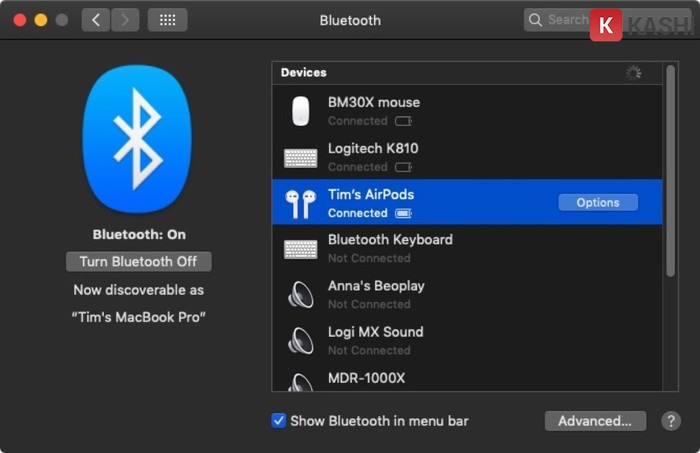
Giao diện hướng dẫn cách bật Bluetooth trên máy tính để bàn và laptop
Tầm Quan Trọng Của Giao Thức Bluetooth Trong Hệ Sinh Thái Công Nghệ
Trước khi đi vào thao tác kỹ thuật, người dùng cần nắm rõ vai trò thực tiễn của Bluetooth. Hiểu được cơ chế này sẽ giúp bạn tối ưu hóa hiệu suất làm việc và giải trí hàng ngày.
1. Đồng Bộ Hóa Và Mở Rộng Hệ Sinh Thái Thiết Bị
Bluetooth đóng vai trò là “ngôn ngữ chung” cho phép máy tính giao tiếp liền mạch với hàng loạt thiết bị điện tử. Quy trình ghép nối (Pairing) trên các chuẩn Bluetooth mới (như 5.0, 5.3) đã được tối ưu hóa về độ trễ và khả năng tiết kiệm năng lượng.
Khi thiết lập “bắt tay” kỹ thuật số thành công, bạn có thể truyền tải tập tin, đồng bộ danh bạ hai chiều hoặc phát âm thanh độ phân giải cao (Hi-Res Audio) với độ trễ cực thấp. Đây là nền tảng cho trải nghiệm IoT (Internet of Things) ngay tại bàn làm việc của bạn.
Sơ đồ minh họa khả năng kết nối đa thiết bị của Bluetooth
2. Thiết Lập Mạng Cá Nhân (PAN) và Chia Sẻ Kết Nối
Ngoài việc truyền dữ liệu, Bluetooth còn hỗ trợ thiết lập mạng PAN (Personal Area Network). Tính năng này cho phép các thiết bị trong phạm vi gần chia sẻ tài nguyên mạng mà không cần đến Router Wi-Fi hay cáp Ethernet.
Đặc biệt, tính năng Bluetooth Tethering là một “cứu cánh” tuyệt vời khi mất mạng. Trong trường hợp khẩn cấp, việc chia sẻ Internet từ điện thoại sang Laptop qua Bluetooth tiêu thụ ít năng lượng hơn rất nhiều so với việc phát Wi-Fi Hotspot, giúp bảo vệ tuổi thọ pin cho cả hai thiết bị.
3. Xu Hướng “Wireless Setup” (Góc Làm Việc Không Dây)
Phong cách Minimalist (Tối giản) đang lên ngôi trong cộng đồng công nghệ. Việc kích hoạt và sử dụng thành thạo Bluetooth giúp bạn loại bỏ mớ dây cáp rối rắm, kết nối với bàn phím cơ custom, chuột gaming không dây hay loa soundbar chỉ trong vài cú click chuột. Điều này không chỉ tăng tính thẩm mỹ mà còn cải thiện sự tập trung khi làm việc.
Quy Trình Kỹ Thuật: Bật Bluetooth Trên Windows Chi Tiết
Mỗi phiên bản Windows sở hữu giao diện người dùng (UI) và cách bố trí cài đặt khác nhau. Dưới đây là hướng dẫn từng bước (step-by-step) đã được đội ngũ Thủ Thuật kiểm chứng.
1. Hướng Dẫn Kích Hoạt Trên Windows 10
Windows 10 (và cả Windows 11) đã tích hợp sâu Bluetooth vào trung tâm điều khiển Settings, mang lại trải nghiệm trực quan.
Bước 1: Truy cập trình cài đặt hệ thống (System Settings)
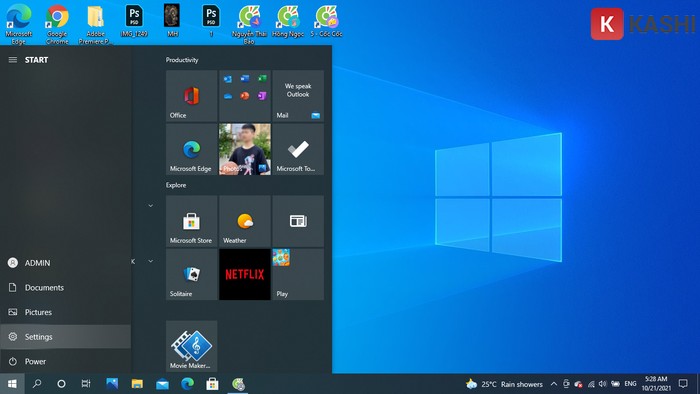
Người dùng bắt đầu bằng việc nhấn vào biểu tượng Start Menu ở góc trái màn hình, chọn biểu tượng bánh răng cưa (Settings).
Mẹo chuyên nghiệp: Bạn có thể sử dụng tổ hợp phím tắt Windows + I để mở nhanh cửa sổ cài đặt.
Giao diện Start Menu và biểu tượng Settings trên Windows 10
Bước 2: Điều hướng đến trình quản lý thiết bị
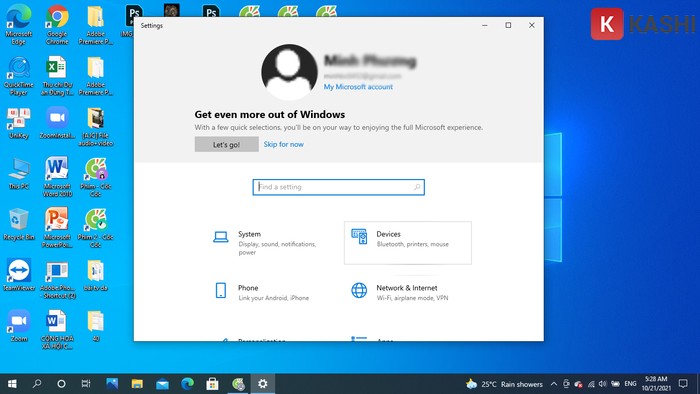
Tại giao diện chính của Windows Settings, hãy tìm và chọn mục Devices (Bluetooth, printers, mouse). Đây là trung tâm điều phối mọi thiết bị ngoại vi kết nối với máy tính của bạn.
Chọn mục Devices trong giao diện Windows Settings
Bước 3: Kích hoạt công tắc Bluetooth
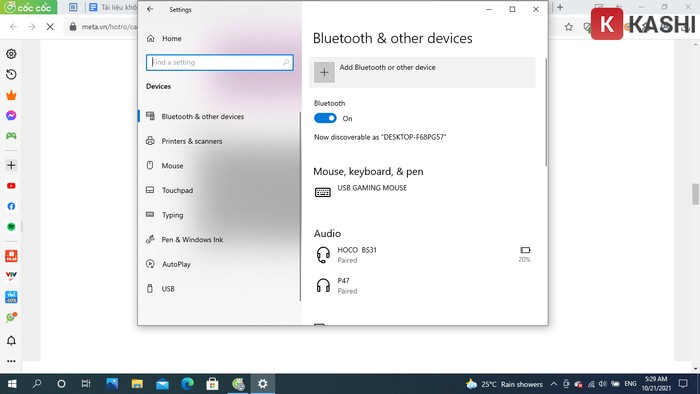
Tại thanh điều hướng bên trái, đảm bảo bạn đang ở tab Bluetooth & other devices.
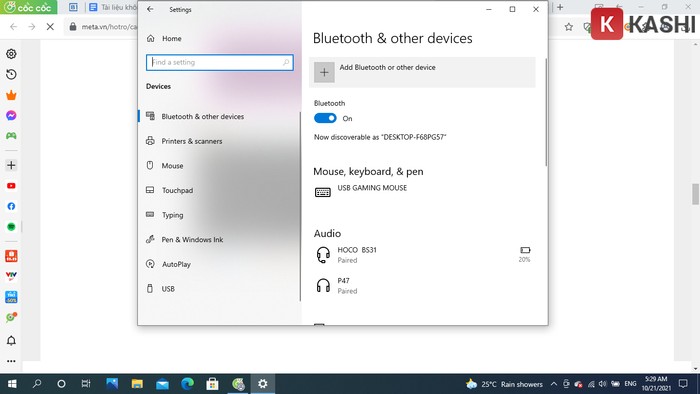
Nhìn sang khung bên phải, bạn sẽ thấy một công tắc gạt (Toggle switch) dưới dòng chữ Bluetooth. Hãy chuyển trạng thái từ Off sang On.
Khi hệ thống hiển thị dòng chữ “Now discoverable as [Tên_máy_tính]”, nghĩa là Bluetooth đã hoạt động và sẵn sàng ghép nối.
Giao diện bật tắt Bluetooth trong Windows 10
2. Hướng Dẫn Kích Hoạt Trên Windows 7
Với người dùng vẫn trung thành với sự ổn định của Windows 7, quy trình sẽ đòi hỏi nhiều bước hơn do giao diện Control Panel truyền thống.
Bước 1: Mở Control Panel
Nhấn vào nút Start (biểu tượng Windows) ở góc dưới cùng bên trái, sau đó chọn Control Panel từ danh sách thực đơn bên phải.
Menu Start và tùy chọn Control Panel trên Windows 7
Bước 2: Truy cập trung tâm mạng
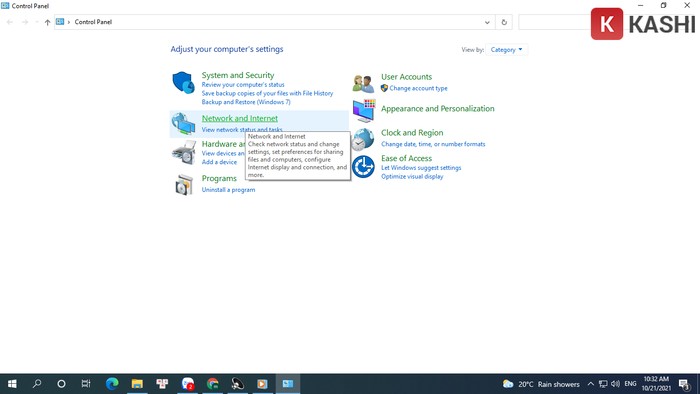
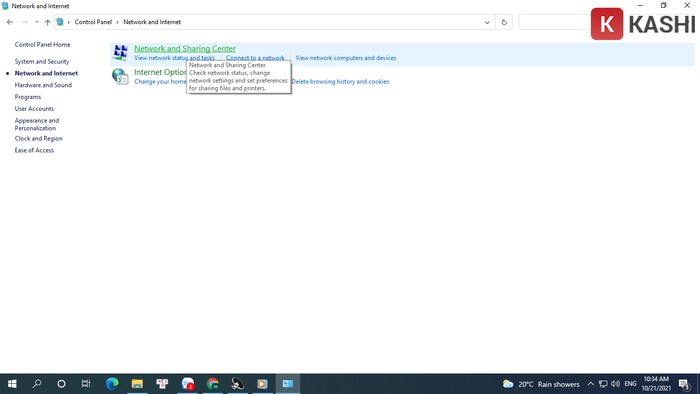
Trong giao diện Control Panel, tìm và nhấp vào mục Network and Sharing Center. Đây là nơi quản lý tất cả các kết nối mạng (LAN, Wi-Fi, Bluetooth) của máy tính.
Mục Network and Sharing Center trong Control Panel
Bước 3: Thay đổi cài đặt Adapter
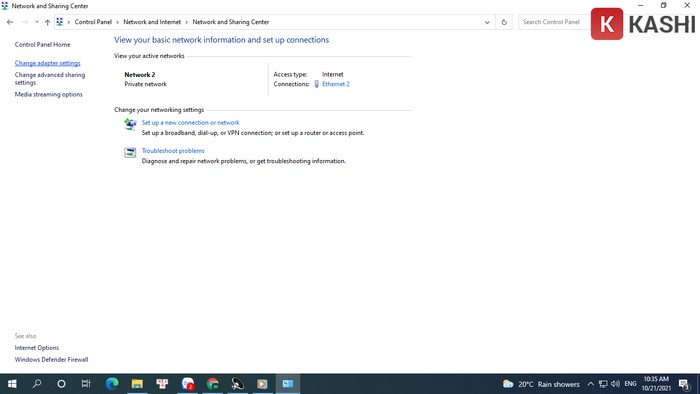
Ở cột menu bên trái, nhấp vào dòng Change adapter settings. Thao tác này sẽ mở ra cửa sổ liệt kê toàn bộ các card mạng (Network Adapters) vật lý và ảo đang có trên máy.
Tùy chọn Change adapter settings bên trái giao diện
Bước 4: Bật kết nối mạng Bluetooth
Tìm biểu tượng có tên Bluetooth Network Connection.
- Nếu biểu tượng có màu xám (Disabled): Nhấp chuột phải vào biểu tượng và chọn Enable.
- Nếu biểu tượng có màu xanh: Bluetooth đã được bật sẵn.
Chuyên Đề: Phân Tích Và Khắc Phục Sự Cố Bluetooth (Troubleshooting)
Thực tế sử dụng cho thấy, việc bật công tắc Bluetooth là chưa đủ. Người dùng thường gặp các lỗi như: Đã bật nhưng không tìm thấy thiết bị, kết nối chập chờn, hoặc mất hẳn biểu tượng Bluetooth. Dưới đây là quy trình xử lý lỗi chuẩn kỹ thuật từ Thủ Thuật.
1. Reset Hệ Thống (Khởi Động Lại Máy Tính)
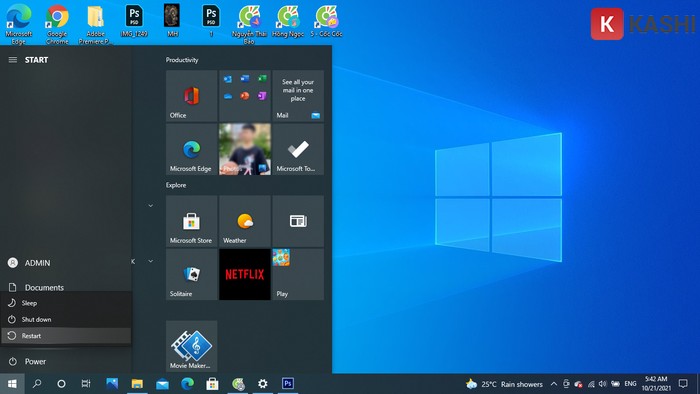
Nghe có vẻ đơn giản, nhưng đây là bước “thần thánh” trong kỹ thuật máy tính. Việc khởi động lại (Restart) giúp giải phóng bộ nhớ RAM, xóa bộ nhớ đệm (cache) và khởi động lại các tiến trình nền (background processes) bị treo. Đây là bước đầu tiên cần làm để loại bỏ các xung đột phần mềm tạm thời.
Menu Power với tùy chọn Restart máy tính
2. Kiểm Tra Chế Độ Máy Bay (Airplane Mode)
Trên các laptop hiện đại, phím tắt kích hoạt chế độ Máy bay thường nằm gần các phím chức năng. Đôi khi người dùng vô tình kích hoạt chế độ này, khiến toàn bộ kết nối không dây (Wi-Fi, Bluetooth) bị ngắt.
Hãy truy cập Settings > Devices hoặc nhấn Windows + A để mở Action Center và đảm bảo chế độ Airplane Mode đang tắt.
Kiểm tra lại trạng thái bật tắt trong phần cài đặt
3. Can Thiệp Vào Dịch Vụ Hệ Thống (Services.msc)
Đây là giải pháp chuyên sâu khi Bluetooth bị lỗi do Service quản lý không tự chạy.
- Bước 1: Nhấn tổ hợp phím
Windows + R, gõ lệnhservices.mscvà nhấn Enter. - Bước 2: Tìm dòng Bluetooth Support Service.
- Bước 3: Nhấp đúp chuột, tại mục Startup type, chuyển thành Automatic.
- Bước 4: Nếu trạng thái là Stopped, nhấn Start. Nhấn Apply > OK.
4. Sử Dụng Công Cụ Chẩn Đoán Tự Động (Troubleshooter)
Windows 10/11 tích hợp sẵn công cụ AI để tự động phát hiện và sửa lỗi driver.
- Vào Settings > Update & Security > Troubleshoot.
- Chọn Additional troubleshooters, tìm mục Bluetooth và nhấn Run the troubleshooter. Hệ thống sẽ tự động reset adapter và sửa các lỗi registry liên quan.
5. Cập Nhật Driver Bluetooth (Quan Trọng Nhất)
Driver lỗi thời hoặc bị hỏng (corrupt) là nguyên nhân hàng đầu gây mất kết nối (Code 10, Code 43).
- Nhấn
Windows + X, chọn Device Manager. - Tìm mục Bluetooth, mở rộng danh sách.
- Nhấp chuột phải vào tên Adapter (ví dụ: Intel Wireless Bluetooth, Realtek Bluetooth Adapter…) và chọn Update driver.
- Chọn Search automatically for drivers để Windows tự tải bản mới nhất từ máy chủ Microsoft.
6. Loại Trừ Nhiễu Sóng Vật Lý
Sóng Bluetooth hoạt động ở dải tần 2.4GHz, trùng với sóng Wi-Fi và lò vi sóng. Nếu kết nối chập chờn:
- Di chuyển thiết bị lại gần máy tính (trong phạm vi < 10m).
- Tắt bớt các thiết bị không dây không cần thiết.
- Đảm bảo thiết bị ngoại vi (chuột, tai nghe) đủ pin.
Lời Kết
Làm chủ công nghệ Bluetooth không chỉ giúp bạn giải quyết các nhu cầu truyền tải dữ liệu tức thời mà còn là chìa khóa để xây dựng một không gian làm việc hiện đại, gọn gàng và hiệu quả. Hy vọng với bài hướng dẫn chi tiết từ Thủ Thuật, bạn đã nắm vững cách kích hoạt cũng như tự tin xử lý mọi sự cố kết nối trên máy tính Windows.
Đừng quên thường xuyên cập nhật Driver và Windows để đảm bảo tính bảo mật và sự ổn định cho hệ thống. Nếu bạn có bất kỳ thắc mắc nào về lỗi kết nối, hãy để lại bình luận bên dưới để cộng đồng Thủ Thuật cùng hỗ trợ nhé!
Tài Liệu Tham Khảo
- Microsoft Support. “Pair a Bluetooth device in Windows”. Microsoft.com.
- Intel Technology. “How to troubleshoot Bluetooth issues on Intel NUC”. Intel.com.
- TechRadar. “Windows 10 Bluetooth fixes”. Techradar.com.
![[Hướng Dẫn] Cách Bật Bluetooth Trên Máy Tính Windows 10, 7 Và Tuyệt Chiêu Sửa Lỗi Kết Nối Từ A-Z [Hướng Dẫn] Cách Bật Bluetooth Trên Máy Tính Windows 10, 7 Và Tuyệt Chiêu Sửa Lỗi Kết Nối Từ A-Z](https://thuthuat.com.vn/wp-content/uploads/2025/05/Cach-bat-bluetooth-tren-may-tinh.jpg)


![[Thủ Thuật] Tối Ưu Hóa Thuật Toán Hiển Thị: 7 Chiến Lược Tăng Tương Tác Zalo Đột Phá Năm 2026 [Thủ Thuật] Tối Ưu Hóa Thuật Toán Hiển Thị: 7 Chiến Lược Tăng Tương Tác Zalo Đột Phá Năm 2026](https://thuthuat.com.vn/wp-content/uploads/2025/05/cach-tang-tuong-tac-zalo-ca-nhan.jpg)


Discussion about this post