Trong kỷ nguyên số hóa hiện nay, việc tạo ra các bài thuyết trình ấn tượng là kỹ năng không thể thiếu. Canva nổi lên như một công cụ thiết kế đồ họa trực tuyến mạnh mẽ với kho tài nguyên khổng lồ, trong khi Microsoft PowerPoint vẫn giữ vững ngôi vương là phần mềm trình chiếu tiêu chuẩn tại các doanh nghiệp và trường học.
Rất nhiều người dùng gặp phải tình huống trớ trêu: thiết kế tuyệt đẹp trên Canva nhưng lại bị yêu cầu nộp file định dạng .pptx hoặc cần trình chiếu ở nơi không có mạng internet ổn định. Đừng lo lắng, bài viết này của Thủ Thuật sẽ hướng dẫn bạn chi tiết cách chuyển đổi slide từ Canva sang PowerPoint một cách mượt mà, giữ nguyên tối đa hiệu ứng và định dạng, giúp bạn tận dụng sức mạnh của cả hai nền tảng này.
Tổng Quan Về Hệ Sinh Thái Canva và PowerPoint
Trước khi đi vào các thao tác kỹ thuật, hãy cùng nhìn lại vị thế và đặc điểm của hai công cụ “quyền lực” nhất trong giới văn phòng và thiết kế hiện nay. Hiểu rõ bản chất của chúng sẽ giúp bạn phối hợp công việc hiệu quả hơn.
Microsoft PowerPoint là phần mềm trình chiếu kinh điển thuộc bộ Office của Microsoft. Điểm mạnh cốt lõi của PowerPoint nằm ở khả năng xử lý offline mạnh mẽ, tính bảo mật cao và khả năng tùy biến sâu vào từng chuyển động (animation). Phần mềm này hỗ trợ đa nền tảng từ Windows, macOS đến các thiết bị di động Android và iOS.
Giao diện của PowerPoint tập trung vào các thanh công cụ ribbon truyền thống, giúp người dùng văn phòng dễ dàng thao tác với văn bản, biểu đồ và các đối tượng nhúng.
Giao diện làm việc của Microsoft PowerPoint
Ngược lại, Canva là nền tảng thiết kế đồ họa trực tuyến (web-based) làm thay đổi cuộc chơi nhờ sự đơn giản hóa. Canva không chỉ dùng để làm slide mà còn tạo logo, bài đăng mạng xã hội, thiệp mời… Điểm “ăn tiền” của Canva chính là kho template (mẫu) khổng lồ, thư viện sticker phong phú và khả năng kéo thả cực kỳ trực quan.
Với Canva, người không chuyên về thiết kế cũng có thể tạo ra những slide đẹp mắt chỉ trong vài phút nhờ các gợi ý bố cục thông minh.
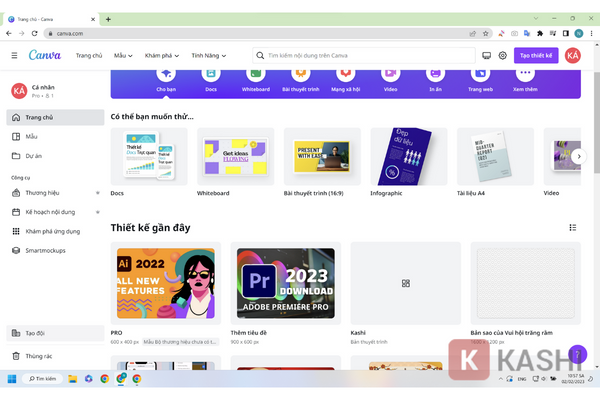
Giao diện thiết kế trực tuyến của Canva
So Sánh Nhanh: Khi Nào Dùng Canva, Khi Nào Dùng PowerPoint?
Mặc dù hiện nay có rất nhiều công cụ hỗ trợ trình chiếu, nhưng cuộc đối đầu giữa Canva và PowerPoint vẫn là tâm điểm. Dưới đây là bảng phân tích các khác biệt cơ bản về mặt kỹ thuật:
- Nền tảng vận hành:
- PowerPoint: Chủ yếu hoạt động Offline (ngoại trừ bản web Office 365). Độ ổn định cao, không phụ thuộc đường truyền mạng.
- Canva: Hoạt động Online 100%. Mọi thao tác đều cần internet, dữ liệu được đồng bộ hóa trên đám mây (Cloud).
- Cơ chế truy cập:
- Canva: Linh hoạt truy cập qua trình duyệt web hoặc ứng dụng di động mà không cần cài đặt nặng máy.
- PowerPoint: Yêu cầu tải xuống và cài đặt bộ Office, chiếm dung lượng ổ cứng nhưng tối ưu phần cứng tốt hơn khi xử lý file nặng.
- Lưu trữ:
- Canva: Tính năng Auto-save (Lưu tự động) cực kỳ mạnh mẽ, bạn không bao giờ lo mất điện hay quên bấm Save.
- PowerPoint: Truyền thống cần lưu thủ công (Ctrl + S), dù các phiên bản mới đã có AutoSave khi dùng OneDrive nhưng thói quen lưu file offline vẫn phổ biến.
Quy Trình Chuyển Slide Canva Sang PowerPoint (Cập Nhật 2025)
Để kết hợp khả năng thiết kế đỉnh cao của Canva với sự ổn định khi trình chiếu của PowerPoint, bạn hãy thực hiện theo quy trình chuẩn hóa dưới đây. Các bước này đảm bảo file đầu ra ít bị lỗi font và bố cục nhất.
Bước 1: Chuẩn Bị File Thiết Kế Trên Canva
Đầu tiên, bạn cần đăng nhập vào tài khoản Canva của mình. Tìm và mở dự án bài thuyết trình mà bạn muốn chuyển đổi.
Hãy đảm bảo rằng bạn đã hoàn tất các chỉnh sửa cơ bản về nội dung và hình ảnh trước khi xuất file để tiết kiệm thời gian chỉnh sửa lại trên PowerPoint.
Mở dự án bài thuyết trình cần chuyển đổi trên Canva
Bước 2: Truy Cập Menu Chia Sẻ
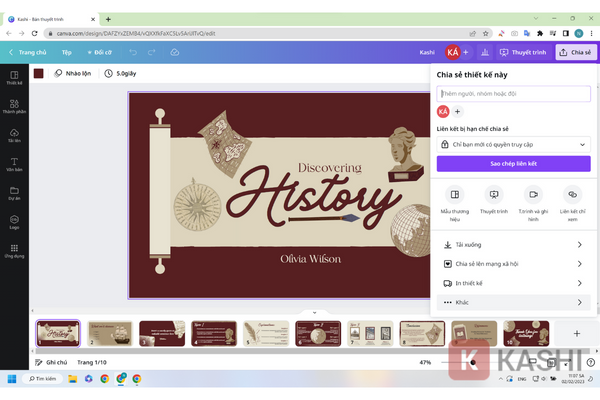
Tại giao diện chỉnh sửa của Canva, hãy nhìn lên góc trên cùng bên phải màn hình. Bạn sẽ thấy nút Chia sẻ (Share). Nhấn vào nút này để mở menu thả xuống.
Trong danh sách các tùy chọn hiện ra, hãy cuộn xuống dưới cùng và chọn mục Khác (More) hoặc tìm biểu tượng dấu ba chấm nếu giao diện của bạn có chút thay đổi tùy phiên bản cập nhật.
Chọn nút Chia sẻ và tìm mục Khác trong menu
Bước 3: Định Dạng Xuất File Microsoft PowerPoint
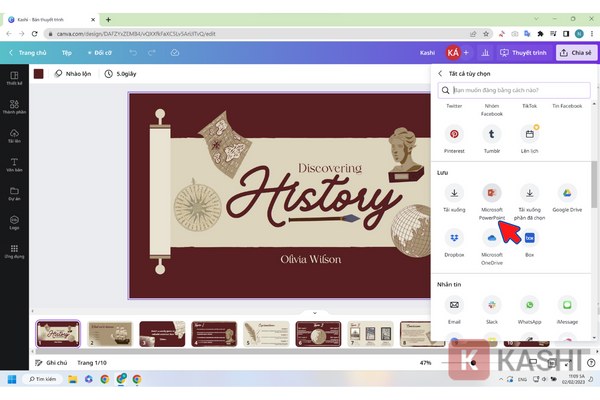
Trong khu vực tùy chọn mở rộng, Canva sẽ liệt kê rất nhiều cách để chia sẻ thiết kế (như đăng lên mạng xã hội, gửi email…). Bạn cần tìm đến phần “Lưu” hoặc “Chia sẻ” và chọn biểu tượng Microsoft PowerPoint.
Lưu ý: Nếu bạn không thấy biểu tượng này ngay, hãy gõ từ khóa “PowerPoint” vào thanh tìm kiếm trong menu để truy xuất nhanh.
Chọn biểu tượng Microsoft PowerPoint trong danh sách tùy chọn
Bước 4: Tải Xuống File .pptx
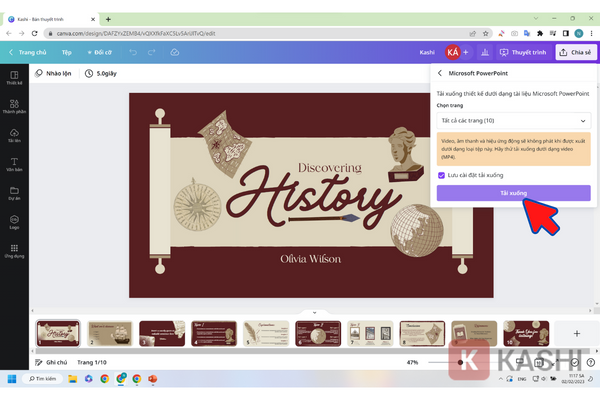
Sau khi chọn định dạng, hệ thống sẽ yêu cầu bạn xác nhận các trang (slide) muốn tải xuống. Bạn có thể chọn tải toàn bộ các trang hoặc chỉ một số trang nhất định.
Nhấn nút Tải xuống (Download). Quá trình này sẽ diễn ra trong vài giây đến một phút tùy thuộc vào độ nặng của file (số lượng ảnh, video trong slide).
Nhấn nút Tải xuống và chờ quá trình hoàn tất
Bước 5: Kiểm Tra Và Tinh Chỉnh Trên PowerPoint
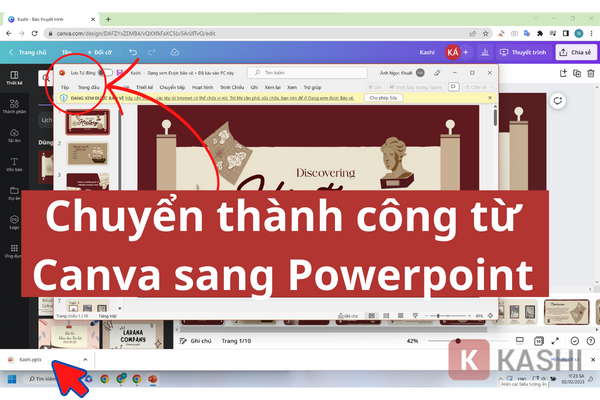
Sau khi tải xong, file sẽ có định dạng .pptx. Bạn hãy mở file này bằng phần mềm PowerPoint trên máy tính.
Đây là bước quan trọng: Đừng vội trình chiếu ngay. Hãy duyệt qua một lượt để kiểm tra xem có font chữ nào bị lỗi (do máy tính không có font đó) hoặc video/hình ảnh nào bị lệch vị trí hay không. Thông thường, Canva chuyển đổi rất tốt, nhưng việc kiểm tra lại là bắt buộc để đảm bảo sự chuyên nghiệp.
Mở file .pptx vừa tải và kiểm tra lại nội dung
Đánh Giá Chuyên Môn: Ưu Điểm Của Từng Công Cụ
Tại sao chúng ta lại cần kết hợp cả hai thay vì chỉ dùng một? Dưới đây là phân tích chi tiết từ góc độ người làm nội dung công nghệ.
Sức mạnh của PowerPoint (Microsoft)
PowerPoint là tiêu chuẩn vàng trong môi trường doanh nghiệp nhờ các yếu tố:
- Giao diện chuẩn mực: Dễ làm quen với bất kỳ ai đã dùng Word hay Excel.
- Khả năng tùy biến sâu: Bạn có thể chỉnh sửa từng điểm neo (anchor point) của hình vẽ, điều mà Canva còn hạn chế.
- Thư viện mẫu (Templates): Từ phiên bản 2016 trở đi và đặc biệt là Office 365, tính năng Designer gợi ý mẫu cũng rất thông minh.
- Quyền riêng tư: File nằm trên máy bạn, bạn hoàn toàn kiểm soát nó, phù hợp với các dữ liệu mật.
Sức mạnh của Canva (Web-based)
Canva là “cứu cánh” cho những người bí ý tưởng thiết kế:
- Kho tài nguyên vô tận: Hàng triệu ảnh stock, icon, video chất lượng cao có sẵn.
- Typography: Hơn 500 font chữ nghệ thuật được tích hợp sẵn, không cần cài đặt phức tạp.
- Cộng tác thời gian thực: Nhiều người có thể cùng sửa một slide cùng lúc (tương tự Google Slides).
- Tính năng AI: Các tính năng mới như Magic Design giúp tạo slide từ văn bản cực nhanh.
Một Số Lưu Ý Quan Trọng Về Tương Thích
Khi chuyển từ Canva sang PowerPoint, bạn cần lưu ý các vấn đề kỹ thuật sau để tránh các lỗi không mong muốn:
- Lỗi Font chữ: Nếu bạn dùng các font độc lạ trên Canva mà máy tính của bạn chưa cài đặt font đó, PowerPoint sẽ tự động thay thế bằng font mặc định (như Arial hoặc Calibri), làm vỡ bố cục. Giải pháp: Hãy ưu tiên dùng các font phổ biến hoặc tải font về máy tính trước.
- Hiệu ứng động (Animation): Một số hiệu ứng chuyển cảnh phức tạp độc quyền của Canva có thể không được hỗ trợ trên PowerPoint, chúng sẽ bị chuyển về dạng tĩnh hoặc hiệu ứng mờ dần (Fade) cơ bản.
- Biểu đồ: Biểu đồ vẽ trên Canva khi xuất sang PowerPoint thường sẽ biến thành hình ảnh, nghĩa là bạn không thể sửa số liệu trực tiếp trên PowerPoint được nữa.
Kết Luận
Việc chuyển đổi slide từ Canva sang PowerPoint là một thủ thuật cực kỳ hữu ích, giúp bạn tận dụng được tư duy thẩm mỹ hiện đại của Canva và sự chuyên nghiệp, ổn định của PowerPoint. Quy trình này đặc biệt phù hợp cho những ai muốn bài thuyết trình của mình vừa đẹp mắt, vừa an toàn khi trình diễn ở nhiều môi trường khác nhau.
Hy vọng với hướng dẫn chi tiết từ Thủ Thuật, bạn đã nắm vững cách thực hiện và sẵn sàng cho những buổi thuyết trình thành công rực rỡ. Đừng quên theo dõi chúng tôi để cập nhật thêm nhiều mẹo công nghệ hay ho khác!


![[Thủ Thuật] Tối Ưu Hóa Thuật Toán Hiển Thị: 7 Chiến Lược Tăng Tương Tác Zalo Đột Phá Năm 2026 [Thủ Thuật] Tối Ưu Hóa Thuật Toán Hiển Thị: 7 Chiến Lược Tăng Tương Tác Zalo Đột Phá Năm 2026](https://thuthuat.com.vn/wp-content/uploads/2025/05/cach-tang-tuong-tac-zalo-ca-nhan.jpg)


Discussion about this post