Trong kỷ nguyên số, tốc độ phản hồi là chìa khóa vàng dẫn đến thành công, đặc biệt đối với những người làm kinh doanh online hay quản lý cộng đồng. Một dấu chấm xanh (trạng thái hoạt động) trên Messenger không chỉ báo hiệu sự hiện diện mà còn tạo dựng niềm tin, thúc đẩy khách hàng nhắn tin và gia tăng tỷ lệ chốt đơn. Tuy nhiên, không phải ai cũng có thể ngồi trước màn hình 24/24.
Vậy làm thế nào để tài khoản Facebook của bạn luôn hiển thị trạng thái trực tuyến ngay cả khi bạn đang bận rộn hoặc ngủ? Bài viết này của Thủ Thuật sẽ chia sẻ tường tận các phương pháp tối ưu nhất để “treo nick” Messenger trên cả máy tính và điện thoại, cập nhật mới nhất năm 2026.
Trạng thái hoạt động trên Messenger giúp tăng tương tác với khách hàng
Tại Sao Cần Duy Trì Trạng Thái Messenger Luôn Online?
Khái niệm “Treo nick Facebook” hay giữ “Messenger luôn online” là một thủ thuật công nghệ cho phép tài khoản của bạn duy trì trạng thái chấm xanh liên tục. Điều này độc lập với việc bạn có đang thực sự cầm điện thoại hay gõ phím hay không.
Đối với người dùng phổ thông, tính năng này có thể không quá quan trọng, nhưng với dân kinh doanh (ban hang online), đây là yếu tố sống còn:
- Tăng độ uy tín: Khách hàng luôn ưu tiên nhắn tin cho những Shop đang sáng đèn vì tâm lý sẽ được hỗ trợ ngay lập tức.
- Cải thiện thuật toán: Facebook thường ưu tiên phân phối hiển thị cho các Page/Tài khoản có thời gian phản hồi nhanh và tần suất hoạt động cao.
- Giữ kết nối liên tục: Đảm bảo bạn không bỏ lỡ bất kỳ tin nhắn quan trọng nào trong lúc đang xử lý các công việc khác.
Biểu tượng Messenger – Công cụ kết nối hàng đầu hiện nay
Hướng Dẫn Kỹ Thuật Treo Messenger Online Trên Máy Tính (PC/Laptop)
Việc treo nick trên máy tính thường ổn định hơn so với điện thoại do không bị ảnh hưởng bởi cơ chế tiết kiệm pin khắt khe. Dưới đây là quy trình chuẩn để thiết lập.
Bước 1: Thiết Lập Môi Trường Trình Duyệt
Đầu tiên, bạn cần truy cập vào Facebook thông qua các trình duyệt web phổ biến như Google Chrome, Microsoft Edge, Firefox hoặc Cốc Cốc. Để đảm bảo tính ổn định, hãy cập nhật trình duyệt lên phiên bản mới nhất để tránh các lỗi ngắt kết nối ngầm.
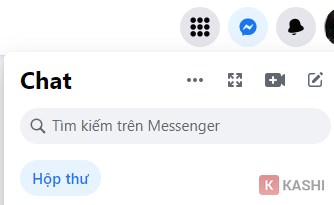
Sau khi đăng nhập thành công vào tài khoản Facebook của bạn, hãy tìm đến biểu tượng Messenger nằm ở góc trên bên phải của thanh điều hướng (Navigation bar).
Giao diện truy cập Messenger trên trình duyệt máy tính
Bước 2: Kích Hoạt Trạng Thái Hoạt Động
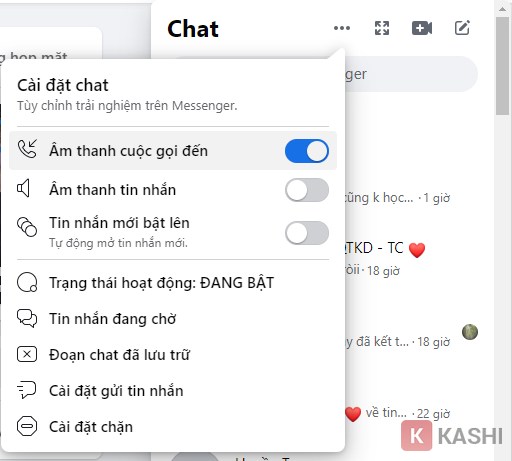
Tại giao diện menu thả xuống của Messenger, bạn hãy click vào biểu tượng dấu ba chấm (…) – Tùy chọn. Tại đây, hãy kiểm tra mục Trạng thái hoạt động.
- Nếu hiển thị là “Tắt trạng thái hoạt động”, nghĩa là bạn đang Online.
- Nếu hiển thị “Bật trạng thái hoạt động”, hãy click vào đó để kích hoạt.
Thao tác bật trạng thái hoạt động trên Messenger giao diện web
Lưu Ý Quan Trọng Khi Treo Máy Tính
Rất nhiều người dùng gặp tình trạng đã bật tính năng này nhưng chỉ sau 10-15 phút rời đi, nick lại chuyển sang “Offline”. Lý do nằm ở chế độ Sleep (Ngủ) của máy tính. Để khắc phục, bạn cần:
- Vào cài đặt Power & Sleep trên Windows hoặc Energy Saver trên macOS.
- Chỉnh chế độ tắt màn hình (Screen) theo ý muốn, nhưng phần Sleep phải để là Never (Không bao giờ) khi cắm sạc.
- Giữ tab Facebook luôn mở, không được tắt trình duyệt.
Giải Pháp Online Messenger 24/7 Trên iOS và Android
Trên thiết bị di động, việc giữ trạng thái online khó khăn hơn do các hệ điều hành (đặc biệt là iOS) có cơ chế đóng băng ứng dụng chạy nền để tiết kiệm pin. Dưới đây là cách cấu hình tối ưu nhất.
Bước 1: Truy Cập Cài Đặt Hệ Thống Của Facebook
Mở ứng dụng Facebook (lưu ý là app Facebook chính, không phải Facebook Lite để có độ ổn định cao nhất).
- Với Android: Nhấn vào biểu tượng Menu (3 dấu gạch ngang) ở góc trên bên phải.
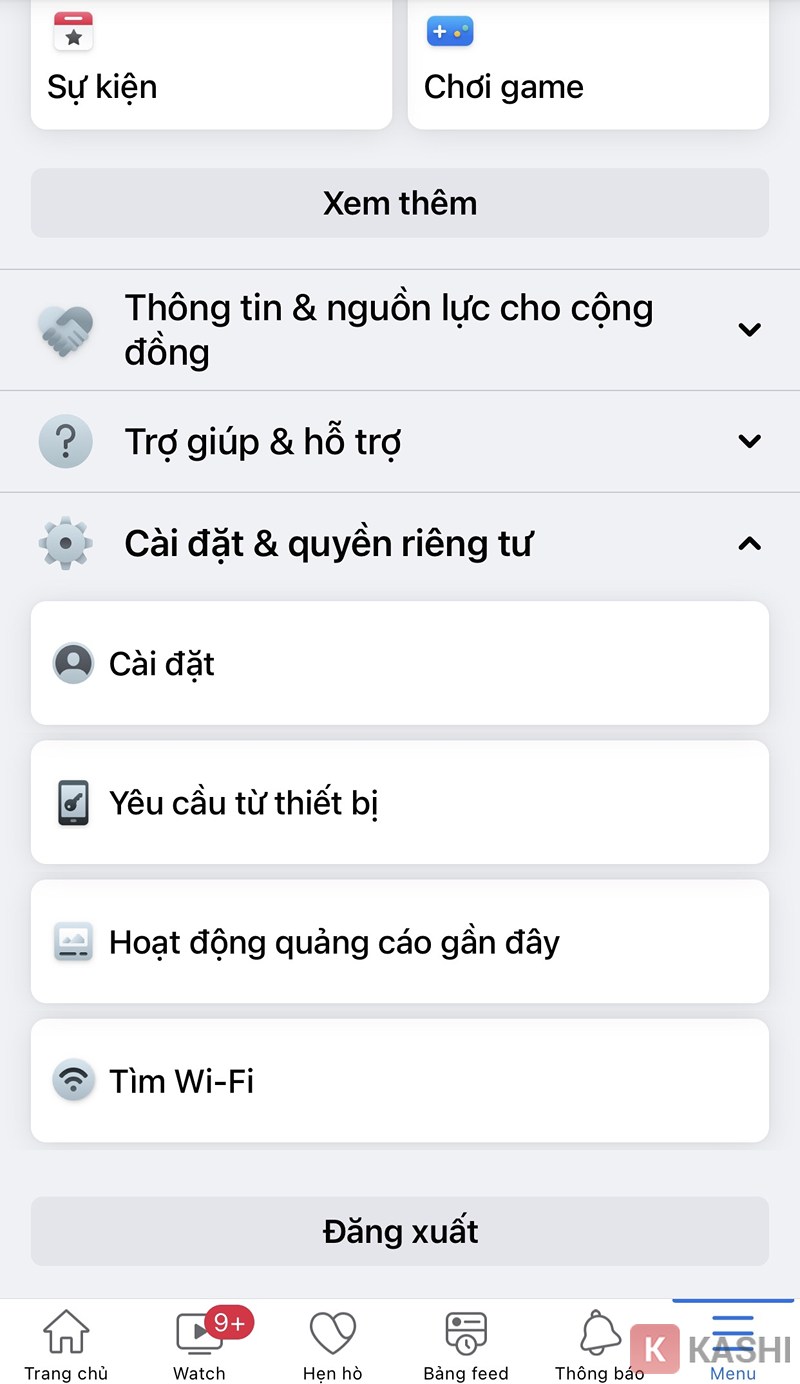
- Với iOS (iPhone/iPad): Nhấn vào biểu tượng Menu ở góc dưới bên phải màn hình.
Vị trí menu cài đặt trên ứng dụng Facebook di động
Bước 2: Định Vị Tính Năng Trạng Thái Hoạt Động
Trong Menu, bạn cuộn xuống dưới và chọn Cài đặt & quyền riêng tư (Settings & Privacy), sau đó chọn tiếp Cài đặt (Settings).
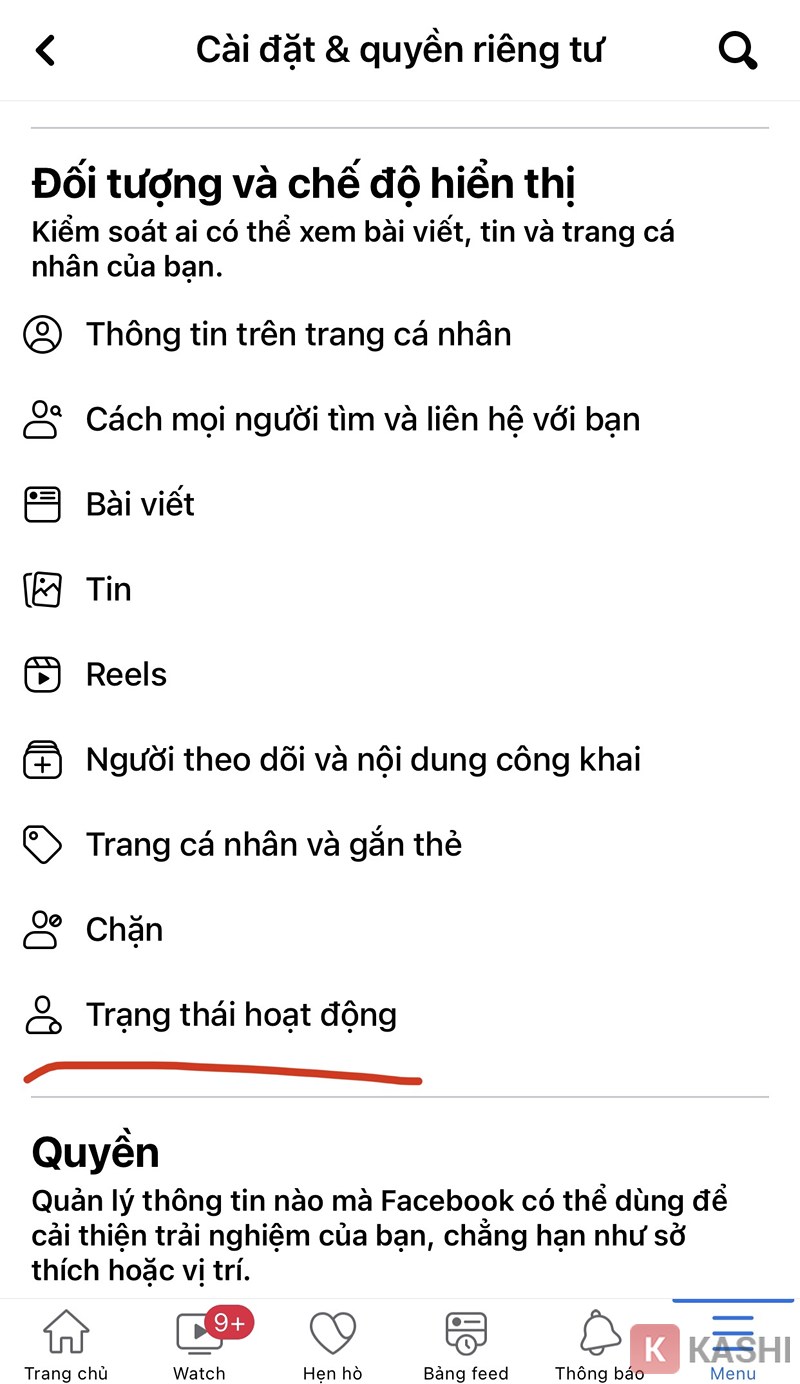
Tại thanh tìm kiếm trong phần Cài đặt hoặc cuộn thủ công xuống mục “Đối tượng và chế độ hiển thị”, bạn sẽ thấy dòng Trạng thái hoạt động (Active Status). Đây là nơi quản lý việc hiển thị chấm xanh của bạn.
Giao diện tìm kiếm cài đặt trạng thái hoạt động
Bước 3: Kích Hoạt Và Tối Ưu Hóa
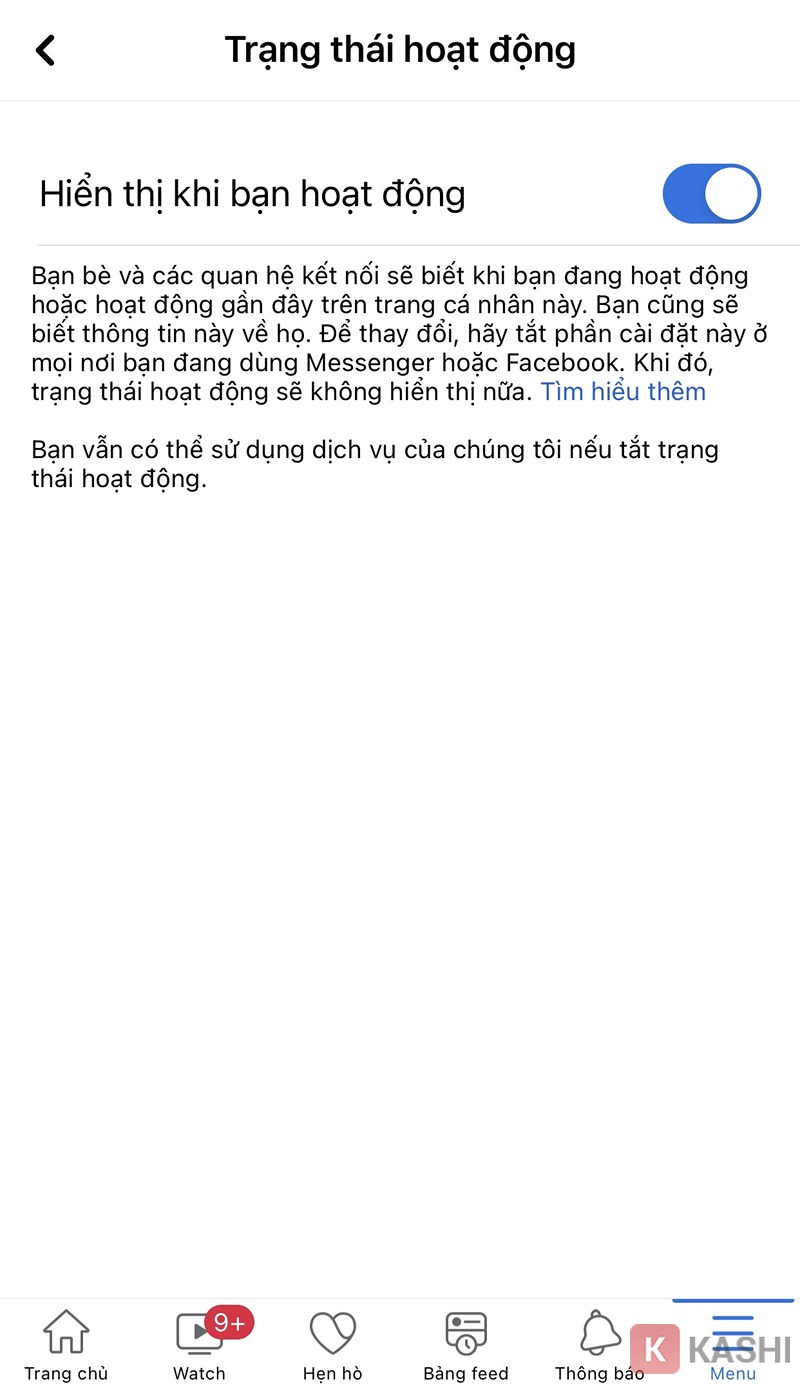
Gạt công tắc tại dòng “Hiển thị khi bạn đang hoạt động” sang màu xanh (On). Lúc này, bạn bè và khách hàng sẽ thấy bạn đang trực tuyến.
Tuy nhiên, để thực sự “treo nick” 24/7 trên điện thoại, chỉ bật trong app là chưa đủ. Bạn cần thực hiện thêm thao tác cài đặt trên thiết bị:
- Tắt chế độ tiết kiệm pin: Chế độ này sẽ ngắt kết nối mạng của ứng dụng chạy nền.
- Bật làm mới ứng dụng trong nền (Background App Refresh): Cho phép Facebook và Messenger chạy ngầm để duy trì kết nối.
- Cài đặt màn hình: Để màn hình luôn sáng (Never sleep) và cắm sạc nếu bạn muốn treo máy hoàn toàn tại cửa hàng/văn phòng.
Kích hoạt tính năng hiển thị khi bạn đang hoạt động
Các Yếu Tố Kỹ Thuật Cần Lưu Ý Để Tránh “Rớt” Nick
Dù đã thực hiện đúng các bước trên, nhiều người vẫn gặp tình trạng nick bị ẩn (offline). Dưới đây là checklist kiểm tra kỹ thuật từ chuyên gia của Thủ Thuật:
- Kết nối Internet: Đây là yếu tố tiên quyết. Hãy đảm bảo đường truyền Wi-Fi hoặc 4G/5G ổn định. Nếu mạng chập chờn, Facebook sẽ tự động chuyển sang trạng thái “Hoạt động … phút trước”.
- Đa nhiệm: Không nên mở quá nhiều ứng dụng nặng cùng lúc trên điện thoại khi đang treo nick, tránh việc hệ điều hành tự động “kill” (đóng) ứng dụng Facebook để giải phóng RAM.
- Xung đột phiên bản: Luôn cập nhật ứng dụng Facebook và Messenger lên phiên bản mới nhất từ App Store hoặc Google Play để được vá các lỗi hiển thị trạng thái.
Tổng Kết
Việc duy trì trạng thái Messenger luôn online là một thủ thuật đơn giản nhưng mang lại hiệu quả to lớn trong việc kinh doanh và giữ kết nối. Chỉ với vài thao tác thiết lập trên máy tính và điện thoại, kết hợp với việc tắt chế độ ngủ của thiết bị, bạn hoàn toàn có thể sở hữu một tài khoản “sáng đèn” 24/7.
Hy vọng hướng dẫn chi tiết từ Thủ Thuật đã giúp bạn làm chủ công nghệ này. Hãy áp dụng ngay hôm nay để không bỏ lỡ bất kỳ cơ hội nào từ khách hàng! Nếu có bất kỳ thắc mắc nào về kỹ thuật, đừng ngần ngại để lại bình luận bên dưới để được cộng đồng hỗ trợ.
Tài Liệu Tham Khảo
- Trung tâm trợ giúp Facebook (Facebook Help Center)
- Các diễn đàn công nghệ uy tín (TechCrunch, The Verge)
- Dữ liệu trải nghiệm người dùng thực tế từ cộng đồng Thủ Thuật.


![[Thủ Thuật] Tối Ưu Hóa Thuật Toán Hiển Thị: 7 Chiến Lược Tăng Tương Tác Zalo Đột Phá Năm 2026 [Thủ Thuật] Tối Ưu Hóa Thuật Toán Hiển Thị: 7 Chiến Lược Tăng Tương Tác Zalo Đột Phá Năm 2026](https://thuthuat.com.vn/wp-content/uploads/2025/05/cach-tang-tuong-tac-zalo-ca-nhan.jpg)


Discussion about this post