Thủ Thuật
  • TOP Thủ Thuật
    • Thủ Thuật Internet
    • Thủ Thuật Máy Tính
    • Thủ Thuật Tiện Ích
    • Thủ Thuật Phần Mềm
  • Chia Sẻ Kiến Thức
    • Học Excel
    • Học Word
    • Học Power Point
  • Games
  • Kênh Công Nghệ
  • Facebook
  • WordPress
  • SEO
No Result
View All Result
Thủ Thuật
  • TOP Thủ Thuật
    • Thủ Thuật Internet
    • Thủ Thuật Máy Tính
    • Thủ Thuật Tiện Ích
    • Thủ Thuật Phần Mềm
  • Chia Sẻ Kiến Thức
    • Học Excel
    • Học Word
    • Học Power Point
  • Games
  • Kênh Công Nghệ
  • Facebook
  • WordPress
  • SEO
No Result
View All Result
Thủ Thuật
No Result
View All Result
Home WordPress

Hiển Thị Số Lượng Bình Luận Của Thành Viên Trong WordPress: Thủ Thuật Tăng Tương Tác Cộng Đồng

Hiển Thị Số Lượng Bình Luận Của Thành Viên Trong WordPress: Thủ Thuật Tăng Tương Tác Cộng Đồng
6k
SHARES
19.5k
VIEWS
Share on Facebook

Nội Dung Bài Viết

Toggle
  • Tại Sao Nên Hiển Thị Số Lượng Bình Luận Của Thành Viên?
  • Phương Pháp 1: Sử Dụng Plugin (Dành Cho Theme Paradise/Người Dùng Cơ Bản)
  • Phương Pháp 2: Chèn Code Thủ Công (Tối Ưu & Tùy Biến Cao)
    • Bước 1: Khởi tạo hàm đếm bình luận trong functions.php
    • Bước 2: Hiển thị bộ đếm trong comments.php
  • Lời Kết

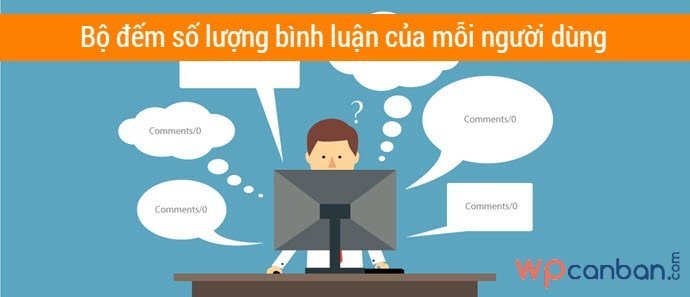
Bạn đang quản lý một website WordPress và muốn xây dựng một cộng đồng thảo luận sôi nổi? Bạn có nhận thấy rằng trên các diễn đàn công nghệ lớn, việc hiển thị “cấp bậc” hoặc tổng số bài viết/bình luận bên cạnh tên thành viên là một yếu tố tâm lý cực kỳ quan trọng?

alt textalt text

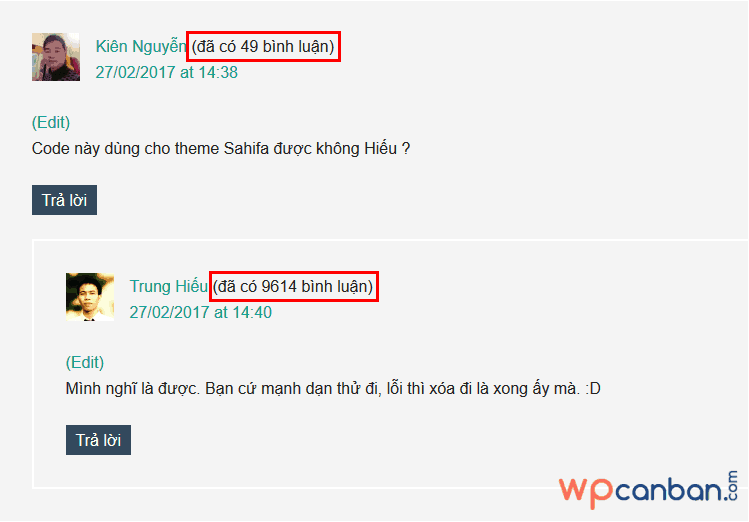
Tại Thủ Thuật, chúng tôi hiểu rằng việc tích hợp bộ đếm bình luận (Comment Counter) không chỉ đơn thuần là hiển thị một con số. Đó là một chiến lược “Gamification” (Game hóa) đơn giản nhưng hiệu quả, giúp ghi nhận đóng góp của độc giả, từ đó khuyến khích họ quay lại và thảo luận tích cực hơn.

Tuy nhiên, mặc định WordPress không hỗ trợ tính năng này trong phần bình luận (comments section). Nếu bạn không rành về lập trình PHP, điều này có thể là một trở ngại. Đừng lo lắng, bài viết này sẽ hướng dẫn bạn từng bước để thực hiện điều đó, từ sử dụng Plugin cho đến can thiệp trực tiếp vào mã nguồn (Code) để tối ưu hóa hiệu suất.

Tại Sao Nên Hiển Thị Số Lượng Bình Luận Của Thành Viên?

Trước khi đi vào kỹ thuật, hãy điểm qua những lợi ích thiết thực mà thủ thuật này mang lại cho website công nghệ của bạn:

  1. Xây dựng uy tín (Social Proof): Một thành viên với 500 bình luận chắc chắn sẽ có tiếng nói uy tín hơn một người mới tham gia.
  2. Khích lệ tương tác: Người dùng có xu hướng muốn gia tăng “thành tích” của mình trên website.
  3. Phân loại người dùng: Giúp Admin và Mod dễ dàng nhận diện những thành viên tích cực (Top Commenters) để có chế độ đãi ngộ hoặc sự kiện phù hợp.

Dưới đây là hai phương pháp chính để triển khai tính năng này, tùy thuộc vào nền tảng Theme và khả năng kỹ thuật của bạn.

Xem thêm:  Thủ thuật vô hiệu hóa Schema WooCommerce: Sửa lỗi dữ liệu có cấu trúc triệt để

alt textalt text

Phương Pháp 1: Sử Dụng Plugin (Dành Cho Theme Paradise/Người Dùng Cơ Bản)

Đối với những quản trị viên web ưu tiên sự nhanh gọn và đang sử dụng các giao diện được tối ưu hóa sẵn như Paradise (của WP Căn bản), việc sử dụng Plugin chuyên dụng là giải pháp tối ưu nhất.

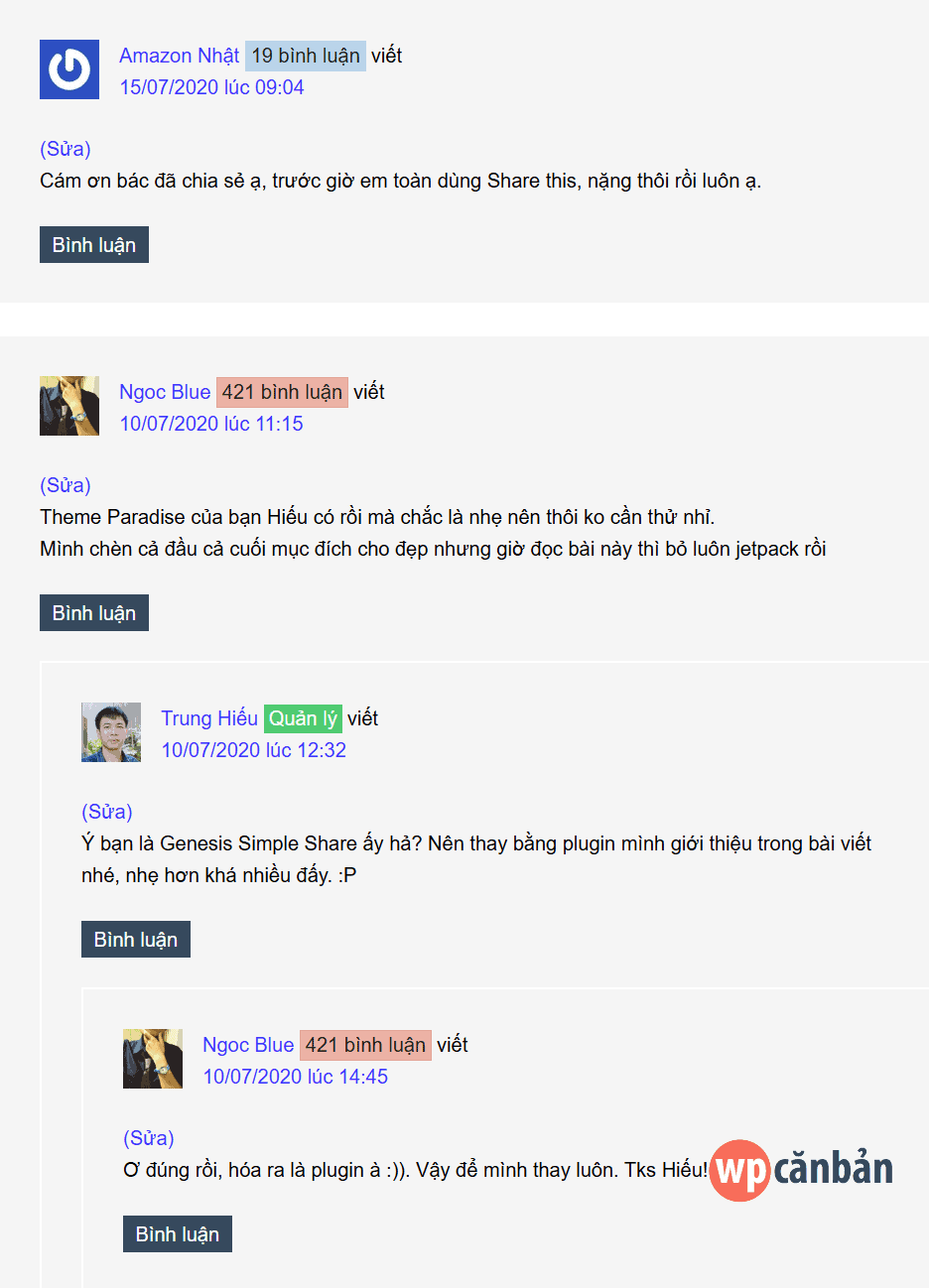
Plugin được khuyến nghị trong trường hợp này là “WPCB Comment User Badge”. Đây là một công cụ mạnh mẽ không chỉ giúp đếm số lượng bình luận mà còn tích hợp hệ thống huy hiệu (Badge) và phân cấp thành viên.

Các tính năng nổi bật:

  • Tự động đếm tổng số bình luận đã được phê duyệt.
  • Hiển thị nhãn thành viên dựa trên số lượng bình luận (Ví dụ: Thành viên mới, Thành viên tích cực, Chuyên gia).
  • Tự động hiển thị vai trò quản trị (Admin, Editor) để phân biệt với người dùng thường.

alt textalt text

Nếu bạn không sử dụng theme Paradise hoặc muốn hạn chế cài đặt thêm Plugin để tối ưu tốc độ tải trang, hãy chuyển sang phương pháp thủ công dưới đây. Đây là phương pháp mà Thủ Thuật khuyên dùng cho các bạn đam mê kỹ thuật.

Phương Pháp 2: Chèn Code Thủ Công (Tối Ưu & Tùy Biến Cao)

Phương pháp này yêu cầu bạn chỉnh sửa các tệp tin hệ thống của giao diện (Theme). Để đảm bảo an toàn, chúng tôi khuyến khích bạn:

  1. Sao lưu (Backup) website trước khi thực hiện.
  2. Sử dụng Child Theme để tránh mất code khi cập nhật giao diện mới.

Bước 1: Khởi tạo hàm đếm bình luận trong functions.php

Đầu tiên, chúng ta cần viết một hàm PHP để truy vấn cơ sở dữ liệu và lấy ra tổng số bình luận của tác giả bài viết đó.

Bạn hãy truy cập vào Giao diện (Appearance) > Chỉnh sửa tệp tin giao diện (Theme File Editor) > chọn file functions.php.

Thêm đoạn mã sau vào cuối file:

/**
 * Hàm đếm số lượng bình luận của thành viên - Thủ Thuật
 */
function wpcb_count_user_comments() {
    global $wpdb;

    // Lấy email của người bình luận hiện tại
    $comment_author_email = get_comment_author_email();

    // Truy vấn SQL đếm số lượng comment đã được approve
    $count = $wpdb->get_var(
        'SELECT COUNT(comment_ID) FROM ' . $wpdb->comments . '
        WHERE comment_author_email = "' . $comment_author_email . '"
        AND comment_approved = "1"
        AND comment_type IN ("comment", "")'
    );

    // Trả về kết quả kèm text hiển thị
    return '<span class="comment-count-badge">' . $count . ' Bình luận</span>';
}

Phân tích kỹ thuật:

  • Biến $wpdb: Gọi đối tượng thao tác với cơ sở dữ liệu của WordPress.
  • get_comment_author_email(): Xác định người dùng dựa trên Email (chính xác hơn tên hiển thị vì tên có thể trùng).
  • comment_approved = "1": Chỉ đếm các bình luận đã được duyệt, bỏ qua spam hoặc đang chờ duyệt để đảm bảo tính công bằng.
Xem thêm:  Tối ưu tốc độ WordPress với LiteSpeed Cache: Hướng dẫn chi tiết

Bước 2: Hiển thị bộ đếm trong comments.php

Sau khi đã có hàm xử lý dữ liệu, bước tiếp theo là hiển thị nó ra ngoài giao diện (Front-end).

Bạn cần tìm file chịu trách nhiệm hiển thị danh sách bình luận. Thông thường file này là comments.php. Tuy nhiên, trong nhiều theme hiện đại, nó có thể nằm trong các file như includes/comment-list.php hoặc được gọi qua hàm callback wp_list_comments.

Tìm vị trí hiển thị tên tác giả (thường gần hàm comment_author()) và chèn đoạn mã sau:

<?php echo wpcb_count_user_comments(); ?>

Mẹo nhỏ từ chuyên gia:
Để hiển thị đẹp mắt hơn, bạn nên thêm một chút CSS vào file style.css hoặc phần CSS Tùy chỉnh (Custom CSS):

.comment-count-badge {
    font-size: 12px;
    background-color: #f1f1f1;
    padding: 3px 8px;
    border-radius: 4px;
    margin-left: 5px;
    color: #555;
    border: 1px solid #ddd;
}

Việc thêm CSS này sẽ giúp dòng chữ “50 Bình luận” trông giống một chiếc huy hiệu (Badge) chuyên nghiệp, tách biệt rõ ràng với tên người dùng.

Lời Kết

Việc thêm bộ đếm số lượng bình luận cho thành viên trên WordPress tuy là một thủ thuật nhỏ nhưng lại mang lại hiệu quả lớn về mặt trải nghiệm người dùng (UX) và xây dựng cộng đồng.

Dù bạn chọn giải pháp dùng Plugin hay tự Code (“Hard code”), điều quan trọng là hãy đảm bảo tính chính xác và thẩm mỹ cho giao diện. Hy vọng với hướng dẫn chi tiết từ Thủ Thuật, bạn đã có thể tự tay nâng cấp hệ thống bình luận cho website của mình.

Nếu bạn gặp khó khăn trong quá trình chèn code hoặc có những ý tưởng tùy biến độc đáo hơn (ví dụ: đổi màu badge theo số lượng comment), đừng ngần ngại chia sẻ ở phần bình luận bên dưới để cộng đồng cùng thảo luận nhé!

Tham khảo thêm:

  • Tài liệu WordPress Codex về wp_list_comments.
  • Hướng dẫn tạo Child Theme chuẩn SEO.
Đánh Giá Bài Viết
Tuyết Nhi

Tuyết Nhi

Tôi là Tuyết Nhi - Nữ phóng viên trẻ đến từ Hà Nội. Với niềm đam mê công nghệ, khoa học kỹ thuật, tôi yêu thích và muốn chia sẻ đến mọi người những trải nghiệm, kinh nghiệm về các lĩnh vực công nghệ, kỹ thuật... Rất mong được quý độc giả đón nhận ❤️.

Related Posts

Hướng Dẫn Vô Hiệu Hóa WooCommerce Brands Để Tối Ưu Tốc Độ Website
WordPress

Hướng Dẫn Vô Hiệu Hóa WooCommerce Brands Để Tối Ưu Tốc Độ Website

Thủ thuật vô hiệu hóa Schema WooCommerce: Sửa lỗi dữ liệu có cấu trúc triệt để
WordPress

Thủ thuật vô hiệu hóa Schema WooCommerce: Sửa lỗi dữ liệu có cấu trúc triệt để

Chống Spam Contact Form 7 Bằng Akismet: Giải Pháp Hiệu Quả Tuyệt Đối Cho WordPress
WordPress

Chống Spam Contact Form 7 Bằng Akismet: Giải Pháp Hiệu Quả Tuyệt Đối Cho WordPress

Tối Ưu Header WordPress: Làm Sạch Mã Nguồn Để Tăng Tốc Và SEO Đỉnh Cao
WordPress

Tối Ưu Header WordPress: Làm Sạch Mã Nguồn Để Tăng Tốc Và SEO Đỉnh Cao

Discussion about this post

Trending.

Tải Super Bear Adventure MOD APK v12.0.0b8 (Vô Hạn Tiền, Premium) – Hành Trình Phiêu Lưu 3D Đỉnh Cao

Tải Super Bear Adventure MOD APK v12.0.0b8 (Vô Hạn Tiền, Premium) – Hành Trình Phiêu Lưu 3D Đỉnh Cao

Quân Đoàn Slim (Slime Legion) MOD APK v3.2.1: Trải Nghiệm Game Thủ Thành Roguelike Cực Cuốn

Quân Đoàn Slim (Slime Legion) MOD APK v3.2.1: Trải Nghiệm Game Thủ Thành Roguelike Cực Cuốn

Space Marines: Hero Survivor MOD APK – Cuộc Chiến Sinh Tồn Khốc Liệt

Space Marines: Hero Survivor MOD APK – Cuộc Chiến Sinh Tồn Khốc Liệt

Zombie Fire 3D: Game Bắn Súng Zombie Offline Hấp Dẫn

Zombie Fire 3D: Game Bắn Súng Zombie Offline Hấp Dẫn

Khám Phá Thế Giới Huyền Ảo Trong Soul Land: New World

Khám Phá Thế Giới Huyền Ảo Trong Soul Land: New World

Giới Thiệu

Thủ Thuật

➤ Website đang trong quá trình thử nghiệm AI biên tập, mọi nội dung trên website chúng tôi không chịu trách nhiệm. Bạn hãy cân nhắc thêm khi tham khảo bài viết, xin cảm ơn!

Chuyên Mục

➤ TOP Thủ Thuật

➤ Chia Sẻ Kiến Thức

➤ Kênh Công Nghệ

➤ SEO

➤ Games

Liên Kết

➤ Ketquaxskt.com

➤ TOP Restaurants

➤ Here Restaurant

➤

➤

Liên Hệ

➤ TP. Hải Phòng, Việt Nam

➤ 0931. 910. JQK

➤ Email: [email protected]

Website này cũng cần quảng cáo, không có tiền thì viết bài làm sao  ” Đen Vâu – MTP ”

DMCA.com Protection Status

© 2025 Thủ Thuật - Website chia sẻ kiến thức công nghệ hàng đầu Việt Nam

No Result
View All Result
  • TOP Thủ Thuật
    • Thủ Thuật Internet
    • Thủ Thuật Máy Tính
    • Thủ Thuật Tiện Ích
    • Thủ Thuật Phần Mềm
  • Chia Sẻ Kiến Thức
    • Học Excel
    • Học Word
    • Học Power Point
  • Games
  • Kênh Công Nghệ
  • Facebook
  • WordPress
  • SEO

© 2025 Thủ Thuật - Website chia sẻ kiến thức công nghệ hàng đầu Việt Nam