Thủ Thuật
  • TOP Thủ Thuật
    • Thủ Thuật Internet
    • Thủ Thuật Máy Tính
    • Thủ Thuật Tiện Ích
    • Thủ Thuật Phần Mềm
  • Chia Sẻ Kiến Thức
    • Học Excel
    • Học Word
    • Học Power Point
  • Games
  • Kênh Công Nghệ
  • Facebook
  • WordPress
  • SEO
No Result
View All Result
Thủ Thuật
  • TOP Thủ Thuật
    • Thủ Thuật Internet
    • Thủ Thuật Máy Tính
    • Thủ Thuật Tiện Ích
    • Thủ Thuật Phần Mềm
  • Chia Sẻ Kiến Thức
    • Học Excel
    • Học Word
    • Học Power Point
  • Games
  • Kênh Công Nghệ
  • Facebook
  • WordPress
  • SEO
No Result
View All Result
Thủ Thuật
No Result
View All Result
Home WordPress

[LiteSpeed Cache: Vũ Khí Tối Thượng Để Tăng Tốc WordPress Trên Máy Chủ LiteSpeed]

[LiteSpeed Cache: Vũ Khí Tối Thượng Để Tăng Tốc WordPress Trên Máy Chủ LiteSpeed]
6k
SHARES
19.5k
VIEWS
Share on Facebook

Nội Dung Bài Viết

Toggle
  • 1. LiteSpeed Cache là gì? Tại sao nó khác biệt?
    • Cơ chế Server-Level Caching (Cache cấp máy chủ)
  • 2. Phân tích hiệu năng: Chứng minh qua số liệu thực tế
    • Kịch bản 1: Bật tính năng Keep-Alive
    • Kịch bản 2: Tắt tính năng Keep-Alive
  • 3. Hướng dẫn triển khai LiteSpeed Cache chuẩn kỹ thuật
    • Phương pháp 1: Kích hoạt thủ công qua .htaccess (Dành cho Dev)
    • Phương pháp 2: Sử dụng Plugin LiteSpeed Cache (Khuyên dùng)
      • Bước 1: Cài đặt và kích hoạt
      • Bước 2: Tối ưu hóa cấu hình với Presets
      • Bước 3: Kết nối Domain Key và QUIC.cloud
  • 4. Các tính năng nâng cao cần lưu ý
  • 5. Những sai lầm “chết người” khi sử dụng LSCache
  • Kết luận
  • Tài liệu tham khảo

Trong kỷ nguyên số, tốc độ tải trang không chỉ ảnh hưởng đến trải nghiệm người dùng (UX) mà còn là một trong những chỉ số xếp hạng quan trọng nhất của Google (Core Web Vitals). Trong cuộc đua về hiệu năng máy chủ web (Web Server), thế chân vạc giữa Apache, Nginx và LiteSpeed luôn là chủ đề nóng hổi. Tuy nhiên, thời gian gần đây, LiteSpeed Web Server (LSWS) đang vươn lên mạnh mẽ, trở thành tiêu chuẩn vàng cho các dịch vụ Hosting WordPress cao cấp nhờ khả năng xử lý vượt trội.

Để đánh thức “con quái vật” hiệu năng bên trong các máy chủ LiteSpeed, bạn không thể bỏ qua LiteSpeed Cache (LSCache). Trong bài viết chuyên sâu này, Thủ Thuật sẽ cùng bạn phân tích cơ chế hoạt động, sức mạnh thực tế và hướng dẫn chi tiết cách triển khai giải pháp caching toàn diện này để website của bạn đạt tốc độ “bàn thờ”.

1. LiteSpeed Cache là gì? Tại sao nó khác biệt?

Nhiều người dùng WordPress lầm tưởng LiteSpeed Cache chỉ là một plugin cài thêm giống như WP Rocket hay W3 Total Cache. Tuy nhiên, sự thật sâu xa hơn thế nhiều.

Cơ chế Server-Level Caching (Cache cấp máy chủ)

Các plugin thông thường hoạt động ở cấp độ ứng dụng (PHP-level). Khi có truy cập, request vẫn phải đi qua quá trình khởi tạo PHP để plugin xử lý và trả về file tĩnh.

Ngược lại, LiteSpeed Cache giao tiếp trực tiếp với LiteSpeed Web Server. Khi một trang đã được cache, máy chủ sẽ ghi nhớ và trả kết quả ngay lập tức cho người dùng mà không cần đụng đến PHP hay Database. Điều này giúp giảm tải tài nguyên CPU/RAM cực lớn và giảm chỉ số TTFB (Time To First Byte) xuống mức thấp kỷ lục (thường dưới 20ms).

Giao diện cài đặt LiteSpeed Cache cho WordPress trên trang quản trịGiao diện cài đặt LiteSpeed Cache cho WordPress trên trang quản trị

2. Phân tích hiệu năng: Chứng minh qua số liệu thực tế

Tại “Thủ Thuật”, chúng tôi tin vào dữ liệu hơn là lời quảng cáo. Các bài benchmark chuyên sâu đã chỉ ra sự chênh lệch đáng kinh ngạc về khả năng chịu tải (concurrency) giữa LiteSpeed và các đối thủ sừng sỏ như Apache hay Nginx.

Xem thêm:  [Hướng Dẫn] Cách Tắt WooCommerce Brands Để Tối Ưu Tốc Độ Website Hiệu Quả Nhất

Kịch bản 1: Bật tính năng Keep-Alive

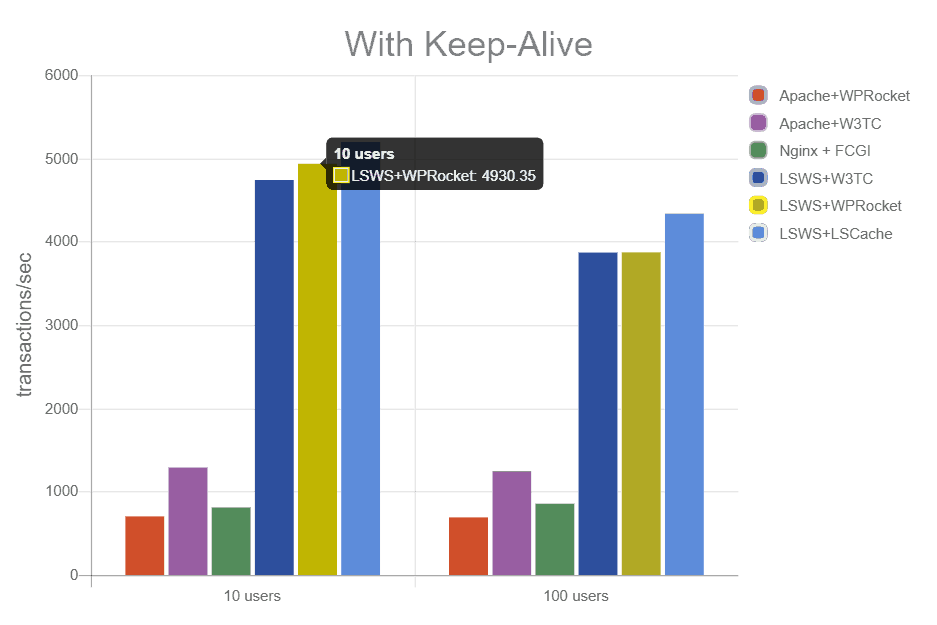
Tính năng Keep-Alive cho phép giữ kết nối TCP mở để thực hiện nhiều request HTTP, giảm độ trễ.

Quan sát biểu đồ dưới đây, đường màu xanh (LiteSpeed) thể hiện khả năng xử lý số lượng request mỗi giây (Requests/sec) cao vượt trội so với Nginx và Apache khi số lượng người dùng đồng thời tăng lên. Trong khi các server khác bắt đầu bão hòa, LiteSpeed vẫn duy trì độ ổn định đáng kinh ngạc.

Biểu đồ so sánh hiệu năng chịu tải khi bật tính năng Keep AliveBiểu đồ so sánh hiệu năng chịu tải khi bật tính năng Keep Alive

Kịch bản 2: Tắt tính năng Keep-Alive

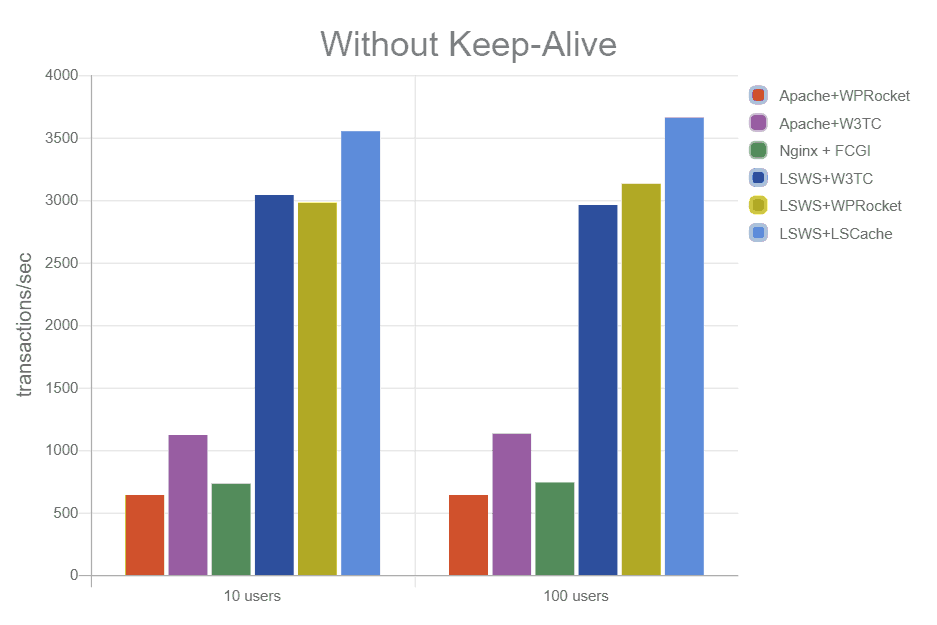
Ngay cả trong môi trường khắc nghiệt hơn là tắt Keep-Alive (mỗi request phải tạo một kết nối mới), LiteSpeed vẫn chứng tỏ sự tối ưu của kiến trúc Event-Driven (hướng sự kiện). Các web server truyền thống bắt đầu có dấu hiệu “đuối sức” và sụt giảm hiệu năng rõ rệt khi traffic tăng đột biến (traffic spike).

Biểu đồ so sánh hiệu năng chịu tải khi tắt tính năng Keep AliveBiểu đồ so sánh hiệu năng chịu tải khi tắt tính năng Keep Alive

Kết luận kỹ thuật: Nếu website của bạn chạy trên Hosting có hỗ trợ LSWS, việc không sử dụng LiteSpeed Cache giống như việc bạn mua một chiếc siêu xe Ferrari nhưng chỉ chạy ở số 1.

3. Hướng dẫn triển khai LiteSpeed Cache chuẩn kỹ thuật

Người quản trị website có thể kích hoạt bộ nhớ đệm LiteSpeed theo hai con đường: Can thiệp thủ công vào cấu hình server hoặc sử dụng Plugin chuyên dụng.

Phương pháp 1: Kích hoạt thủ công qua .htaccess (Dành cho Dev)

Đây là cách tiếp cận tối giản, không cần cài plugin, phù hợp với các website code tay hoặc khi bạn muốn kiểm soát tuyệt đối. Bạn cần chỉnh sửa file .htaccess tại thư mục gốc (root directory) của website.

Đoạn mã cấu hình chuẩn:

<IfModule LiteSpeed>
CacheEnable public /
RewriteEngine on
RewriteCond %{REQUEST_METHOD} ^(HEAD|GET)$
RewriteCond %{REQUEST_URI} !^/(wp-admin|wp-login.php|wp-cron.php)
RewriteRule .* - [E=Cache-Control:max-age=120]
</IfModule>

Giải mã thông số:

  • <IfModule LiteSpeed>: Chỉ chạy nếu server là LiteSpeed, tránh lỗi 500 nếu chuyển sang host Apache/Nginx.
  • RewriteCond ... !^/(wp-admin...: Cực kỳ quan trọng. Dòng này loại trừ trang quản trị và file hệ thống khỏi cache. Nếu không, bạn có thể gặp tình trạng đăng nhập rồi nhưng vẫn thấy giao diện đăng nhập (do cache).
  • max-age=120: Cache tồn tại trong 120 giây.

Nhược điểm: Khó quản lý việc xóa cache (Purge) tự động khi có bài viết mới. Không thân thiện với người dùng phổ thông.

Phương pháp 2: Sử dụng Plugin LiteSpeed Cache (Khuyên dùng)

Đây là phương pháp tối ưu nhất, mở khóa toàn bộ hệ sinh thái của LiteSpeed bao gồm: Image Optimization, CSS/JS Minification, Database Optimization và CDN QUIC.cloud.

Bước 1: Cài đặt và kích hoạt

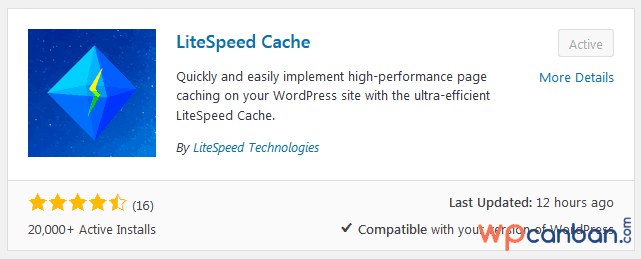
Truy cập Dashboard > Plugins > Add New. Tìm từ khóa “LiteSpeed Cache” và cài đặt plugin do LiteSpeed Technologies phát triển.

Xem thêm:  Hướng dẫn Cấu Hình Crawl Optimization Trên Yoast SEO: Tăng Tốc Website Và Tiết Kiệm Crawl Budget

Thao tác tìm kiếm và cài đặt plugin LiteSpeed Cache từ kho ứng dụngThao tác tìm kiếm và cài đặt plugin LiteSpeed Cache từ kho ứng dụng

Bước 2: Tối ưu hóa cấu hình với Presets

Plugin LSCache có hàng trăm tùy chọn, dễ khiến người mới bị “ngợp”. Để an toàn và hiệu quả nhanh, bạn nên sử dụng tính năng Presets (Cấu hình mẫu).

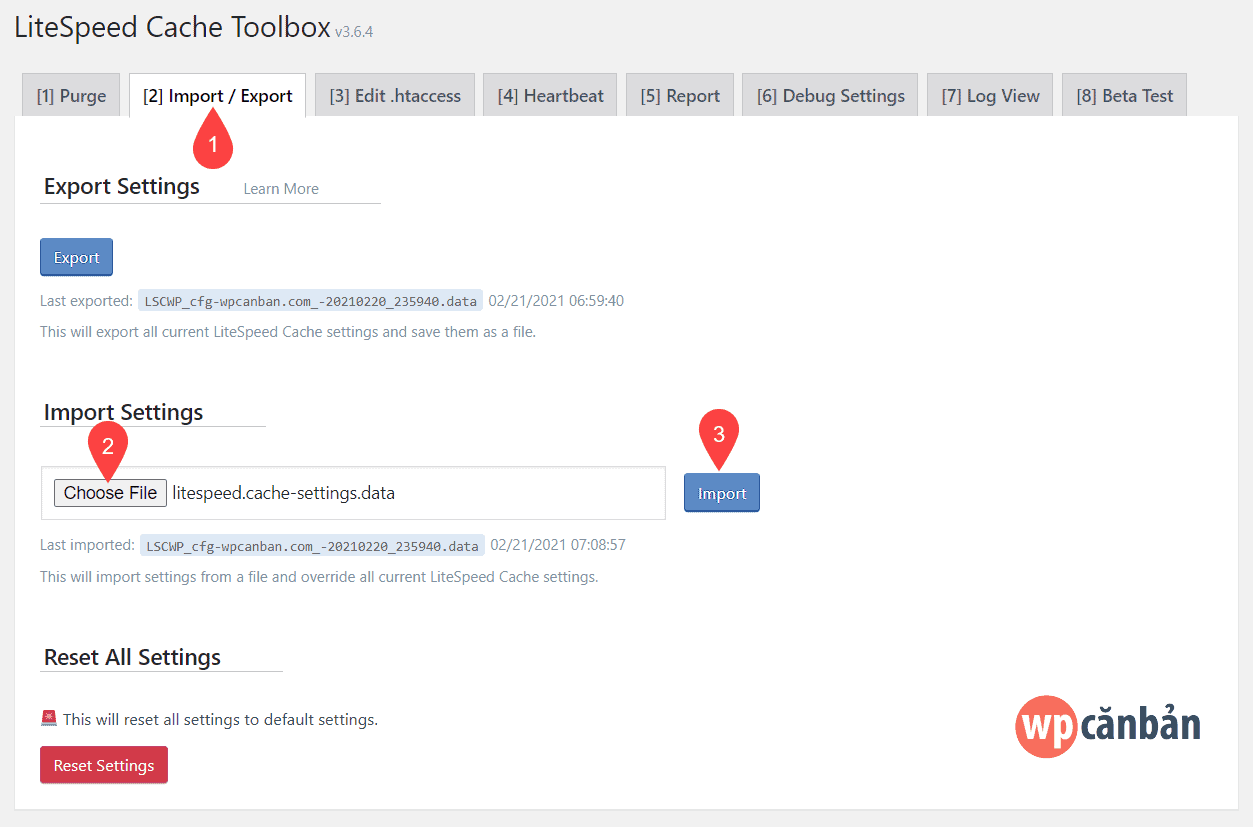
Truy cập: LiteSpeed Cache > Toolbox (hoặc Presets) > Import / Export.
Tại đây, bạn có thể Import file cấu hình .data được chia sẻ bởi nhà cung cấp hosting hoặc các chuyên gia tối ưu từ cộng đồng.

Giao diện Import file cấu hình tối ưu sẵn cho LiteSpeed CacheGiao diện Import file cấu hình tối ưu sẵn cho LiteSpeed Cache

Bước 3: Kết nối Domain Key và QUIC.cloud

Đây là “vũ khí bí mật” thường bị bỏ qua. QUIC.cloud là mạng phân phối nội dung (CDN) và dịch vụ tối ưu đám mây dành riêng cho LiteSpeed.

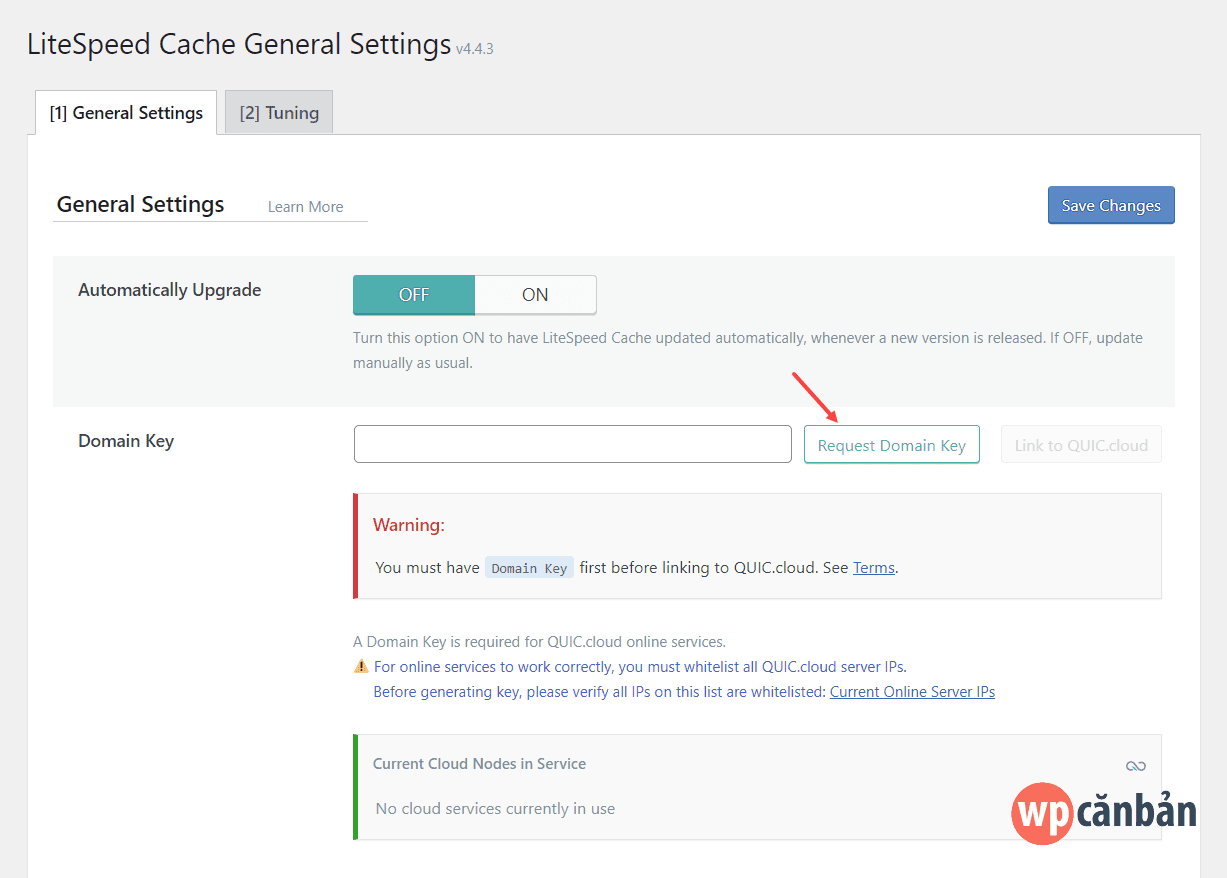
Để sử dụng tính năng nén ảnh (Image Optimization), tạo CSS tới hạn (Critical CSS) hay Low-Quality Image Placeholders (LQIP), bạn bắt buộc phải có Domain Key.

Truy cập: LiteSpeed Cache > General > General Settings > Nhấn nút Request Domain Key.

Nút yêu cầu Domain Key để kết nối dịch vụ đám mây QUIC.cloudNút yêu cầu Domain Key để kết nối dịch vụ đám mây QUIC.cloud

4. Các tính năng nâng cao cần lưu ý

Sau khi cài đặt cơ bản, để đạt điểm xanh Google PageSpeed Insights, bạn nên quan tâm đến các mục sau trong plugin:

  1. Page Optimization (Tối ưu trang):
    • CSS/JS Minify: Nén nhỏ file code để giảm dung lượng tải.
    • Load CSS Asynchronously: Tải CSS không đồng bộ để giảm thời gian chặn hiển thị (Render-blocking resources).
  2. Image Optimization (Tối ưu ảnh):
    • Tự động chuyển đổi ảnh sang định dạng WebP (nhẹ hơn JPEG/PNG 30-50%).
    • Nén Lossless hoặc Lossy tùy nhu cầu.
  3. Database Cleaner (Dọn dẹp dữ liệu):
    • Xóa các bản nháp (Post revisions), spam comments, transient options giúp database nhẹ nhàng, truy xuất nhanh hơn.

5. Những sai lầm “chết người” khi sử dụng LSCache

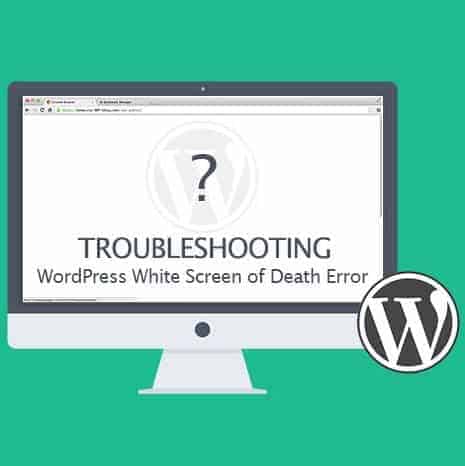
Là chuyên gia trong lĩnh vực tối ưu web, “Thủ Thuật” lưu ý bạn những điểm quan trọng để tránh làm sập website (White Screen of Death – WSOD) hoặc vỡ giao diện:

  • Xung đột Plugin Cache: Đây là nguyên tắc vàng – Chỉ dùng 1 plugin cache duy nhất. Nếu bạn đang dùng WP Rocket, W3 Total Cache hay Super Cache, hãy gỡ bỏ hoàn toàn trước khi cài LiteSpeed Cache.
  • Combine CSS/JS (Gộp file): Tính năng này rất dễ gây vỡ giao diện (layout) nếu theme của bạn không được code chuẩn hoặc có xung đột JavaScipt. Hãy kiểm tra kỹ trên tab Ẩn danh sau khi bật.
  • Object Cache (Redis/Memcached): Nếu hosting của bạn có hỗ trợ Redis hoặc Memcached, hãy bật tính năng Object Cache trong plugin để giảm tải truy vấn Database. Tuy nhiên, nếu cấu hình sai Port, website sẽ bị lỗi kết nối cơ sở dữ liệu.

Kết luận

LiteSpeed Cache không đơn thuần là một công cụ hỗ trợ, nó là một giải pháp đồng bộ hóa hoàn hảo giữa phần mềm (WordPress) và phần cứng (LiteSpeed Web Server). Việc chuyển đổi sang sử dụng LSCache không chỉ giúp tiết kiệm băng thông, tăng khả năng chịu tải cho website bán hàng/tin tức mà còn cải thiện đáng kể trải nghiệm người dùng.

Hy vọng với hướng dẫn chi tiết từ “Thủ Thuật”, bạn đã tự tin làm chủ công nghệ này để tối ưu hóa website của mình. Nếu có bất kỳ thắc mắc nào về cấu hình hoặc gặp lỗi trong quá trình cài đặt, đừng ngần ngại để lại bình luận bên dưới, cộng đồng công nghệ của chúng tôi sẽ hỗ trợ bạn.

Tài liệu tham khảo

  • LiteSpeed Technologies Official Documentation: LSCache for WordPress
  • WordPress.org Plugin Repository
  • QUIC.cloud Knowledge Base & API Docs
Đánh Giá Bài Viết
Tuyết Nhi

Tuyết Nhi

Tôi là Tuyết Nhi - Nữ phóng viên trẻ đến từ Hà Nội. Với niềm đam mê công nghệ, khoa học kỹ thuật, tôi yêu thích và muốn chia sẻ đến mọi người những trải nghiệm, kinh nghiệm về các lĩnh vực công nghệ, kỹ thuật... Rất mong được quý độc giả đón nhận ❤️.

Related Posts

[Hướng Dẫn] Cách Tắt WooCommerce Brands Để Tối Ưu Tốc Độ Website Hiệu Quả Nhất
WordPress

[Hướng Dẫn] Cách Tắt WooCommerce Brands Để Tối Ưu Tốc Độ Website Hiệu Quả Nhất

Hướng Dẫn Sửa Lỗi Schema WooCommerce: Cách Vô Hiệu Hóa JSON-LD Mặc Định Để Tối Ưu SEO
WordPress

Hướng Dẫn Sửa Lỗi Schema WooCommerce: Cách Vô Hiệu Hóa JSON-LD Mặc Định Để Tối Ưu SEO

Hướng Dẫn Tích Hợp Akismet Vào Contact Form 7: Giải Pháp Chống Spam “Tàng Hình” Hiệu Quả Nhất
WordPress

Hướng Dẫn Tích Hợp Akismet Vào Contact Form 7: Giải Pháp Chống Spam “Tàng Hình” Hiệu Quả Nhất

Tối Ưu Header WordPress: Hướng Dẫn “Dọn Rác” Mã Nguồn Để Tăng Tốc Và Chuẩn SEO Toàn Diện
WordPress

Tối Ưu Header WordPress: Hướng Dẫn “Dọn Rác” Mã Nguồn Để Tăng Tốc Và Chuẩn SEO Toàn Diện

Discussion about this post

Trending.

Trẻ 2 Tuổi Có Nên Uống Sữa Milo Không?

Trẻ 2 Tuổi Có Nên Uống Sữa Milo Không?

Share Acc The Battle Cats Miễn Phí Mới Nhất 2025: Full Uber Rare & Cat Food

Share Acc The Battle Cats Miễn Phí Mới Nhất 2025: Full Uber Rare & Cat Food

Hướng Dẫn Tích Hợp Akismet Vào Contact Form 7: Giải Pháp Chống Spam “Tàng Hình” Hiệu Quả Nhất

Hướng Dẫn Tích Hợp Akismet Vào Contact Form 7: Giải Pháp Chống Spam “Tàng Hình” Hiệu Quả Nhất

How to Generate Unique Random Numbers in Excel: A Comprehensive Guide

How to Generate Unique Random Numbers in Excel: A Comprehensive Guide

Mastering Official Document and Contract Management on Excel: A Comprehensive Guide

Mastering Official Document and Contract Management on Excel: A Comprehensive Guide

Giới Thiệu

Thủ Thuật

➤ Website đang trong quá trình thử nghiệm AI biên tập, mọi nội dung trên website chúng tôi không chịu trách nhiệm. Bạn hãy cân nhắc thêm khi tham khảo bài viết, xin cảm ơn!

Chuyên Mục

➤ TOP Thủ Thuật

➤ Chia Sẻ Kiến Thức

➤ Kênh Công Nghệ

➤ SEO

➤ Games

Liên Kết

➤ Ketquaxskt.com

➤ TOP Restaurants

➤ Here Restaurant

➤

➤

Liên Hệ

➤ TP. Hải Phòng, Việt Nam

➤ 0931. 910. JQK

➤ Email: [email protected]

Website này cũng cần quảng cáo, không có tiền thì viết bài làm sao  ” Đen Vâu – MTP ”

DMCA.com Protection Status

© 2025 Thủ Thuật - Website chia sẻ kiến thức công nghệ hàng đầu Việt Nam

No Result
View All Result
  • TOP Thủ Thuật
    • Thủ Thuật Internet
    • Thủ Thuật Máy Tính
    • Thủ Thuật Tiện Ích
    • Thủ Thuật Phần Mềm
  • Chia Sẻ Kiến Thức
    • Học Excel
    • Học Word
    • Học Power Point
  • Games
  • Kênh Công Nghệ
  • Facebook
  • WordPress
  • SEO

© 2025 Thủ Thuật - Website chia sẻ kiến thức công nghệ hàng đầu Việt Nam