


 Nút chia sẻ mạng xã hội cho WordPress
Việc tối ưu tốc độ tải trang web luôn là vấn đề quan trọng, đặc biệt khi Google xem xét trải nghiệm người dùng là một yếu tố xếp hạng. Một trong những thủ thuật hữu ích là giảm kích thước trang và số lượng truy vấn HTTP. Bài viết này sẽ giới thiệu plugin WPCB Social Share Buttons, một giải pháp tạo nút chia sẻ mạng xã hội siêu nhẹ cho WordPress, không sử dụng JavaScript và jQuery, giúp cải thiện hiệu suất website đáng kể.
Tại Sao Nên Sử Dụng WPCB Social Share Buttons?
Plugin này mang lại nhiều lợi ích cho website WordPress, đặc biệt là về tốc độ tải trang:
- Miễn phí cho người dùng theme Paradise của WP Căn bản.
- Cài đặt đơn giản, giao diện trực quan, dễ sử dụng.
- Siêu nhẹ, chỉ khoảng 17KB (nén) và 34KB (giải nén), giúp giảm thiểu dung lượng trang web.
- Không sử dụng JavaScript và jQuery, giảm thiểu truy vấn HTTP, tối ưu tốc độ tải trang.
- Hỗ trợ các mạng xã hội phổ biến: Facebook, Twitter, LinkedIn.
- Tùy chỉnh vị trí hiển thị: cuối bài viết, trang, sản phẩm WooCommerce và các loại bài viết tùy chỉnh.
- Tương thích với các plugin cache và nén dữ liệu như LiteSpeed Cache, WP Rocket, Autoptimize.
- Hiển thị tốt trên mọi thiết bị (responsive).
- Hỗ trợ đa ngôn ngữ, bao gồm tiếng Anh và tiếng Việt.
- Được phát triển và duy trì bởi WP Căn bản.
Hướng Dẫn Cài Đặt Và Sử Dụng WPCB Social Share Buttons
Plugin WPCB Social Share Buttons được thiết kế dành riêng cho theme Paradise. Nếu bạn chuyển sang theme khác, plugin sẽ tự động ngừng hoạt động. Hãy đảm bảo theme Paradise của bạn đã được cập nhật lên phiên bản mới nhất và bản quyền đã được kích hoạt.
Bước 1: Cài đặt và Kích Hoạt Plugin
Truy cập Giao diện => Cài đặt các plugin để cài đặt và kích hoạt WPCB Social Share Buttons. Nếu đã cài đặt phiên bản cũ, hãy xóa và cài đặt lại để đảm bảo sử dụng phiên bản mới nhất.
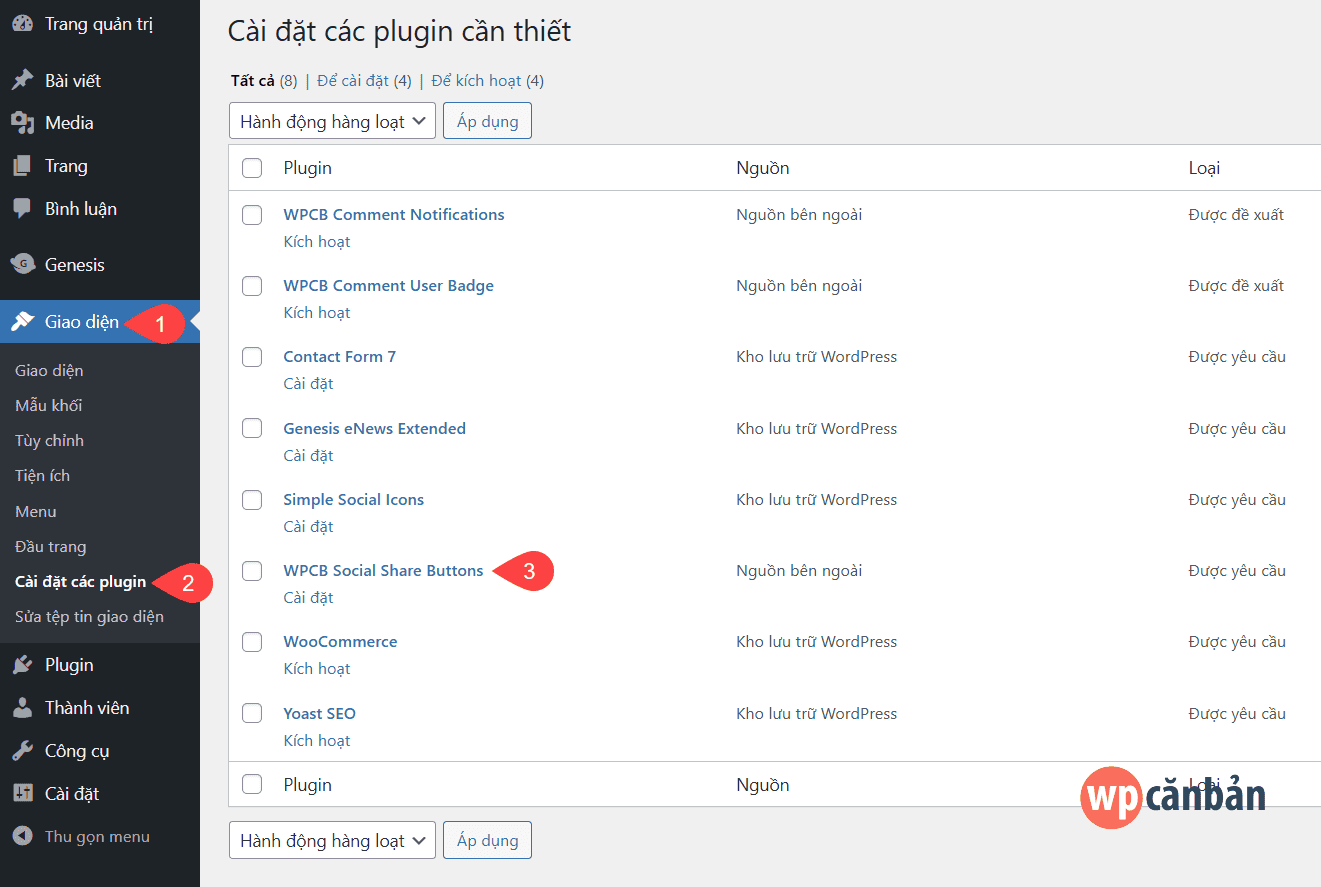 Cài đặt plugin WPCB Social Share Buttons
Bước 2: Thiết Lập Plugin
Sau khi kích hoạt, truy cập Cài đặt => Social Share Buttons để thiết lập plugin.
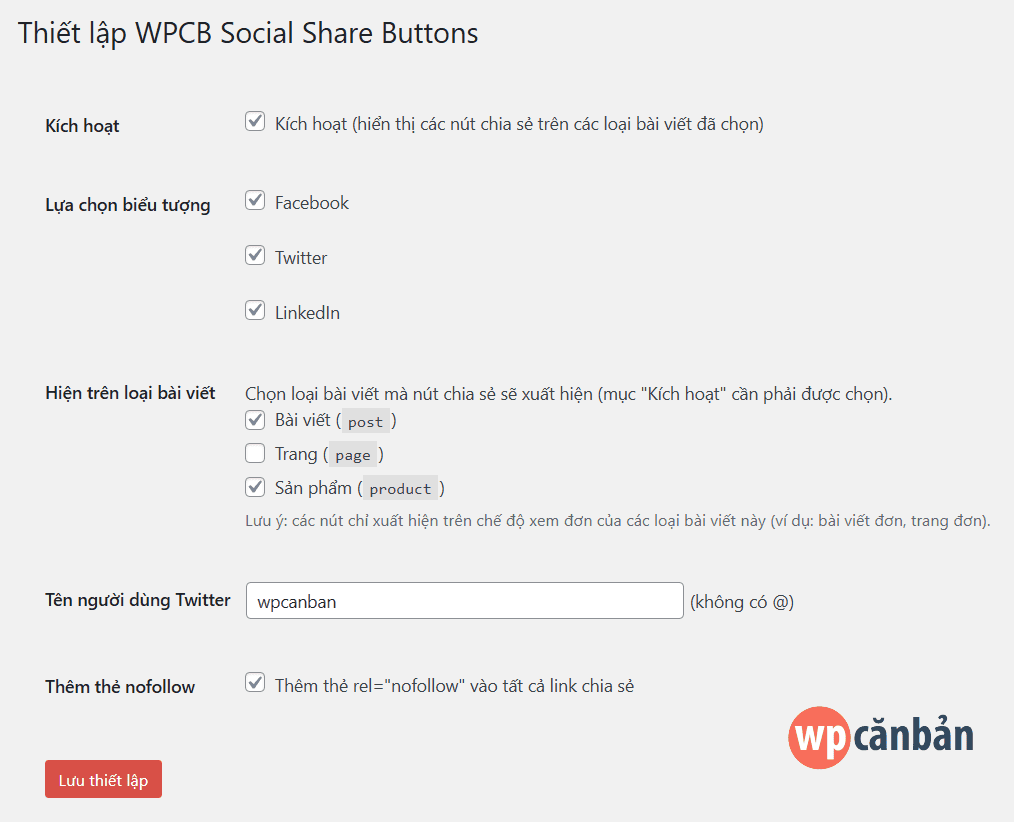 Thiết lập plugin WPCB Social Share Buttons
Các tùy chọn thiết lập bao gồm:
- Kích hoạt: Bật/tắt plugin.
- Lựa chọn biểu tượng: Chọn các mạng xã hội muốn hiển thị.
- Hiện trên loại bài viết: Chọn loại bài viết muốn hiển thị nút chia sẻ.
- Tên người dùng Twitter: Nhập tên người dùng Twitter (không bao gồm @).
- Thêm thẻ nofollow: Thêm thuộc tính
rel="nofollow"vào liên kết chia sẻ.
Sau khi thiết lập, nhấn Lưu thiết lập để lưu thay đổi.
Bước 3: Kiểm Tra Kết Quả
Xóa cache website (nếu có) và cache trình duyệt để xem kết quả. Nút chia sẻ sẽ hiển thị như hình bên dưới:
 Hiển thị nút chia sẻ trên máy tính
 Hiển thị nút chia sẻ trên điện thoại
Kết Luận
WPCB Social Share Buttons là một giải pháp tối ưu cho việc tích hợp nút chia sẻ mạng xã hội trên website WordPress, đặc biệt khi sử dụng theme Paradise. Plugin này giúp cải thiện tốc độ tải trang đáng kể nhờ thiết kế siêu nhẹ và không sử dụng JavaScript/jQuery. Việc cài đặt và thiết lập cũng rất đơn giản, giúp người dùng dễ dàng sử dụng.











Discussion about this post