Trong hệ sinh thái công nghệ tại Việt Nam, Zalo không chỉ đơn thuần là một ứng dụng nhắn tin gọi thoại miễn phí, mà đã trở thành công cụ làm việc và giao tiếp chủ lực của hàng triệu người dùng. Một trong những thách thức lớn nhất khi sử dụng nền tảng này cho mục đích công việc hoặc quản lý cộng đồng là nhu cầu phân phối thông tin đến số lượng lớn người nhận. Việc sao chép và dán (copy-paste) thủ công từng nội dung không chỉ tiêu tốn thời gian mà còn dễ dẫn đến sai sót.
Bài viết này của Thủ Thuật sẽ đi sâu vào kỹ thuật khai thác tính năng gửi tin nhắn hàng loạt (Broadcast/Forwarding) trên Zalo. Chúng tôi sẽ hướng dẫn bạn thao tác chi tiết trên cả hai nền tảng Mobile và PC, giúp bạn tối ưu hóa quy trình làm việc, đặc biệt hữu ích trong các dịp cần gửi lời chúc Lễ Tết, thông báo nội bộ công ty hoặc chăm sóc khách hàng quy mô nhỏ.
Giao diện tính năng gửi tin nhắn hàng loạt trên ứng dụng Zalo
1. Cơ Chế Hoạt Động Của Tính Năng “Chuyển Tiếp” Trên Zalo
Trước khi đi vào thao tác kỹ thuật, cần hiểu rõ bản chất của tính năng này. Khác với SMS marketing truyền thống, tính năng gửi hàng loạt trên tài khoản Zalo cá nhân thực chất là việc tận dụng cơ chế “Chuyển tiếp” (Forward) và “Chia sẻ” (Share).
Tính năng này cho phép bạn:
- Gửi cùng một nội dung đến nhiều người nhận riêng lẻ (họ sẽ không biết nhau).
- Gửi đến nhiều nhóm chat cùng lúc.
- Bảo toàn định dạng văn bản, hình ảnh và tệp tin đính kèm.
2. Hướng Dẫn Gửi Một Tin Nhắn Cho Nhiều Người Cùng Lúc
Đây là trường hợp sử dụng phổ biến nhất: Bạn có một nội dung duy nhất (ví dụ: Thông báo lịch nghỉ lễ, file báo cáo PDF, hoặc một bức ảnh sự kiện) và muốn gửi nó cho danh sách bạn bè hoặc đồng nghiệp.
2.1. Thao Tác Trên Ứng Dụng Di Động (Android & iOS)
Giao diện Zalo trên điện thoại được thiết kế tối ưu cho các thao tác chạm và vuốt. Quy trình thực hiện như sau:
Bước 1: Chọn tin nhắn nguồn
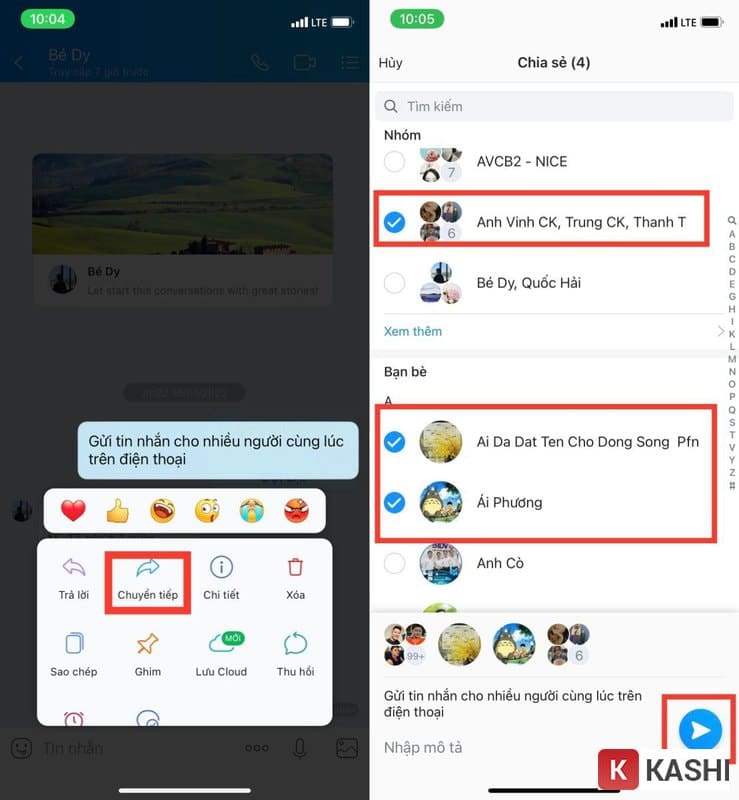
Truy cập vào cuộc hội thoại chứa nội dung bạn muốn gửi (bạn có thể soạn tin nhắn vào mục “Cloud của tôi” để làm mẫu trước). Nhấn và giữ (Long-press) vào tin nhắn đó khoảng 1-2 giây. Một menu ngữ cảnh sẽ hiện ra, bạn chọn tính năng “Chuyển tiếp” (biểu tượng mũi tên cong).Bước 2: Chọn danh sách đích và thực thi
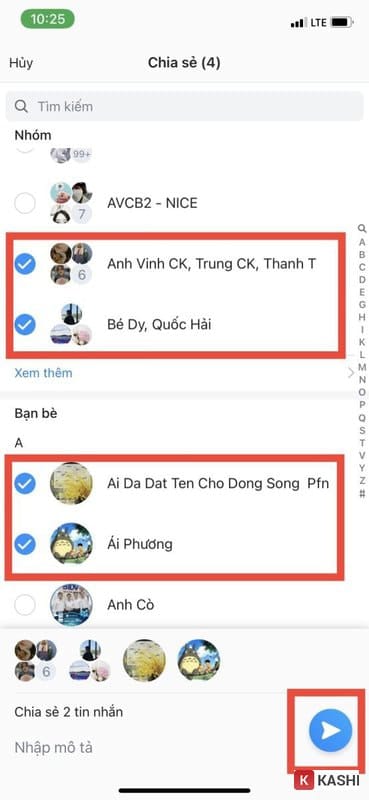
Zalo sẽ hiển thị danh sách “Gần đây” và danh bạ của bạn. Tại đây, bạn có thể tích chọn nhiều người nhận hoặc nhiều nhóm chat khác nhau. Các tài khoản được chọn sẽ được đánh dấu bằng dấu tích xanh.Mẹo nhỏ: Sử dụng thanh tìm kiếm phía trên cùng để lọc nhanh tên người nhận nếu danh bạ của bạn quá dài.
Sau khi đã chọn xong, nhấn biểu tượng Mũi tên gửi (thường nằm ở góc dưới bên phải) để hệ thống bắt đầu phân phối tin nhắn.
Giao diện lựa chọn danh sách người nhận để chuyển tiếp tin nhắn
2.2. Thao Tác Trên Zalo PC và Zalo Web
Đối với dân văn phòng, phiên bản Zalo trên máy tính là công cụ không thể thiếu. Việc gửi tin nhắn hàng loạt trên PC có lợi thế là thao tác chuột nhanh và khả năng quản lý danh sách hiển thị rộng hơn.
- Bước 1: Mở menu chia sẻ
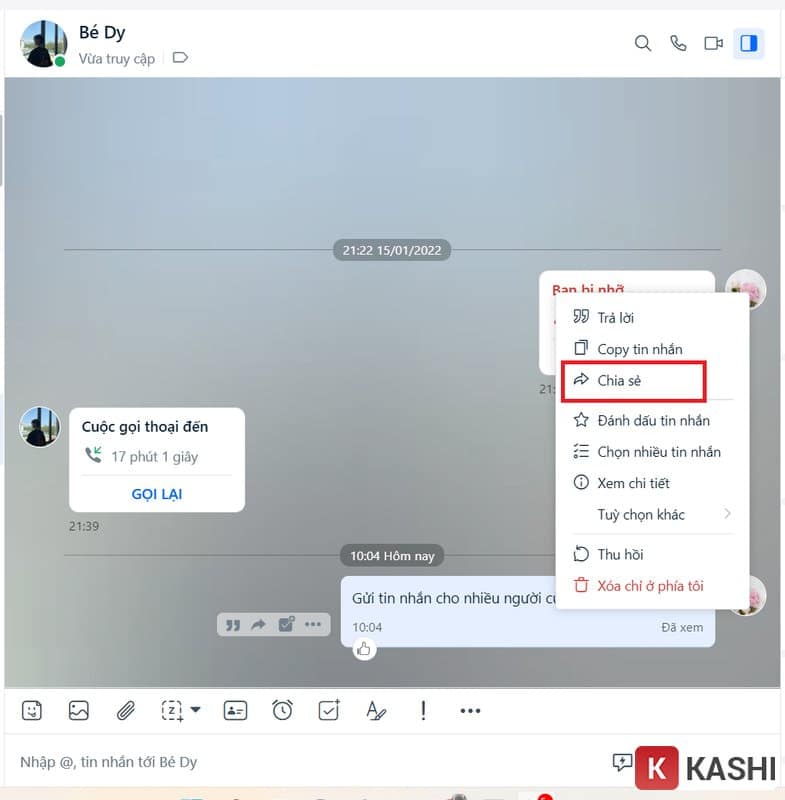
Tại giao diện chat, di chuột đến tin nhắn cần gửi. Click chuột phải vào tin nhắn đó để mở menu tùy chọn, sau đó chọn dòng “Chia sẻ”. Bạn cũng có thể click vào biểu tượng mũi tên cong ngay cạnh tin nhắn nếu nó hiển thị.
Menu ngữ cảnh khi nhấn chuột phải vào tin nhắn trên Zalo PC
- Bước 2: Lọc và gửi tin
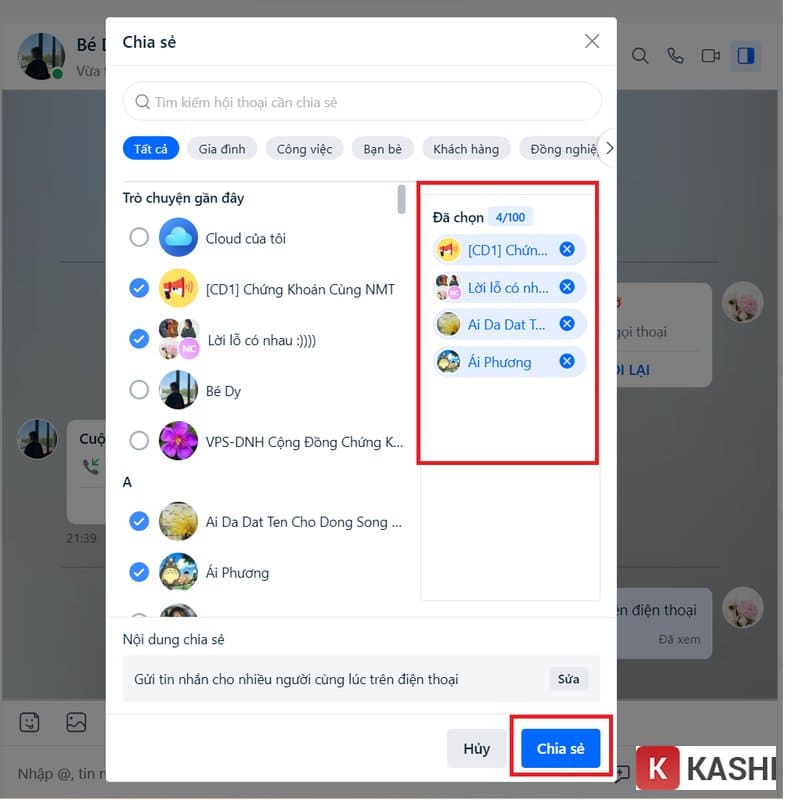
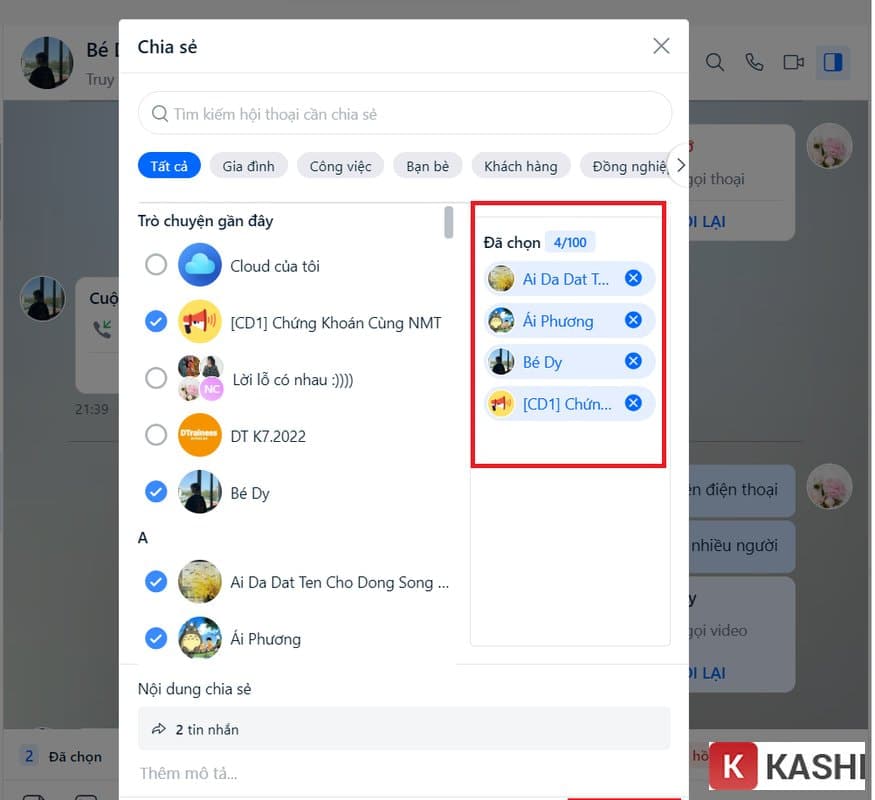
Một cửa sổ pop-up (cửa sổ bật lên) sẽ xuất hiện. Tại đây, bạn tích chọn vào các ô vuông bên cạnh tên người dùng hoặc nhóm chat. Hệ thống cho phép chọn tối đa số lượng người nhận theo quy định hiện hành của Zalo (thường là khoảng 20-30 người/lần để tránh spam). Nhấn nút “Chia sẻ” màu xanh để hoàn tất.
Chọn danh sách người nhận trên giao diện máy tính
3. Kỹ Thuật Gửi Nhiều Tin Nhắn (Combo) Cho Nhiều Người
Trong các tình huống phức tạp hơn, bạn cần gửi một “gói tin” bao gồm: Lời chào + Hình ảnh minh họa + File đính kèm. Nếu gửi từng cái sẽ rất rời rạc và thiếu chuyên nghiệp. Tính năng “Chọn nhiều” sẽ giải quyết vấn đề này.
3.1. Quy Trình Xử Lý Trên Điện Thoại
- Bước 1: Kích hoạt chế độ đa chọn
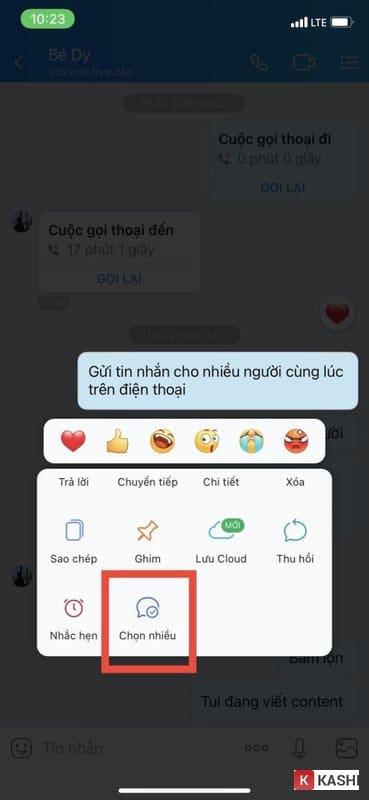
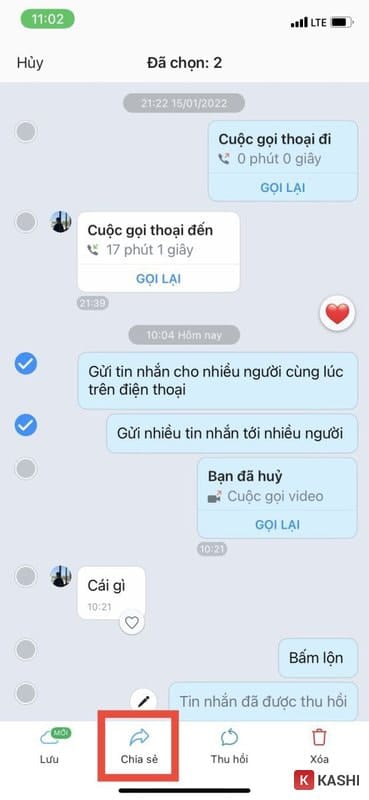
Trong cuộc hội thoại, nhấn giữ vào một tin nhắn bất kỳ trong chuỗi tin muốn gửi. Khi menu hiện lên, chọn mục “Chọn nhiều”. Giao diện sẽ chuyển sang chế độ có các ô tròn (checkbox) bên cạnh mỗi tin nhắn.
Kích hoạt tính năng chọn nhiều tin nhắn trên điện thoại
- Bước 2: Chọn dữ liệu và Chia sẻ
Lần lượt tích vào các tin nhắn bạn muốn gửi đi (Văn bản, hình ảnh, link…). Sau khi chọn đủ, nhấn vào nút “Chia sẻ” (biểu tượng mũi tên cong) ở thanh công cụ phía dưới màn hình.
Tích chọn các nội dung tin nhắn cần phân phối
- Bước 3: Chọn đích đến
Tương tự như phần trước, bạn chọn danh sách người nhận và nhấn gửi. Zalo sẽ chuyển toàn bộ các tin nhắn đã chọn theo đúng thứ tự hiển thị sang cho người nhận.
Xác nhận gửi gói tin nhắn đến danh sách người nhận
3.2. Quy Trình Xử Lý Trên Máy Tính (Desktop)
- Bước 1: Truy cập công cụ chọn nhiều
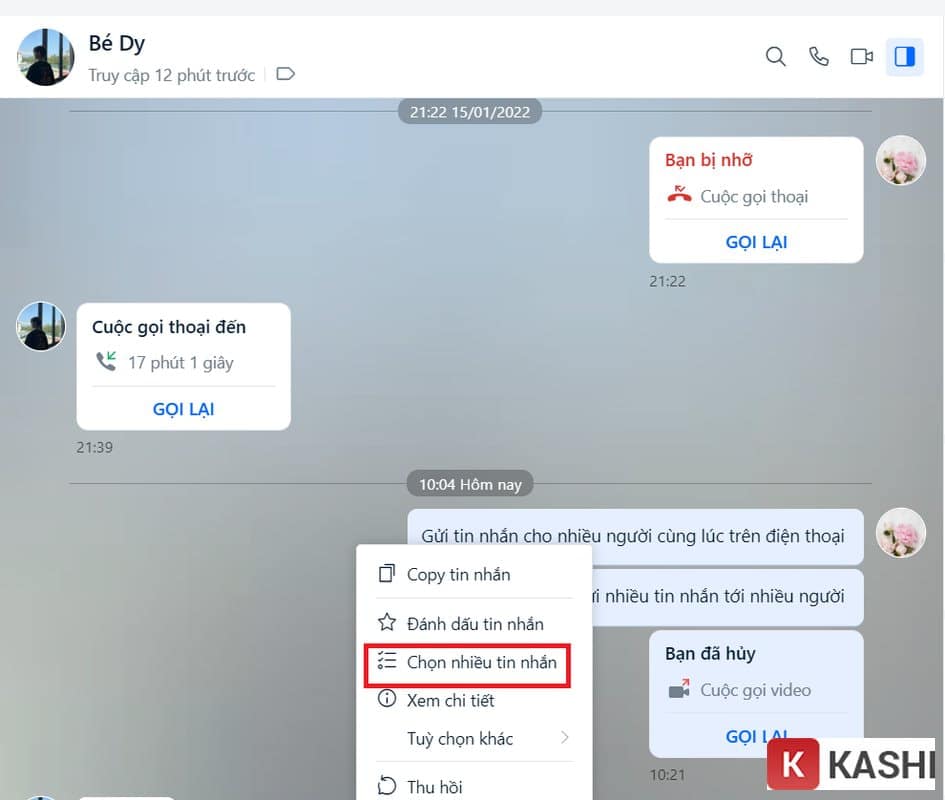
Di chuột vào tin nhắn, bạn sẽ thấy biểu tượng dấu ba chấm (…) hoặc click chuột phải, chọn “Chọn nhiều tin nhắn”.
Tính năng chọn nhiều tin nhắn trong menu mở rộng trên PC
- Bước 2: Gom nội dung
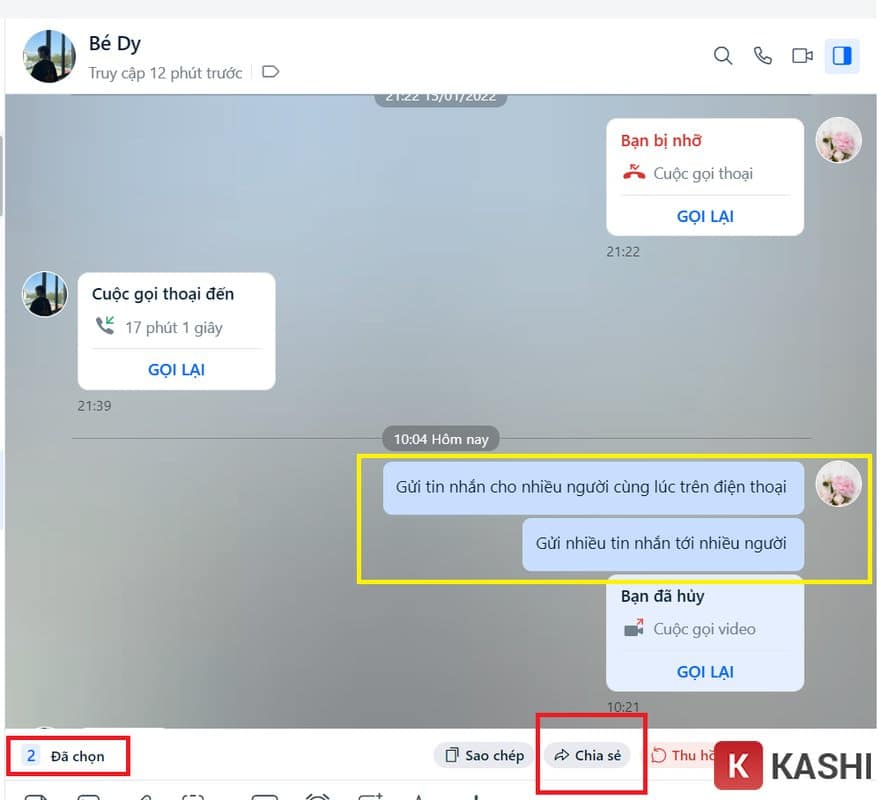
Click chuột vào các ô kiểm (checkbox) vừa xuất hiện bên cạnh các dòng tin nhắn. Sau khi đã chọn xong các nội dung cần thiết, hãy tìm và nhấn nút “Chia sẻ” (biểu tượng mũi tên cong) thường nằm ở thanh công cụ phía dưới hoặc trên cùng cửa sổ chat.
Giao diện tích chọn nhiều tin nhắn trước khi nhấn chia sẻ
- Bước 3: Phân phối
Chọn danh sách người nhận từ cửa sổ pop-up và nhấn “Chia sẻ”.
Bước cuối cùng: Chọn đối tượng nhận tin và nhấn Chia sẻ
4. Những Lưu Ý Quan Trọng Về Mặt Kỹ Thuật (Expert Tips)
Là một người dùng Zalo thông thái, bạn cần nắm vững các nguyên tắc sau để tránh bị khóa tính năng hoặc gây phiền toái cho người khác:
- Giới hạn số lượng: Zalo thường giới hạn số lượng người nhận trong một lần chuyển tiếp (thường dưới 30 người) để ngăn chặn hành vi spam. Nếu bạn cần gửi cho hàng trăm người, hãy chia nhỏ danh sách và gửi làm nhiều đợt.
- Nguy cơ bị báo cáo (Report): Nếu bạn gửi tin nhắn hàng loạt cho người lạ hoặc nội dung mang tính chất quảng cáo quá mức, người nhận có thể báo cáo tài khoản của bạn. Điều này có thể dẫn đến việc tài khoản bị khóa tạm thời hoặc vĩnh viễn.
- Kiểm tra nội dung: Khi sử dụng tính năng “Chọn nhiều”, hãy kiểm tra kỹ thứ tự tin nhắn. Đôi khi đường truyền mạng không ổn định có thể khiến hình ảnh gửi đi sau văn bản, làm đảo lộn nội dung truyền tải.
- Phân biệt với Zalo OA: Nếu bạn là doanh nghiệp muốn gửi tin nhắn Broadcast chăm sóc khách hàng chuyên nghiệp với số lượng lớn (hàng nghìn người), hãy sử dụng Zalo Official Account (OA) thay vì tài khoản cá nhân để tuân thủ chính sách của Zalo và có các công cụ đo lường hiệu quả hơn.
Kết Luận
Việc thành thạo kỹ năng gửi tin nhắn hàng loạt trên Zalo là một lợi thế lớn giúp bạn tiết kiệm thời gian và nâng cao năng suất làm việc trong kỷ nguyên số. Dù thao tác trên Mobile hay PC, các tính năng Chuyển tiếp và Chia sẻ đều được Zalo thiết kế rất trực quan, giúp thông điệp của bạn đến đúng người, đúng thời điểm.
Hy vọng với hướng dẫn chi tiết từ Thủ Thuật, bạn đã có thể áp dụng ngay vào công việc hàng ngày. Đừng quên theo dõi chuyên trang của chúng tôi để cập nhật thêm những thủ thuật công nghệ hữu ích khác.
Tài Liệu Tham Khảo
- Trung tâm hỗ trợ Zalo (Zalo Help Center).
- Tài liệu hướng dẫn sử dụng Zalo PC phiên bản mới nhất (2025-2026).
- Trải nghiệm thực tế và phân tích kỹ thuật từ đội ngũ biên tập viên Thủ Thuật.


![[Thủ Thuật] Tối Ưu Hóa Thuật Toán Hiển Thị: 7 Chiến Lược Tăng Tương Tác Zalo Đột Phá Năm 2026 [Thủ Thuật] Tối Ưu Hóa Thuật Toán Hiển Thị: 7 Chiến Lược Tăng Tương Tác Zalo Đột Phá Năm 2026](https://thuthuat.com.vn/wp-content/uploads/2025/05/cach-tang-tuong-tac-zalo-ca-nhan.jpg)


Discussion about this post