Việc vô tình xóa nhầm những bức ảnh chứa đựng kỷ niệm quý giá hay tài liệu quan trọng trên điện thoại Android là một “cơn ác mộng” số hóa mà bất kỳ ai cũng có thể gặp phải. Cảm giác hụt hẫng khi lục tìm trong thư viện ảnh mà không thấy dữ liệu đâu thực sự rất khó chịu. Tuy nhiên, trong thế giới công nghệ, khái niệm “xóa vĩnh viễn” (permanently deleted) thường mang tính tương đối hơn là tuyệt đối.
Tại Thủ Thuật, chúng tôi hiểu rõ cơ chế vận hành của bộ nhớ flash trên các thiết bị di động. Bài viết này sẽ cung cấp cho bạn cái nhìn chuyên sâu và quy trình kỹ thuật bài bản để khôi phục ảnh đã xóa trên Android. Chúng ta sẽ đi từ những bước kiểm tra cơ bản nhất đến việc sử dụng các công cụ can thiệp sâu vào phân vùng bộ nhớ (Deep Scan), giúp bạn tối đa hóa cơ hội tìm lại dữ liệu.
Hiểu Về Cơ Chế Lưu Trữ: Tại Sao Ảnh Đã Xóa Vẫn Có Thể Khôi Phục?
Trước khi bắt tay vào các thao tác kỹ thuật, điều quan trọng là bạn phải hiểu cách hệ điều hành Android xử lý lệnh “Xóa”. Khi bạn nhấn xóa một bức ảnh, hệ thống không ngay lập tức ghi đè các số 0 và 1 lên vị trí lưu trữ đó. Thay vào đó, Android chỉ đơn giản là xóa đường dẫn (pointer) đến tệp tin và đánh dấu khu vực bộ nhớ đó là “trống” (available), sẵn sàng để dữ liệu mới ghi đè lên.
Chính vì nguyên lý này, quy tắc sống còn trong cứu dữ liệu là: Ngưng sử dụng thiết bị ngay lập tức.
- Không chụp ảnh mới.
- Không tải xuống ứng dụng hay cập nhật phần mềm.
- Tắt kết nối Wi-Fi/4G để tránh các tác vụ nền tự động đồng bộ.
Mỗi một byte dữ liệu mới được ghi vào máy đều có nguy cơ ghi đè lên các sector chứa bức ảnh cũ của bạn, khiến khả năng khôi phục trở về con số 0.
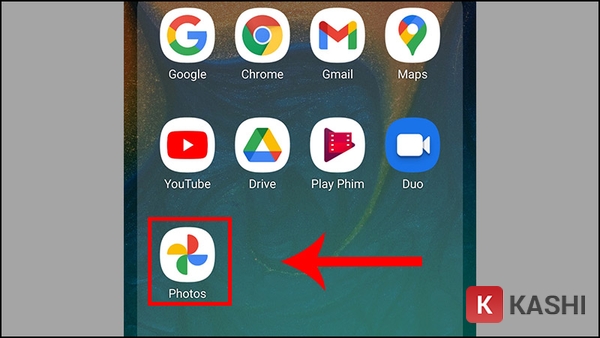
Mở ứng dụng Google Photos để bắt đầu quá trình tìm kiếm
Phương Pháp 1: Tận Dụng “Lớp Phòng Thủ” Google Photos
Đối với đa số người dùng Android, Google Photos là ứng dụng thư viện mặc định và thường được kích hoạt tính năng “Sao lưu & Đồng bộ hóa” (Backup & Sync). Đây là lớp bảo vệ đầu tiên và hiệu quả nhất. Google cung cấp một “Thùng rác” lưu trữ ảnh đã xóa trong vòng 60 ngày trước khi loại bỏ chúng hoàn toàn khỏi máy chủ.
1. Thao tác khôi phục trực tiếp trên ứng dụng
Nếu sự việc vừa mới xảy ra hoặc trong khoảng thời gian 2 tháng đổ lại, khả năng cao ảnh của bạn vẫn nằm an toàn trong thùng rác. Quy trình thực hiện như sau:
- Bước 1: Khởi chạy ứng dụng Google Photos trên điện thoại.
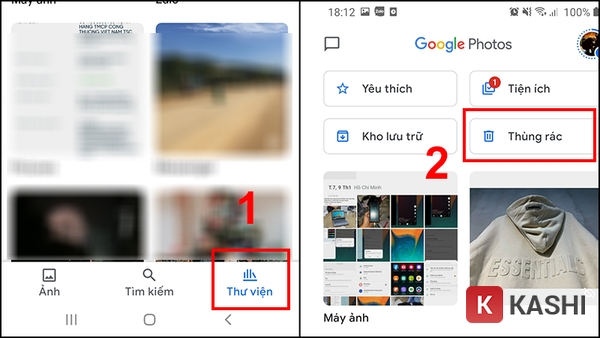
- Bước 2: Tại thanh công cụ phía dưới cùng, chọn thẻ Thư viện (Library), sau đó nhấn vào mục Thùng rác (Trash).
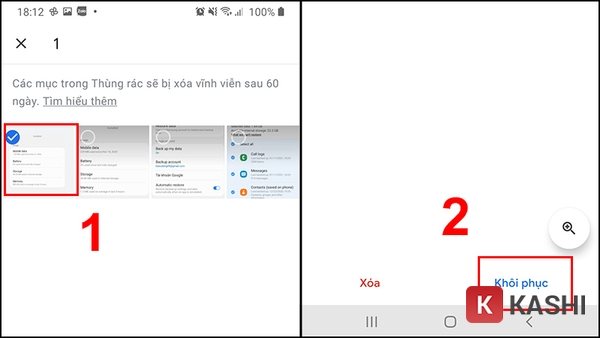
- Bước 3: Hệ thống sẽ hiển thị toàn bộ ảnh/video đã xóa. Bạn hãy tìm, chạm và giữ (long-press) vào các bức ảnh cần lấy lại.
- Bước 4: Chọn nút Khôi phục (Restore) ở góc màn hình.
Ngay lập tức, ảnh sẽ được đưa trở lại thư viện chính trên điện thoại và đồng bộ lại vào các album cũ.
Chọn Thư viện rồi truy cập Thùng rác trên điện thoại
Lưu ý rằng, nếu bạn đã dọn sạch thùng rác hoặc ảnh đã bị xóa quá 60 ngày, phương pháp này sẽ không còn tác dụng và bạn cần chuyển sang các phương pháp can thiệp sâu hơn ở phần sau.
Chọn ảnh bạn cần khôi phục và nhấn nút Khôi phục
2. Thao tác qua giao diện Web (PC)
Trong trường hợp điện thoại của bạn bị hỏng màn hình, mất máy, hoặc bạn muốn thao tác nhanh với số lượng ảnh lớn, giao diện web là lựa chọn tối ưu.
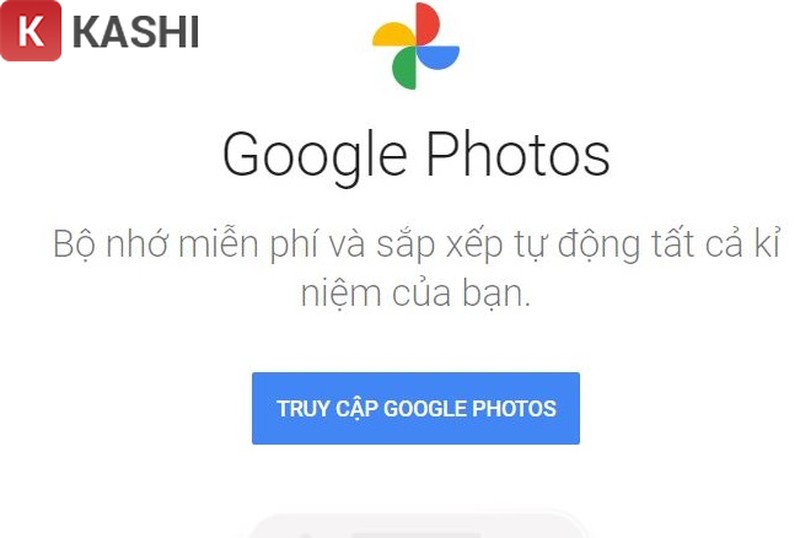
- Bước 1: Truy cập địa chỉ
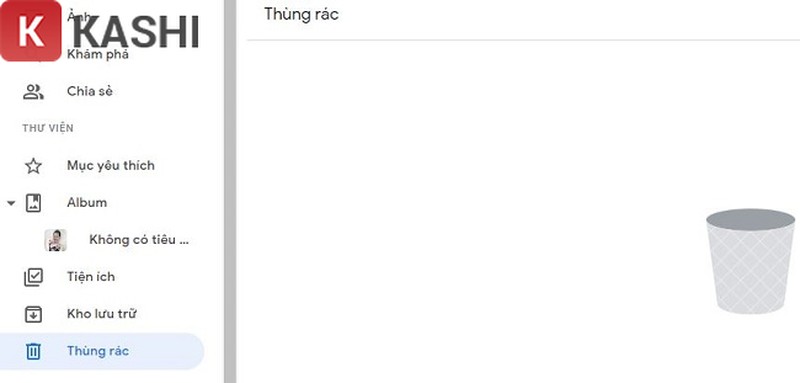
photos.google.comtrên trình duyệt máy tính và đăng nhập tài khoản Google. - Bước 2: Ở thanh menu bên trái, tìm và click vào mục Thùng rác (Trash).
- Bước 3: Duyệt và tích chọn các ảnh cần khôi phục, sau đó nhấn biểu tượng “Đồng hồ quay ngược” (Restore) ở góc trên bên phải.
Đăng nhập vào Google Photos trên trình duyệt máy tính
Việc kiểm tra trên nền tảng Web đôi khi giúp bạn phát hiện ra những dữ liệu mà ứng dụng trên điện thoại chưa kịp đồng bộ hoặc bị lỗi hiển thị.
Giao diện Thùng rác nơi chứa các ảnh đã xóa tạm thời
Phương Pháp 2: Khai Thác Dữ Liệu Bộ Nhớ Với DiskDigger (Mobile App)
Khi ảnh không còn trong thùng rác, tức là dữ liệu index đã bị xóa. Lúc này, bạn cần một công cụ có khả năng quét sector bộ nhớ (Sector Scanning). DiskDigger là ứng dụng uy tín hàng đầu trên Play Store cho nhiệm vụ này.
DiskDigger hoạt động dựa trên hai cấp độ quyền truy cập:
- Basic Scan (Quét cơ bản – Không cần Root): Ứng dụng quét bộ nhớ cache và thumbnails. Ảnh khôi phục thường có độ phân giải thấp hơn ảnh gốc nhưng đủ để xem trên điện thoại.
- Full Scan (Quét đầy đủ – Yêu cầu Root): Nếu thiết bị đã Root, DiskDigger có thể truy cập toàn bộ hệ thống tệp tin (/data partition) để tìm lại ảnh gốc chất lượng cao.
Quy trình thực hiện:
- Tải và cài đặt DiskDigger Photo Recovery từ CH Play.
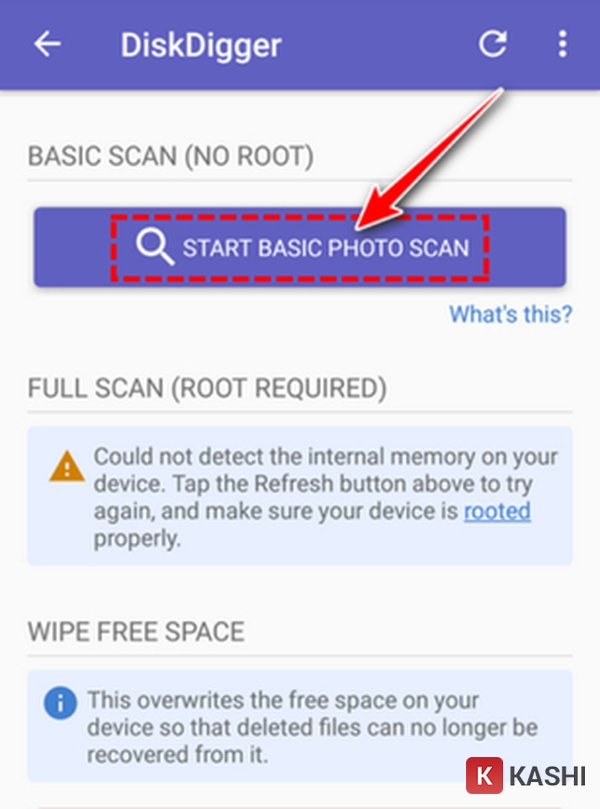
- Khởi động ứng dụng. Nếu máy chưa Root, chọn Start Basic Photo Scan.
Nhấn vào Start Basic Photo Scan để bắt đầu quét
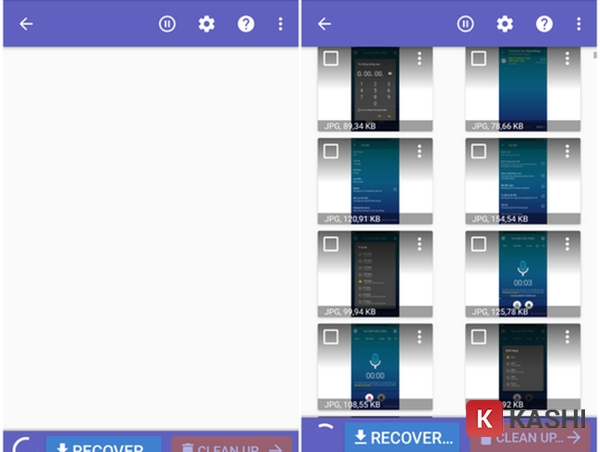
Sau khi quá trình quét hoàn tất, ứng dụng sẽ hiển thị danh sách các tệp tin tìm thấy (bao gồm cả ảnh hiện có và ảnh đã xóa). Bạn có thể lọc theo kích thước hoặc ngày tháng để tìm nhanh hơn.
Mẹo chuyên gia: Khi lưu lại ảnh khôi phục, hãy chọn lưu lên Google Drive, Dropbox hoặc gửi qua Email thay vì lưu ngược lại vào bộ nhớ máy. Điều này nhằm tránh việc dữ liệu vừa khôi phục ghi đè lên các dữ liệu đang chờ khôi phục khác.
Giao diện danh sách ảnh quét được từ DiskDigger
Phương Pháp 3: Sử Dụng Phần Mềm PC Chuyên Dụng (Deep Recovery)
Nếu DiskDigger không mang lại kết quả như ý, hoặc bạn muốn khôi phục ảnh chất lượng gốc mà không cần Root máy, việc sử dụng phần mềm trên PC là giải pháp mạnh mẽ nhất. Các phần mềm này sử dụng thuật toán phức tạp để đọc bộ nhớ điện thoại ở chế độ Read-only (chỉ đọc), đảm bảo an toàn dữ liệu.
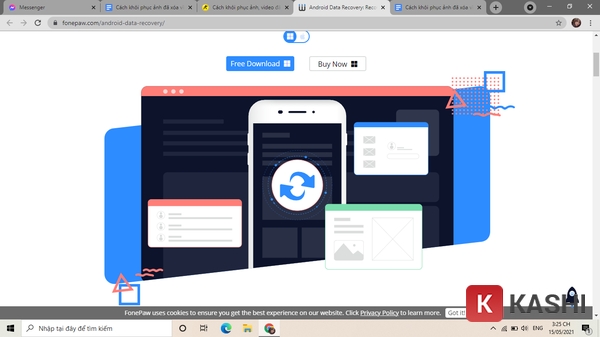
FonePaw Android Data Recovery là một trong những công cụ được giới kỹ thuật đánh giá cao nhờ khả năng tương thích rộng và tỷ lệ thành công tốt.
Ưu điểm kỹ thuật:
- Hỗ trợ khôi phục đa dạng định dạng: JPG, PNG, GIF, Video, WhatsApp, Danh bạ…
- Không yêu cầu cài ứng dụng lên điện thoại (giảm rủi ro ghi đè).
- Chế độ quét sâu (Deep Scan) vượt qua các giới hạn của hệ điều hành.
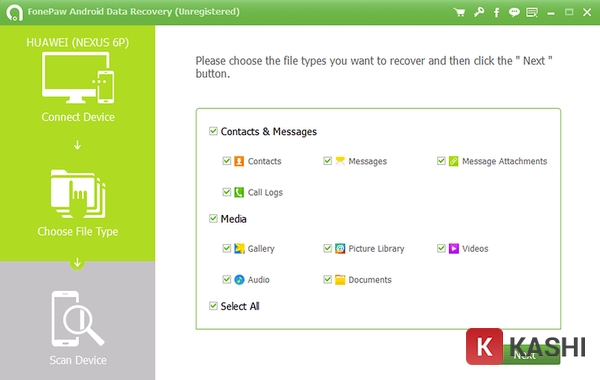
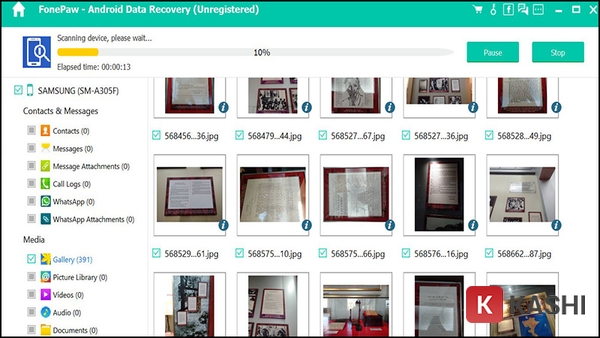
Giao diện chính của phần mềm FonePaw Android Photo Recovery
Hướng dẫn chi tiết:
- Tải và cài đặt FonePaw trên máy tính (Windows/Mac).
- Kết nối điện thoại với máy tính qua cáp USB chất lượng tốt.
- Trên điện thoại, bạn cần bật chế độ Gỡ lỗi USB (USB Debugging) trong phần Tùy chọn nhà phát triển. Đây là bước bắt buộc để phần mềm PC có quyền giao tiếp sâu với hệ điều hành Android.
- Trên phần mềm, chọn loại dữ liệu cần quét là Gallery hoặc Picture Library.
Tải và cài đặt ứng dụng FonePaw Android Data Recovery
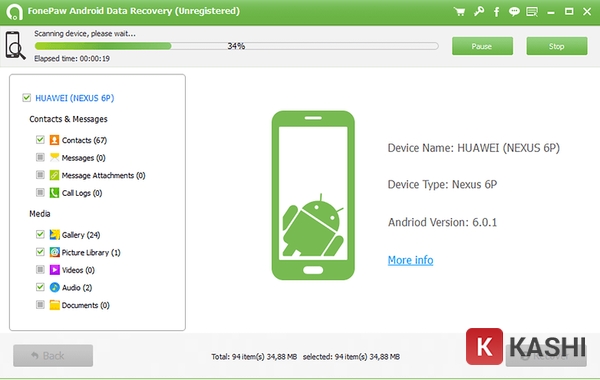
Phần mềm sẽ tiến hành phân tích thiết bị. Nếu cần thiết, nó sẽ cài đặt một ứng dụng kết nối tạm thời (Connector) lên điện thoại để cấp quyền truy cập dữ liệu. Hãy kiên nhẫn chờ đợi quá trình quét hoàn tất.
Quá trình phần mềm đang quét sâu vào dữ liệu máy
Phương Pháp 4: Yêu Cầu Hỗ Trợ Từ Google (Last Resort)
Đây là giải pháp “cứu cánh” cuối cùng khi các biện pháp kỹ thuật không thành công. Nếu ảnh của bạn đã từng được sao lưu lên Google Photos nhưng bị mất do lỗi hệ thống, hack tài khoản, hoặc bạn lỡ tay xóa vĩnh viễn khỏi thùng rác trong thời gian ngắn (thường dưới 21 ngày), Google Support Team có thể giúp bạn.
Đội ngũ kỹ thuật của Google có các công cụ phía máy chủ (Server-side tools) để rollback (khôi phục lùi) dữ liệu tài khoản trong một số trường hợp đặc biệt.
- Bước 1: Truy cập trang Google Drive Help hoặc Google Photos Help.
- Bước 2: Chuyển ngôn ngữ trang sang English (US). Tùy chọn chat trực tiếp thường không khả dụng ở giao diện tiếng Việt.
- Bước 3: Chọn Contact Us, điền thông tin và mô tả vấn đề (ví dụ: “I permanently deleted my photos by mistake approximately 5 days ago, please help me recover them”).
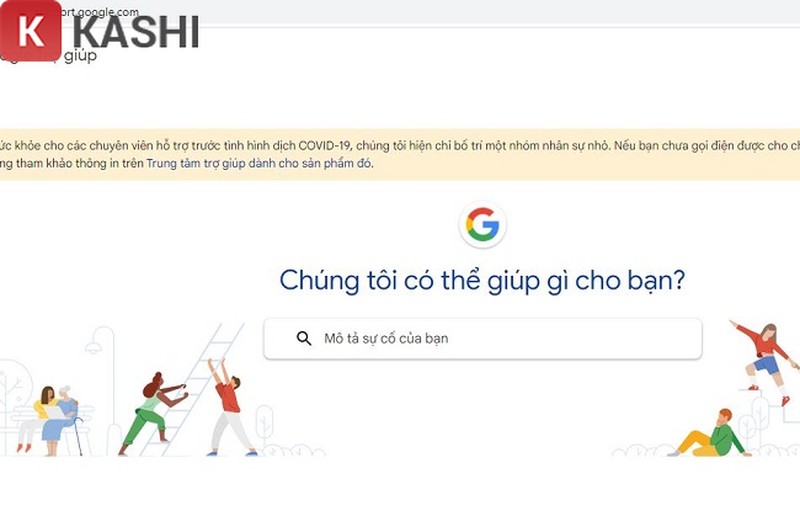
Gửi yêu cầu hỗ trợ đến Google Support Team
Lưu ý: Cách này phụ thuộc vào chính sách của Google tại thời điểm đó và không đảm bảo 100% thành công, nhưng rất đáng để thử.
Chiến Lược “Phòng Bệnh Hơn Chữa Bệnh”: Sao Lưu Thông Minh
Sau khi đã trải qua những giây phút căng thẳng để tìm lại dữ liệu, bài học lớn nhất chính là tầm quan trọng của việc sao lưu (Backup). Trong kỷ nguyên số, dữ liệu không được sao lưu coi như không tồn tại.
Lời khuyên từ Thủ Thuật:
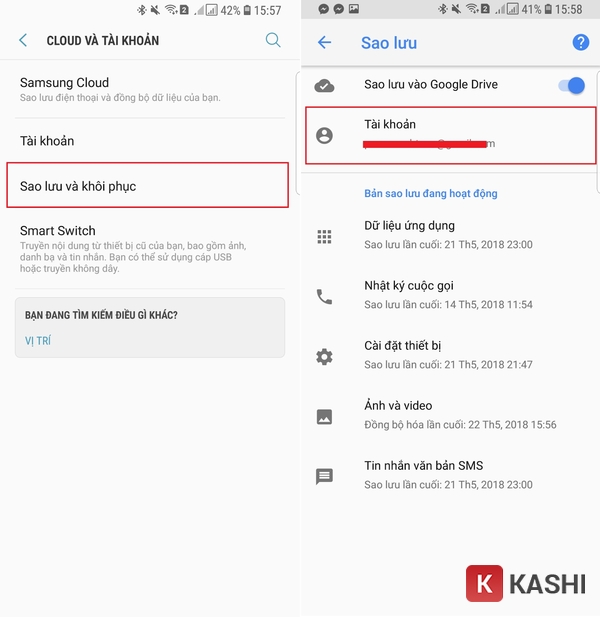
- Đa dạng hóa nơi lưu trữ: Đừng chỉ dựa vào Google Photos. Hãy bật thêm tính năng sao lưu của Samsung Cloud, Xiaomi Cloud hoặc cài đặt thêm OneDrive/Dropbox.
- Sao lưu định kỳ ra ổ cứng: Ít nhất 3 tháng/lần, hãy copy toàn bộ ảnh từ điện thoại ra máy tính hoặc ổ cứng rời.
- Kiểm tra trạng thái đồng bộ: Thường xuyên kiểm tra xem biểu tượng “Đám mây” trong Google Photos có hiện dấu tích “Đã sao lưu hoàn tất” hay không.
Hướng dẫn các bước sao lưu dữ liệu an toàn trên Android
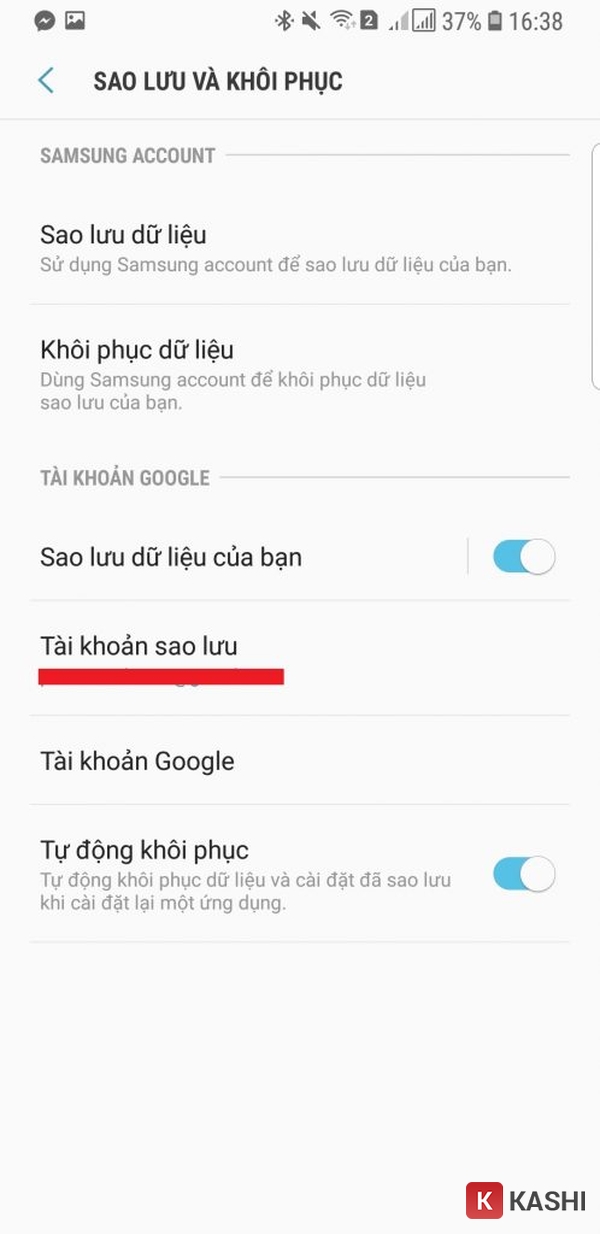
Việc thiết lập sao lưu tự động chỉ tốn vài phút nhưng sẽ tiết kiệm cho bạn hàng giờ đồng hồ, thậm chí là vô số tiền bạc để cứu dữ liệu sau này.
Tầm quan trọng của việc sao lưu dữ liệu thường xuyên
Kết Luận
Việc khôi phục ảnh đã xóa vĩnh viễn trên Android là một cuộc chạy đua với thời gian và kỹ thuật. Tùy thuộc vào việc dữ liệu đã bị ghi đè hay chưa, cơ hội thành công có thể dao động từ rất cao (với Thùng rác Google) đến khó khăn hơn (với phần mềm Deep Scan).
Tổng kết lại, lộ trình xử lý của bạn nên là: Kiểm tra Thùng rác Google Photos -> Sử dụng DiskDigger (Mobile) -> Sử dụng FonePaw (PC) -> Liên hệ Google Support.
Hy vọng những hướng dẫn chi tiết từ Thủ Thuật đã giúp bạn tìm lại được những khoảnh khắc quý giá của mình. Công nghệ luôn thay đổi, nếu bạn biết thêm phương pháp nào mới hoặc gặp khó khăn ở bước nào, hãy để lại bình luận bên dưới để cộng đồng cùng hỗ trợ nhé!
Tài liệu tham khảo
- Google Photos Help Center – Restore photos & videos.
- DiskDigger for Android User Guide.
- FonePaw Official Technical Blog – Android Data Recovery.
- Các diễn đàn công nghệ XDA Developers & Android Central.


![[Thủ Thuật] Tối Ưu Hóa Thuật Toán Hiển Thị: 7 Chiến Lược Tăng Tương Tác Zalo Đột Phá Năm 2026 [Thủ Thuật] Tối Ưu Hóa Thuật Toán Hiển Thị: 7 Chiến Lược Tăng Tương Tác Zalo Đột Phá Năm 2026](https://thuthuat.com.vn/wp-content/uploads/2025/05/cach-tang-tuong-tac-zalo-ca-nhan.jpg)


Discussion about this post