Thủ Thuật
  • TOP Thủ Thuật
    • Thủ Thuật Internet
    • Thủ Thuật Máy Tính
    • Thủ Thuật Tiện Ích
    • Thủ Thuật Phần Mềm
  • Chia Sẻ Kiến Thức
    • Học Excel
    • Học Word
    • Học Power Point
  • Games
  • Kênh Công Nghệ
  • Facebook
  • WordPress
  • SEO
No Result
View All Result
Thủ Thuật
  • TOP Thủ Thuật
    • Thủ Thuật Internet
    • Thủ Thuật Máy Tính
    • Thủ Thuật Tiện Ích
    • Thủ Thuật Phần Mềm
  • Chia Sẻ Kiến Thức
    • Học Excel
    • Học Word
    • Học Power Point
  • Games
  • Kênh Công Nghệ
  • Facebook
  • WordPress
  • SEO
No Result
View All Result
Thủ Thuật
No Result
View All Result
Home TOP Thủ Thuật Thủ Thuật Tiện Ích

Cách Tắt Windows Security (Defender) Win 10/11: Hướng Dẫn Vô Hiệu Hóa Tạm Thời & Vĩnh Viễn [2026]

Cách Tắt Windows Security (Defender) Win 10/11: Hướng Dẫn Vô Hiệu Hóa Tạm Thời & Vĩnh Viễn [2026]
6k
SHARES
19.5k
VIEWS
Share on Facebook

Nội Dung Bài Viết

Toggle
  • 1. Phân Tích Kỹ Thuật: Windows Security Hoạt Động Như Thế Nào?
    • Quá trình tiến hóa: Từ MSE đến Windows Security
    • Các lớp bảo vệ chính
  • 2. Khi Nào Cần Vô Hiệu Hóa Windows Security?
  • 3. Phương Pháp 1: Tắt Tạm Thời Bằng Cài Đặt Gốc (Settings)
  • 4. Phương Pháp 2: Tắt Vĩnh Viễn Bằng Defender Control (Khuyên Dùng)
  • 5. Những Lưu Ý Quan Trọng Về Bảo Mật
  • Kết Luận
  • Tài liệu tham khảo

Windows Security (hay còn được biết đến với tên gọi quen thuộc Windows Defender) là “lá chắn thép” mặc định mà Microsoft trang bị cho hệ điều hành Windows 10 và 11. Được đánh giá là một trong những giải pháp bảo mật tích hợp tốt nhất hiện nay, công cụ này sử dụng trí tuệ nhân tạo (AI) và máy học để bảo vệ máy tính trước virus, ransomware (mã độc tống tiền), spyware (phần mềm gián điệp) và các mối đe dọa zero-day.

Tuy nhiên, đối với cộng đồng người dùng chuyên sâu (Power Users), game thủ hoặc các kỹ thuật viên phần mềm, Windows Security đôi khi trở thành một “kẻ ngáng đường” khó chịu. Cơ chế bảo vệ quá nhạy cảm của nó thường xuyên chặn nhầm các file cài đặt (False Positive), xóa các công cụ kích hoạt bản quyền, hoặc chiếm dụng tài nguyên hệ thống (CPU/Disk Usage) không mong muốn trong quá trình chơi game nặng.

Bài viết chuyên sâu này từ Thủ Thuật sẽ phân tích cơ chế hoạt động của Windows Security và hướng dẫn bạn các phương pháp vô hiệu hóa công cụ này một cách an toàn, hiệu quả nhất trên cả Windows 10 và Windows 11.

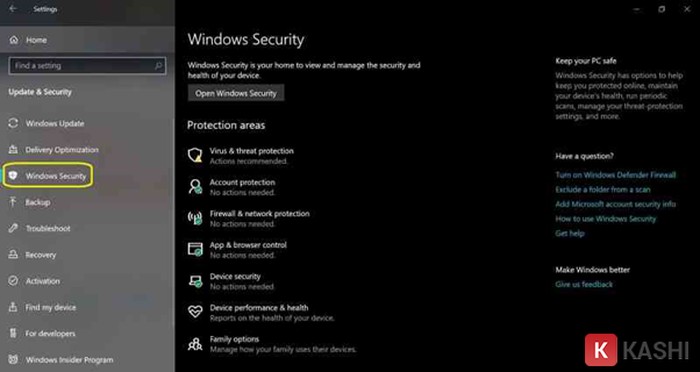
Hướng dẫn chi tiết cách bật tắt Windows Security trên Win 10 an toànHướng dẫn chi tiết cách bật tắt Windows Security trên Win 10 an toàn

1. Phân Tích Kỹ Thuật: Windows Security Hoạt Động Như Thế Nào?

Trước khi can thiệp vào hệ thống (System Intervention), người dùng cần hiểu rõ kiến trúc của Windows Security để tránh gây lỗi màn hình xanh (BSOD) hoặc hỏng file hệ thống.

Quá trình tiến hóa: Từ MSE đến Windows Security

Tiền thân của công cụ này là Microsoft Security Essentials (MSE) trên Windows 7. Đến Windows 8, nó được tích hợp vào nhân hệ thống với tên Windows Defender. Trên Windows 10 và 11, Microsoft đã tái định vị nó thành Windows Security – một trung tâm bảo mật (Security Center) toàn diện.

Về mặt kỹ thuật, tiến trình cốt lõi của nó là MsMpEng.exe (Antimalware Service Executable). Tiến trình này chạy ngầm với quyền hệ thống cao nhất (System Privileges), liên tục quét:

  • File System: Các tệp tin mới được tạo hoặc sửa đổi.
  • Memory: Các quy trình đang chạy trong RAM.
  • Network: Lưu lượng mạng để chặn các cuộc tấn công khai thác lỗ hổng.

Giao diện dashboard chính của phần mềm Windows Security trên Windows 10Giao diện dashboard chính của phần mềm Windows Security trên Windows 10

Các lớp bảo vệ chính

Windows Security không chỉ là phần mềm diệt virus đơn thuần, nó bao gồm nhiều lớp bảo vệ phức tạp:

  1. Virus & threat protection: Sử dụng cơ sở dữ liệu mẫu virus (Signatures) và hành vi (Heuristics) để phát hiện mã độc.
  2. Tamper Protection: Đây là tính năng quan trọng nhất khiến việc tắt Windows Security trở nên khó khăn. Nó ngăn chặn các ứng dụng bên thứ ba (hoặc malware) thay đổi cài đặt bảo mật quan trọng, bao gồm cả việc tắt chính Defender.
  3. SmartScreen: Lớp lọc web và file tải xuống, ngăn chặn truy cập vào các trang phishing.
Xem thêm:  Adobe Premiere Pro CS6: Tải & Hướng Dẫn Cài Đặt Chi Tiết Cho Máy Cấu Hình Yếu (2025)

2. Khi Nào Cần Vô Hiệu Hóa Windows Security?

Dưới góc độ chuyên gia, Thủ Thuật khuyến cáo bạn luôn bật Windows Security. Tuy nhiên, có những kịch bản thực tế đòi hỏi bạn phải tạm dừng hoặc tắt nó:

  • Xung đột phần mềm (Software Conflict): Khi bạn cài đặt một giải pháp bảo mật bên thứ ba (như Kaspersky, Bitdefender), Windows Security thường tự động chuyển sang chế độ thụ động (Passive Mode). Nếu nó không tự tắt, xung đột giữa hai trình diệt virus có thể làm treo máy.
  • Cài đặt phần mềm chuyên dụng: Các phần mềm crack, tool kích hoạt, hoặc các trình biên dịch code (Compiler) thường bị nhận diện nhầm là virus do hành vi can thiệp sâu vào hệ thống.
  • Tối ưu hóa hiệu năng (Performance Tuning): Trên các máy tính cấu hình thấp (dưới 8GB RAM, sử dụng ổ HDD), tiến trình MsMpEng.exe có thể chiếm 100% Disk Usage khi quét nền, gây giật lag.

Cảnh báo rủi ro: Khi tắt Windows Security, máy tính của bạn sẽ mất lớp bảo vệ thời gian thực (Real-time protection). Hãy đảm bảo bạn không cắm USB lạ hoặc truy cập các trang web đen trong thời gian này.

3. Phương Pháp 1: Tắt Tạm Thời Bằng Cài Đặt Gốc (Settings)

Phương pháp này sử dụng giao diện chính thống của Windows. Nó an toàn tuyệt đối và phù hợp cho nhu cầu ngắn hạn (cài game, chép file).
Lưu ý: Windows có cơ chế “Tự phục hồi” (Self-healing). Sau khi khởi động lại máy hoặc sau một khoảng thời gian, tính năng bảo vệ sẽ tự động bật lại.

Bước 1: Truy cập Security Center
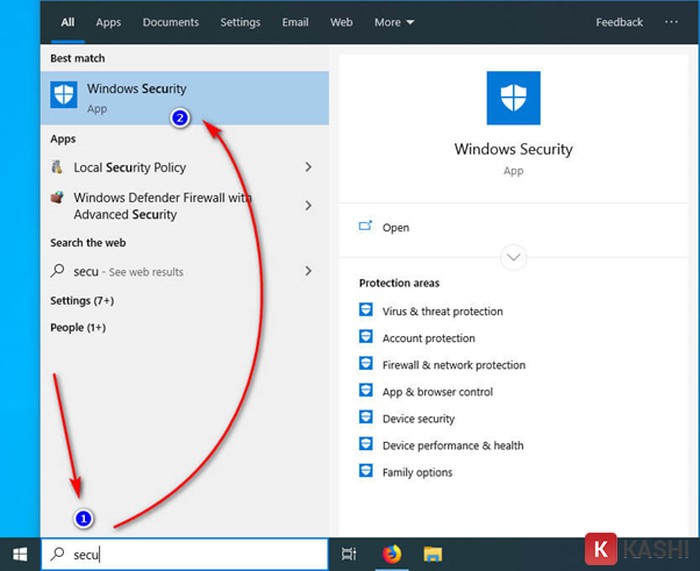
Nhấn phím Windows trên bàn phím, gõ từ khóa “Windows Security” vào thanh tìm kiếm và nhấn Enter để mở ứng dụng.

Người dùng tìm kiếm và mở ứng dụng Windows Security từ thanh Start MenuNgười dùng tìm kiếm và mở ứng dụng Windows Security từ thanh Start Menu

Bước 2: Vào cấu hình bảo vệ Virus
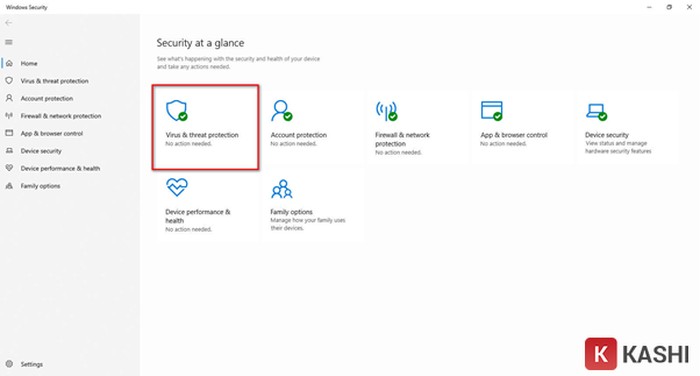
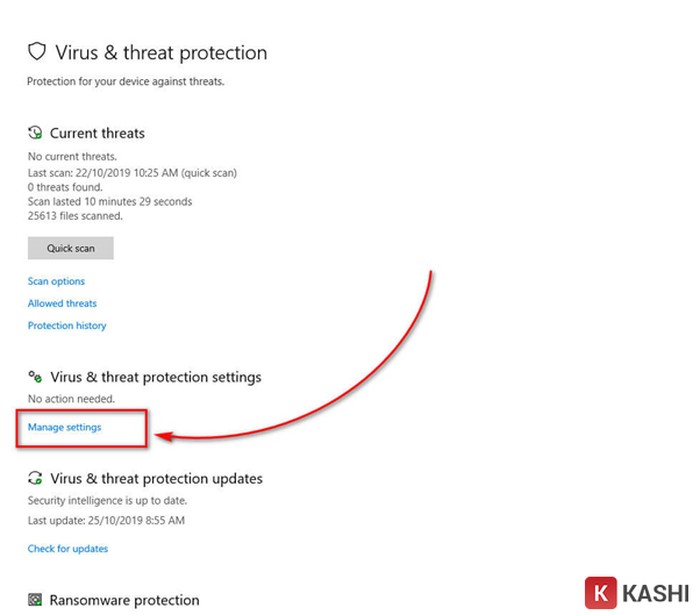
Tại giao diện chính, bạn tìm và chọn thẻ Virus & threat protection (biểu tượng chiếc khiên). Sau đó, kéo xuống phần “Virus & threat protection settings” và nhấp vào liên kết Manage settings (Quản lý cài đặt).

Chọn mục Virus & threat protection trong menu chínhChọn mục Virus & threat protection trong menu chính

Nhấn chọn Manage settings để vào cấu hình chi tiếtNhấn chọn Manage settings để vào cấu hình chi tiết

Bước 3: Tắt Real-time Protection
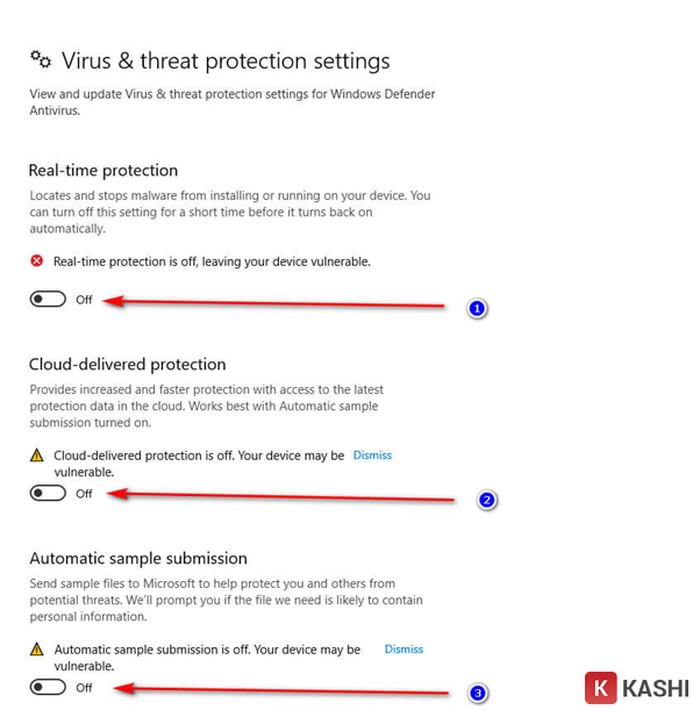
Tại đây, bạn sẽ thấy mục Real-time protection (Bảo vệ thời gian thực). Hãy gạt công tắc từ On sang Off.
Windows sẽ hiển thị hộp thoại UAC (User Account Control) hỏi bạn có muốn cho phép thay đổi không, hãy chọn Yes.

Mẹo chuyên sâu: Bạn nên tắt luôn cả mục Cloud-delivered protection và Automatic sample submission để ngăn Windows gửi mẫu file của bạn về máy chủ Microsoft phân tích, giúp quá trình cài đặt phần mềm “nhạy cảm” diễn ra suôn sẻ hơn.

Chuyển trạng thái Real-time protection sang Off để tắt bảo vệChuyển trạng thái Real-time protection sang Off để tắt bảo vệ

4. Phương Pháp 2: Tắt Vĩnh Viễn Bằng Defender Control (Khuyên Dùng)

Nếu bạn muốn tắt hoàn toàn Windows Defender (ví dụ: cho máy tính tiền, máy kiosk, hoặc máy chơi game quán net), việc chỉnh sửa Registry hay Group Policy trên các bản cập nhật Windows mới nhất (2024-2026) thường không còn hiệu quả do cơ chế Tamper Protection sẽ tự động reset lại cài đặt.

Giải pháp tối ưu nhất là sử dụng công cụ Defender Control. Đây là phần mềm portable (chạy ngay không cần cài đặt), can thiệp trực tiếp vào Services của Windows để vô hiệu hóa Defender.

Xem thêm:  Tải Navisworks Manage 2022 Full: Hướng Dẫn Cài Đặt & Tính Năng Chi Tiết

Chuẩn bị quan trọng:
Do Defender Control là công cụ chuyên “giết” trình diệt virus, nên chính nó sẽ bị Windows Security chặn và xóa ngay khi tải về. Bạn BẮT BUỘC phải thực hiện Phương pháp 1 (Tắt tạm thời) ở trên trước khi tải và chạy công cụ này.

Bước 1: Tải công cụ
Truy cập trang chủ của Sordum hoặc các nguồn uy tín để tải Defender Control (phiên bản mới nhất thường là v2.1 hoặc cao hơn).

  • Mật khẩu giải nén thường gặp: sordum

Bước 2: Khởi chạy với quyền Admin
Giải nén file vừa tải. Chuột phải vào file DefenderControl.exe (hoặc dControl.exe) và chọn Run as Administrator. Việc chạy dưới quyền quản trị viên là bắt buộc để phần mềm có thể can thiệp vào Registry hệ thống.

Bước 3: Kiểm tra trạng thái và thực hiện tắt
Giao diện phần mềm rất trực quan với mã màu:

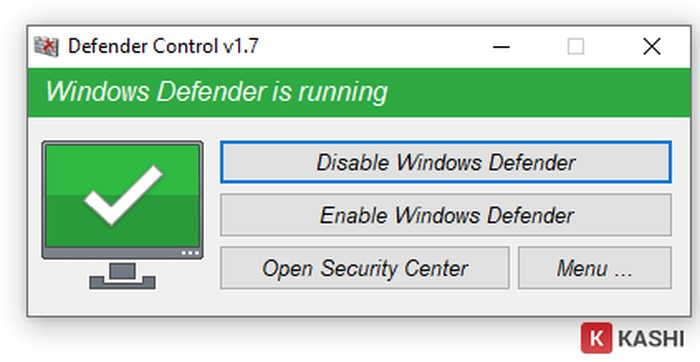
  • Màu Xanh lá: Windows Defender đang hoạt động.
  • Màu Vàng: Defender không hoạt động do chức năng bảo vệ thời gian thực đang tắt (tạm thời).
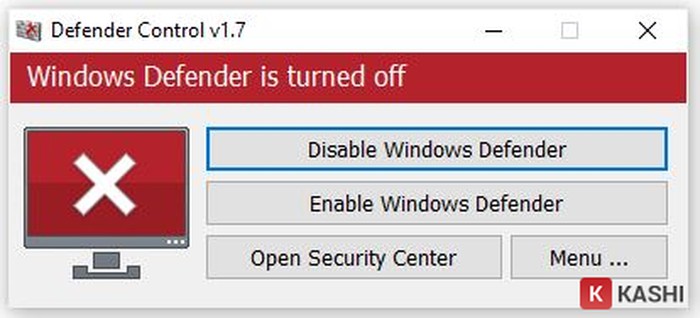
  • Màu Đỏ: Defender đã bị vô hiệu hóa hoàn toàn (Vĩnh viễn).

Giao diện Defender Control hiển thị trạng thái màu xanh là đang bậtGiao diện Defender Control hiển thị trạng thái màu xanh là đang bật

Để tắt, bạn nhấn vào nút Disable Windows Defender. Chờ khoảng 1-3 giây, giao diện sẽ chuyển sang màu đỏ. Lúc này, dù bạn có khởi động lại máy bao nhiêu lần, Windows Security cũng sẽ không tự bật lại nữa.

Giao diện chuyển sang màu đỏ sau khi nhấn Disable Windows DefenderGiao diện chuyển sang màu đỏ sau khi nhấn Disable Windows Defender

Cách bật lại: Rất đơn giản, bạn chỉ cần mở lại công cụ và nhấn Enable Windows Defender.

5. Những Lưu Ý Quan Trọng Về Bảo Mật

Việc tắt Windows Security giống như việc bạn mở cửa nhà và đi ngủ. Để đảm bảo an toàn cho dữ liệu cá nhân trong kỷ nguyên số, Thủ Thuật khuyên bạn:

  1. Chỉ tắt khi thực sự cần thiết: Ngay sau khi hoàn thành mục đích (cài phần mềm, test game), hãy bật lại bảo vệ ngay lập tức.
  2. Sử dụng danh sách loại trừ (Exclusions): Thay vì tắt toàn bộ hệ thống bảo vệ, bạn có thể thêm thư mục chứa game hoặc phần mềm vào danh sách loại trừ của Windows Security.
    • Cách làm: Vào Virus & threat protection settings > Exclusions > Add or remove exclusions.
  3. Kiểm tra file tải về: Nếu bạn tắt Defender để cài phần mềm crack, hãy cẩn trọng. Hacker thường đính kèm ransomware vào các file này. Hãy sử dụng máy ảo (Virtual Machine) hoặc Sandbox để kiểm tra trước nếu có thể.

Kết Luận

Windows Security là một thành phần quan trọng của hệ sinh thái Windows, đóng vai trò then chốt trong việc bảo vệ người dùng khỏi các hiểm họa mạng ngày càng tinh vi. Tuy nhiên, quyền kiểm soát thiết bị cuối cùng vẫn thuộc về bạn.

Qua bài viết này, hy vọng bạn đã nắm vững cách quản lý công cụ bảo mật này: sử dụng Cài đặt (Settings) cho các nhu cầu tạm thời và công cụ chuyên dụng Defender Control cho nhu cầu vô hiệu hóa vĩnh viễn. Hãy là một người dùng công nghệ thông thái, cân bằng giữa sự tiện dụng và an toàn bảo mật.

Nếu bạn gặp khó khăn trong quá trình thực hiện hoặc có thắc mắc về các lỗi hệ thống liên quan, đừng ngần ngại để lại bình luận bên dưới để đội ngũ kỹ thuật của Thủ Thuật hỗ trợ giải đáp.

Tài liệu tham khảo

  1. Microsoft Support. “Turn off Defender antivirus protection in Windows Security”. Microsoft.com.
  2. Sordum Team. “Defender Control v2.1”. Sordum.org.
  3. AV-TEST. “The best Windows antivirus software for home users”. AV-TEST Institute.
Đánh Giá Bài Viết
Tuyết Nhi

Tuyết Nhi

Tôi là Tuyết Nhi - Nữ phóng viên trẻ đến từ Hà Nội. Với niềm đam mê công nghệ, khoa học kỹ thuật, tôi yêu thích và muốn chia sẻ đến mọi người những trải nghiệm, kinh nghiệm về các lĩnh vực công nghệ, kỹ thuật... Rất mong được quý độc giả đón nhận ❤️.

Related Posts

5 Cách Tắt Ứng Dụng Khởi Động Cùng Windows 10 Tăng Tốc Máy Tính Toàn Diện
Thủ Thuật Tiện Ích

5 Cách Tắt Ứng Dụng Khởi Động Cùng Windows 10 Tăng Tốc Máy Tính Toàn Diện

Hướng Dẫn Tắt Update Win 10: 4 Cách Vô Hiệu Hóa Cập Nhật Tự Động Triệt Để (2026)
Thủ Thuật Tiện Ích

Hướng Dẫn Tắt Update Win 10: 4 Cách Vô Hiệu Hóa Cập Nhật Tự Động Triệt Để (2026)

Hướng Dẫn Cách Xem Netflix Miễn Phí Mới Nhất 2025: Tuyệt Chiêu Đăng Ký Tài Khoản “Chính Chủ” Không Mất Tiền
Thủ Thuật Tiện Ích

Hướng Dẫn Cách Xem Netflix Miễn Phí Mới Nhất 2025: Tuyệt Chiêu Đăng Ký Tài Khoản “Chính Chủ” Không Mất Tiền

[Thủ Thuật] Tối Ưu Hóa Thuật Toán Hiển Thị: 7 Chiến Lược Tăng Tương Tác Zalo Đột Phá Năm 2026
Thủ Thuật Tiện Ích

[Thủ Thuật] Tối Ưu Hóa Thuật Toán Hiển Thị: 7 Chiến Lược Tăng Tương Tác Zalo Đột Phá Năm 2026

Discussion about this post

Trending.

Hướng Dẫn Livestream Trên Facebook Đơn Giản và Hiệu Quả

Hướng Dẫn Livestream Trên Facebook Đơn Giản và Hiệu Quả

Tự làm đồ chơi bằng gỗ cho bé

Tự làm đồ chơi bằng gỗ cho bé

Tải Super Bear Adventure MOD APK v12.0.0b8 (Vô Hạn Tiền, Premium) – Hành Trình Phiêu Lưu 3D Đỉnh Cao

Tải Super Bear Adventure MOD APK v12.0.0b8 (Vô Hạn Tiền, Premium) – Hành Trình Phiêu Lưu 3D Đỉnh Cao

Day R Premium MOD APK: Sinh tồn hậu tận thế trên di động

Day R Premium MOD APK: Sinh tồn hậu tận thế trên di động

Trích xuất Dữ liệu GraphQL từ Website với Google Apps Script trong Google Sheets

Trích xuất Dữ liệu GraphQL từ Website với Google Apps Script trong Google Sheets

Giới Thiệu

Thủ Thuật

➤ Website đang trong quá trình thử nghiệm AI biên tập, mọi nội dung trên website chúng tôi không chịu trách nhiệm. Bạn hãy cân nhắc thêm khi tham khảo bài viết, xin cảm ơn!

Chuyên Mục

➤ TOP Thủ Thuật

➤ Chia Sẻ Kiến Thức

➤ Kênh Công Nghệ

➤ SEO

➤ Games

Liên Kết

➤ Ketquaxskt.com

➤ TOP Restaurants

➤ Here Restaurant

➤

➤

Liên Hệ

➤ TP. Hải Phòng, Việt Nam

➤ 0931. 910. JQK

➤ Email: [email protected]

Website này cũng cần quảng cáo, không có tiền thì viết bài làm sao  ” Đen Vâu – MTP ”

DMCA.com Protection Status

© 2025 Thủ Thuật - Website chia sẻ kiến thức công nghệ hàng đầu Việt Nam

No Result
View All Result
  • TOP Thủ Thuật
    • Thủ Thuật Internet
    • Thủ Thuật Máy Tính
    • Thủ Thuật Tiện Ích
    • Thủ Thuật Phần Mềm
  • Chia Sẻ Kiến Thức
    • Học Excel
    • Học Word
    • Học Power Point
  • Games
  • Kênh Công Nghệ
  • Facebook
  • WordPress
  • SEO

© 2025 Thủ Thuật - Website chia sẻ kiến thức công nghệ hàng đầu Việt Nam