Thủ Thuật
  • TOP Thủ Thuật
    • Thủ Thuật Internet
    • Thủ Thuật Máy Tính
    • Thủ Thuật Tiện Ích
    • Thủ Thuật Phần Mềm
  • Chia Sẻ Kiến Thức
    • Học Excel
    • Học Word
    • Học Power Point
  • Games
  • Kênh Công Nghệ
  • Facebook
  • WordPress
  • SEO
No Result
View All Result
Thủ Thuật
  • TOP Thủ Thuật
    • Thủ Thuật Internet
    • Thủ Thuật Máy Tính
    • Thủ Thuật Tiện Ích
    • Thủ Thuật Phần Mềm
  • Chia Sẻ Kiến Thức
    • Học Excel
    • Học Word
    • Học Power Point
  • Games
  • Kênh Công Nghệ
  • Facebook
  • WordPress
  • SEO
No Result
View All Result
Thủ Thuật
No Result
View All Result
Home TOP Thủ Thuật Thủ Thuật Tiện Ích

Cách Xác Định Vị Trí Của Người Khác Qua Messenger: Hướng Dẫn Toàn Tập & Những Lưu Ý Bảo Mật

Cách Xác Định Vị Trí Của Người Khác Qua Messenger: Hướng Dẫn Toàn Tập & Những Lưu Ý Bảo Mật
6k
SHARES
19.5k
VIEWS
Share on Facebook

Nội Dung Bài Viết

Toggle
  • Cơ chế định vị và Lợi ích thực tế
  • Hướng dẫn kích hoạt tính năng Chia sẻ Vị trí Trực tiếp (Live Location)
    • Bước 1: Truy cập Menu tiện ích mở rộng
    • Bước 2: Chọn module Vị trí (Location)
    • Bước 3: Cấp quyền truy cập hệ thống (Permissions)
    • Bước 4: Cấu hình quyền riêng tư trên thiết bị
    • Bước 5: Tối ưu hóa chế độ định vị
    • Bước 6: Kích hoạt phiên Live Location
  • Phân tích kỹ thuật: Live Location vs. Static Location
  • Sự thật về công cụ theo dõi Marauder’s Map
  • Khắc phục sự cố khi định vị không chính xác
  • Kết luận

Trong kỷ nguyên kết nối vạn vật (IoT), smartphone không chỉ là thiết bị liên lạc mà còn là “chiếc la bàn số” giúp đảm bảo an toàn cho người dùng. Đã bao giờ bạn rơi vào tình huống lo lắng khi người thân đi xa, hay mệt mỏi chờ đợi bạn bè ở điểm hẹn mà không rõ họ đang ở đâu? Cách xác định vị trí của người khác qua Messenger chính là giải pháp công nghệ tối ưu, tận dụng nền tảng nhắn tin phổ biến nhất tại Việt Nam để giải quyết vấn đề này.

Không cần cài đặt các ứng dụng theo dõi thứ ba phức tạp hay tiềm ẩn rủi ro bảo mật, tính năng Live Location (Chia sẻ vị trí trực tiếp) tích hợp sâu trong hệ sinh thái Meta cho phép định vị thời gian thực (Real-time) với độ chính xác cao. Bài viết này của Thủ Thuật sẽ phân tích cơ chế hoạt động, hướng dẫn thiết lập chi tiết và cảnh báo về các rủi ro bảo mật liên quan đến định vị.

Cơ chế định vị và Lợi ích thực tế

Trước khi đi sâu vào thao tác kỹ thuật, người dùng cần hiểu rõ cơ chế hoạt động của tính năng này. Messenger không chỉ dựa vào GPS (vệ tinh); ứng dụng sử dụng thuật toán tam giác đạc (triangulation) kết hợp dữ liệu từ:

  • GPS: Cho độ chính xác cao nhất ngoài trời.
  • Wi-Fi: Định vị trong nhà (indoor positioning).
  • Dữ liệu di động (Cell Towers): Hỗ trợ khi tín hiệu GPS yếu.

Việc sử dụng tính năng chính chủ từ Messenger mang lại những lợi ích vượt trội:

  • An toàn tuyệt đối: Dữ liệu vị trí được mã hóa đầu cuối (End-to-End Encryption) trong quá trình truyền tải.
  • Tiện lợi: Không cần chuyển đổi qua lại giữa Google Maps và ứng dụng chat.
  • Kiểm soát linh hoạt: Người dùng hoàn toàn chủ động thời gian chia sẻ (tự động tắt sau 60 phút).

Hướng dẫn kích hoạt tính năng Chia sẻ Vị trí Trực tiếp (Live Location)

Để theo dõi vị trí của người khác, điều kiện tiên quyết là đối phương phải chủ động chia sẻ vị trí của họ cho bạn. Đây là nguyên tắc bảo mật cốt lõi của iOS và Android hiện nay nhằm chống lại việc theo dõi lén lút.

Xem thêm:  Tải AutoCAD 2014 Full Crack Google Drive – Hướng Dẫn Cài Đặt & Kích Hoạt Vĩnh Viễn (Mới Nhất)

Dưới đây là quy trình kỹ thuật chuẩn để kích hoạt tính năng này trên cả Android và iOS:

Bước 1: Truy cập Menu tiện ích mở rộng

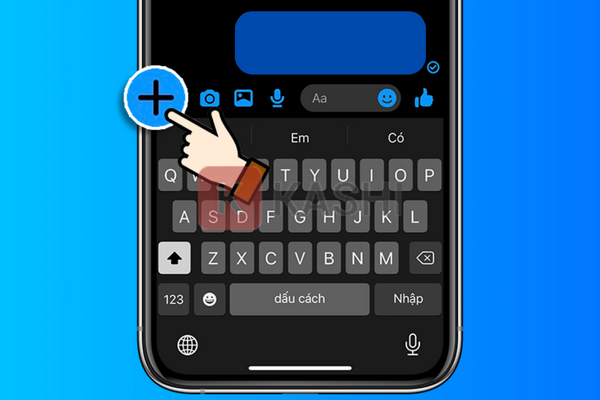
Tại giao diện cuộc trò chuyện với người cần chia sẻ vị trí, bạn hãy chú ý đến thanh công cụ soạn thảo.

  • Trên Android: Nhấn vào biểu tượng dấu cộng (+) hoặc biểu tượng bốn dấu chấm vuông.
  • Trên iOS: Nhấn vào biểu tượng dấu cộng (+) bên trái khung chat.

Giao diện cuộc trò chuyện và biểu tượng tiện ích mở rộngGiao diện cuộc trò chuyện và biểu tượng tiện ích mở rộng

Bước 2: Chọn module Vị trí (Location)

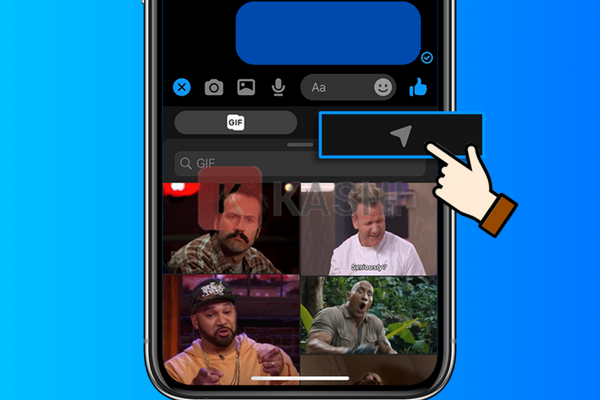
Một bảng điều khiển chứa các tính năng mở rộng (Extension) sẽ hiện ra. Bạn cần tìm và chọn biểu tượng mũi tên định vị (thường có màu xanh hoặc biểu tượng bản đồ).

Chọn biểu tượng định vị mũi tên trong menuChọn biểu tượng định vị mũi tên trong menu

Bước 3: Cấp quyền truy cập hệ thống (Permissions)

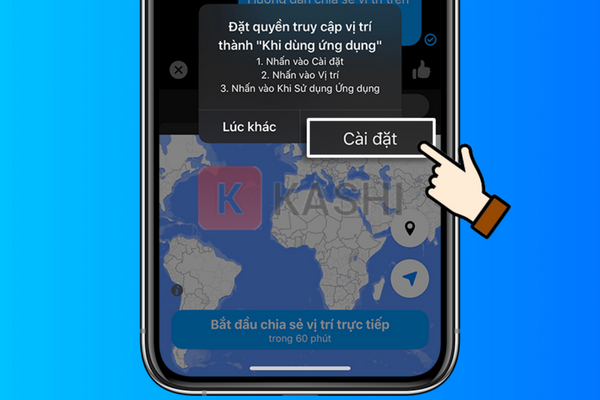
Đây là bước quan trọng nhất về mặt kỹ thuật. Hệ điều hành (OS) sẽ chặn ứng dụng đọc tọa độ GPS nếu chưa được cấp quyền. Khi Messenger hiện pop-up yêu cầu, hãy nhấn vào Cài đặt (Settings) hoặc Cho phép (Allow).

Thông báo yêu cầu quyền truy cập vị trí của MessengerThông báo yêu cầu quyền truy cập vị trí của Messenger

Bước 4: Cấu hình quyền riêng tư trên thiết bị

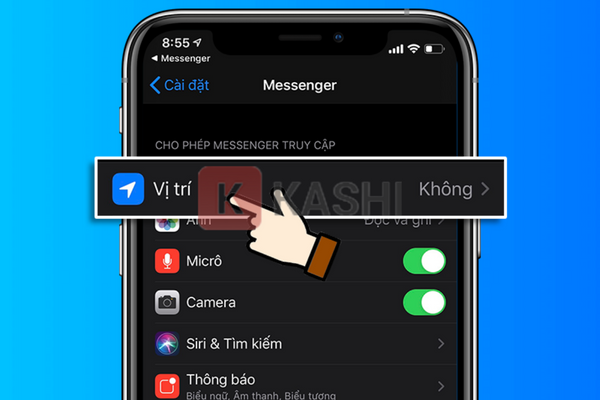
Hệ thống sẽ chuyển hướng bạn đến trang Cài đặt ứng dụng. Tại đây, tìm mục Vị trí (Location). Lưu ý rằng trên các phiên bản Android/iOS mới, quyền này thường bị mặc định tắt hoặc chỉ cho phép một lần để bảo vệ pin và quyền riêng tư.

Giao diện cài đặt quyền ứng dụng trên điện thoạiGiao diện cài đặt quyền ứng dụng trên điện thoại

Bước 5: Tối ưu hóa chế độ định vị

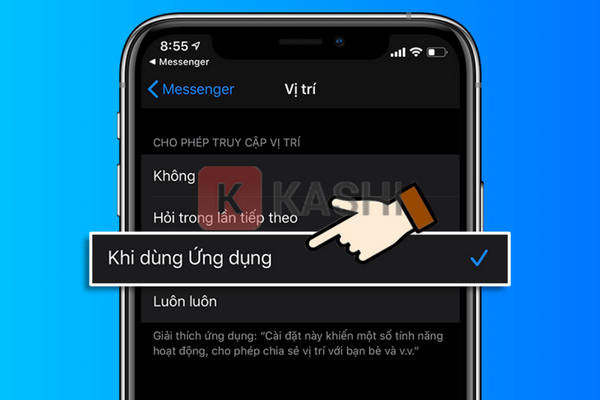
Để tính năng hoạt động mượt mà nhưng không gây hao hụt pin quá mức (Battery Drain), bạn nên chọn tùy chọn “Khi dùng ứng dụng” (While Using the App).

  • Mẹo chuyên gia: Nếu bạn di chuyển liên tục và tắt màn hình, một số dòng máy Android có thể yêu cầu quyền “Luôn luôn” (Always) để chạy nền, nhưng “Khi dùng ứng dụng” là đủ cho hầu hết nhu cầu cơ bản.

Chọn chế độ truy cập vị trí phù hợpChọn chế độ truy cập vị trí phù hợp

Bước 6: Kích hoạt phiên Live Location

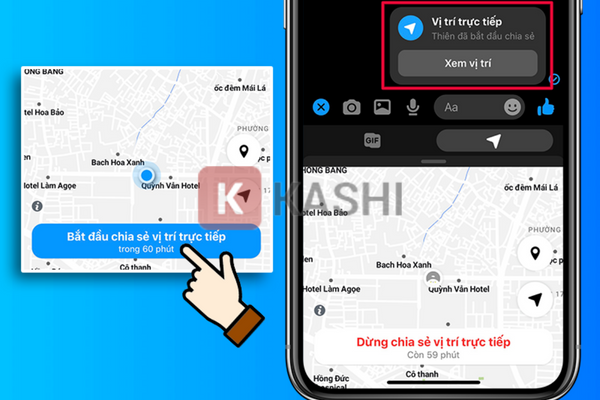
Quay lại giao diện chat, bản đồ sẽ hiển thị tọa độ hiện tại của bạn (chấm xanh). Nhấn vào thanh màu xanh dương “Bắt đầu chia sẻ vị trí trực tiếp” (Start sharing live location).

Ngay lập tức, vị trí của bạn sẽ được gửi đi và cập nhật liên tục theo thời gian thực trong 60 phút. Đối phương có thể thấy bạn di chuyển trên bản đồ của họ. Bạn có thể nhấn “Dừng chia sẻ” (Stop sharing) bất cứ lúc nào để kết thúc phiên.

Giao diện xác nhận bắt đầu chia sẻ vị trí trực tiếpGiao diện xác nhận bắt đầu chia sẻ vị trí trực tiếp

Phân tích kỹ thuật: Live Location vs. Static Location

Người dùng thường nhầm lẫn giữa hai khái niệm này. Tại Thủ Thuật, chúng tôi phân biệt rõ:

  1. Vị trí trực tiếp (Live Location): Là vị trí động. Khi bạn di chuyển, chấm xanh trên máy người nhận cũng di chuyển theo. Thích hợp để theo dõi lộ trình, đảm bảo an toàn.
  2. Ghim vị trí (Static Location): Là vị trí tĩnh. Bạn chọn biểu tượng cái ghim (Red Pin) trên bản đồ và gửi đi. Nó chỉ cho biết một địa điểm cụ thể (ví dụ: nhà hàng, điểm hẹn) và không thay đổi khi bạn di chuyển.
Xem thêm:  Hướng Dẫn Kiểm Tra Đơn Hàng TikTok Shop: Theo Dõi Hành Trình Vận Đơn Chi Tiết 2026

Sự thật về công cụ theo dõi Marauder’s Map

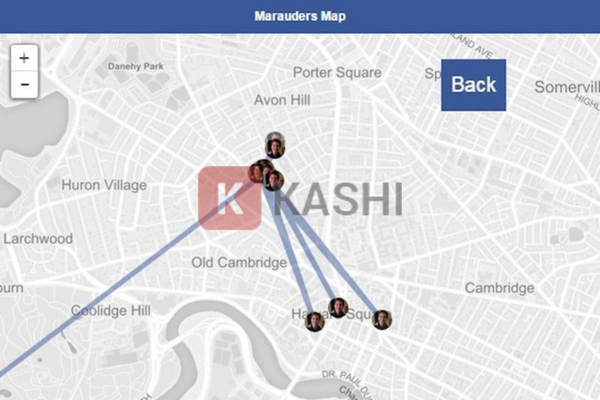
Trong cộng đồng “vọc sĩ” công nghệ, cái tên Marauder’s Map (Bản đồ đạo tặc) từng là một huyền thoại. Đây là một tiện ích mở rộng trên Chrome (Chrome Extension) được phát triển bởi một sinh viên Harvard vào năm 2015.

Nguyên lý hoạt động cũ: Trước 2015, Facebook Messenger có một lỗ hổng API nghiêm trọng là mặc định đính kèm siêu dữ liệu (metadata) tọa độ GPS vào mọi tin nhắn gửi đi, ngay cả khi người dùng không bật chia sẻ vị trí. Marauder’s Map đã khai thác dữ liệu này để vẽ lại toàn bộ lịch trình di chuyển của bất kỳ ai bạn từng chat.

Hình ảnh minh họa ứng dụng Marauder’s Map cũHình ảnh minh họa ứng dụng Marauder’s Map cũ

Tình trạng hiện tại: Đã bị vô hiệu hóa hoàn toàn. Ngay sau khi vụ việc vỡ lở, Facebook (nay là Meta) đã tung ra bản vá bảo mật khẩn cấp, loại bỏ hoàn toàn việc tự động gắn thẻ địa lý vào tin nhắn. Hiện nay, không có cách nào để xem vị trí của người khác qua tin nhắn cũ nếu họ không chủ động chia sẻ Live Location.

Cảnh báo bảo mật: Mọi trang web hay ứng dụng hiện nay quảng cáo “xem trộm vị trí Messenger” hay “tải Marauder’s Map 2024/2025” đều là lừa đảo (Scam) hoặc chứa mã độc đánh cắp tài khoản. Tuyệt đối không cài đặt.

Khắc phục sự cố khi định vị không chính xác

Nếu bạn gặp trường hợp vị trí bị sai lệch hoặc không cập nhật, hãy kiểm tra các yếu tố kỹ thuật sau:

  • Chế độ Tiết kiệm pin (Battery Saver): Chế độ này thường tắt GPS hoặc giảm tần suất cập nhật dữ liệu nền để tiết kiệm năng lượng. Hãy tắt nó khi cần chia sẻ vị trí.
  • Hiệu chỉnh La bàn (Compass Calibration): Mở Google Maps và vẽ hình số 8 bằng điện thoại để hiệu chỉnh lại cảm biến từ trường nếu hướng nhìn bị sai.
  • Kết nối mạng: Live Location tiêu tốn băng thông liên tục. Mạng 3G/4G chập chờn sẽ khiến vị trí bị “đóng băng” tại điểm cuối cùng có sóng.

Kết luận

Công nghệ sinh ra để phục vụ con người, và cách xác định vị trí qua Messenger là minh chứng rõ ràng nhất cho việc ứng dụng công nghệ vào đời sống thường nhật. Nó giúp việc kết nối trở nên trực quan, an toàn và xóa bỏ khoảng cách địa lý trong thời gian thực.

Tuy nhiên, với tư cách là những người yêu công nghệ tại Thủ Thuật, chúng tôi nhấn mạnh tầm quan trọng của quyền riêng tư. Hãy sử dụng tính năng này dựa trên sự đồng thuận và tin tưởng lẫn nhau. Đừng quên chia sẻ bài viết hữu ích này đến cộng đồng để mọi người cùng làm chủ công nghệ nhé!

Tài liệu tham khảo:

  • Meta (Facebook) Help Center – Location Services.
  • TechCrunch – The History of Marauder’s Map Security Flaw.
  • Android Developers Guide – Location Permissions.
Đánh Giá Bài Viết
Tuyết Nhi

Tuyết Nhi

Tôi là Tuyết Nhi - Nữ phóng viên trẻ đến từ Hà Nội. Với niềm đam mê công nghệ, khoa học kỹ thuật, tôi yêu thích và muốn chia sẻ đến mọi người những trải nghiệm, kinh nghiệm về các lĩnh vực công nghệ, kỹ thuật... Rất mong được quý độc giả đón nhận ❤️.

Related Posts

5 Cách Tắt Ứng Dụng Khởi Động Cùng Windows 10 Tăng Tốc Máy Tính Toàn Diện
Thủ Thuật Tiện Ích

5 Cách Tắt Ứng Dụng Khởi Động Cùng Windows 10 Tăng Tốc Máy Tính Toàn Diện

Hướng Dẫn Tắt Update Win 10: 4 Cách Vô Hiệu Hóa Cập Nhật Tự Động Triệt Để (2026)
Thủ Thuật Tiện Ích

Hướng Dẫn Tắt Update Win 10: 4 Cách Vô Hiệu Hóa Cập Nhật Tự Động Triệt Để (2026)

Hướng Dẫn Cách Xem Netflix Miễn Phí Mới Nhất 2025: Tuyệt Chiêu Đăng Ký Tài Khoản “Chính Chủ” Không Mất Tiền
Thủ Thuật Tiện Ích

Hướng Dẫn Cách Xem Netflix Miễn Phí Mới Nhất 2025: Tuyệt Chiêu Đăng Ký Tài Khoản “Chính Chủ” Không Mất Tiền

[Thủ Thuật] Tối Ưu Hóa Thuật Toán Hiển Thị: 7 Chiến Lược Tăng Tương Tác Zalo Đột Phá Năm 2026
Thủ Thuật Tiện Ích

[Thủ Thuật] Tối Ưu Hóa Thuật Toán Hiển Thị: 7 Chiến Lược Tăng Tương Tác Zalo Đột Phá Năm 2026

Discussion about this post

Trending.

Hướng Dẫn Livestream Trên Facebook Đơn Giản và Hiệu Quả

Hướng Dẫn Livestream Trên Facebook Đơn Giản và Hiệu Quả

Tự làm đồ chơi bằng gỗ cho bé

Tự làm đồ chơi bằng gỗ cho bé

Tải Super Bear Adventure MOD APK v12.0.0b8 (Vô Hạn Tiền, Premium) – Hành Trình Phiêu Lưu 3D Đỉnh Cao

Tải Super Bear Adventure MOD APK v12.0.0b8 (Vô Hạn Tiền, Premium) – Hành Trình Phiêu Lưu 3D Đỉnh Cao

Day R Premium MOD APK: Sinh tồn hậu tận thế trên di động

Day R Premium MOD APK: Sinh tồn hậu tận thế trên di động

Trích xuất Dữ liệu GraphQL từ Website với Google Apps Script trong Google Sheets

Trích xuất Dữ liệu GraphQL từ Website với Google Apps Script trong Google Sheets

Giới Thiệu

Thủ Thuật

➤ Website đang trong quá trình thử nghiệm AI biên tập, mọi nội dung trên website chúng tôi không chịu trách nhiệm. Bạn hãy cân nhắc thêm khi tham khảo bài viết, xin cảm ơn!

Chuyên Mục

➤ TOP Thủ Thuật

➤ Chia Sẻ Kiến Thức

➤ Kênh Công Nghệ

➤ SEO

➤ Games

Liên Kết

➤ Ketquaxskt.com

➤ TOP Restaurants

➤ Here Restaurant

➤

➤

Liên Hệ

➤ TP. Hải Phòng, Việt Nam

➤ 0931. 910. JQK

➤ Email: [email protected]

Website này cũng cần quảng cáo, không có tiền thì viết bài làm sao  ” Đen Vâu – MTP ”

DMCA.com Protection Status

© 2025 Thủ Thuật - Website chia sẻ kiến thức công nghệ hàng đầu Việt Nam

No Result
View All Result
  • TOP Thủ Thuật
    • Thủ Thuật Internet
    • Thủ Thuật Máy Tính
    • Thủ Thuật Tiện Ích
    • Thủ Thuật Phần Mềm
  • Chia Sẻ Kiến Thức
    • Học Excel
    • Học Word
    • Học Power Point
  • Games
  • Kênh Công Nghệ
  • Facebook
  • WordPress
  • SEO

© 2025 Thủ Thuật - Website chia sẻ kiến thức công nghệ hàng đầu Việt Nam