Thủ Thuật
  • TOP Thủ Thuật
    • Thủ Thuật Internet
    • Thủ Thuật Máy Tính
    • Thủ Thuật Tiện Ích
    • Thủ Thuật Phần Mềm
  • Chia Sẻ Kiến Thức
    • Học Excel
    • Học Word
    • Học Power Point
  • Games
  • Kênh Công Nghệ
  • Facebook
  • WordPress
  • SEO
No Result
View All Result
Thủ Thuật
  • TOP Thủ Thuật
    • Thủ Thuật Internet
    • Thủ Thuật Máy Tính
    • Thủ Thuật Tiện Ích
    • Thủ Thuật Phần Mềm
  • Chia Sẻ Kiến Thức
    • Học Excel
    • Học Word
    • Học Power Point
  • Games
  • Kênh Công Nghệ
  • Facebook
  • WordPress
  • SEO
No Result
View All Result
Thủ Thuật
No Result
View All Result
Home TOP Thủ Thuật Thủ Thuật Tiện Ích

Cách Xem Ai Đã AirDrop Cho Bạn Trên iPhone, iPad và MacBook

Cách Xem Ai Đã AirDrop Cho Bạn Trên iPhone, iPad và MacBook
6k
SHARES
19.5k
VIEWS
Share on Facebook

Nội Dung Bài Viết

Toggle
  • AirDrop là gì? Thiết bị nào hỗ trợ?
  • Xác định người gửi AirDrop
  • Hướng dẫn bật AirDrop
    • Trên iPhone và iPad:
    • Trên MacBook:
  • Cách gửi file qua AirDrop
    • Trên iPhone:
    • Trên MacBook:
  • Đổi tên AirDrop trên iPhone/iPad
  • Kết luận

Airdrop là tính năng chia sẻ file không dây tiện lợi trên các thiết bị Apple. Tuy nhiên, đôi khi bạn nhận được file AirDrop từ một người lạ. Vậy làm sao để biết ai đã AirDrop cho mình? Bài viết này sẽ hướng dẫn bạn cách kiểm tra, cũng như cách sử dụng và tùy chỉnh AirDrop hiệu quả trên iPhone, iPad và MacBook.
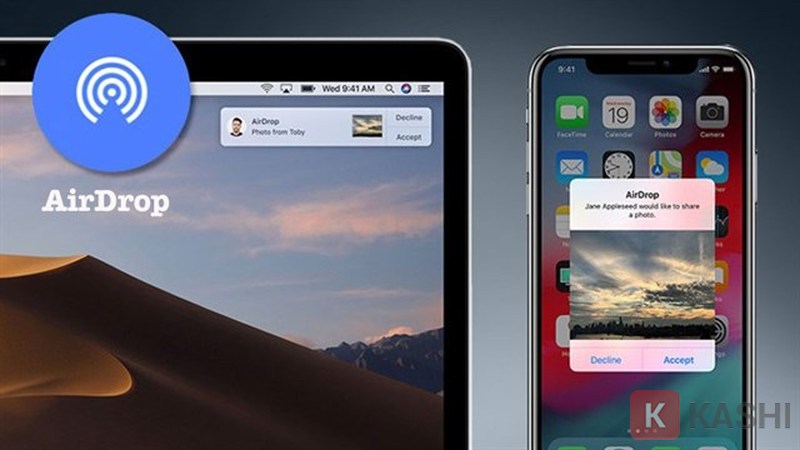
AirdropAirdrop

AirDrop là gì? Thiết bị nào hỗ trợ?

Airdrop là tính năng độc quyền của Apple, cho phép truyền tải dữ liệu không dây nhanh chóng giữa các thiết bị iOS (iPhone, iPad) và macOS (MacBook). Tính năng này hoạt động dựa trên Bluetooth và Wi-Fi, giúp chia sẻ hình ảnh, video, tài liệu và nhiều loại file khác một cách dễ dàng.

Các thiết bị hỗ trợ AirDrop bao gồm:

  • iPhone, iPad chạy iOS 7 trở lên.
  • MacBook sản xuất từ 2012 trở lên với macOS Yosemite (10.0) trở lên (ngoại trừ Mac Pro giữa năm 2012).
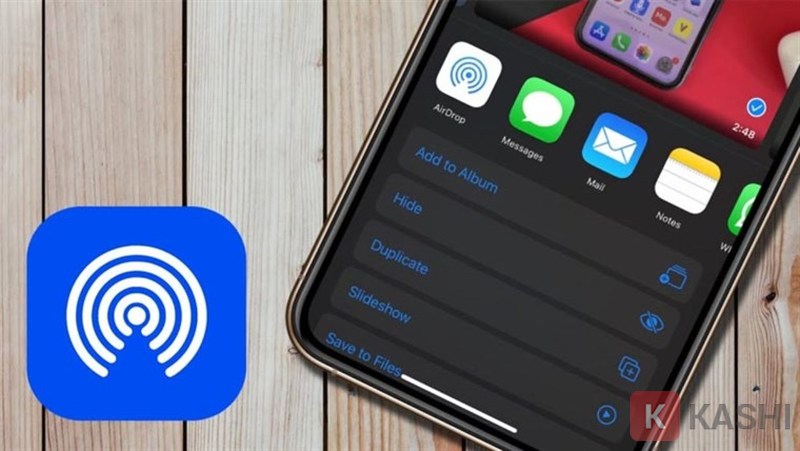
Cách bật Airdrop trên IphoneCách bật Airdrop trên Iphone

Xác định người gửi AirDrop

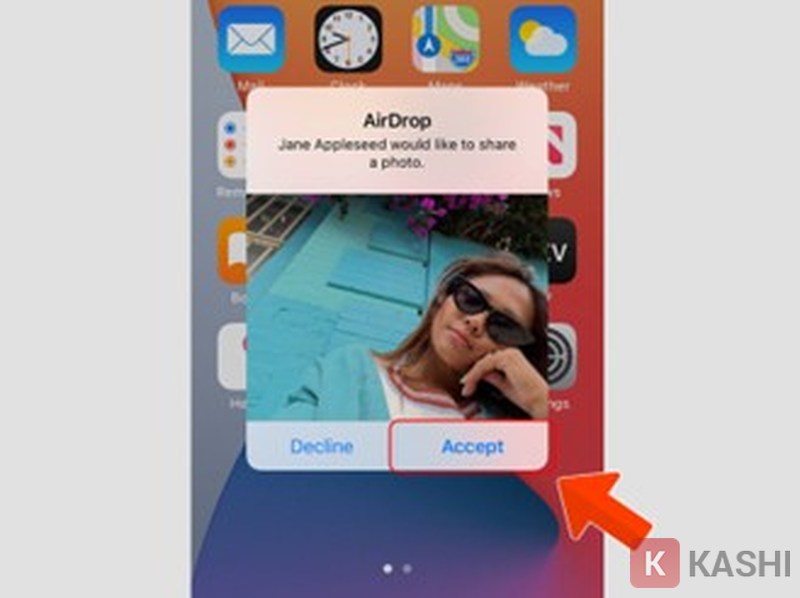
Khi nhận được file AirDrop, tên thiết bị của người gửi sẽ hiển thị trên màn hình. Tuy nhiên, nếu người gửi đã đổi tên thiết bị, việc xác định danh tính sẽ khó khăn hơn. Dưới đây là một vài mẹo giúp bạn:

  • Quan sát xung quanh: Do AirDrop chỉ hoạt động trong phạm vi gần, hãy quan sát xem ai đang sử dụng thiết bị Apple và có biểu hiện như vừa gửi file.

  • Gửi lại tin nhắn: Bạn có thể gửi một hình ảnh hoặc tin nhắn hỏi “Ai vừa gửi file cho tôi?” qua AirDrop đến các thiết bị lân cận.

Xem thêm:  Chia Sẻ Tài Khoản WeChat Miễn Phí 2025

Hướng dẫn bật AirDrop

Trên iPhone và iPad:

  1. Mở “Trung tâm điều khiển” bằng cách vuốt từ dưới lên (iPhone X trở xuống) hoặc vuốt từ góc trên bên phải xuống (iPhone XS trở lên).
  2. Nhấn giữ vùng biểu tượng máy bay, Wi-Fi, Bluetooth.
  3. Chọn “AirDrop”.
  4. Chọn chế độ “Mọi người” để nhận file từ bất kỳ ai hoặc “Chỉ danh bạ” để chỉ nhận từ những người trong danh bạ.
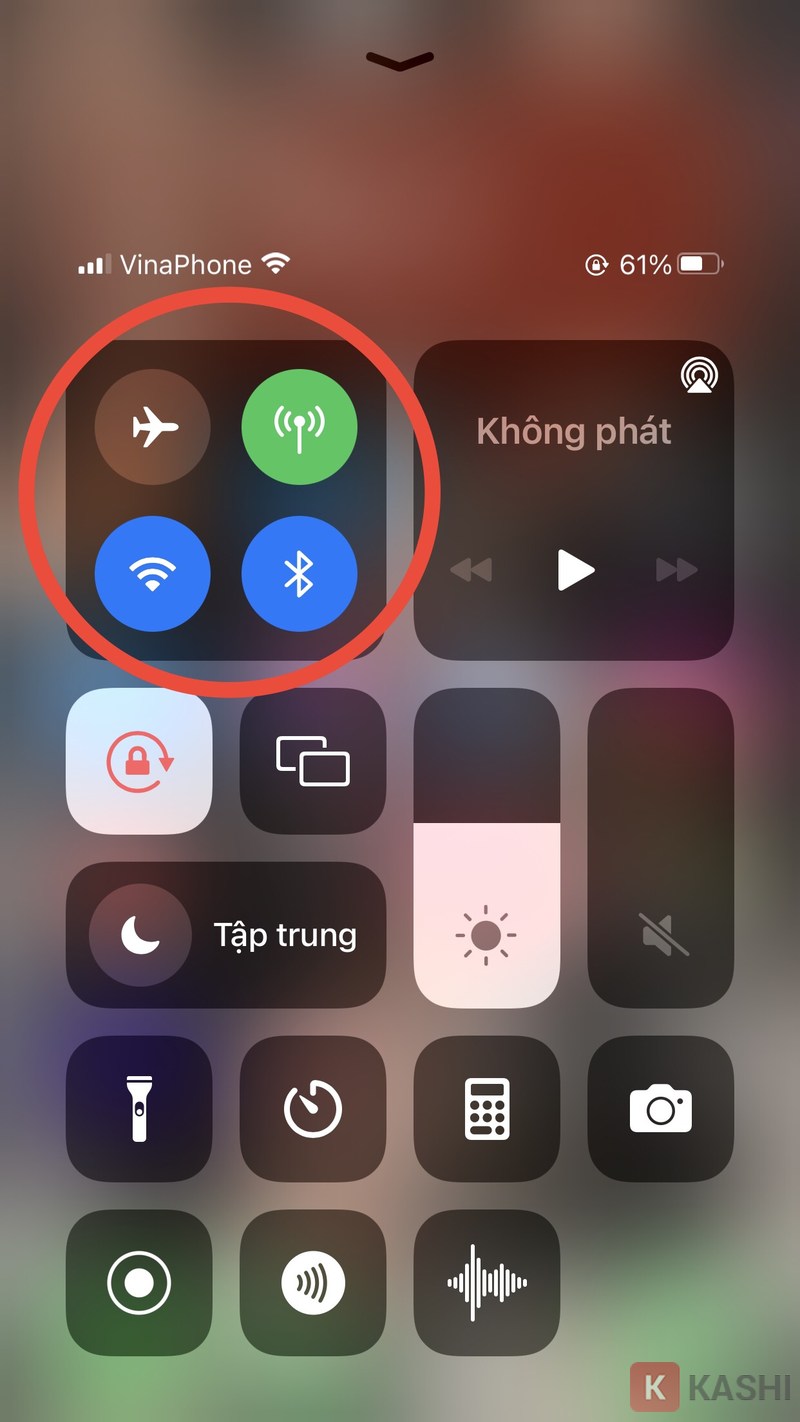
Nhấn giữ phần biểu tượng Máy bay, wifi,...Nhấn giữ phần biểu tượng Máy bay, wifi,…
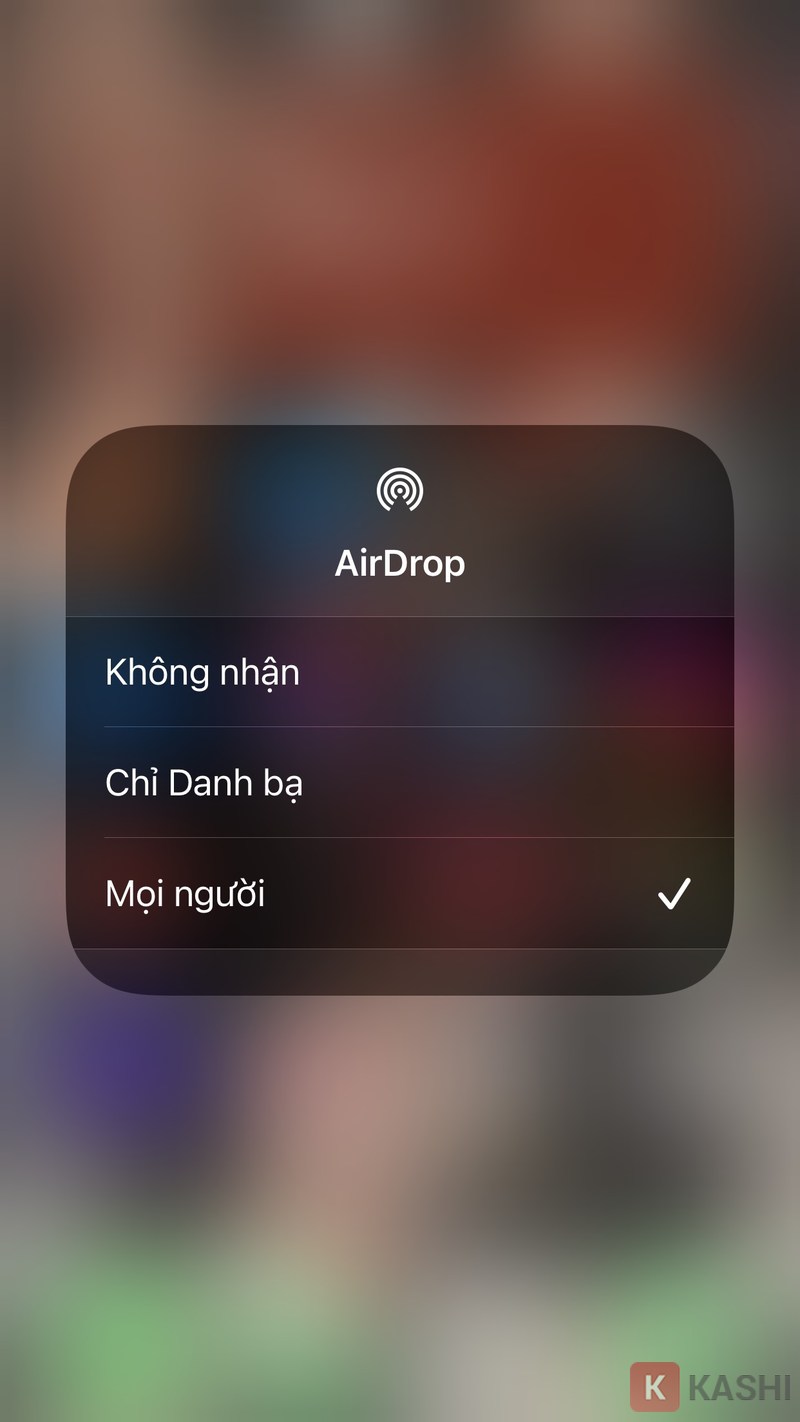
Lựa chọn chế độ mong muốnLựa chọn chế độ mong muốn

Trên MacBook:

  1. Mở Finder, chọn “Go” -> “AirDrop”.
  2. Bật Bluetooth nếu chưa được bật.
  3. Tại “Allow me to be discovered by”, chọn “Mọi người” hoặc “Chỉ danh bạ”.
  4. Nếu không thấy thiết bị muốn gửi, chọn “Don’t see who you’re looking for?” để tìm kiếm lại.
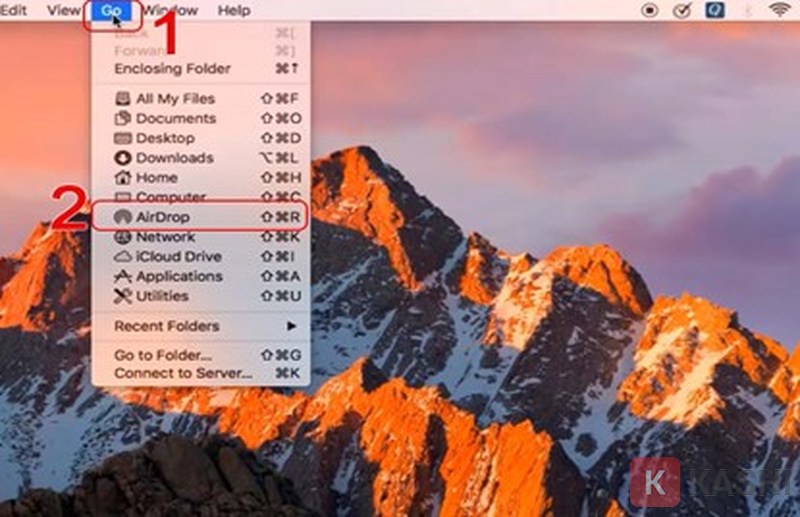
Chọn AirdropChọn Airdrop

Cách gửi file qua AirDrop

Lưu ý: Cả hai thiết bị cần bật AirDrop và ở gần nhau.

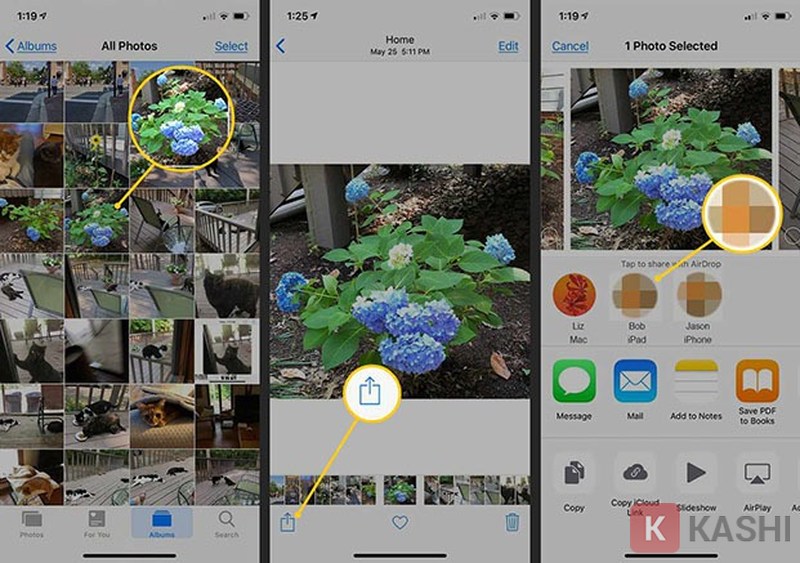
Trên iPhone:

  1. Chọn file muốn gửi (ảnh, video, tài liệu…).
  2. Nhấn biểu tượng “Chia sẻ”.
  3. Chọn AirDrop và chọn thiết bị nhận.

Cách Airdrop trên iPhoneCách Airdrop trên iPhone

Trên MacBook:

  1. Bật Bluetooth.
  2. Mở Finder hoặc Photos (hoặc ứng dụng chứa file muốn gửi).
  3. Chọn file, nhấn biểu tượng “Chia sẻ” hoặc chuột phải -> “Share”.
  4. Chọn AirDrop và chọn thiết bị nhận.

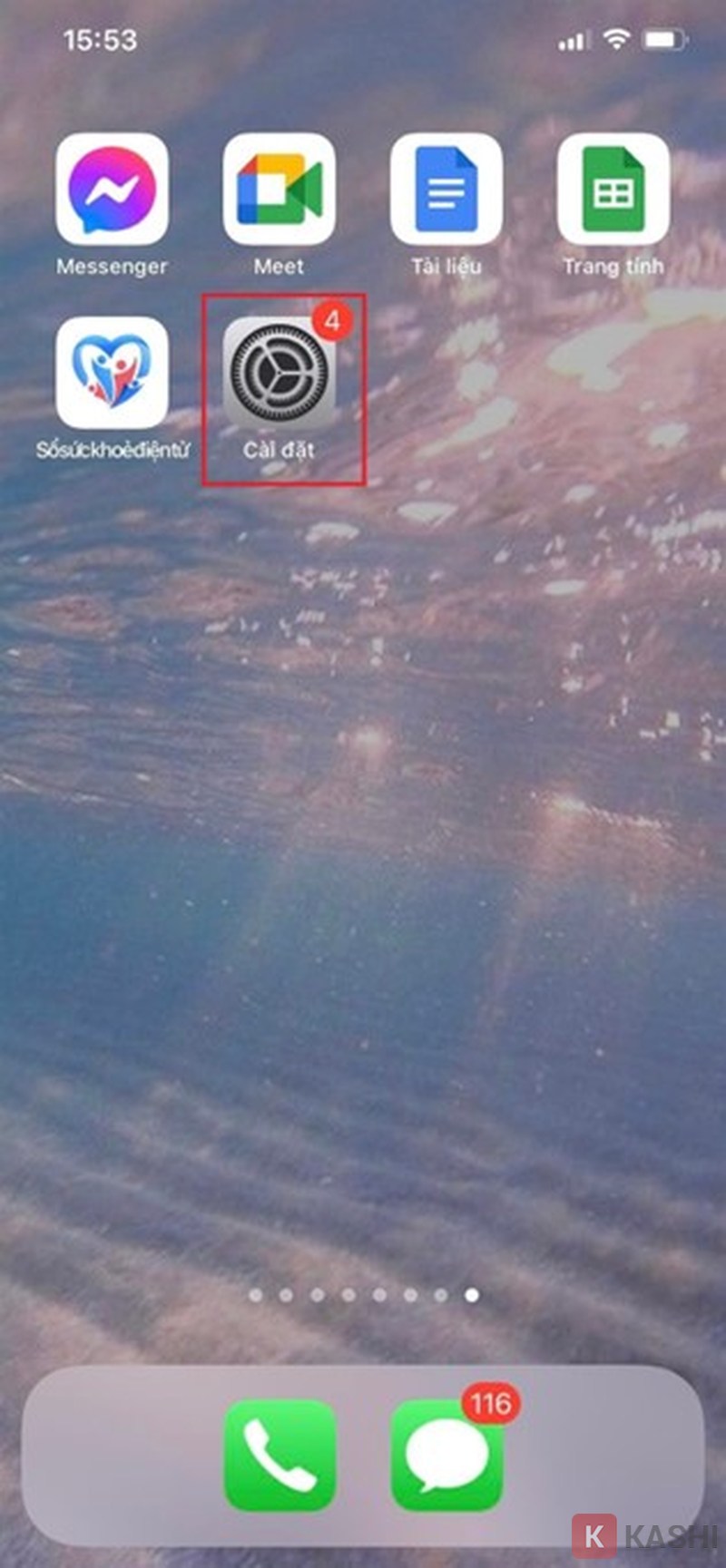
Đổi tên AirDrop trên iPhone/iPad

  1. Mở “Cài đặt”.
  2. Chọn “Cài đặt chung” -> “Giới thiệu” -> “Tên”.
  3. Nhập tên mới và nhấn “Xong”.

Chọn phần “Cài đặt”Chọn phần “Cài đặt”

Kết luận

Bài viết đã hướng dẫn bạn cách xem ai đã AirDrop cho mình, cách bật/tắt và sử dụng AirDrop trên các thiết bị Apple. Hy vọng những thông tin này sẽ hữu ích cho bạn.

Đánh Giá Bài Viết
Tuyết Nhi

Tuyết Nhi

Tôi là Tuyết Nhi - Nữ phóng viên trẻ đến từ Hà Nội. Với niềm đam mê công nghệ, khoa học kỹ thuật, tôi yêu thích và muốn chia sẻ đến mọi người những trải nghiệm, kinh nghiệm về các lĩnh vực công nghệ, kỹ thuật... Rất mong được quý độc giả đón nhận ❤️.

Related Posts

Tăng Tốc Windows 10: Hướng Dẫn Tắt Ứng Dụng Khởi Động Cùng Hệ Thống
Thủ Thuật Tiện Ích

Tăng Tốc Windows 10: Hướng Dẫn Tắt Ứng Dụng Khởi Động Cùng Hệ Thống

Tắt Cập Nhật Tự Động Windows 10: Hướng Dẫn Chi Tiết 2024
Thủ Thuật Tiện Ích

Tắt Cập Nhật Tự Động Windows 10: Hướng Dẫn Chi Tiết 2024

Hướng dẫn Tạo Tài Khoản Netflix Miễn Phí 2025
Thủ Thuật Tiện Ích

Hướng dẫn Tạo Tài Khoản Netflix Miễn Phí 2025

Cách Tăng Tương Tác Zalo Cá Nhân Hiệu Quả Năm 2025
Thủ Thuật Tiện Ích

Cách Tăng Tương Tác Zalo Cá Nhân Hiệu Quả Năm 2025

Discussion about this post

Trending.

Tăng Tốc Windows 10: Hướng Dẫn Tắt Ứng Dụng Khởi Động Cùng Hệ Thống

Tăng Tốc Windows 10: Hướng Dẫn Tắt Ứng Dụng Khởi Động Cùng Hệ Thống

Tải FRAG Pro Shooter MOD APK v4.9.2 (Menu, Vô Hạn Tiền, Bất Tử)

Tải FRAG Pro Shooter MOD APK v4.9.2 (Menu, Vô Hạn Tiền, Bất Tử)

Tải Galaxiga MOD APK v25.42 (Vô Hạn Tiền, Kim Cương) Cho Android

Tải Galaxiga MOD APK v25.42 (Vô Hạn Tiền, Kim Cương) Cho Android

Tải Battlecruisers MOD APK v6.4.86 (Menu, Bất Tử, Vô Hạn Đạn): Trải nghiệm chiến thuật đỉnh cao

Tải Battlecruisers MOD APK v6.4.86 (Menu, Bất Tử, Vô Hạn Đạn): Trải nghiệm chiến thuật đỉnh cao

Vampire Survivors MOD APK: Chinh Phục Thế Giới Ma Cà Rồng Với Vô Hạn Tiền

Vampire Survivors MOD APK: Chinh Phục Thế Giới Ma Cà Rồng Với Vô Hạn Tiền

Giới Thiệu

Thủ Thuật

➤ Website đang trong quá trình thử nghiệm AI biên tập, mọi nội dung trên website chúng tôi không chịu trách nhiệm. Bạn hãy cân nhắc thêm khi tham khảo bài viết, xin cảm ơn!

Chuyên Mục

➤ TOP Thủ Thuật

➤ Chia Sẻ Kiến Thức

➤ Kênh Công Nghệ

➤ SEO

➤ Games

Liên Kết

➤ Ketquaxskt.com

➤ TOP Restaurants

➤

➤

➤

Liên Hệ

➤ TP. Hải Phòng, Việt Nam

➤ 0931. 910. JQK

➤ Email: [email protected]

Website này cũng cần quảng cáo, không có tiền thì viết bài làm sao  ” Đen Vâu – MTP ”

DMCA.com Protection Status

© 2025 Thủ Thuật - Website chia sẻ kiến thức công nghệ hàng đầu Việt Nam

No Result
View All Result
  • TOP Thủ Thuật
    • Thủ Thuật Internet
    • Thủ Thuật Máy Tính
    • Thủ Thuật Tiện Ích
    • Thủ Thuật Phần Mềm
  • Chia Sẻ Kiến Thức
    • Học Excel
    • Học Word
    • Học Power Point
  • Games
  • Kênh Công Nghệ
  • Facebook
  • WordPress
  • SEO

© 2025 Thủ Thuật - Website chia sẻ kiến thức công nghệ hàng đầu Việt Nam