Trong kỷ nguyên bùng nổ của video ngắn và nội dung số trên các nền tảng như TikTok, YouTube hay Facebook Reels, nhu cầu sở hữu một phần mềm biên tập video vừa mạnh mẽ, vừa dễ tiếp cận trở nên cấp thiết hơn bao giờ hết. CyberLink PowerDirector 21 chính là câu trả lời hoàn hảo cho bài toán này, được đánh giá là một trong những phần mềm dựng phim tốt nhất trên hệ điều hành Windows hiện nay. Không chỉ dừng lại ở các công cụ cắt ghép cơ bản, phiên bản 21 còn mang đến một cuộc cách mạng về hiệu suất xử lý và tích hợp sâu trí tuệ nhân tạo (AI), giúp người dùng phổ thông cũng có thể tạo ra những thước phim chuẩn điện ảnh.
Bài viết này của Thủ Thuật sẽ đi sâu phân tích những nâng cấp đáng giá về mặt công nghệ trên phiên bản mới nhất, đồng thời cung cấp hướng dẫn chi tiết từng bước để bạn có thể tải và cài đặt phần mềm này một cách an toàn và tối ưu nhất cho hệ thống máy tính của mình.
Đánh Giá Sức Mạnh Của CyberLink PowerDirector 21
CyberLink PowerDirector từ lâu đã khẳng định vị thế vững chắc trong cộng đồng làm phim nhờ khả năng cân bằng tuyệt vời giữa tính năng chuyên nghiệp và giao diện thân thiện. Với phiên bản PowerDirector 21, nhà phát triển đã tập trung tối ưu hóa trải nghiệm người dùng (UX), biến quy trình hậu kỳ phức tạp trở nên trực quan hơn bao giờ hết.
Dù bạn là một Vlogger mới vào nghề hay một editor chuyên nghiệp cần xử lý nhanh các dự án độ phân giải cao, PowerDirector 21 đều đáp ứng xuất sắc. Điểm nhấn công nghệ của phiên bản này nằm ở engine render TrueVelocity, cho phép trích xuất video với tốc độ vượt trội so với các đối thủ cùng phân khúc. Bên cạnh đó, khả năng xử lý mượt mà các video 360 độ và định dạng Ultra HD 4K giúp người dùng thỏa sức sáng tạo mà không lo ngại về giới hạn phần cứng.
Người dùng có thể dễ dàng tiếp cận kho tài nguyên khổng lồ với hàng nghìn mẫu (template) có sẵn. Chỉ cần thao tác kéo thả đơn giản vào timeline, kết hợp với các công cụ tự động hóa, nút “Sản xuất” (Produce) sẽ cho ra đời những sản phẩm chất lượng cao, tối ưu cho từng nền tảng mạng xã hội riêng biệt.
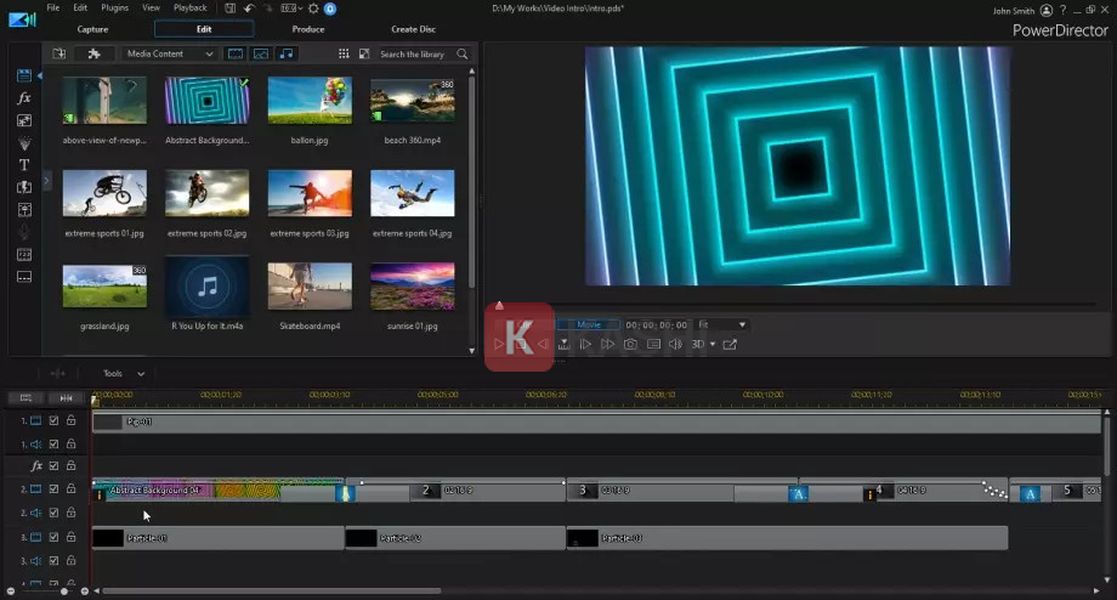
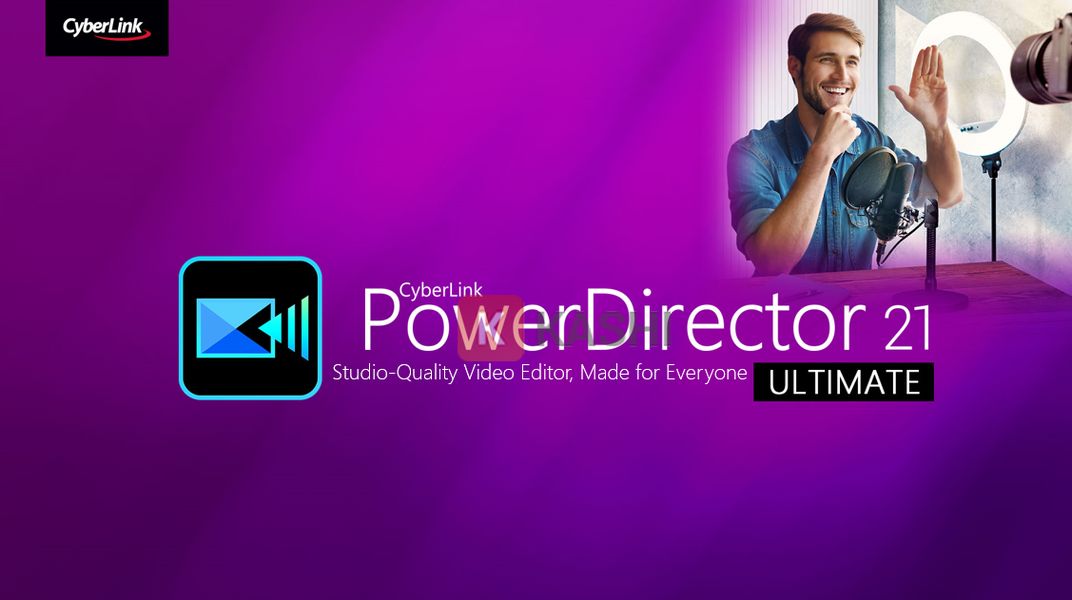
Phần mềm Cyberlink Powerdirector 21 hỗ trợ chỉnh sửa video chuyên nghiệp
Những Tính Năng Công Nghệ Nổi Bật
Sự khác biệt của PowerDirector 21 so với các phiên bản tiền nhiệm nằm ở việc tích hợp sâu các thuật toán AI vào quy trình xử lý hình ảnh và âm thanh. Dưới đây là những công nghệ cốt lõi tạo nên sức mạnh cho phần mềm này:
1. Bộ Công Cụ Sáng Tạo Đa Chiều:
Phần mềm cung cấp các tính năng cao cấp như Multicam Editing (dựng phim đa góc máy), cho phép đồng bộ hóa âm thanh từ nhiều nguồn quay khác nhau chỉ bằng một cú click chuột. Tính năng PIP Designer (thiết kế hình trong hình) và Transition Designer giúp bạn tùy biến các hiệu ứng chuyển cảnh độc quyền, tạo nên dấu ấn cá nhân rõ nét trong từng sản phẩm.
2. Tối Ưu Hóa Quy Trình Bằng AI:
- AI Motion Tracking: Công nghệ theo dõi chuyển động đối tượng chính xác theo từng khung hình (frame-by-frame), giúp việc chèn text hoặc hiệu ứng đồ họa đi theo vật thể trở nên dễ dàng.
- AI Sky Replacement: Tự động thay đổi bầu trời trong video, biến những cảnh quay u ám thành bầu trời nắng đẹp hoặc hoàng hôn rực rỡ một cách tự nhiên.
- Color Correction: Công cụ chỉnh màu thông minh giúp cân bằng ánh sáng, độ bão hòa và nhiệt độ màu ngay lập tức, tiết kiệm hàng giờ đồng hồ chỉnh tay.
3. Hiệu Năng Render Vượt Trội:
CyberLink PowerDirector 21 tận dụng tối đa sức mạnh của phần cứng hiện đại, bao gồm việc hỗ trợ tăng tốc phần cứng (Hardware Acceleration) thông qua GPU của NVIDIA, AMD và Intel. Điều này giúp giảm thiểu đáng kể thời gian chờ đợi khi xuất file (Render) và giảm tình trạng giật lag khi xem trước (Preview) các project nặng.
Giao diện trực quan của phần mềm Cyberlink Powerdirector 21
Cấu Hình Yêu Cầu Để Vận Hành Ổn Định
Để đảm bảo quá trình biên tập video diễn ra mượt mà, đặc biệt là khi làm việc với các định dạng video 4K hoặc sử dụng nhiều hiệu ứng AI, máy tính của bạn cần đáp ứng các thông số kỹ thuật dưới đây. Chúng tôi khuyến nghị người dùng nên trang bị cấu hình cao hơn mức tối thiểu để có trải nghiệm tốt nhất.
- Hệ điều hành: Windows 11 hoặc Windows 10 (Phiên bản 64-bit là bắt buộc để tận dụng hết dung lượng RAM).
- Bộ vi xử lý (CPU):
- Tối thiểu: Intel Core i-series hoặc AMD Phenom II.
- Khuyến nghị: Intel Core i7 thế hệ thứ 8 hoặc AMD Ryzen 7 trở lên để dựng video 4K/360 độ.
- Card đồ họa (GPU):
- Tiêu chuẩn: 128 MB VGA VRAM.
- Khuyến nghị: 2GB VRAM trở lên, hỗ trợ DirectX 11 và OpenCL để kích hoạt các tính năng AI và tăng tốc phần cứng.
- Bộ nhớ trong (RAM):
- Tối thiểu: 4GB.
- Khuyến nghị: 8GB trở lên (16GB hoặc 32GB cho các dự án lớn).
- Dung lượng ổ cứng: Cần trống ít nhất 10GB để cài đặt phần mềm và không gian lưu trữ file tạm (Cache/Proxy).
Link Tải CyberLink PowerDirector 21 Full (Cập nhật 04/2025)
Dưới đây là liên kết tải xuống bộ cài đặt đầy đủ (Full Setup) đã được cộng đồng kiểm duyệt. Để đảm bảo tốc độ tải nhanh nhất, chúng tôi cung cấp link Google Drive tốc độ cao.
Lưu ý quan trọng: Chúng tôi luôn khuyến khích độc giả sử dụng phần mềm bản quyền chính hãng để ủng hộ nhà phát triển và đảm bảo an toàn dữ liệu tuyệt đối. Các liên kết dưới đây mang tính chất tham khảo và chia sẻ từ cộng đồng. Trước khi giải nén, bạn nên tắt tạm thời Windows Defender hoặc phần mềm diệt virus để tránh việc file kích hoạt bị nhận diện nhầm và xóa bỏ.
Tải về qua Google Drive (Server tốc độ cao):
Download Cyberlink Powerdirector 21 Ultimate Full – Link Google Drive mới 2025
Tải về qua Fshare (Server dự phòng):
Download Cyberlink Powerdirector 21 Ultimate Full – Link Fshare mới 2025
Hướng Dẫn Cài Đặt Chi Tiết Từ A-Z
Sau khi tải file về máy thành công, bạn hãy thực hiện chính xác theo quy trình dưới đây để cài đặt phần mềm. Việc tuân thủ đúng các bước sẽ giúp tránh phát sinh lỗi bản quyền trong quá trình sử dụng về sau.
Bước 1: Giải Nén Và Khởi Chạy Bộ Cài
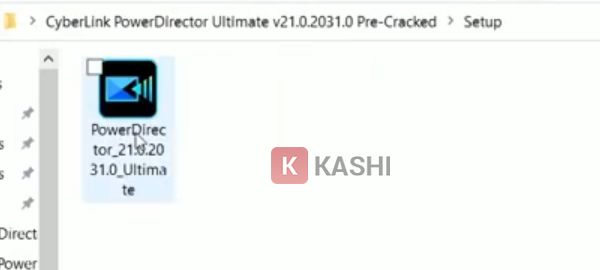
Đầu tiên, bạn sử dụng WinRAR hoặc 7-Zip để giải nén file vừa tải về. Truy cập vào thư mục giải nén, tìm file thực thi có tên “Setup” (thường có định dạng .exe). Bạn click chuột phải vào file này và chọn Run as administrator để cấp quyền quản trị cao nhất cho trình cài đặt.
Khởi chạy file Setup trong thư mục cài đặt
Bước 2: Bỏ Qua Cảnh Báo Bảo Mật (Nếu Có)
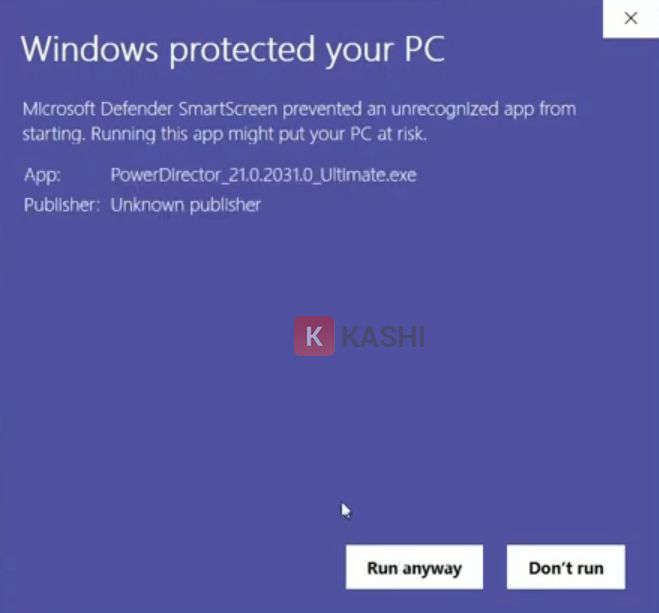
Trên một số phiên bản Windows 10/11, tính năng bảo mật SmartScreen có thể hiển thị cảnh báo màu xanh khi chạy file lạ. Đây là cơ chế bình thường của Windows. Bạn chỉ cần nhấn vào dòng chữ “More info” sau đó chọn nút “Run anyway” để tiếp tục quá trình cài đặt.
Chọn Run anyway nếu Windows hiện cảnh báo
Bước 3: Thiết Lập Vị Trí Lưu Trữ
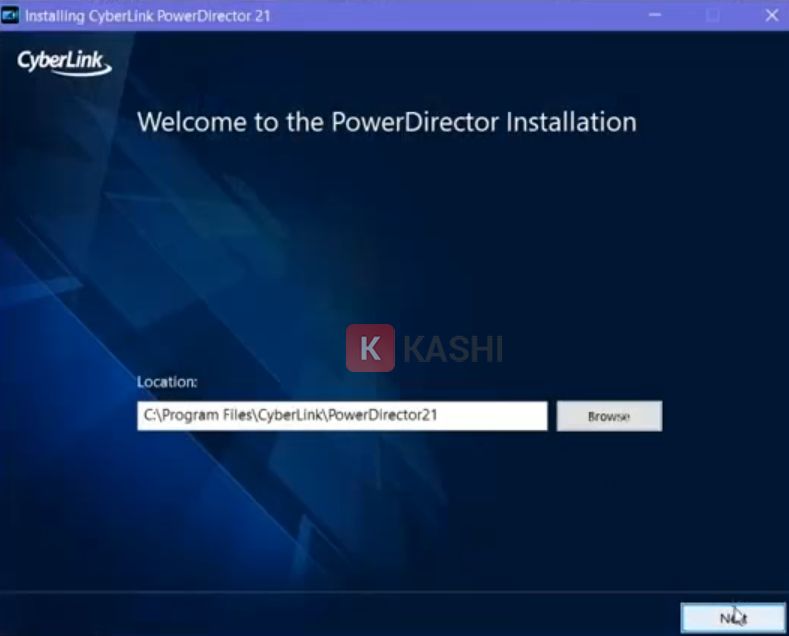
Hộp thoại cài đặt chính sẽ xuất hiện. Tại đây, phần mềm sẽ yêu cầu bạn chọn đường dẫn cài đặt. Chúng tôi khuyên bạn nên giữ nguyên đường dẫn mặc định (thường là ổ C:Program Files…) để đảm bảo phần mềm hoạt động ổn định và tương thích tốt nhất với các plugin hệ thống. Sau khi kiểm tra, nhấn “Next”.
Chọn đường dẫn lưu trữ phần mềm và nhấn Next
Bước 4: Đồng Ý Điều Khoản Sử Dụng
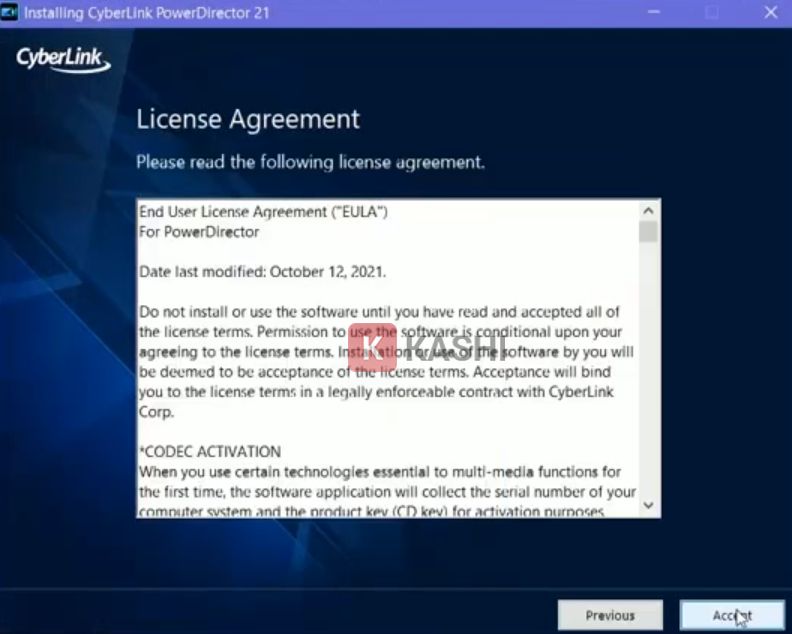
Màn hình tiếp theo sẽ hiển thị các điều khoản sử dụng (EULA) của CyberLink. Bạn có thể đọc qua để hiểu rõ quyền lợi và trách nhiệm, sau đó nhấn nút “Accept” để xác nhận đồng ý và cho phép quá trình sao chép dữ liệu bắt đầu.
Nhấn Accept để đồng ý điều khoản
Bước 5: Hoàn Tất Quá Trình Cài Đặt Cơ Bản
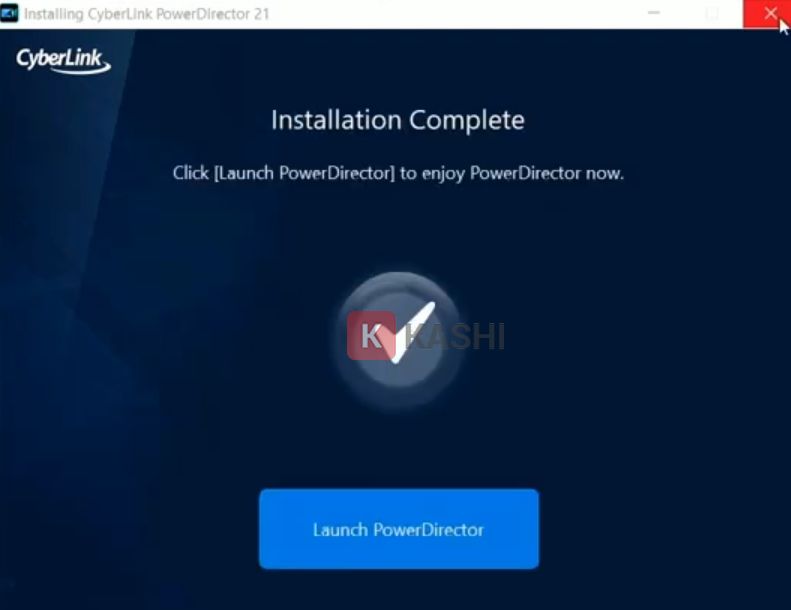
Quá trình cài đặt sẽ diễn ra trong vài phút tùy thuộc vào tốc độ ổ cứng và cấu hình máy tính của bạn. Khi thanh tiến trình chạy xong và hiện thông báo “Install Complete”, hãy nhấn nút “X” ở góc trên bên phải để đóng cửa sổ.
Lưu ý quan trọng: Tuyệt đối KHÔNG nhấn “Launch” (Khởi chạy) ngay lúc này vì chúng ta cần thực hiện bước kích hoạt.
Thông báo cài đặt hoàn tất
Bước 6: Kích Hoạt Phần Mềm
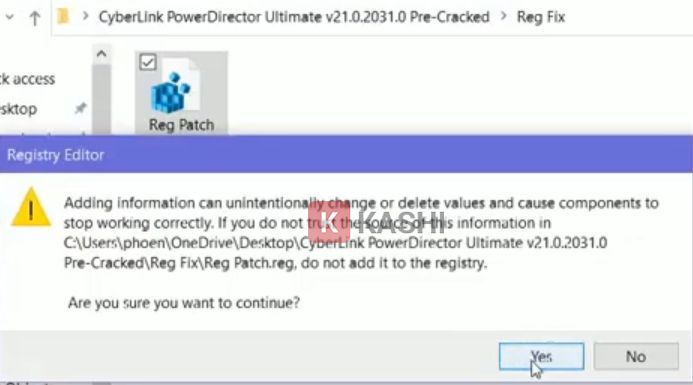
Quay trở lại thư mục giải nén ban đầu, bạn tìm đến thư mục chứa file kích hoạt (thường có tên là “Patch”, “Crack” hoặc “Reg”). Chạy file kích hoạt này dưới quyền quản trị viên (Run as administrator). Một hộp thoại nhỏ sẽ hiện ra, bạn nhấn “Yes” hoặc “Patch”, sau đó đợi thông báo thành công và nhấn “OK”. Lúc này, phần mềm đã sẵn sàng để sử dụng với đầy đủ tính năng.
Chạy file Patch để hoàn tất kích hoạt
Kết Luận
Vậy là Thủ Thuật đã hướng dẫn bạn hoàn tất quy trình tải và cài đặt CyberLink PowerDirector 21 trên máy tính. Với sự trợ giúp của công cụ mạnh mẽ này, việc biến những ý tưởng sáng tạo thành các video triệu view giờ đây đã nằm trong tầm tay bạn.
Hãy dành thời gian khám phá các tính năng AI mới và kho hiệu ứng đồ sộ mà phần mềm mang lại. Nếu trong quá trình cài đặt bạn gặp bất kỳ lỗi kỹ thuật nào (như thiếu file DLL, lỗi màn hình xanh…), đừng ngần ngại để lại bình luận phía dưới. Đội ngũ kỹ thuật của chúng tôi sẽ hỗ trợ giải đáp sớm nhất. Chúc các bạn có những trải nghiệm biên tập video tuyệt vời!
Tài Liệu Tham Khảo
- CyberLink Official Website. “PowerDirector Video Editor Features.”
- TechRadar. “Best video editing software for beginners in 2025.”
- PCMag. “CyberLink PowerDirector Review & Rating.”


![[Thủ Thuật] Tối Ưu Hóa Thuật Toán Hiển Thị: 7 Chiến Lược Tăng Tương Tác Zalo Đột Phá Năm 2026 [Thủ Thuật] Tối Ưu Hóa Thuật Toán Hiển Thị: 7 Chiến Lược Tăng Tương Tác Zalo Đột Phá Năm 2026](https://thuthuat.com.vn/wp-content/uploads/2025/05/cach-tang-tuong-tac-zalo-ca-nhan.jpg)


Discussion about this post