

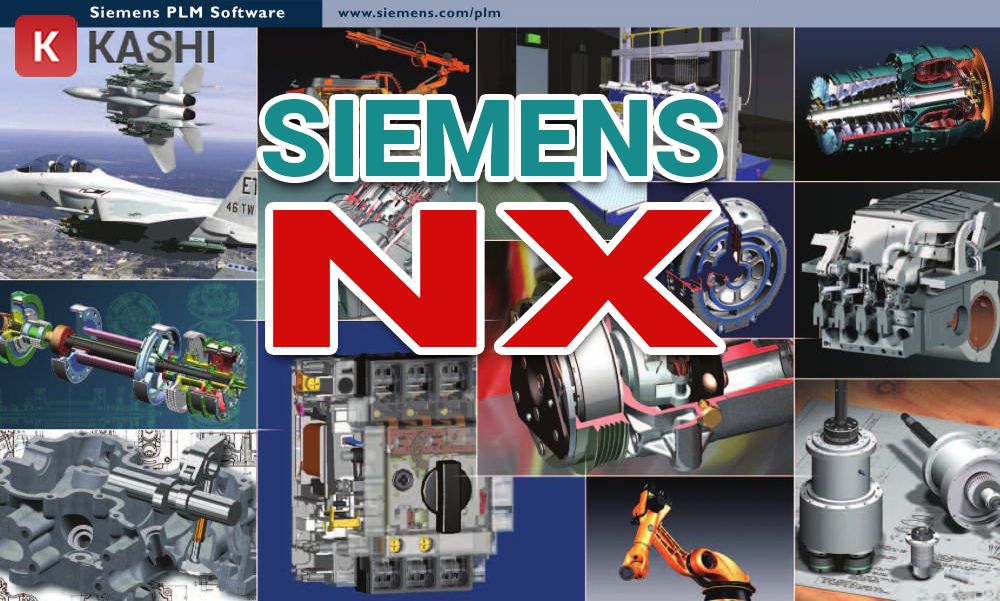
Phần mềm Siemens NX là một công cụ mạnh mẽ trong lĩnh vực thiết kế và sản xuất, được nhiều người dùng tin tưởng nhờ khả năng sáng tạo thông minh và xử lý nhanh nhạy. Bài viết này sẽ cung cấp hướng dẫn chi tiết về cách tải và cài đặt Siemens NX, cùng với những thông tin quan trọng về tính năng và cấu hình yêu cầu.
Giới Thiệu Phần Mềm Siemens NX
Siemens NX là phần mềm CAD/CAM/CAE/PLM cao cấp, ban đầu được phát triển bởi Unigraphics và sau đó được Siemens PLM Software mua lại vào năm 2007. Phần mềm này cung cấp giải pháp tích hợp đồng bộ, đáp ứng mọi nhu cầu từ giai đoạn thiết kế ý tưởng đến sản xuất, ra mắt thị trường và bảo trì sau bán hàng.
 Giao diện Siemens NX
Tính Năng Nổi Bật của Siemens NX
Siemens NX sở hữu nhiều tính năng vượt trội, bao gồm:
Cấu Trúc Dạng Lưới
Tính năng này giúp giảm trọng lượng chi tiết, tiết kiệm vật liệu và chi phí sản xuất, đồng thời vẫn đảm bảo tính nguyên vẹn của hình dáng ban đầu.
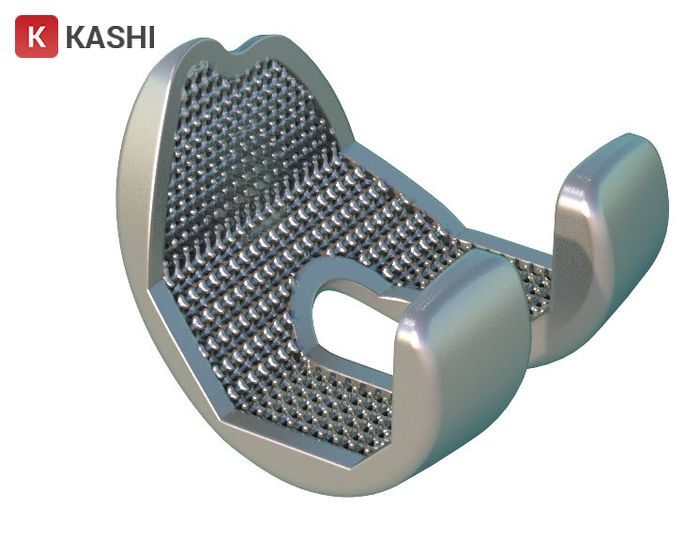 Cấu trúc dạng lưới trong Siemens NX
Môi Trường Sửa Kết Cấu Lưới (Mesh Editing Environment)
Cho phép phân tích và tương tác với dữ liệu lưới, kết nối dữ liệu gốc và không có gốc, tạo nên môi trường làm việc linh hoạt và sáng tạo.
Định Tuyến
Tối ưu hóa việc truy cập dữ liệu và thông tin, kiểm soát tốt hơn về tiếp tuyến và đường dẫn, giúp tạo ra các đường dẫn uốn phù hợp với bán kính một cách dễ dàng.
Công Trình Tạo và Lắp Ráp Đơn Giản Hơn
Tích hợp các công cụ thông minh và tiện ích phác họa, giúp đơn giản hóa quá trình tạo và lắp ráp bản vẽ.
Yêu Cầu Cấu Hình Cài Đặt Siemens NX (Khuyến Nghị)
- Hệ điều hành: Windows 7 hoặc Windows 10 64-bit
- RAM: Tối thiểu 4GB, khuyến nghị 8GB hoặc 16GB
- Màu sắc: Màu thật (32-bit) hoặc 16 triệu màu (24-bit)
- Độ phân giải màn hình: 1280 x 1024 trở lên, định dạng màn hình rộng
Link Tải Phần Mềm Siemens NX Full – Cập Nhật Mới Nhất 04/2025
Lưu ý: Khuyến nghị sử dụng bản quyền chính hãng để đảm bảo an toàn. Các link tải dưới đây được tổng hợp từ các nguồn được cho là uy tín, tuy nhiên không thể đảm bảo an toàn tuyệt đối. Người dùng tự chịu trách nhiệm khi sử dụng.
Link tải qua Google Drive:
 Link tải qua Google Drive
Dự phòng:
- https://drive.google.com/drive/folders/1-zhlq1xnDC6RjwVBEEHBhnny4pS9uk5E?usp=sharing
- https://drive.google.com/drive/folders/1SyRO6ajAXj0uVKVBfjmUHEwjEP8aZA4G?usp=sharing
- https://drive.google.com/drive/folders/1hw2mYYNi2jB1KS7dBDpedWKXFuzriDC4?usp=sharing
Link tải qua Fshare:
 Link tải qua Fshare
*Lưu ý: Nên tắt Windows Defender và các phần mềm diệt virus trước khi giải nén.
Hướng Dẫn Cài Đặt Siemens NX Miễn Phí
Bước 1: Giải nén file tải về
Nhấp chuột phải vào file đã tải, chọn “Extract to Siemens nx”.
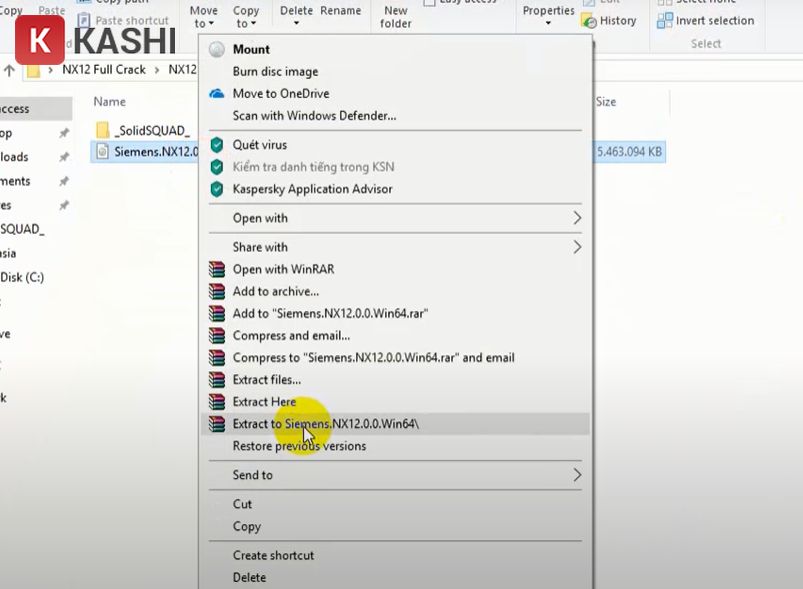 Giải nén file Siemens NX
Bước 2: Giải nén thư mục “SolidSQUAD”
Nhấp chuột phải vào thư mục “SolidSQUAD”, chọn “Extract here”.
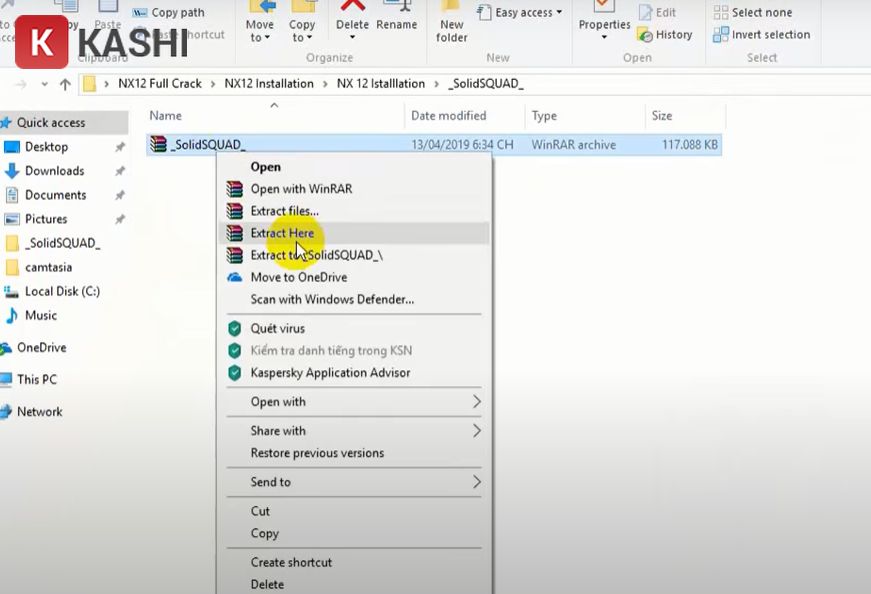 Giải nén thư mục SolidSQUAD
Bước 3: Sao chép thư mục “SolidSQUAD-license-Servers” vào ổ C
Sao chép thư mục “SolidSQUAD-license-Servers” và dán vào ổ C.
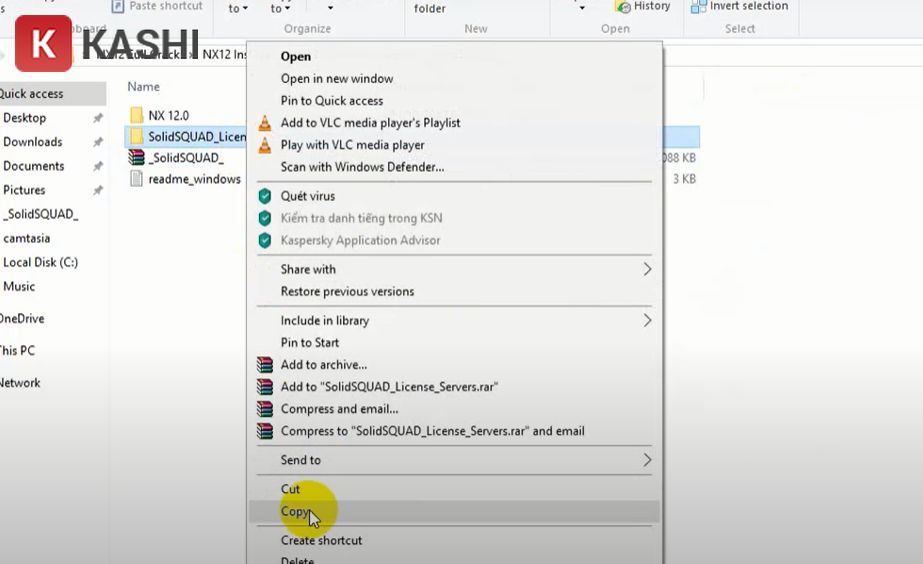 Sao chép và dán thư mục license
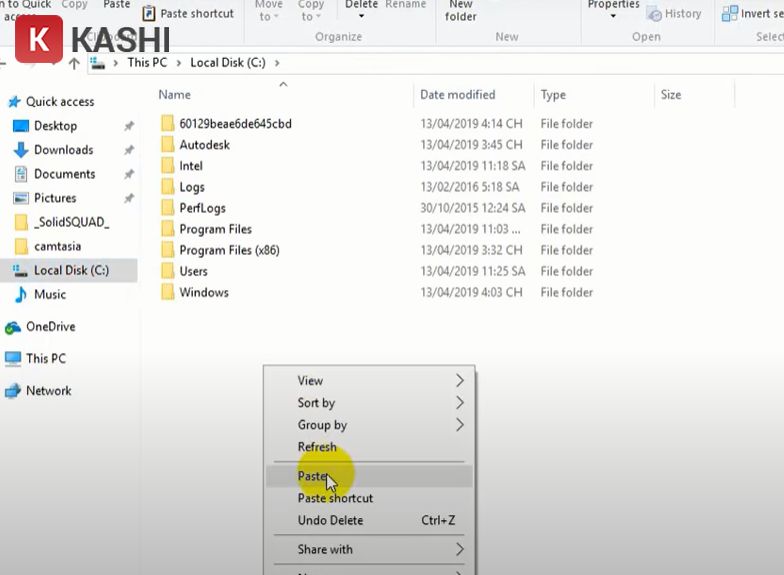 Dán thư mục license
Bước 4: Chỉnh sửa file Licenses
Mở file Licenses trong thư mục “Siemens PLMLicenses” bằng Notepad.
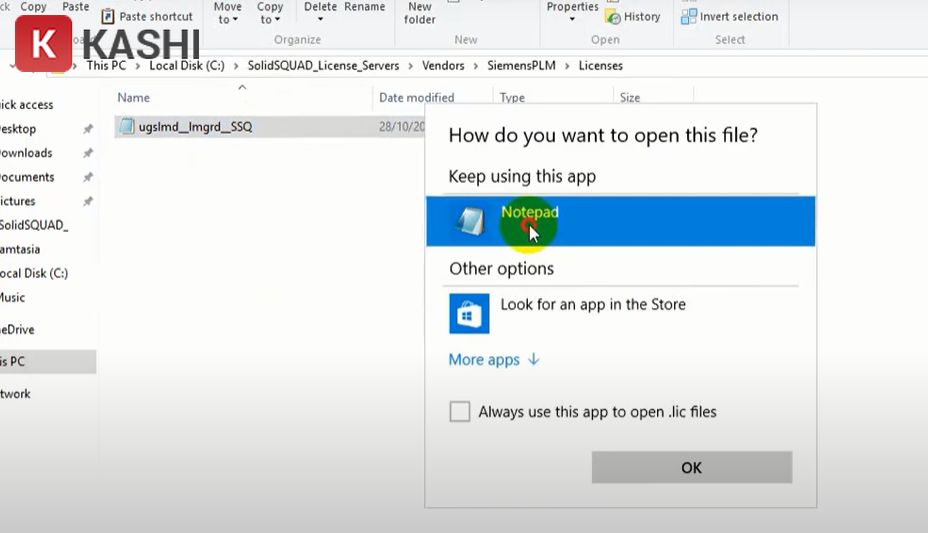 Mở file Licenses bằng Notepad
Bước 5: Lấy thông tin máy tính
Vào “This PC”, chọn “Properties” và sao chép tên máy tính và mã kèm theo.
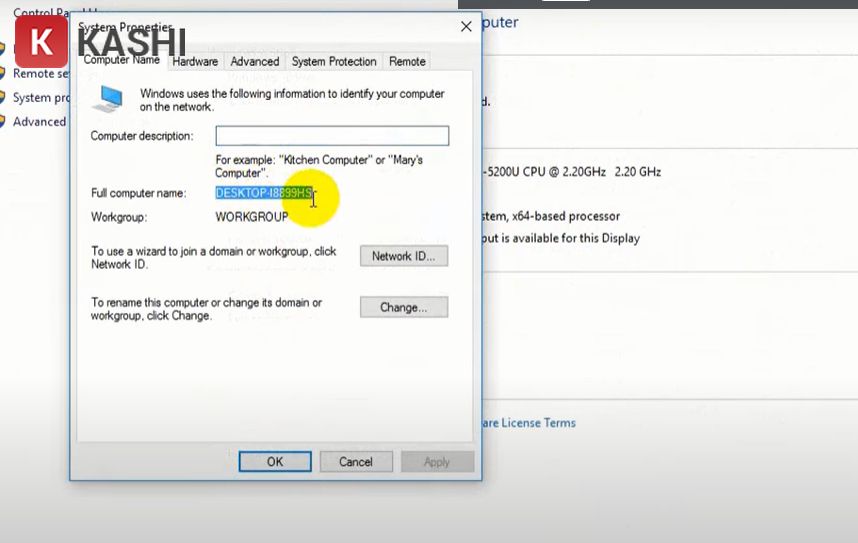 Sao chép tên máy tính
Bước 6: Dán thông tin máy tính vào file Licenses
Dán thông tin máy tính đã sao chép vào file Licenses và lưu lại.
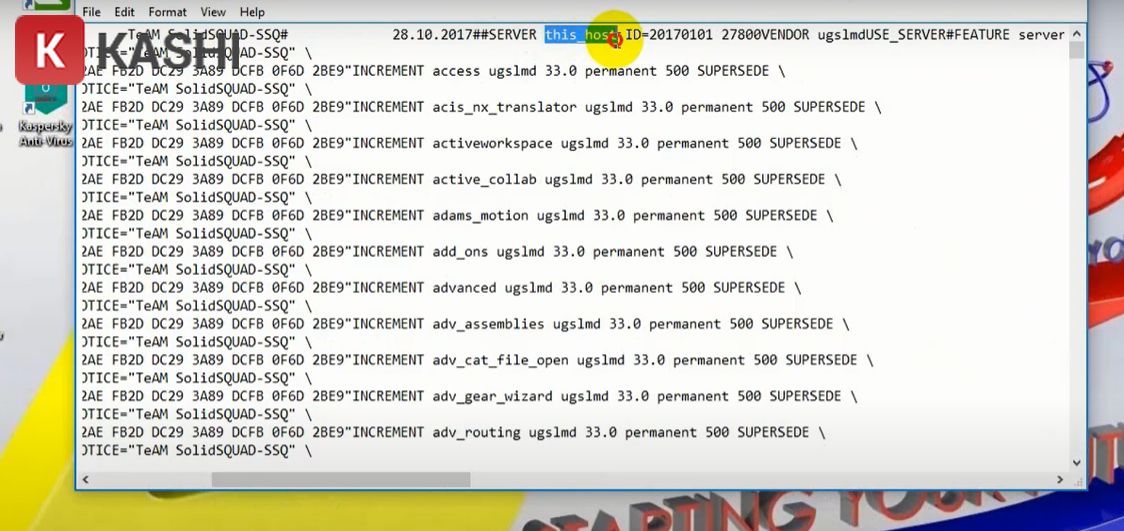 Dán thông tin máy tính vào file Licenses
Bước 7: Chạy file “Install or update” với quyền quản trị viên
Nhấp chuột phải vào file “Install or update”, chọn “Run as administrator”.
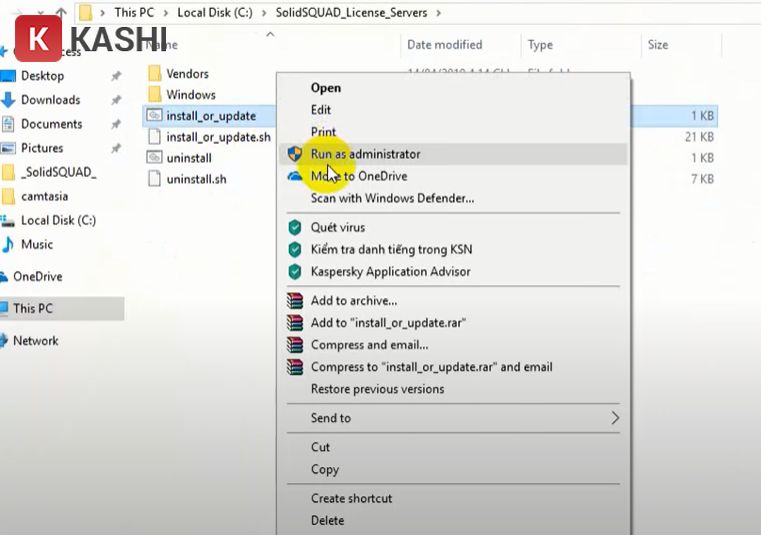 Chạy file cài đặt với quyền quản trị viên
Bước 8: Cài đặt Siemens NX
Mở file “Launch” trong thư mục “Siemens NX win64”, chọn “Open” và sau đó chọn “Install”.
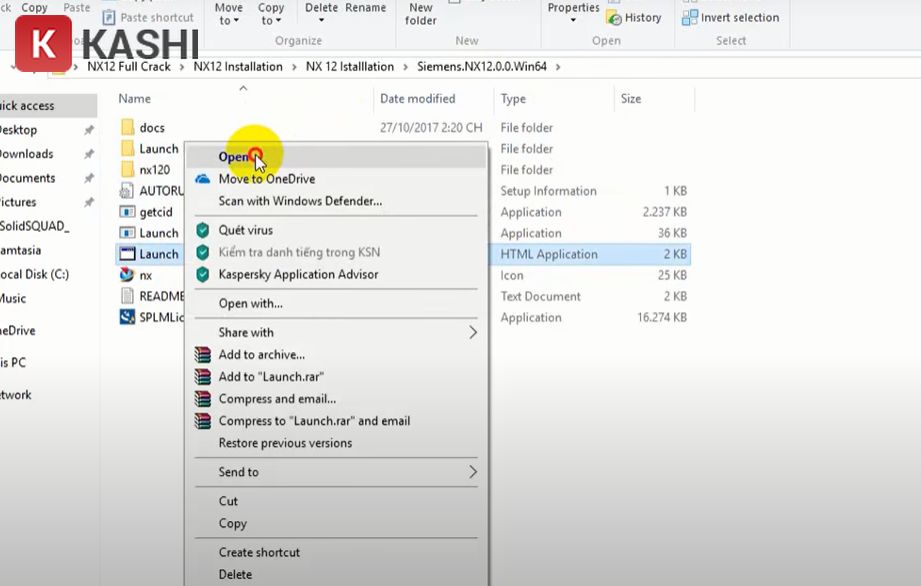 Mở file Launch
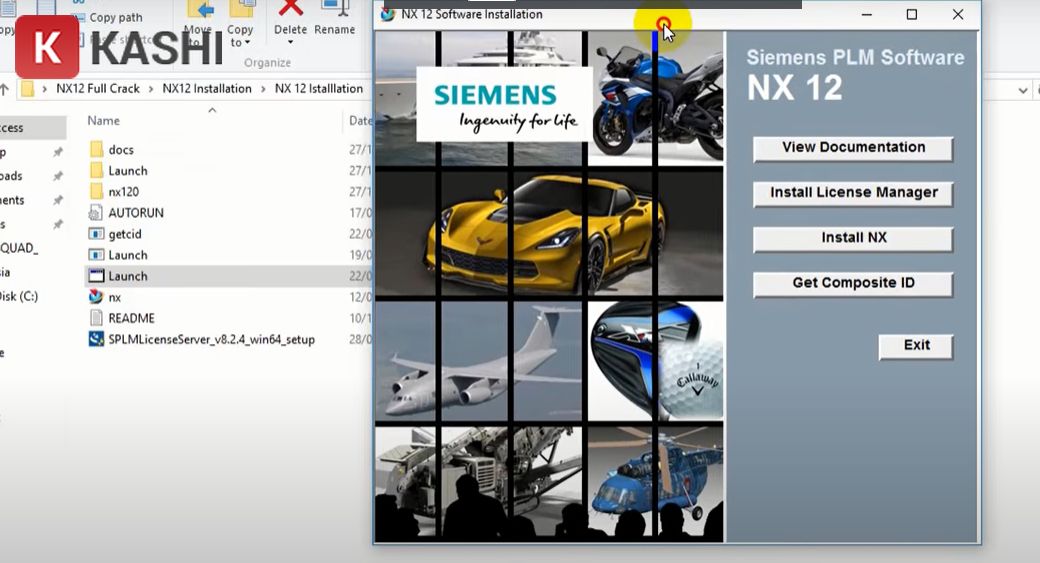 Chọn Install
Hoàn Tất Cài Đặt Siemens NX
Bước 1: Sao chép thư mục “NX 12.0” vào ổ C
Sao chép toàn bộ nội dung thư mục “NX 12.0” và dán vào ổ C, chọn “Replace the files in the destination” nếu được hỏi.
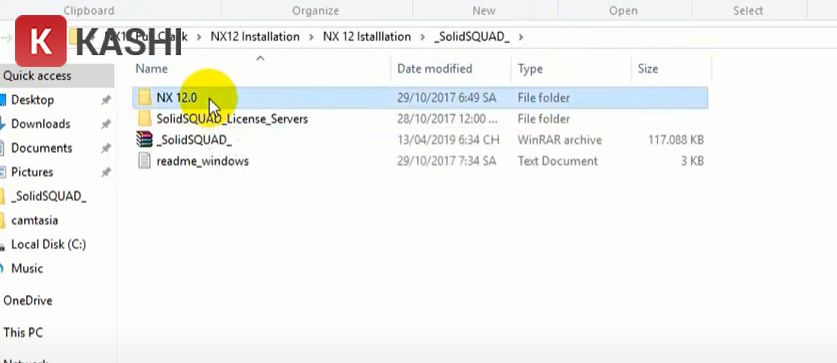 Sao chép thư mục NX 12.0
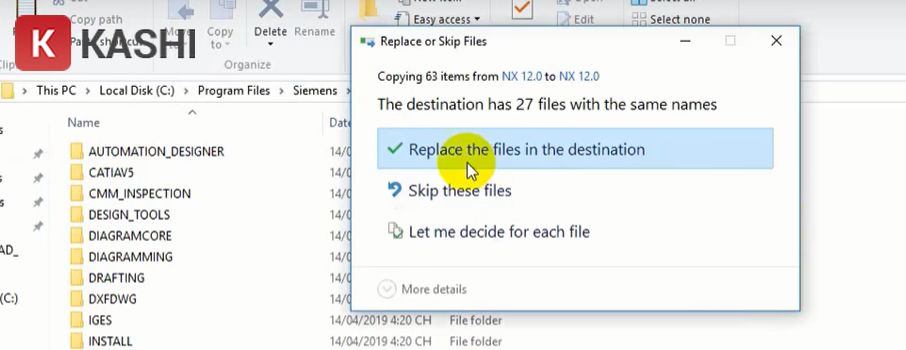 Ghi đè file
Bước 2: Khởi động Siemens NX
Mở phần mềm Siemens NX và bắt đầu sử dụng.
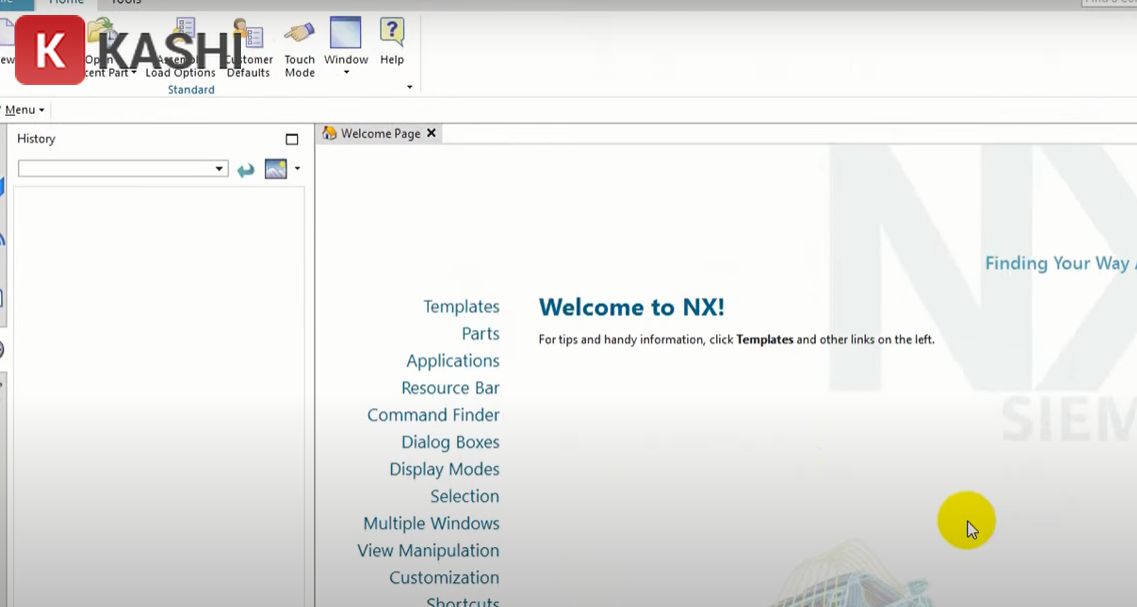 Giao diện phần mềm Siemens NX
Kết Luận
Trên đây là hướng dẫn chi tiết về cách tải và cài đặt phần mềm Siemens NX. Hy vọng bài viết này sẽ hữu ích cho bạn.












Discussion about this post