Trong kỷ nguyên số hiện nay, việc quản lý tài nguyên lưu trữ trên máy tính đóng vai trò then chốt để đảm bảo hiệu suất hệ thống luôn ở mức cao nhất. Rất nhiều người dùng Windows thường xuyên đối mặt với tình trạng ổ C báo đỏ (đầy bộ nhớ), ổ cứng bị phân mảnh hoặc khó khăn trong việc nâng cấp từ HDD sang SSD. Giải pháp cho tất cả những vấn đề này chính là EaseUS Partition Master 2025 – một phần mềm quản lý phân vùng ổ đĩa mạnh mẽ và được cộng đồng công nghệ đánh giá cao nhất hiện nay.
Tại Thủ Thuật, chúng tôi đã trải nghiệm và kiểm chứng khả năng của công cụ này trong việc tối ưu hóa không gian đĩa mà không gây mất mát dữ liệu. Bài viết dưới đây sẽ cung cấp cái nhìn chuyên sâu về các tính năng, đồng thời hướng dẫn bạn cách tải và cài đặt phiên bản mới nhất một cách an toàn và chi tiết.
EaseUS Partition Master Là Gì? Sức Mạnh Của Trình Quản Lý Ổ Đĩa “All-in-One”
Nếu bạn cảm thấy công cụ Disk Management mặc định của Windows quá hạn chế và thiếu linh hoạt, thì EaseUS Partition Master chính là lời giải hoàn hảo. Đây là bộ công cụ toàn diện (All-in-One) được thiết kế để giải quyết mọi tác vụ liên quan đến ổ đĩa và phân vùng, phục vụ từ người dùng cá nhân đến các chuyên gia IT quản trị máy chủ.
Sức mạnh cốt lõi của phần mềm nằm ở khả năng can thiệp sâu vào cấu trúc vật lý của ổ cứng, cho phép người dùng thay đổi kích thước, di chuyển, gộp hoặc chia nhỏ phân vùng một cách an toàn tuyệt đối. Đặc biệt, phiên bản 2025 đã được tối ưu hóa thuật toán để giảm thiểu rủi ro hỏng hóc dữ liệu trong quá trình thao tác.
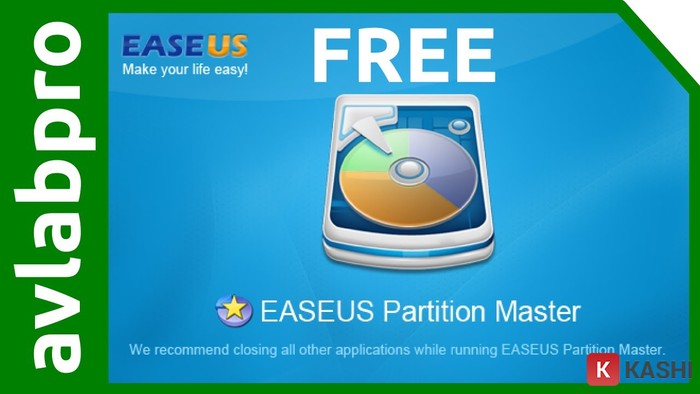
Chúng ta có thể thấy rõ sự chuyên nghiệp qua thiết kế bao bì và giao diện của sản phẩm, thể hiện sự đầu tư nghiêm túc của nhà phát triển vào trải nghiệm người dùng.
Easeus Partition Master: Phần mềm quản lý phân vùng đa năng
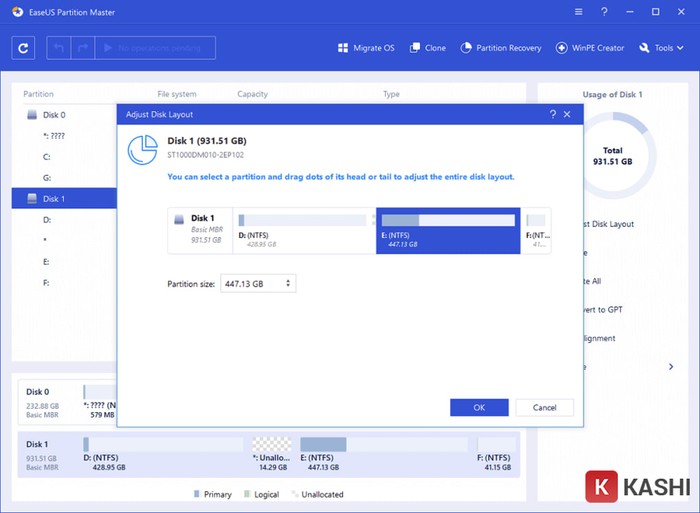
Giao diện của phần mềm được thiết kế theo phong cách hiện đại, trực quan với các biểu đồ hiển thị dung lượng rõ ràng. Ngay cả khi bạn không phải là một “vọc sĩ” chuyên nghiệp, các tính năng như Wizards (Thuật sĩ hướng dẫn) sẽ dẫn dắt bạn từng bước thực hiện các tác vụ phức tạp như sao chép đĩa hay phục hồi phân vùng.
Giao diện EaseUS Partition Master
Những Tính Năng Công Nghệ Đột Phá Trên Phiên Bản 2025
Không chỉ dừng lại ở việc chia ổ, EaseUS Partition Master 2025 mang đến hàng loạt công nghệ tiên tiến giúp tối ưu hóa phần cứng máy tính:
1. Quản lý phân vùng linh hoạt (Partition Manager)
Đây là tính năng cơ bản nhưng quan trọng nhất. Bạn có thể mở rộng ổ C (ổ hệ thống) bằng cách lấy dung lượng trống từ các ổ khác (D, E) mà không cần cài lại Windows hay format ổ cứng. Tính năng này cực kỳ hữu ích để giải quyết tình trạng máy tính chạy chậm do ổ hệ thống bị đầy.
2. Chuyển đổi định dạng không mất dữ liệu
Trong bối cảnh Windows 11 yêu cầu chuẩn GPT, EaseUS Partition Master cho phép chuyển đổi ổ cứng từ MBR sang GPT một cách mượt mà mà không làm mất dữ liệu. Ngoài ra, bạn cũng có thể chuyển đổi giữa hệ thống tệp FAT32 và NTFS, hoặc giữa phân vùng Primary và Logical một cách dễ dàng.
3. Clone Disk & Migrating OS (Di chuyển hệ điều hành)
Khi nâng cấp máy tính từ ổ cứng HDD cũ kỹ sang SSD tốc độ cao, việc cài lại Windows và toàn bộ phần mềm là một cực hình. Tính năng “Migrate OS” giúp bạn sao chép toàn bộ hệ điều hành, cài đặt và dữ liệu sang ổ cứng mới. Máy tính sẽ khởi động ngay lập tức trên ổ mới mà không gặp lỗi màn hình xanh.
4. Phục hồi phân vùng (Partition Recovery)
Đây là “phao cứu sinh” cho những trường hợp lỡ tay xóa nhầm phân vùng hoặc ổ đĩa bị ẩn/mất do virus tấn công. Thuật toán quét sâu của EaseUS sẽ tìm kiếm và khôi phục lại nguyên trạng cấu trúc phân vùng đã mất.
Yêu Cầu Cấu Hình Hệ Thống Khuyên Dùng
EaseUS Partition Master được tối ưu hóa rất tốt, hoạt động nhẹ nhàng và không chiếm nhiều tài nguyên hệ thống. Tuy nhiên, để đảm bảo quá trình xử lý ổ đĩa (vốn rất nhạy cảm) diễn ra an toàn, máy tính của bạn nên đáp ứng các thông số sau:
- Hệ điều hành: Hỗ trợ toàn diện từ Windows 11/10/8.1/8/7 đến các phiên bản Windows Server (2008/2012/2016/2019/2022).
- Vi xử lý (CPU): Tối thiểu 500 MHz chuẩn x86 hoặc tương thích (Khuyên dùng CPU đa nhân để xử lý nhanh hơn).
- Bộ nhớ RAM: Tối thiểu 512MB (Khuyến nghị 4GB trở lên nếu làm việc với ổ cứng dung lượng lớn trên 2TB).
- Dung lượng đĩa trống: Cần ít nhất 100MB để cài đặt phần mềm.
- Phần cứng hỗ trợ: Tương thích tốt với HDD, SSD (SATA/NVMe), SSHD, USB, Thẻ nhớ SD/MicroSD và các thiết bị RAID phần cứng.
Link Tải EaseUS Partition Master 2025 Full (Tốc Độ Cao)
Đội ngũ Thủ Thuật đã kiểm tra kỹ lưỡng các liên kết tải xuống dưới đây để đảm bảo an toàn và tốc độ tốt nhất cho độc giả.
Lưu ý quan trọng trước khi tải: Do cơ chế hoạt động can thiệp sâu vào hệ thống của các công cụ kích hoạt (activator), bạn vui lòng tạm tắt Windows Defender và các phần mềm diệt virus trước khi giải nén để tránh file cài đặt bị xóa nhầm.
Link Google Drive (Server Việt Nam – Tốc độ cao):
Bạn hãy nhấn vào hình bên dưới để tải về qua Google Drive:
Tải EaseUS Partition Master qua Google Drive
Nhấn vào ảnh trên để truy cập link tải tốc độ cao.
Link Fshare (Link dự phòng):
Nếu link trên bị quá tải, bạn có thể sử dụng link Fshare dưới đây:
Tải EaseUS Partition Master qua Fshare
Link dự phòng Fshare cho anh em nào cần.
Hướng Dẫn Cài Đặt Chi Tiết Từ A-Z
Để phần mềm hoạt động ổn định và kích hoạt đầy đủ tính năng, các bạn vui lòng thực hiện chính xác theo các bước hướng dẫn dưới đây. Việc cài đặt đúng quy trình sẽ giúp tránh các lỗi phát sinh trong quá trình phân vùng sau này.
Bước 1: Sau khi tải file về máy, bạn sử dụng WinRAR (nên dùng bản mới nhất) để giải nén file.
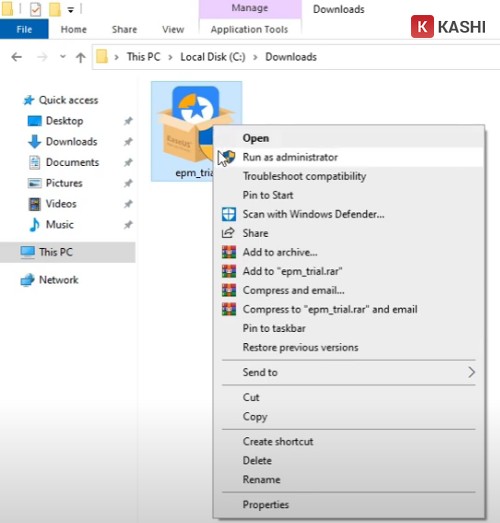
Bước 2: Truy cập vào thư mục vừa giải nén, tìm file cài đặt có đuôi .exe. Nhấn chuột phải vào file này và chọn Run as administrator (Chạy dưới quyền quản trị viên) để cấp quyền ghi dữ liệu hệ thống cho bộ cài.
Chạy file cài đặt với quyền Admin
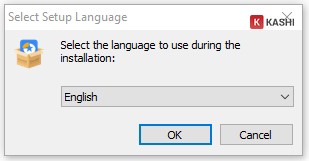
Bước 3: Tại cửa sổ chọn ngôn ngữ, bạn để mặc định là English và nhấn OK. Hiện tại phần mềm chưa hỗ trợ tiếng Việt, nhưng các thuật ngữ tiếng Anh trong bài khá cơ bản.
Chọn ngôn ngữ cài đặt
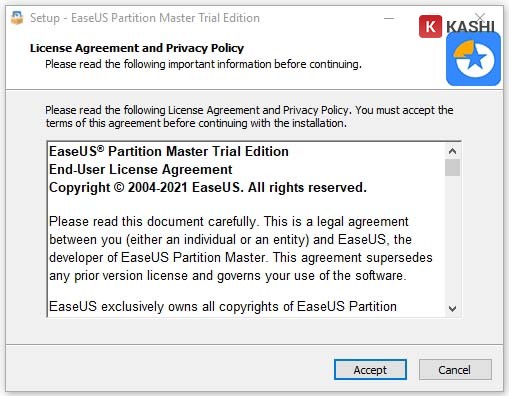
Bước 4: Màn hình chào mừng xuất hiện, bạn nhấn Next. Tại bảng thỏa thuận người dùng (License Agreement), nhấn Accept để đồng ý với các điều khoản của nhà phát hành.
Đồng ý điều khoản sử dụng
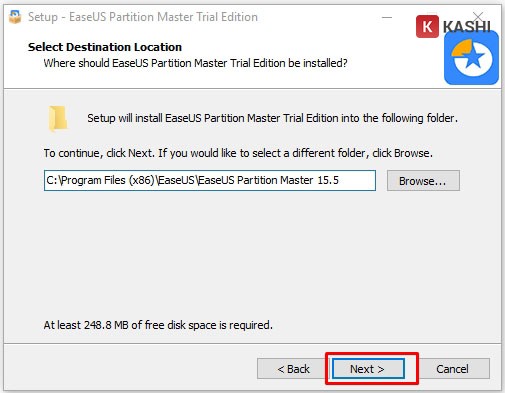
Bước 5: Phần mềm sẽ yêu cầu chọn đường dẫn cài đặt. Mặc định sẽ là ổ C. Bạn nên giữ nguyên đường dẫn này để đảm bảo tính ổn định cao nhất, sau đó nhấn Next.
Chọn thư mục cài đặt
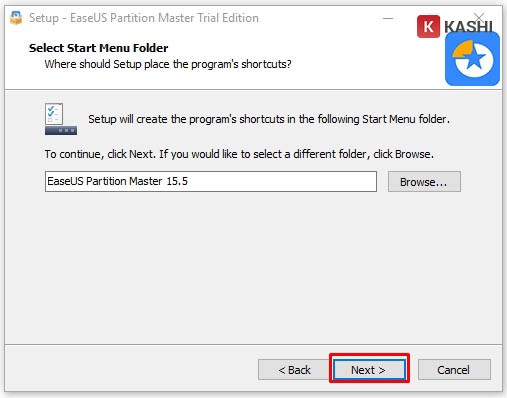
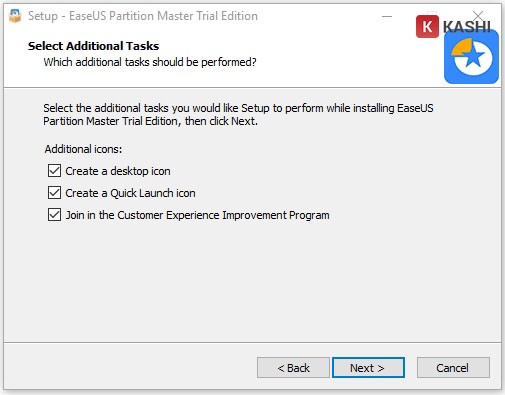
Bước 6: Tại bước tùy chọn bổ sung, bạn có thể tích vào ô “Create a desktop icon” để tạo biểu tượng ngoài màn hình chính cho tiện truy cập. Tiếp tục nhấn Next và sau đó nhấn Install để bắt đầu quá trình nạp file.
Tùy chọn tạo icon và cài đặt
Nhấn Install để bắt đầu
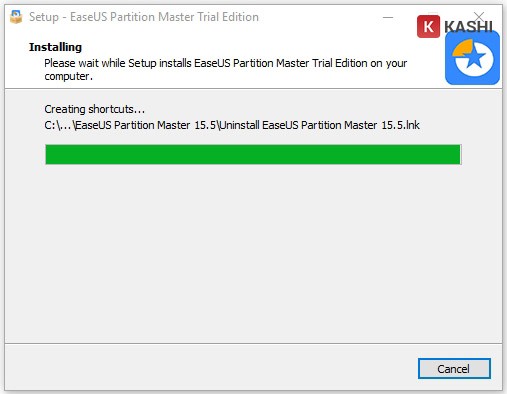
Bước 7: Quá trình cài đặt diễn ra khá nhanh, thường chỉ mất khoảng 30 giây đến 1 phút tùy cấu hình máy.
Quá trình cài đặt đang diễn ra
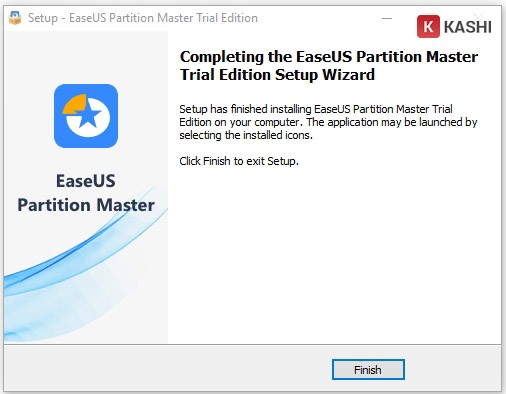
Bước 8: Khi thông báo “Installation Complete” hiện ra, bạn nhấn Finish để hoàn tất. Lúc này bạn đã có thể mở phần mềm lên và bắt đầu quản lý ổ đĩa của mình.
Hoàn tất cài đặt
Lời Khuyên Của Chuyên Gia Khi Sử Dụng
Là những người làm kỹ thuật, chúng tôi muốn lưu ý bạn một số điểm quan trọng để đảm bảo an toàn dữ liệu:
- Luôn sao lưu dữ liệu (Backup): Dù EaseUS Partition Master rất an toàn, nhưng các rủi ro khách quan như mất điện đột ngột trong quá trình chia ổ có thể gây lỗi. Hãy sao lưu dữ liệu quan trọng ra ổ cứng rời hoặc đám mây trước khi thực hiện các tác vụ lớn.
- Sử dụng Laptop: Nếu bạn dùng Laptop, hãy đảm bảo pin đã được sạc đầy và đang cắm sạc trong suốt quá trình thực hiện Partition.
- Về bản quyền: Thủ Thuật khuyến khích người dùng có điều kiện nên mua bản quyền chính hãng từ EaseUS để được hỗ trợ kỹ thuật tốt nhất và cập nhật các bản vá lỗi bảo mật kịp thời.
Kết Luận
EaseUS Partition Master 2025 thực sự là một “trợ thủ đắc lực” không thể thiếu trong bộ công cụ của dân công nghệ. Khả năng quản lý mạnh mẽ, giao diện thân thiện và tính năng phong phú giúp nó vượt trội hoàn toàn so với các công cụ có sẵn trên Windows.
Hy vọng qua bài viết này, bạn đã nắm được cách tải, cài đặt và sử dụng phần mềm hữu ích này. Nếu gặp bất kỳ khó khăn nào trong quá trình cài đặt hay sử dụng, đừng ngần ngại để lại bình luận bên dưới. Cộng đồng Thủ Thuật luôn sẵn sàng hỗ trợ bạn.
Chúc các bạn quản lý máy tính hiệu quả và thành công!


![[Thủ Thuật] Tối Ưu Hóa Thuật Toán Hiển Thị: 7 Chiến Lược Tăng Tương Tác Zalo Đột Phá Năm 2026 [Thủ Thuật] Tối Ưu Hóa Thuật Toán Hiển Thị: 7 Chiến Lược Tăng Tương Tác Zalo Đột Phá Năm 2026](https://thuthuat.com.vn/wp-content/uploads/2025/05/cach-tang-tuong-tac-zalo-ca-nhan.jpg)


Discussion about this post