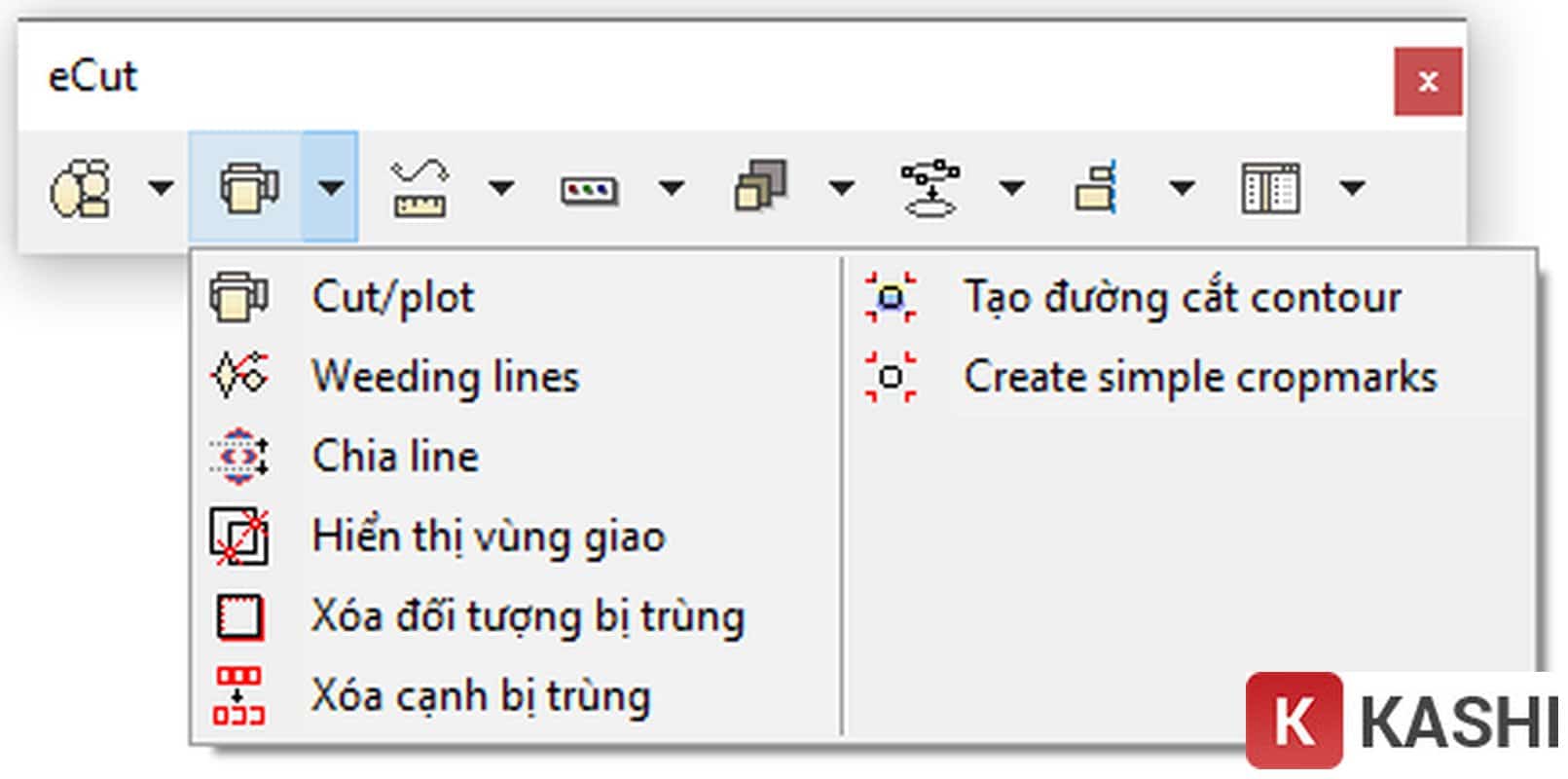
Trong thế giới thiết kế đồ họa phục vụ ngành quảng cáo và gia công CNC, hiệu suất và sự chính xác là hai yếu tố sống còn. CorelDRAW từ lâu đã là “vua” trong lĩnh vực vector, nhưng để chuyển đổi từ bản vẽ thiết kế sang sản phẩm thực tế một cách tiết kiệm nhất, phần mềm này vẫn cần những sự bổ trợ chuyên sâu. Đó chính là lý do eCut 7 ra đời và trở thành “cánh tay phải” đắc lực cho hàng ngàn kỹ thuật viên và nhà thiết kế tại Việt Nam.
Hôm nay, Thủ Thuật sẽ cùng bạn đi sâu phân tích sức mạnh thực sự của bộ công cụ Macro này, đồng thời hướng dẫn chi tiết cách cài đặt để tối ưu hóa quy trình sản xuất, giúp doanh nghiệp tiết kiệm hàng triệu đồng tiền vật liệu mỗi tháng.
eCut 7 là gì? Tại sao dân Quảng Cáo & CNC buộc phải có?
eCut 7 (hay còn gọi là eCut for CorelDRAW) là một bộ tiện ích mở rộng (Macro/Add-in) được phát triển chuyên biệt cho phần mềm CorelDRAW. Nếu CorelDRAW là bàn làm việc, thì eCut 7 chính là bộ dụng cụ đa năng giúp bạn xử lý các tác vụ phức tạp chỉ bằng một cú click chuột.
Đối với các đơn vị thi công biển bảng, cắt chữ decal, khắc laser hay gia công CNC, bài toán đau đầu nhất luôn là: Làm sao để xếp nhiều hình lên một khổ vật liệu sao cho ít vải vụn nhất? hay Làm thế nào tính toán chính xác số mét led và chu vi đường cắt để báo giá không bị lỗ?
eCut 7 giải quyết triệt để các vấn đề trên. Với hơn 50 chức năng chuyên sâu, nó giúp cầu nối giữa ý tưởng thiết kế và máy móc gia công trở nên liền mạch, loại bỏ các thao tác thủ công dễ gây sai sót của con người.
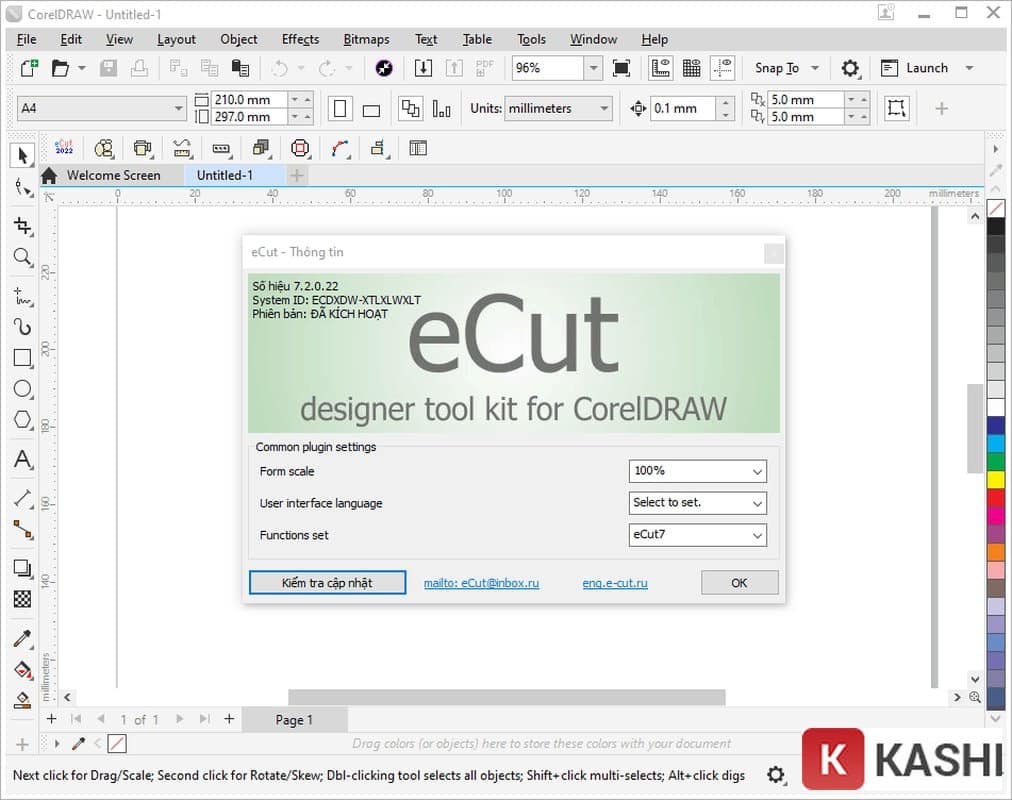
Giao diện làm việc của eCut 7 tích hợp trực tiếp trong CorelDRAW
Phân tích chuyên sâu bộ tính năng “Đáng tiền” trên eCut 7
Sức mạnh của eCut 7 không nằm ở giao diện hào nhoáng mà ở thuật toán xử lý dữ liệu thông minh bên trong. Dưới đây là những tính năng cốt lõi khiến phần mềm này trở thành tiêu chuẩn công nghiệp:
1. Nesting – Thuật toán xếp file “thần thánh”
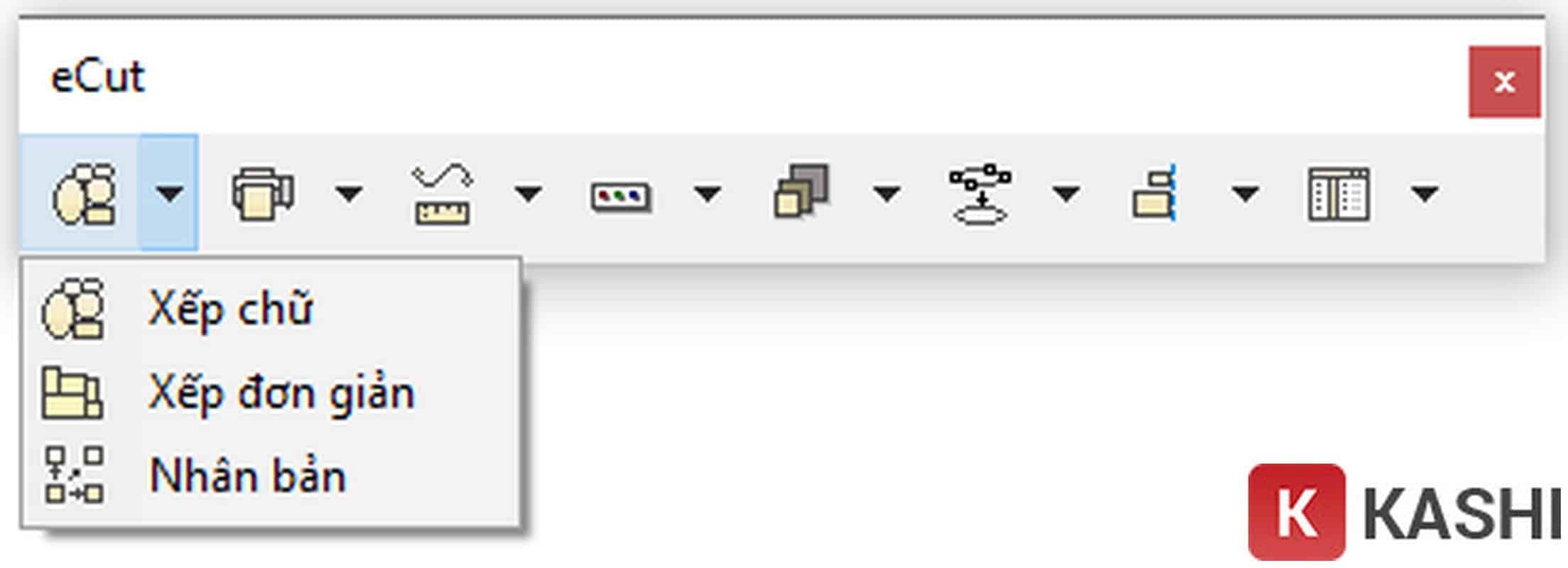
Đây là tính năng quan trọng nhất, định hình nên tên tuổi của eCut. Tính năng Nesting (Xếp lồng) sử dụng thuật toán thông minh để tự động sắp xếp hàng trăm đối tượng rời rạc vào một khổ giấy hoặc khổ vật liệu (decal, mica, alu) định sẵn.
Thay vì mất hàng giờ đồng hồ xoay, lật, ghép từng chữ cái một cách thủ công, eCut thực hiện việc này trong vài giây với độ kín khít tối đa. Điều này giúp tận dụng triệt để từng centimet vật liệu, giảm thiểu rác thải và tiết kiệm chi phí đầu vào cực lớn cho xưởng sản xuất.
Tính năng Nesting giúp tối ưu hóa vật liệu cắt decal và CNC
2. Cost Estimator – Đo lường và dự toán chi phí tự động
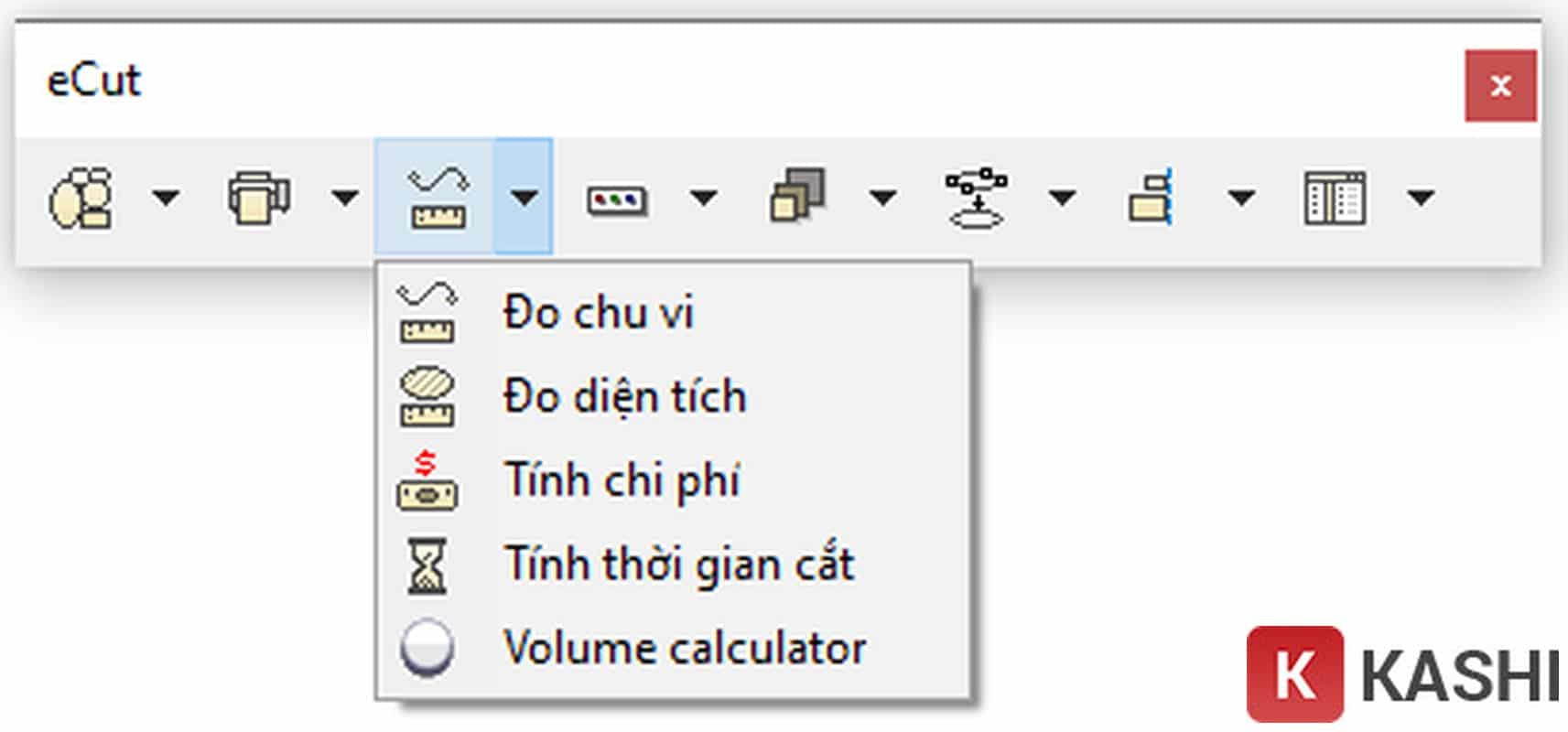
Trong ngành quảng cáo, tốc độ báo giá quyết định khả năng chốt đơn. eCut 7 cung cấp công cụ Perimeter & Area (Chu vi & Diện tích) với độ chính xác tuyệt đối.
Phần mềm sẽ tự động tính toán tổng chiều dài đường cắt (để tính thời gian máy chạy/hao mòn dao) và tổng diện tích bề mặt (để tính tiền vật liệu). Bạn sẽ có ngay con số chính xác để gửi báo giá cho khách hàng mà không cần dùng thước đo hay ước lượng cảm tính.
Công cụ tính toán diện tích và chu vi đường cắt để báo giá nhanh
3. LED & Neon Sign Automation
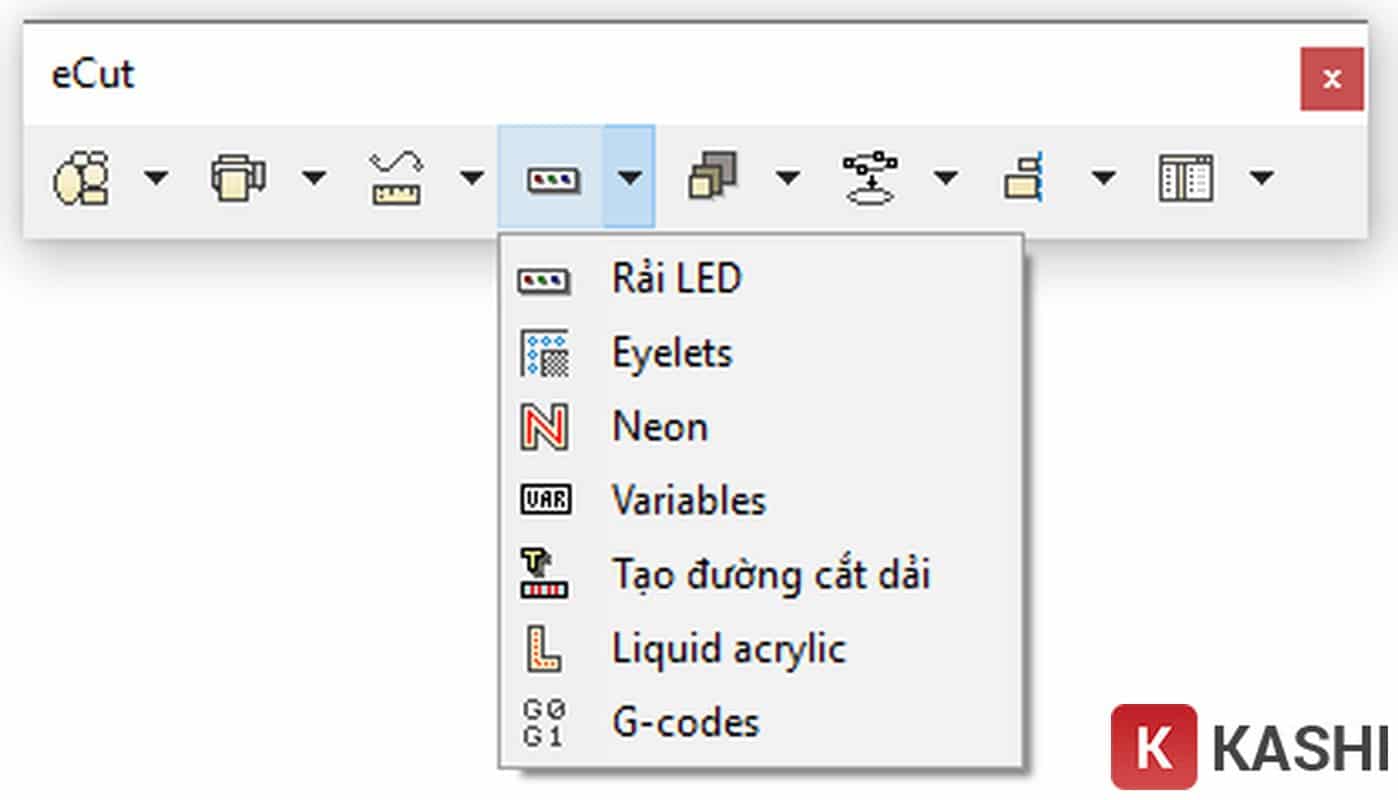
Xu hướng biển hiệu LED ma trận và Neon sign đang thống trị thị trường. Tuy nhiên, việc rải từng bóng LED thủ công là cực hình với Designer. eCut 7 giải quyết vấn đề này bằng tính năng tự động rải LED:
- Auto-fill: Tự động lấp đầy vùng chọn bằng các module LED.
- Path-follow: Rải bóng theo đường viền vector (cho Neon sign).
- Optimization: Tùy chỉnh khoảng cách bóng, kích thước bóng và tính toán số lượng nguồn cần thiết.
Công cụ tự động rải bóng LED và thiết kế Neon Sign chuyên nghiệp
4. Chuẩn hóa file cho CNC/Laser (CAD Tools)
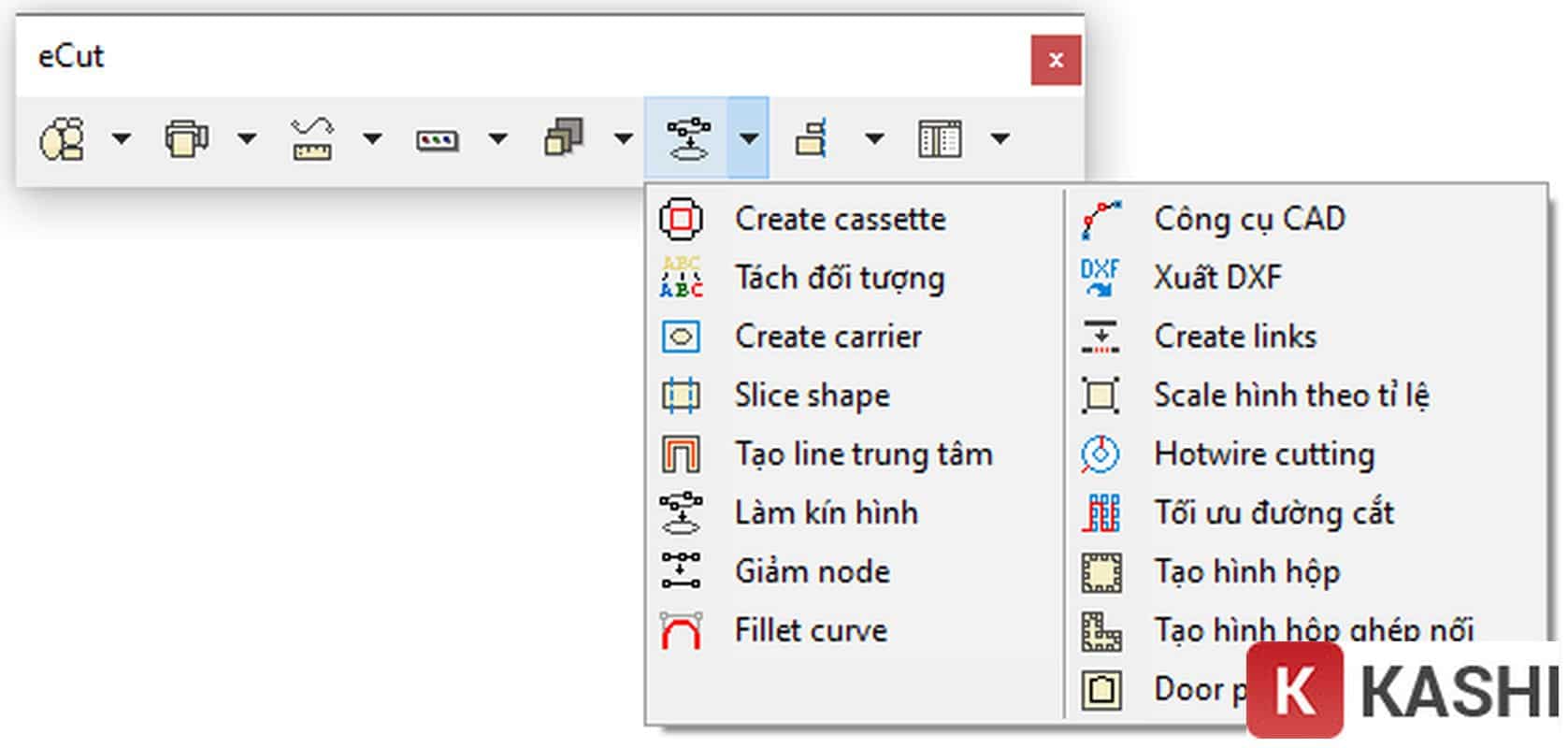
File vector từ thiết kế thường gặp các lỗi kỹ thuật như: hở node, nét trùng lặp (double lines), quá nhiều node thừa… khiến máy cắt chạy giật cục hoặc cắt đi cắt lại một chỗ làm hỏng vật liệu.
Công cụ CAD trong eCut hoạt động như một bộ lọc thông minh:
- Tìm và xóa các nét trùng nhau.
- Nối các node hở (Close curves).
- Làm mượt đường cong (Reduce nodes) để máy CNC chạy êm hơn.
- Tạo đường bù dao (Offset/Contour) chính xác.
Các công cụ CAD giúp sửa lỗi file vector trước khi chuyển sang máy cắt
5. Finger Joint Box – Tạo hộp 3D tự động
Đây là tính năng cực hữu ích cho anh em làm chữ nổi mica hoặc hộp đèn. eCut giúp tạo ra bản vẽ trải phẳng của các loại hộp, chữ hộp với các khớp nối (finger joints) được tính toán chính xác. Khi cắt xong, bạn chỉ việc ghép lại mà không cần keo dán quá nhiều hay lo lắng về độ sai lệch kích thước.
Tính năng tạo khớp nối và chân chữ hộp 3D thông minh
6. Thư viện hiệu ứng và tiện ích mở rộng
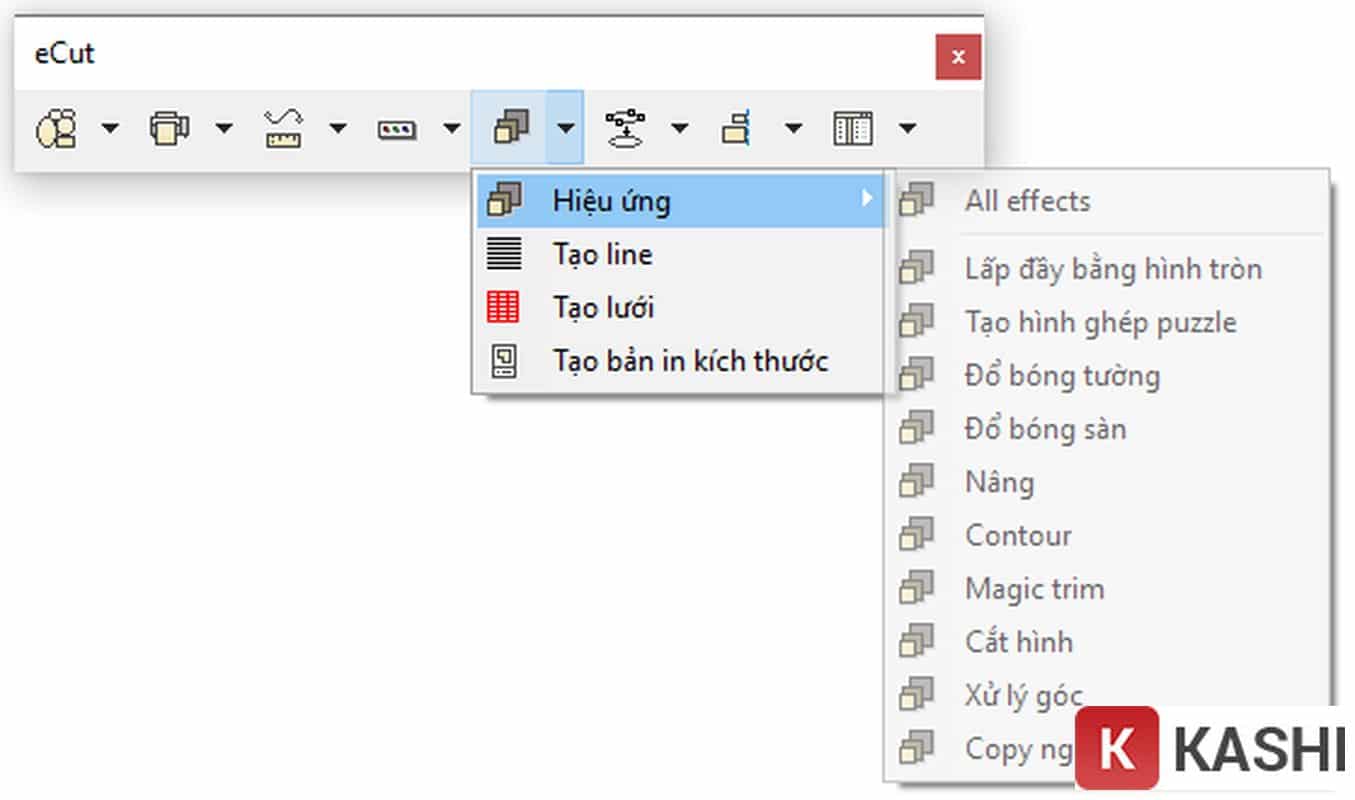
Ngoài các tính năng kỹ thuật khô khan, eCut cũng cung cấp bộ hiệu ứng đồ họa giúp tăng tính thẩm mỹ cho sản phẩm, cùng các tiện ích nhỏ nhưng “có võ” như tạo mã vạch (Barcode/QR), tách màu in lụa, v.v.
Bộ hiệu ứng đồ họa giúp tăng tính thẩm mỹ cho bản vẽ
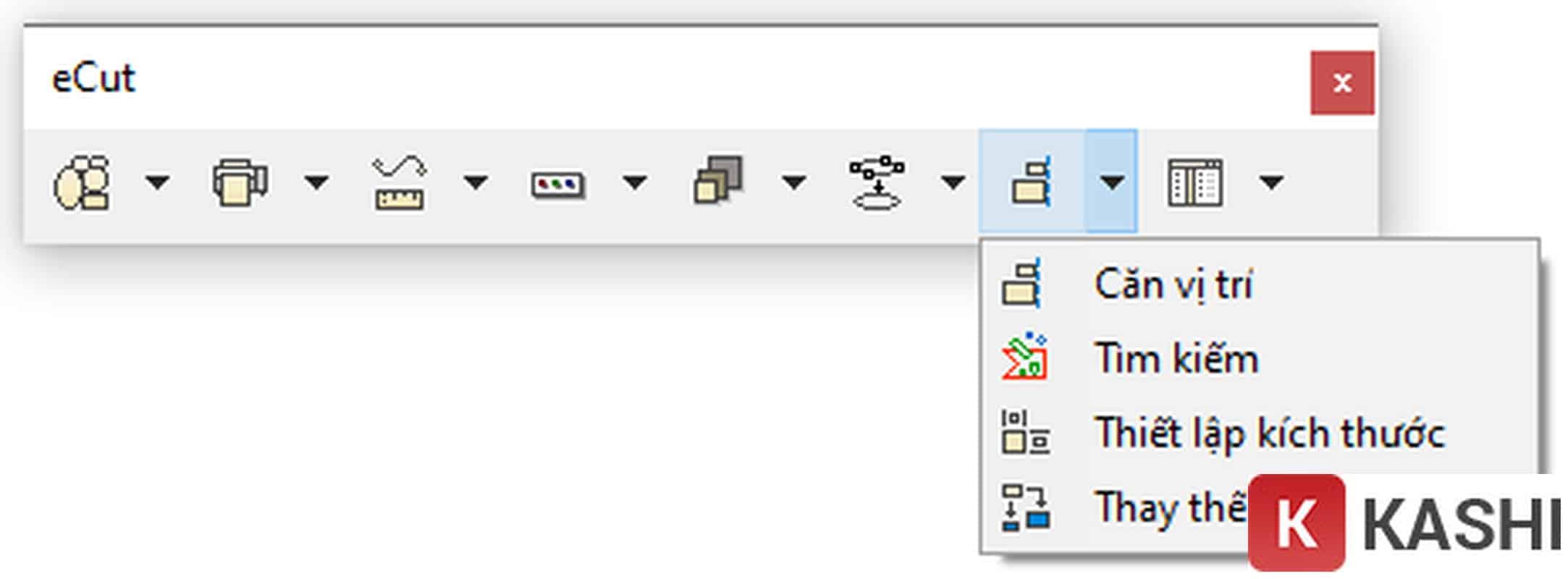
Các tiện ích mở rộng hỗ trợ xử lý file nhanh chóng
Cấu hình yêu cầu và Khả năng tương thích
Một điểm cộng lớn của eCut 7 là sự linh hoạt và hỗ trợ ngược cực tốt. Dù bạn đang dùng phiên bản Corel “cổ lỗ sĩ” hay mới nhất, eCut đều có thể đáp ứng.
- Hệ điều hành: Chỉ hỗ trợ Windows (XP, 7, 8, 10, 11). Chưa có bản cho MacOS/Linux.
- Phiên bản CorelDRAW hỗ trợ:
- Nhóm cũ: X3, X4, X5, X6.
- Nhóm trung gian: X7, X8 (32/64 bit).
- Nhóm hiện đại: 2017, 2018, 2019, 2020, 2021, 2022, 2023, 2024.
- Mới nhất: Đã hỗ trợ CorelDRAW 2025 (Update eCut 7.4 trở lên).
- Yêu cầu bắt buộc: Phải cài đặt bản CorelDRAW đầy đủ (Full Retail Version). Các bản “Home & Student” bị cắt bỏ VBA (Visual Basic for Applications) nên không thể chạy Macro eCut.
Link Tải eCut 7 Full Crack (Cập nhật 2025)
Tại Thủ Thuật, chúng tôi luôn đề cao vấn đề bản quyền và khuyến khích người dùng ủng hộ nhà phát triển phần mềm để nhận được sự hỗ trợ tốt nhất cùng các bản cập nhật vá lỗi an toàn. Tuy nhiên, nếu bạn là sinh viên hoặc người mới khởi nghiệp muốn trải nghiệm thử tính năng trước khi mua, bạn có thể tham khảo liên kết bên dưới.
Lưu ý quan trọng từ Thủ Thuật: Việc tải và cài đặt các phần mềm “Crack” luôn tiềm ẩn rủi ro về bảo mật dữ liệu. Hãy đảm bảo máy tính của bạn đã được sao lưu dữ liệu quan trọng và bạn hoàn toàn chịu trách nhiệm khi sử dụng.
(Link tải phần mềm được đặt tại đây)
Hướng dẫn cài đặt eCut 7 chi tiết từ A-Z
Quy trình cài đặt eCut 7 khác hoàn toàn so với việc cài đặt một phần mềm .exe thông thường vì bản chất nó là một Macro nhúng vào Corel. Hãy làm theo chính xác từng bước dưới đây để đảm bảo thành công 100%.
Bước chuẩn bị: Tắt tạm thời Windows Defender và phần mềm diệt virus để tránh file kích hoạt .gms bị xóa nhầm.
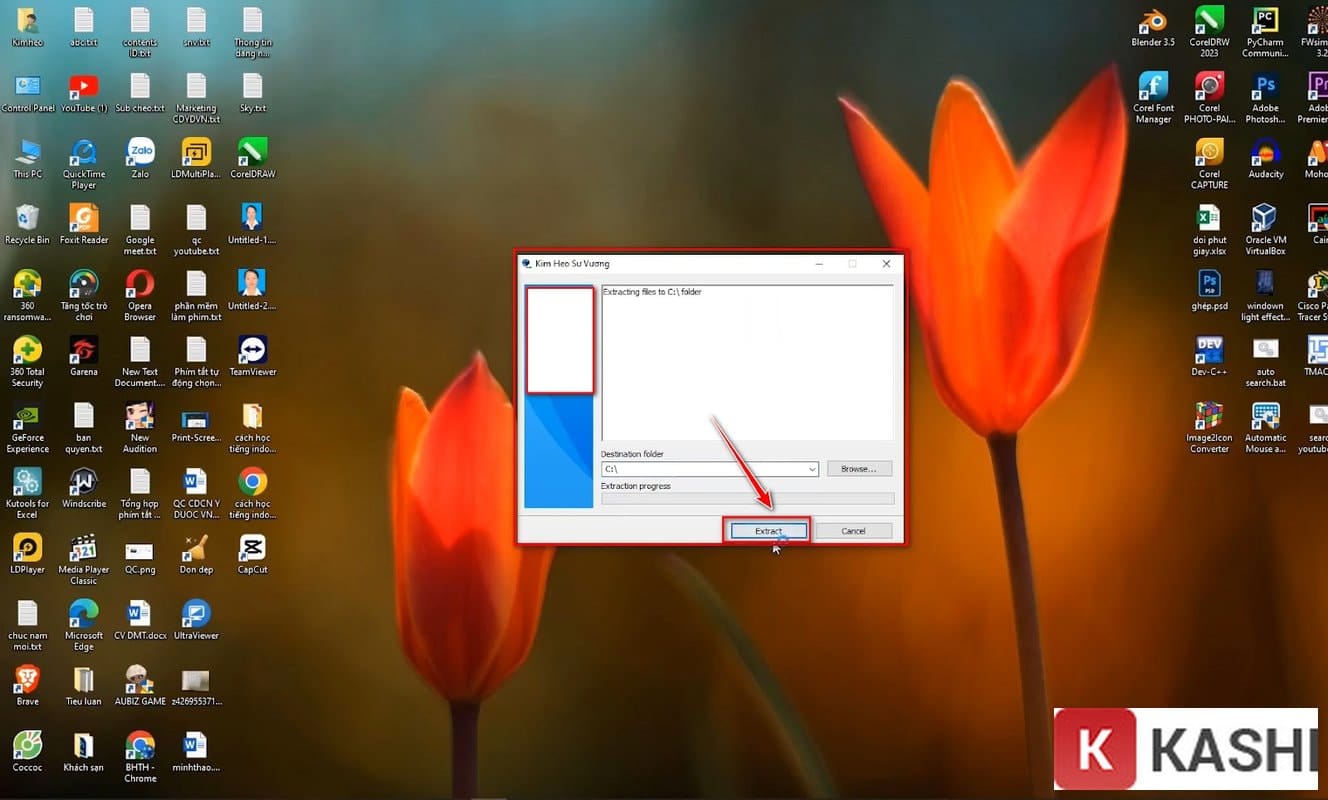
Bước 1: Giải nén bộ cài đặt
Sau khi tải file về, sử dụng WinRAR hoặc 7-Zip để giải nén. Tuyệt đối không mở trực tiếp từ file nén để tránh lỗi đường dẫn.
Giải nén thư mục cài đặt eCut bằng WinRAR
Bước 2: Xác định phiên bản CorelDRAW
Truy cập vào thư mục vừa giải nén, bạn sẽ thấy danh sách các thư mục con tương ứng với từng đời Corel (ví dụ: x7, 2018, 2020…). Hãy chọn đúng thư mục trùng với phiên bản Corel bạn đang cài trên máy. Copy toàn bộ các file bên trong thư mục đó.
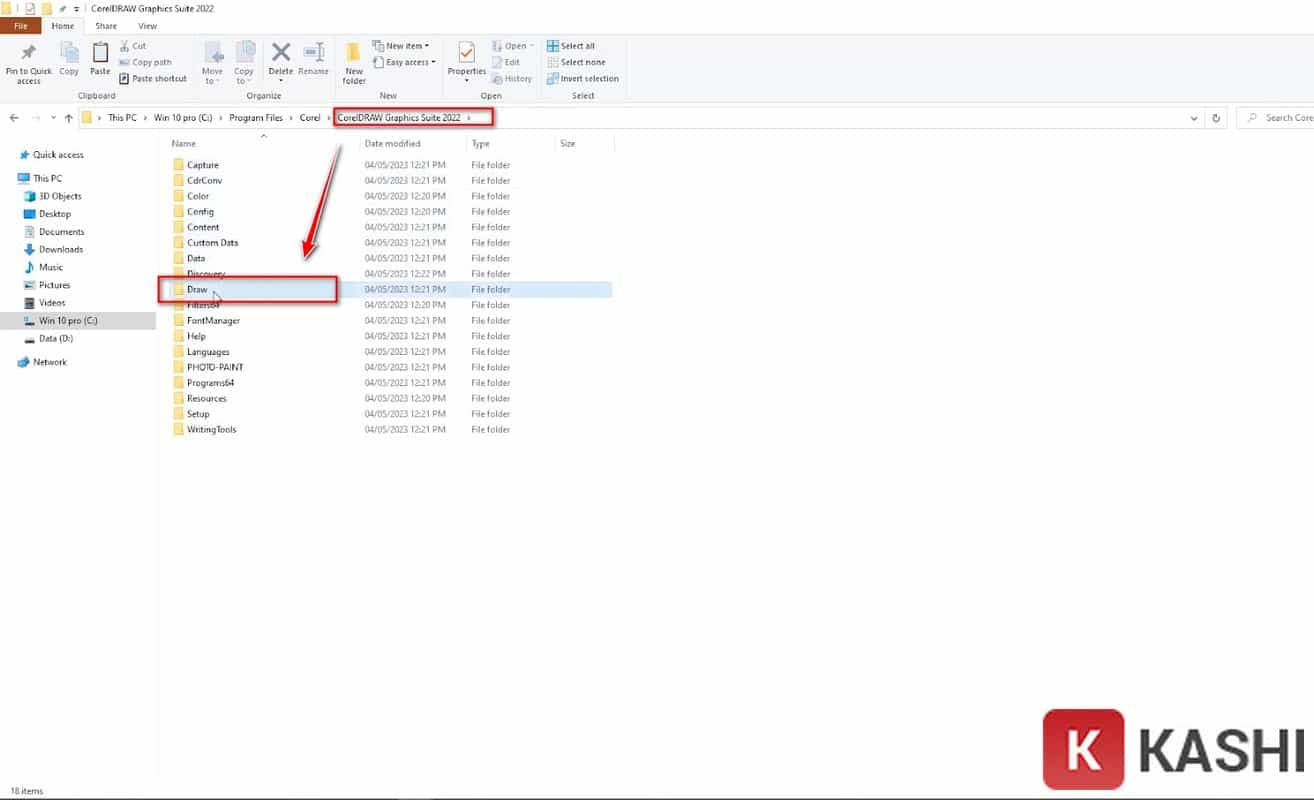
Bước 3: Truy cập thư mục hệ thống của CorelDRAW
Đây là bước quan trọng nhất. Bạn cần tìm đến nơi cài đặt gốc của Corel trong ổ C. Đường dẫn mặc định thường là:
C:Program FilesCorelCorelDRAW Graphics Suite [Phiên bản]Draw
Lưu ý: Một số phiên bản Corel cũ hoặc bản 32-bit có thể nằm trong thư mục GMS thay vì Draw.
Tìm đến đường dẫn cài đặt gốc của CorelDRAW trong ổ C
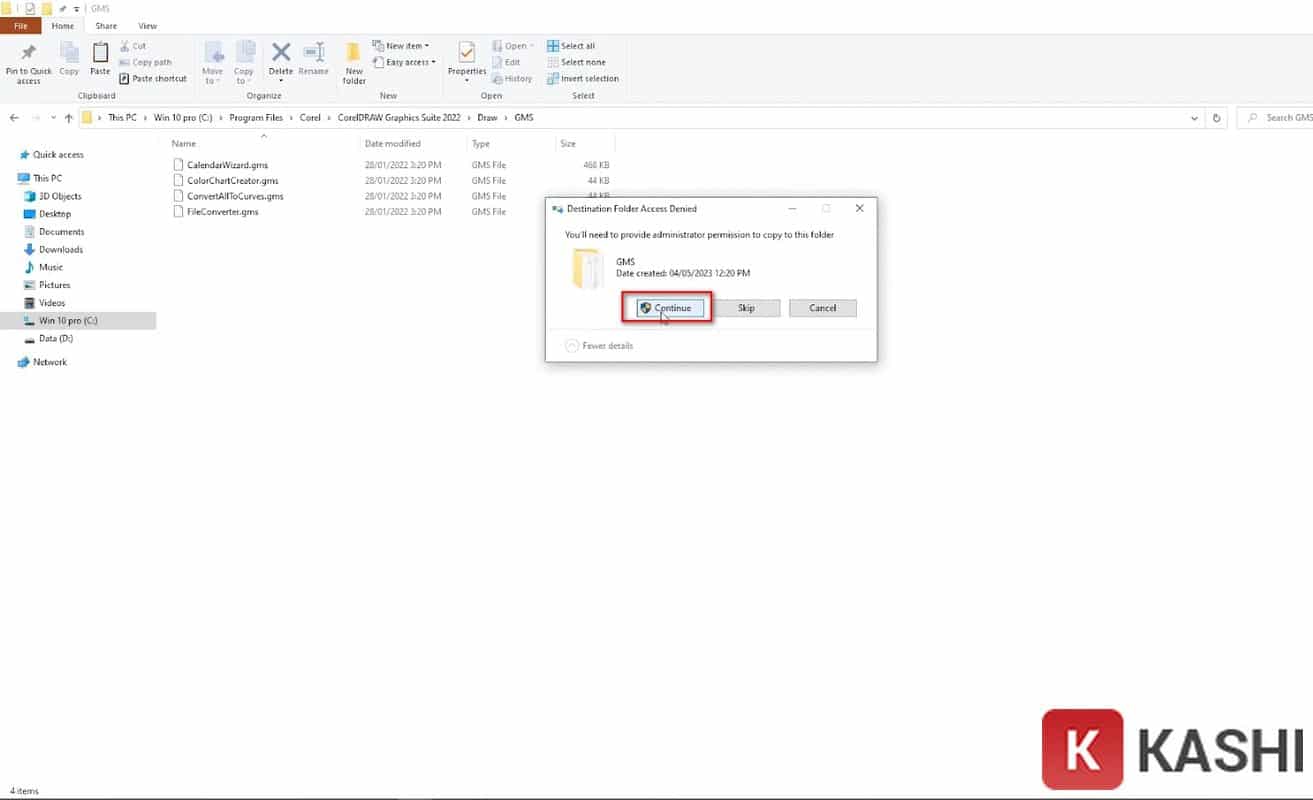
Bước 4: Dán file kích hoạt
Tại thư mục Draw (hoặc GMS) đã mở ở Bước 3, click chuột phải và chọn Paste (Dán). Nếu Windows hỏi xác nhận ghi đè (Replace), hãy chọn Yes.
Dán đè các file eCut vào thư mục hệ thống của CorelDRAW
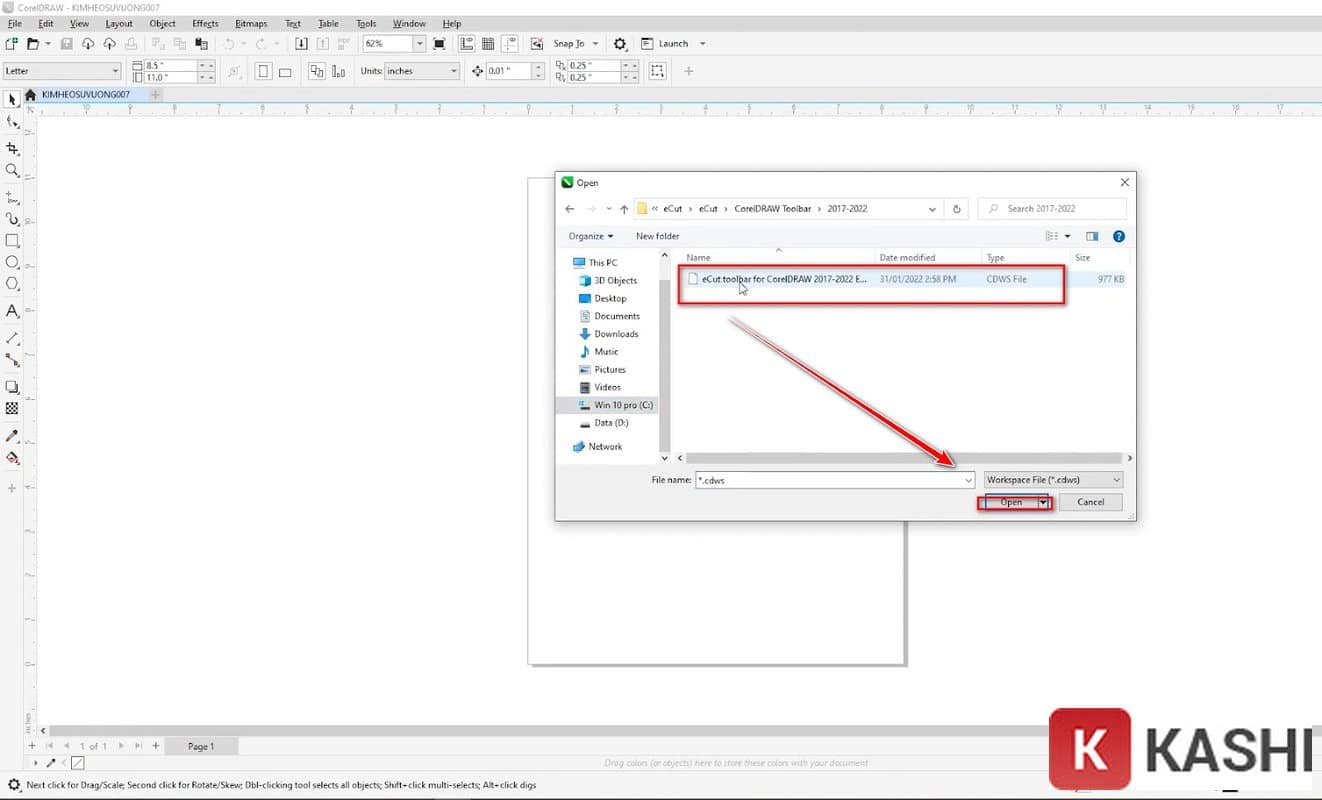
Bước 5: Kích hoạt giao diện eCut (Workspace)
Mở phần mềm CorelDRAW lên. Lúc này eCut chưa hiện ra ngay. Bạn cần thực hiện thao tác Import không gian làm việc:
- Vào menu Window -> Workspace -> Import.
- Bấm Browse và tìm đến thư mục cài đặt eCut lúc đầu.
- Chọn file có đuôi
.cdwshoặc.xmltương ứng với phiên bản Corel của bạn (Ví dụ:eCut toolbar for CorelDRAW 2020.cdws). - Nhấn Open -> Next -> Finish.
Thao tác Import Workspace để hiển thị thanh công cụ eCut
Bước 6: Kiểm tra và hoàn tất
Sau khi Import thành công, thanh công cụ eCut sẽ xuất hiện trôi nổi trên màn hình. Bạn có thể kéo thả nó ghim vào vị trí thuận tiện (thường là bên trái hoặc trên cùng).
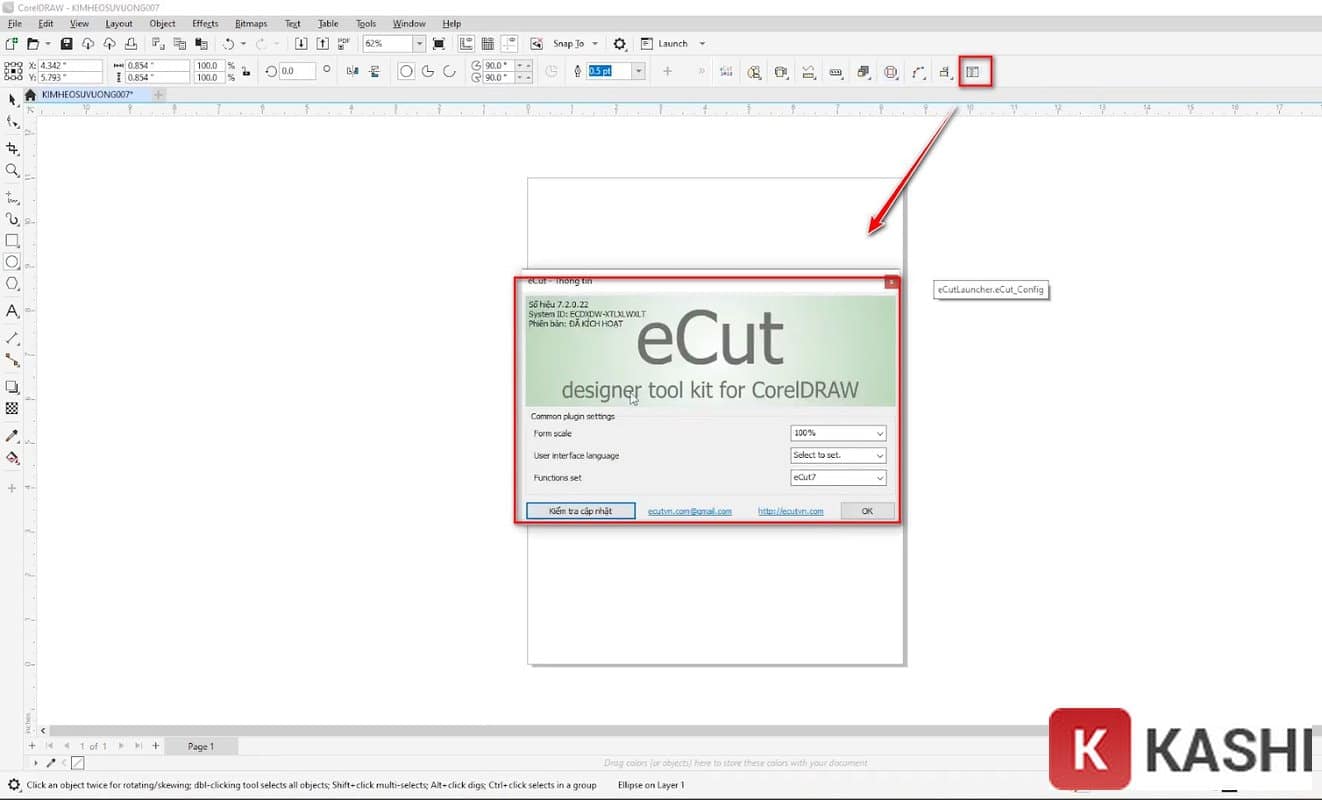
Hãy thử click vào tính năng Nesting hoặc About để kiểm tra bản quyền. Nếu không hiện thông báo lỗi, chúc mừng bạn đã cài đặt thành công!
Giao diện eCut hoạt động hoàn hảo sau khi cài đặt xong
Kết luận
eCut 7 không chỉ là một công cụ hỗ trợ, nó là giải pháp nâng tầm quy trình sản xuất cho ngành quảng cáo và CNC. Việc sở hữu và làm chủ phần mềm này giúp bạn tiết kiệm thời gian, tối ưu chi phí và nâng cao năng lực cạnh tranh cho doanh nghiệp.
Hy vọng qua bài viết này của Thủ Thuật, bạn đã hiểu rõ giá trị của eCut 7 cũng như nắm được quy trình cài đặt chi tiết nhất. Nếu gặp bất kỳ vướng mắc nào trong quá trình thực hiện, đừng ngần ngại để lại bình luận bên dưới để đội ngũ kỹ thuật của chúng tôi hỗ trợ nhé! Chúc các bạn thành công!
![[eCut 7 cho CorelDRAW: Giải Pháp Tối Ưu Hóa Cắt Decal & CNC Hàng Đầu 2025] [eCut 7 cho CorelDRAW: Giải Pháp Tối Ưu Hóa Cắt Decal & CNC Hàng Đầu 2025]](https://thuthuat.com.vn/wp-content/uploads/2025/05/ecut-7_20-Kashi.com_.vn_.jpg)


![[Thủ Thuật] Tối Ưu Hóa Thuật Toán Hiển Thị: 7 Chiến Lược Tăng Tương Tác Zalo Đột Phá Năm 2026 [Thủ Thuật] Tối Ưu Hóa Thuật Toán Hiển Thị: 7 Chiến Lược Tăng Tương Tác Zalo Đột Phá Năm 2026](https://thuthuat.com.vn/wp-content/uploads/2025/05/cach-tang-tuong-tac-zalo-ca-nhan.jpg)


Discussion about this post