

EndNote 21 là phần mềm quản lý tài liệu tham khảo mạnh mẽ, được sử dụng rộng rãi bởi các nhà nghiên cứu và sinh viên. Bài viết này sẽ hướng dẫn bạn cách tải và cài đặt EndNote 21 full crack phiên bản mới nhất 2025.
 Phần mềm EndNote 21
EndNote 21 là gì?
EndNote 21 là công cụ hỗ trợ đắc lực cho việc nghiên cứu và viết lách, giúp tổ chức, quản lý và trích dẫn tài liệu tham khảo một cách hiệu quả. Phần mềm này cho phép người dùng tạo và quản lý thư viện tài liệu, chèn trích dẫn vào văn bản và tự động tạo danh mục tài liệu tham khảo theo nhiều định dạng khác nhau. EndNote 21 giúp tiết kiệm thời gian và công sức, đồng thời đảm bảo tính chính xác và nhất quán trong việc trích dẫn nguồn.
Phần mềm EndNote 21
Với EndNote 21, bạn có thể:
- Nhập file PDF thủ công hoặc tự động.
- Mở rộng thư viện bằng tính năng thư mục đồng hồ.
- Truy cập nội dung thông tin của các bài báo nghiên cứu chỉ với một cú nhấp chuột.
- Đọc, đánh giá và chú thích tài liệu PDF trực tiếp từ thư viện.
- Tự động tổ chức tài liệu tham khảo theo quy tắc có sẵn.
Tính năng nổi bật của EndNote 21
EndNote 21 sở hữu giao diện thân thiện, dễ sử dụng và tích hợp nhiều tính năng mạnh mẽ:
- Tra cứu và truy cập nhanh chóng các bài viết trực tuyến và bài báo nghiên cứu.
- Nhập, đánh giá, chú thích và quản lý tệp PDF hiệu quả.
- Phân loại tài nguyên và thông tin một cách khoa học.
- Tìm kiếm nguồn nghiên cứu nhanh chóng và chính xác trên đám mây.
- Đồng bộ hóa bài báo với nhiều tiêu chuẩn xuất bản khác nhau.
- Tự động thêm tài nguyên vào danh sách nghiên cứu và tùy chỉnh định dạng.
- Chia sẻ bài báo lên các nền tảng khác nhau.
Cấu hình cài đặt EndNote 21
EndNote 21 có yêu cầu cấu hình khá nhẹ, tương thích với hầu hết máy tính hiện nay:
- Hệ điều hành: Windows XP/7/8/8.1/10
- Dung lượng đĩa: Tối thiểu 1GB
- RAM: 1GB trở lên
- Bộ xử lý: Intel đa lõi trở lên
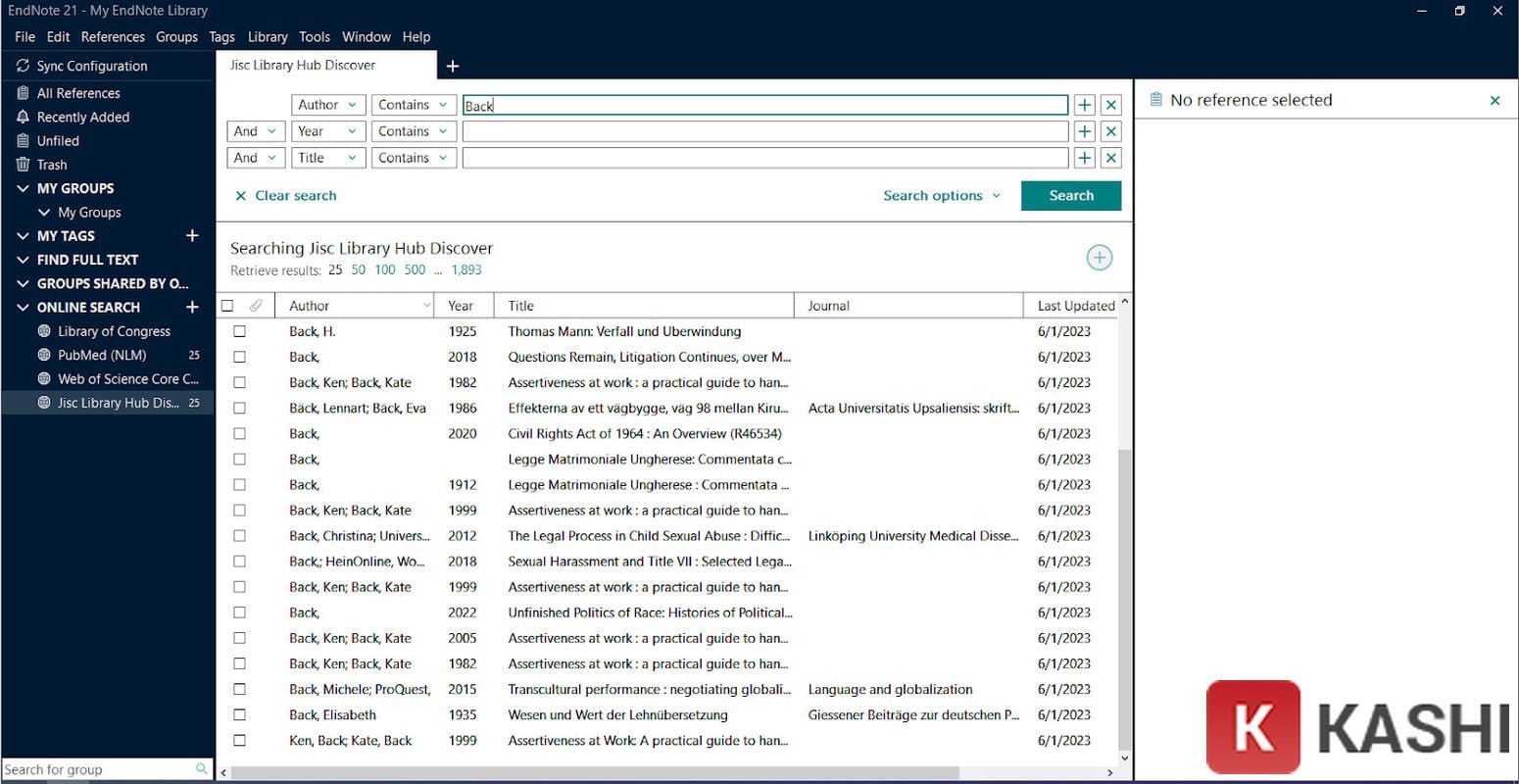 Cấu hình cài đặt EndNote 21
Tải EndNote 21 Full Crack – Link Mới Nhất 2025
Lưu ý: Khuyến khích sử dụng bản quyền chính hãng để đảm bảo an toàn và hỗ trợ nhà phát triển. Việc sử dụng phần mềm crack có thể tiềm ẩn rủi ro về bảo mật và vi phạm bản quyền. Quyết định tải và sử dụng là của bạn.
Link tải qua Google Drive:  Link tải qua Google Drive
Link tải qua Fshare:  Link tải qua Fshare
Hướng dẫn cài đặt EndNote 21 chi tiết
- Tắt phần mềm diệt virus, bao gồm cả Windows Defender.
- Giải nén file EndNote 21 vừa tải về.
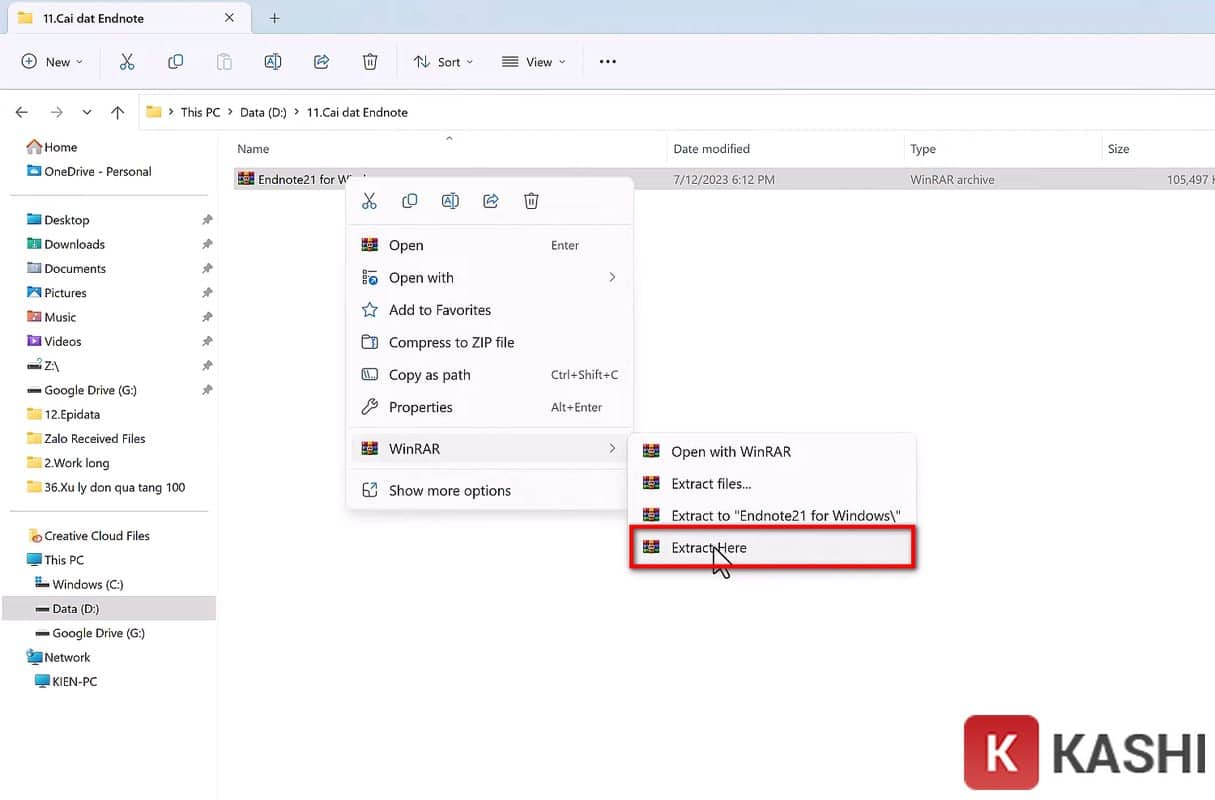 Giải nén EndNote 21
- Chạy file “Setup” và nhấn “Next” ở mỗi bước cài đặt.
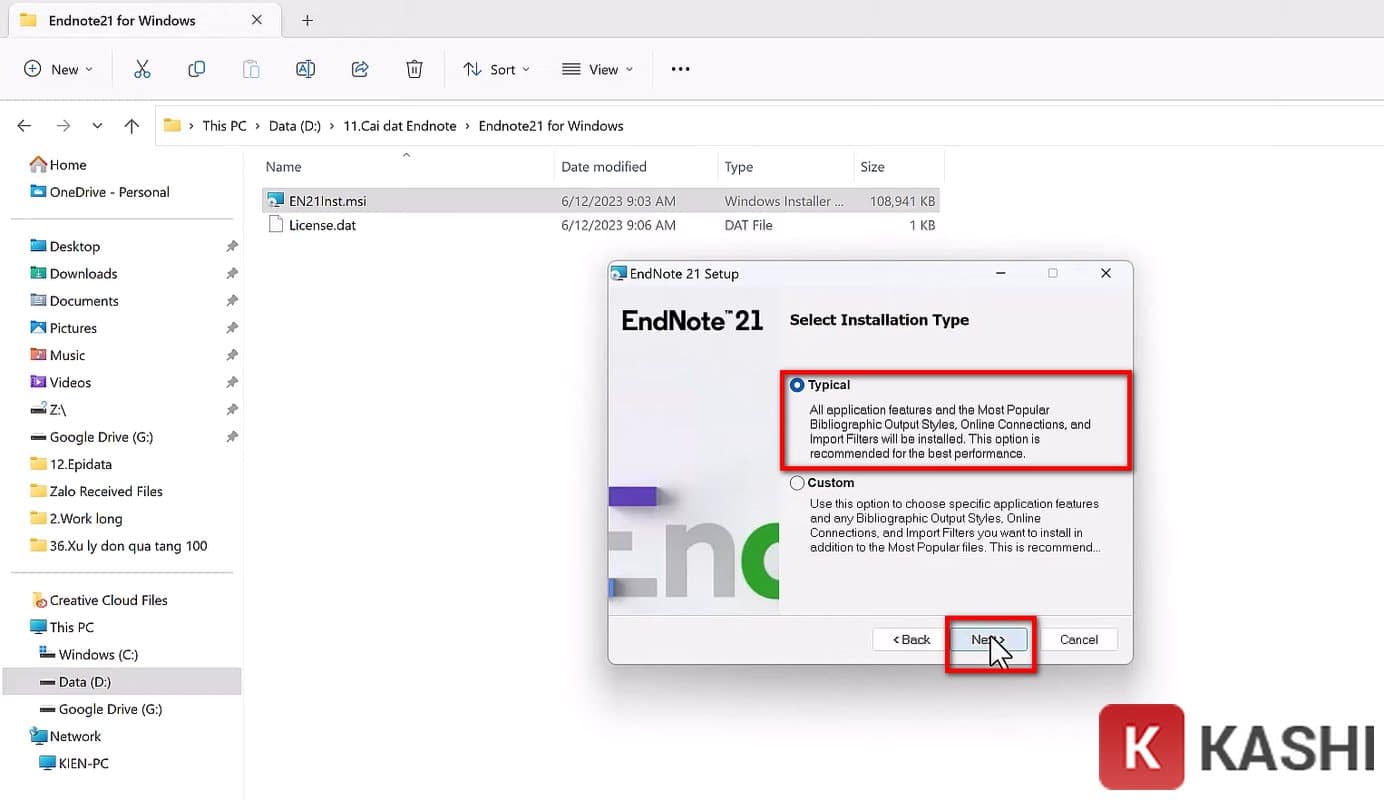 Cài đặt EndNote 21
- Copy file crack và paste vào thư mục cài đặt EndNote 21 (thường là “C:Program Files (x86)EndNote 21”).
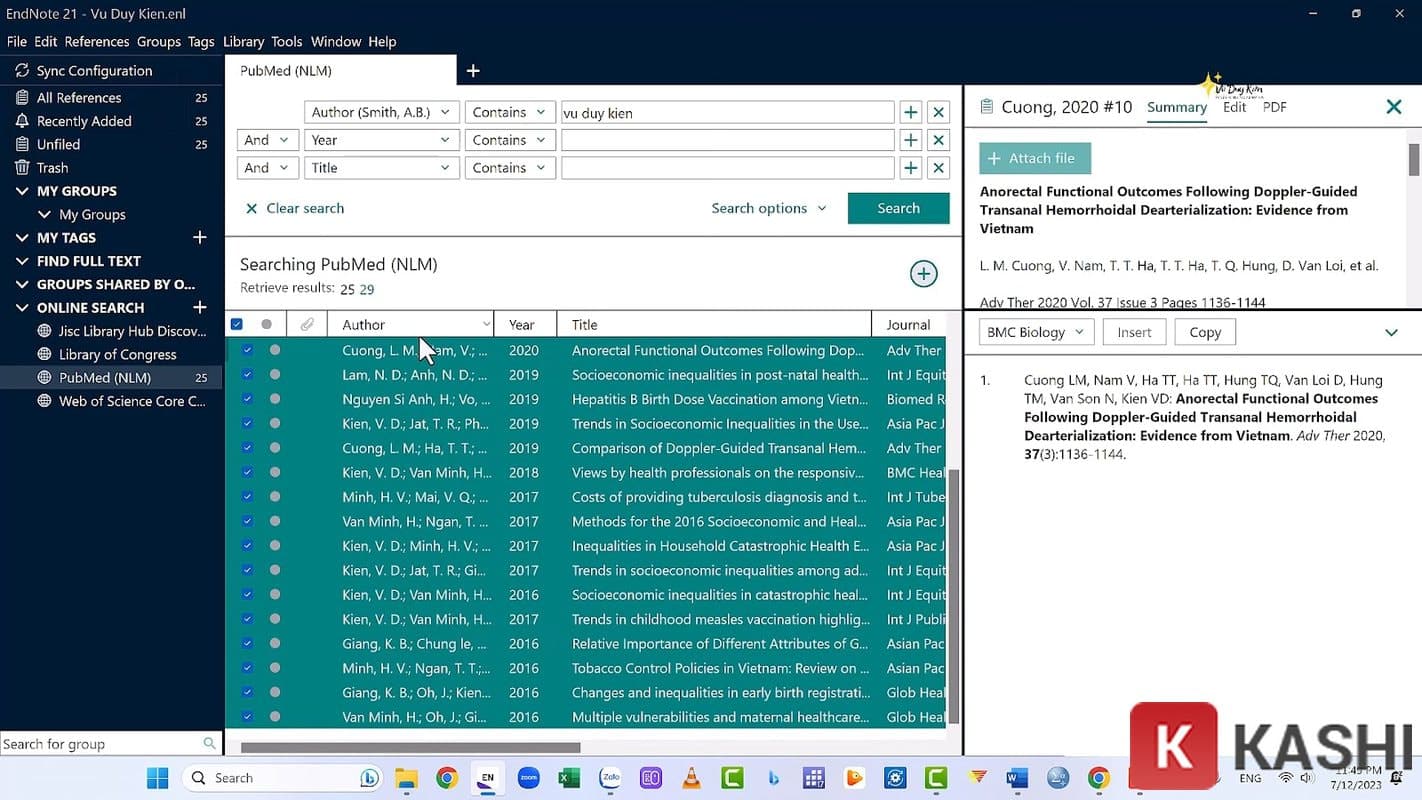 Giao diện EndNote 21
Kết luận
EndNote 21 là phần mềm quản lý tài liệu tham khảo hữu ích cho công việc nghiên cứu và học tập. Hy vọng bài viết này đã cung cấp cho bạn hướng dẫn chi tiết về cách tải và cài đặt EndNote 21.












Discussion about this post