Thủ Thuật
  • TOP Thủ Thuật
    • Thủ Thuật Internet
    • Thủ Thuật Máy Tính
    • Thủ Thuật Tiện Ích
    • Thủ Thuật Phần Mềm
  • Chia Sẻ Kiến Thức
    • Học Excel
    • Học Word
    • Học Power Point
  • Games
  • Kênh Công Nghệ
  • Facebook
  • WordPress
  • SEO
No Result
View All Result
Thủ Thuật
  • TOP Thủ Thuật
    • Thủ Thuật Internet
    • Thủ Thuật Máy Tính
    • Thủ Thuật Tiện Ích
    • Thủ Thuật Phần Mềm
  • Chia Sẻ Kiến Thức
    • Học Excel
    • Học Word
    • Học Power Point
  • Games
  • Kênh Công Nghệ
  • Facebook
  • WordPress
  • SEO
No Result
View All Result
Thủ Thuật
No Result
View All Result
Home TOP Thủ Thuật Thủ Thuật Tiện Ích

[Download] FastStone Capture Full Mới Nhất: Công Cụ Chụp & Quay Màn Hình “Nhỏ Mà Có Võ”

[Download] FastStone Capture Full Mới Nhất: Công Cụ Chụp & Quay Màn Hình “Nhỏ Mà Có Võ”
6k
SHARES
19.5k
VIEWS
Share on Facebook

Nội Dung Bài Viết

Toggle
  • FastStone Capture là gì? Giải mã sức hút của “huyền thoại” chụp màn hình
  • Phân tích chuyên sâu: Tại sao dân công nghệ chọn FastStone Capture?
    • 1. Hệ thống chụp màn hình thông minh (Smart Capture)
    • 2. Trình biên tập ảnh (Editor) tích hợp: Nhỏ nhưng chuyên nghiệp
    • 3. Screen Recorder: Quay video màn hình siêu nhẹ
    • 4. Khả năng xuất file đa định dạng
  • Link Tải FastStone Capture Full Bản Quyền (Update 2026)
  • Quy trình cài đặt FastStone Capture chi tiết từ A-Z
  • Hướng dẫn kích hoạt và Lưu ý khi sử dụng
  • Kết Luận

Trong kỷ nguyên số hóa hiện nay, việc ghi lại thông tin trên màn hình máy tính không chỉ dừng lại ở phím Print Screen truyền thống. Đối với dân văn phòng, lập trình viên hay các nhà sáng tạo nội dung, một công cụ vừa nhẹ, vừa tích hợp khả năng chỉnh sửa mạnh mẽ là yêu cầu tối quan trọng. FastStone Capture (FSCapture) chính là giải pháp “toàn năng” đáp ứng hoàn hảo các tiêu chí đó.

Bài viết này của Thủ Thuật sẽ phân tích sâu về các tính năng kỹ thuật vượt trội, đồng thời cung cấp liên kết tải xuống an toàn và hướng dẫn cài đặt chi tiết nhất để bạn làm chủ công cụ tuyệt vời này.

FastStone Capture là gì? Giải mã sức hút của “huyền thoại” chụp màn hình

FastStone Capture là phần mềm thương mại chuyên dụng cho việc chụp ảnh (screen capture) và quay phim màn hình (screen recorder) trên hệ điều hành Windows. Điểm đặc biệt khiến FastStone Capture trở thành “tượng đài” trong lòng giới công nghệ không phải là giao diện hào nhoáng, mà là sự tối ưu hóa đến mức kinh ngạc.

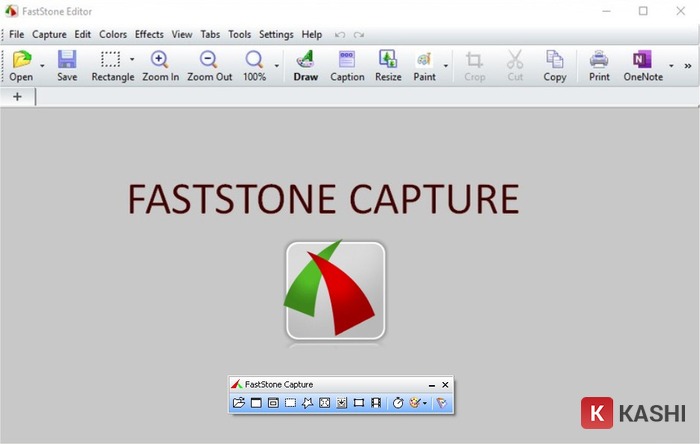
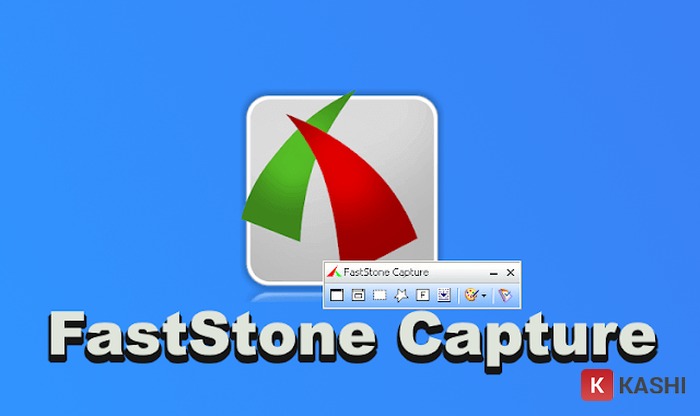
Với dung lượng cài đặt chưa đầy 5MB, phần mềm này tiêu tốn tài nguyên hệ thống (RAM/CPU) ở mức gần như bằng không. Điều này cho phép nó hoạt động mượt mà song song với các ứng dụng nặng khác mà không gây giật lag. Giao diện chính của FSCapture chỉ là một thanh công cụ nhỏ gọn (Floating Toolbar), giúp tối đa hóa không gian làm việc cho người dùng.

Giao diện thanh công cụ nổi của FastStone CaptureGiao diện thanh công cụ nổi của FastStone Capture

Phân tích chuyên sâu: Tại sao dân công nghệ chọn FastStone Capture?

Không chỉ đơn thuần là chụp ảnh, FSCapture cung cấp một quy trình làm việc (workflow) khép kín từ Chụp -> Chỉnh sửa -> Lưu trữ/Chia sẻ. Dưới đây là phân tích chi tiết về các công nghệ lõi bên trong phần mềm này:

1. Hệ thống chụp màn hình thông minh (Smart Capture)

FSCapture cung cấp 7 chế độ chụp khác nhau, đáp ứng mọi kịch bản kỹ thuật:

  • Active Window (Alt+PrtSc): Tự động nhận diện và chụp cửa sổ đang hoạt động với viền sắc nét.
  • Window/Object: Chụp từng thành phần nhỏ trong giao diện phần mềm (như nút bấm, thanh menu) – tính năng cực hữu ích cho Tester viết tài liệu hướng dẫn.
  • Rectangular Region: Chụp vùng chọn hình chữ nhật tùy ý.
  • Freehand Region: Vẽ khoanh vùng tự do để chụp các đối tượng không theo quy tắc hình học.
  • Scrolling Window (Chụp cuộn): Đây là “vũ khí” mạnh nhất. Công nghệ tự động cuộn trang giúp bạn chụp toàn bộ trang web dài hoặc file Excel hàng nghìn dòng chỉ trong một bức ảnh duy nhất, không cần ghép thủ công.
Xem thêm:  Top 10 Phần Mềm Vẽ 3D Tốt Nhất 2025: Giải Pháp Đồ Họa Cho PC & Mobile

Các chế độ chụp đa dạng trên FastStone CaptureCác chế độ chụp đa dạng trên FastStone Capture

2. Trình biên tập ảnh (Editor) tích hợp: Nhỏ nhưng chuyên nghiệp

Điểm yếu của hầu hết công cụ chụp màn hình mặc định (như Snipping Tool cũ) là thiếu khả năng hậu kỳ. FastStone Capture giải quyết triệt để vấn đề này. Ngay sau khi chụp, ảnh được đưa vào Editor với các công cụ:

  • Draw (Vẽ): Thêm mũi tên hướng dẫn, đóng khung, chèn văn bản (Text box) nhanh chóng.
  • Blur (Làm mờ): Công cụ Pixelate giúp che mờ thông tin nhạy cảm (số thẻ, mật khẩu) một cách chuyên nghiệp.
  • Caption: Thêm chú thích phía dưới hoặc trên ảnh để mô tả chi tiết.
  • Effects: Tạo hiệu ứng bóng đổ (Drop Shadow), xé giấy (Torn Edge) giúp bức ảnh trông nghệ thuật và chuyên nghiệp hơn khi đưa vào bài thuyết trình.

3. Screen Recorder: Quay video màn hình siêu nhẹ

Không cần cài đặt OBS hay Camtasia nặng nề nếu nhu cầu của bạn chỉ là quay hướng dẫn nhanh. FastStone Capture tích hợp trình quay video màn hình với khả năng:

  • Ghi lại âm thanh hệ thống và Microphone cùng lúc.
  • Làm nổi bật con trỏ chuột (Mouse Highlight) và hiệu ứng click chuột.
  • Nén video thời gian thực, giúp file đầu ra (thường là WMV) có dung lượng cực nhỏ nhưng độ nét cao, dễ dàng chia sẻ qua Zalo hay Email.

4. Khả năng xuất file đa định dạng

Phần mềm hỗ trợ xuất file sang hầu hết các định dạng đồ họa chuẩn công nghiệp: BMP, GIF, JPEG, PNG, TIFF và cả PDF nhiều trang. Tính năng “Send to” cho phép đẩy ảnh trực tiếp sang Word, PowerPoint hoặc máy in chỉ với một cú click chuột, giúp tiết kiệm đáng kể thời gian thao tác.

Link Tải FastStone Capture Full Bản Quyền (Update 2026)

Để đảm bảo an toàn dữ liệu và tránh các mã độc (malware) thường bị gắn kèm trong các bản cài đặt trôi nổi, Thủ Thuật cung cấp các đường link tải xuống tốc độ cao đã được kiểm duyệt kỹ lưỡng.

Thông tin phiên bản:

  • Tên phần mềm: FastStone Capture
  • Hệ điều hành hỗ trợ: Windows XP/7/8/10/11 (32-bit & 64-bit)
  • Yêu cầu cấu hình: Rất thấp (mọi máy tính văn phòng đều chạy tốt)

(Lưu ý: Nếu trình duyệt cảnh báo tệp tin lạ, bạn có thể chọn “Giữ lại” vì đây là file cài đặt phần mềm hệ thống, đôi khi bị nhận diện nhầm).

Link tải tốc độ cao (Google Drive):

Tải FastStone Capture qua Google DriveTải FastStone Capture qua Google Drive
Nhấn vào ảnh trên để tải xuống từ Google Drive (Tốc độ cao & Ổn định)

Link tải dự phòng (Fshare):

Tải FastStone Capture qua FshareTải FastStone Capture qua Fshare
Link Fshare dự phòng trong trường hợp Google Drive bị giới hạn lượt tải.

Quy trình cài đặt FastStone Capture chi tiết từ A-Z

Việc cài đặt FastStone Capture vô cùng đơn giản, ngay cả với những người không rành về công nghệ. Hãy thực hiện theo các bước sau để đảm bảo phần mềm hoạt động ổn định nhất.

Xem thêm:  Tải Phần Mềm PLC Siemens S7-200 (STEP 7 Micro/WIN) V4.0 SP9 Full & Hướng Dẫn Cài Đặt Chi Tiết

Bước 1: Giải nén tệp tin
Sau khi tải về, bạn sử dụng phần mềm WinRAR hoặc 7-Zip, click chuột phải vào file và chọn Extract Here (Giải nén ở đây).

Bước 2: Khởi chạy trình cài đặt
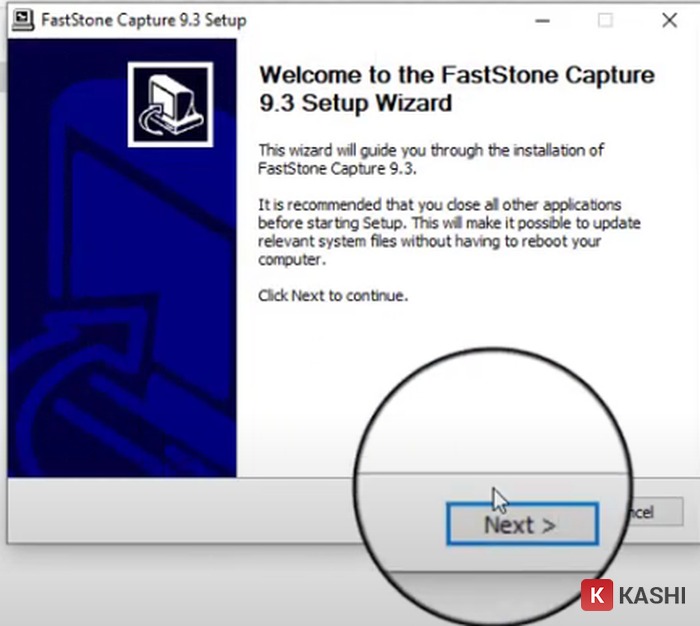
Tìm file cài đặt có đuôi .exe trong thư mục vừa giải nén. Click đúp chuột để chạy. Tại giao diện chào mừng đầu tiên, nhấn Next.

Giao diện bắt đầu cài đặt FastStone CaptureGiao diện bắt đầu cài đặt FastStone Capture

Bước 3: Xác nhận điều khoản
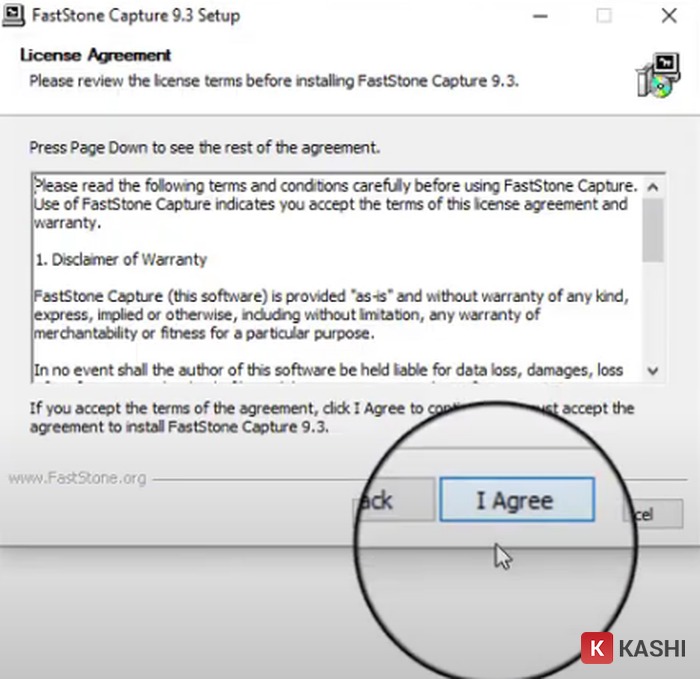
Đọc qua các điều khoản sử dụng (EULA) của nhà phát triển và nhấn I Agree để xác nhận.

Đồng ý với điều khoản sử dụng phần mềmĐồng ý với điều khoản sử dụng phần mềm

Bước 4: Tiến hành cài đặt
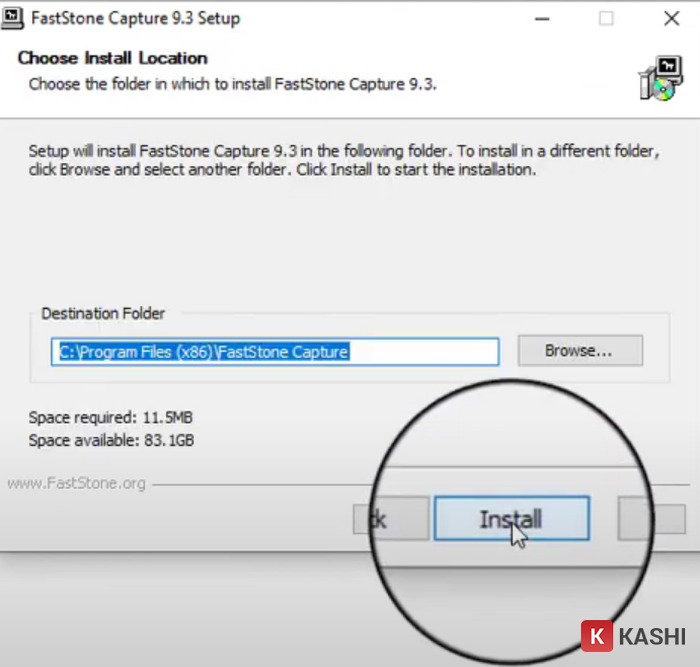
Mặc định phần mềm sẽ cài vào ổ C. Bạn có thể thay đổi đường dẫn nếu muốn, hoặc giữ nguyên và nhấn Install. Quá trình này diễn ra rất nhanh, thường chưa đến 5 giây.

Quá trình cài đặt đang diễn raQuá trình cài đặt đang diễn ra

Bước 5: Hoàn tất
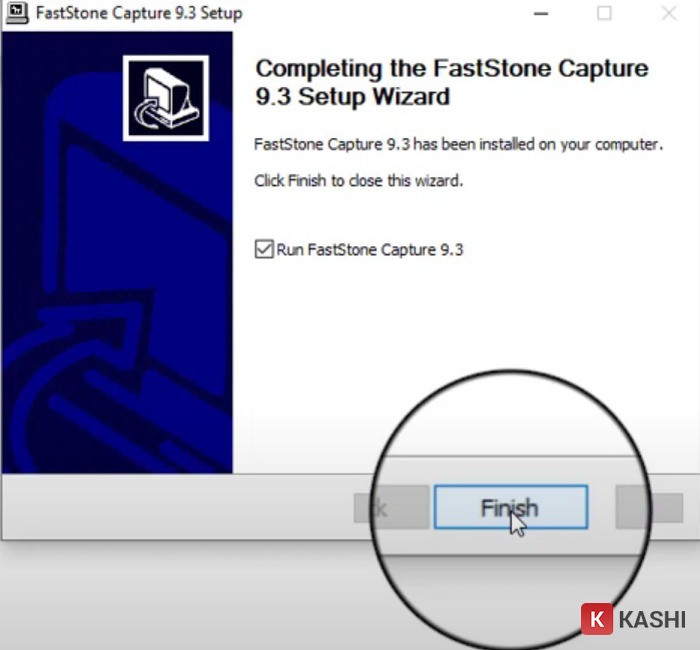
Khi thanh tiến trình chạy xong, thông báo “Completed” xuất hiện. Nhấn Finish để đóng cửa sổ.

Hoàn tất quá trình cài đặtHoàn tất quá trình cài đặt

Hướng dẫn kích hoạt và Lưu ý khi sử dụng

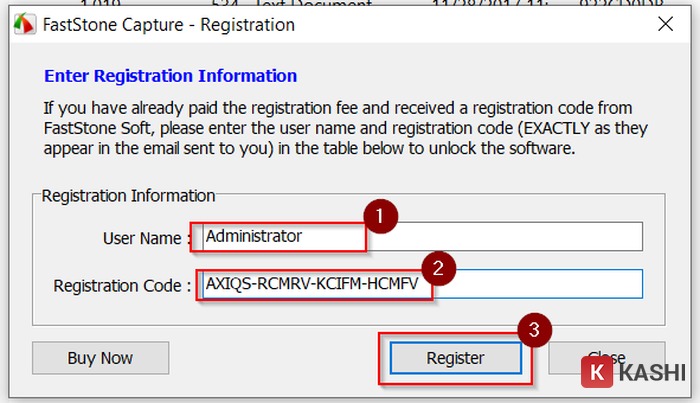
FastStone Capture là phần mềm trả phí (Shareware). Sau khi cài đặt, bạn sẽ có 30 ngày dùng thử. Để sử dụng vĩnh viễn và tắt thông báo nhắc nhở mỗi khi khởi động, bạn cần nhập mã bản quyền (Registration Code).

Nhập Key kích hoạt bản quyền FastStone CaptureNhập Key kích hoạt bản quyền FastStone Capture

Mẹo tối ưu trải nghiệm người dùng:

  1. Thiết lập phím tắt (Hotkeys): Vào Settings -> Hotkeys. Hãy gán các phím tắt quen thuộc (ví dụ F1 để chụp vùng, F2 để chụp toàn màn hình) để thao tác nhanh hơn mà không cần dùng chuột click vào thanh công cụ.
  2. Tự động lưu (Auto Save): Trong phần Output, bạn có thể cấu hình để ảnh chụp được tự động lưu vào một thư mục định sẵn với định dạng tên file theo ngày giờ, giúp quản lý file khoa học hơn.
  3. Khởi động cùng Windows: Nếu bạn sử dụng thường xuyên, hãy bật tùy chọn “Run when Windows starts” để công cụ luôn sẵn sàng.

Lưu ý về bản quyền:
Mặc dù có nhiều mã kích hoạt được chia sẻ trên mạng, Thủ Thuật khuyến khích người dùng mua bản quyền chính hãng để ủng hộ nhà phát triển và nhận được các bản cập nhật bảo mật mới nhất, tránh rủi ro từ các bản crack không rõ nguồn gốc.

Kết Luận

FastStone Capture không chỉ là một công cụ tiện ích, nó là “trợ thủ đắc lực” giúp tối ưu hóa hiệu suất làm việc hàng ngày. Với sự kết hợp hoàn hảo giữa tính năng chụp ảnh linh hoạt, quay video nhẹ nhàng và trình chỉnh sửa mạnh mẽ, FSCapture xứng đáng có mặt trên mọi máy tính Windows.

Hy vọng bài viết này đã cung cấp cho bạn cái nhìn toàn diện và giúp bạn cài đặt thành công phần mềm tuyệt vời này. Đừng quên ghé thăm Thủ Thuật thường xuyên để cập nhật thêm nhiều công cụ công nghệ hữu ích khác. Nếu có bất kỳ thắc mắc nào trong quá trình cài đặt, hãy để lại bình luận bên dưới để chúng tôi hỗ trợ nhé!

Tài liệu tham khảo:

  • Trang chủ FastStone Soft.
  • Thông số kỹ thuật và tính năng tham khảo từ TechRadar và PCWorld.
Đánh Giá Bài Viết
Tuyết Nhi

Tuyết Nhi

Tôi là Tuyết Nhi - Nữ phóng viên trẻ đến từ Hà Nội. Với niềm đam mê công nghệ, khoa học kỹ thuật, tôi yêu thích và muốn chia sẻ đến mọi người những trải nghiệm, kinh nghiệm về các lĩnh vực công nghệ, kỹ thuật... Rất mong được quý độc giả đón nhận ❤️.

Related Posts

5 Cách Tắt Ứng Dụng Khởi Động Cùng Windows 10 Tăng Tốc Máy Tính Toàn Diện
Thủ Thuật Tiện Ích

5 Cách Tắt Ứng Dụng Khởi Động Cùng Windows 10 Tăng Tốc Máy Tính Toàn Diện

Hướng Dẫn Tắt Update Win 10: 4 Cách Vô Hiệu Hóa Cập Nhật Tự Động Triệt Để (2026)
Thủ Thuật Tiện Ích

Hướng Dẫn Tắt Update Win 10: 4 Cách Vô Hiệu Hóa Cập Nhật Tự Động Triệt Để (2026)

Hướng Dẫn Cách Xem Netflix Miễn Phí Mới Nhất 2025: Tuyệt Chiêu Đăng Ký Tài Khoản “Chính Chủ” Không Mất Tiền
Thủ Thuật Tiện Ích

Hướng Dẫn Cách Xem Netflix Miễn Phí Mới Nhất 2025: Tuyệt Chiêu Đăng Ký Tài Khoản “Chính Chủ” Không Mất Tiền

[Thủ Thuật] Tối Ưu Hóa Thuật Toán Hiển Thị: 7 Chiến Lược Tăng Tương Tác Zalo Đột Phá Năm 2026
Thủ Thuật Tiện Ích

[Thủ Thuật] Tối Ưu Hóa Thuật Toán Hiển Thị: 7 Chiến Lược Tăng Tương Tác Zalo Đột Phá Năm 2026

Discussion about this post

Trending.

Hướng Dẫn Livestream Trên Facebook Đơn Giản và Hiệu Quả

Hướng Dẫn Livestream Trên Facebook Đơn Giản và Hiệu Quả

Tự làm đồ chơi bằng gỗ cho bé

Tự làm đồ chơi bằng gỗ cho bé

Tải Super Bear Adventure MOD APK v12.0.0b8 (Vô Hạn Tiền, Premium) – Hành Trình Phiêu Lưu 3D Đỉnh Cao

Tải Super Bear Adventure MOD APK v12.0.0b8 (Vô Hạn Tiền, Premium) – Hành Trình Phiêu Lưu 3D Đỉnh Cao

Day R Premium MOD APK: Sinh tồn hậu tận thế trên di động

Day R Premium MOD APK: Sinh tồn hậu tận thế trên di động

Trích xuất Dữ liệu GraphQL từ Website với Google Apps Script trong Google Sheets

Trích xuất Dữ liệu GraphQL từ Website với Google Apps Script trong Google Sheets

Giới Thiệu

Thủ Thuật

➤ Website đang trong quá trình thử nghiệm AI biên tập, mọi nội dung trên website chúng tôi không chịu trách nhiệm. Bạn hãy cân nhắc thêm khi tham khảo bài viết, xin cảm ơn!

Chuyên Mục

➤ TOP Thủ Thuật

➤ Chia Sẻ Kiến Thức

➤ Kênh Công Nghệ

➤ SEO

➤ Games

Liên Kết

➤ Ketquaxskt.com

➤ TOP Restaurants

➤ Here Restaurant

➤

➤

Liên Hệ

➤ TP. Hải Phòng, Việt Nam

➤ 0931. 910. JQK

➤ Email: [email protected]

Website này cũng cần quảng cáo, không có tiền thì viết bài làm sao  ” Đen Vâu – MTP ”

DMCA.com Protection Status

© 2025 Thủ Thuật - Website chia sẻ kiến thức công nghệ hàng đầu Việt Nam

No Result
View All Result
  • TOP Thủ Thuật
    • Thủ Thuật Internet
    • Thủ Thuật Máy Tính
    • Thủ Thuật Tiện Ích
    • Thủ Thuật Phần Mềm
  • Chia Sẻ Kiến Thức
    • Học Excel
    • Học Word
    • Học Power Point
  • Games
  • Kênh Công Nghệ
  • Facebook
  • WordPress
  • SEO

© 2025 Thủ Thuật - Website chia sẻ kiến thức công nghệ hàng đầu Việt Nam