

Filmora 11 là phần mềm chỉnh sửa video mạnh mẽ, được ưa chuộng bởi cả người dùng nghiệp dư lẫn chuyên nghiệp. Với giao diện trực quan và bộ công cụ đa dạng, Filmora 11 giúp bạn dễ dàng tạo ra những video chất lượng cao. Bài viết này sẽ cung cấp thông tin chi tiết về phần mềm, tính năng nổi bật, cấu hình yêu cầu và hướng dẫn tải, cài đặt Filmora 11 trên cả Windows và macOS.
 Filmora 11
Filmora 11 hỗ trợ chỉnh sửa video với các thao tác đơn giản như cắt, ghép, xoay, thêm tiêu đề, áp dụng hiệu ứng, chèn chuyển cảnh,… Bạn cũng có thể xuất video ở nhiều định dạng phổ biến, tương thích với các thiết bị di động và nền tảng trực tuyến như YouTube. Một tính năng hữu ích khác là ghi lại màn hình, cho phép bạn tạo video hướng dẫn hoặc bài thuyết trình chuyên nghiệp.
Tính Năng Nổi Bật của Filmora 11
Phiên bản Filmora 11 2025 được cập nhật nhiều tính năng mới đáp ứng nhu cầu ngày càng cao của người dùng. Dưới đây là một số tính năng đáng chú ý:
- Điều chỉnh tốc độ video: Tăng tốc hoặc làm chậm các phân đoạn video để tạo điểm nhấn.
- Chế độ Chụp Nhanh (Windows): Tự động tạo video từ các điểm nổi bật trong cảnh quay.
- Hiệu ứng Mặt Nạ: Tạo hiệu ứng chuyển cảnh và đồ họa độc đáo, tập trung vào các đối tượng cụ thể.
- Đồng bộ hóa Âm thanh: Tự động đồng bộ hóa âm thanh và video.
- Đồng bộ Nhịp Tự Động: Khớp hình ảnh và cảnh quay với nhịp điệu của nhạc nền.
- Thư viện Tài Nguyên: Truy cập hàng triệu tệp đa phương tiện.
- Bộ công cụ chỉnh sửa chuyên nghiệp: Hiệu ứng màu sắc, màn hình xanh, giao diện màn hình nhỏ, theo dõi chuyển động và giảm tiếng ồn.
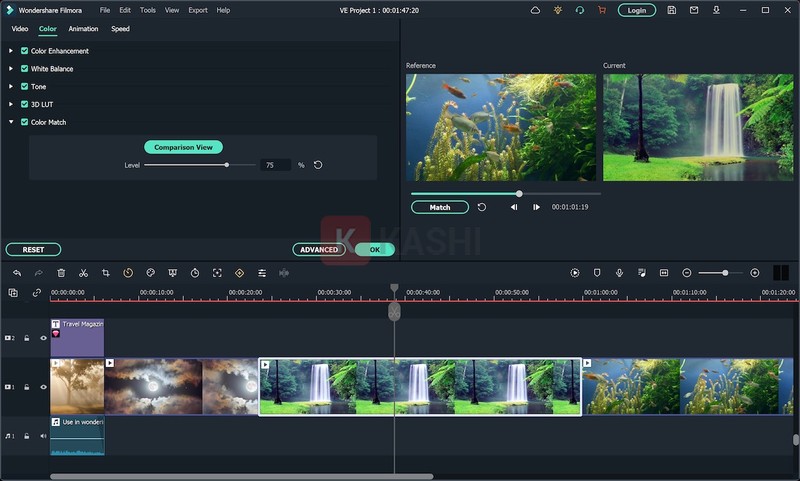 Giao diện làm việc của Filmora 11
Cấu Hình Yêu Cầu (Khuyến nghị)
Để Filmora 11 hoạt động mượt mà, máy tính của bạn cần đáp ứng các yêu cầu sau:
- Hệ điều hành: Windows 7/8.1/10 (64-bit) hoặc macOS.
- Bộ xử lý: Intel i3 hoặc tốt hơn (khuyến nghị Intel thế hệ 6 trở lên cho video HD và 4K).
- RAM: 4GB (khuyến nghị 8GB cho video HD và 4K).
- VRAM: 2GB (khuyến nghị 4GB cho video HD và 4K).
- Card đồ họa: Intel HD Graphics 5000, NVIDIA GeForce GTX 700, AMD Radeon R5 hoặc tốt hơn.
- Ổ cứng: 10GB dung lượng trống (khuyến nghị ổ SSD cho video HD và 4K).
Link Tải Filmora 11 (Tháng 4/2025)
Lưu ý: Khuyến nghị sử dụng bản quyền chính hãng để đảm bảo an toàn và hỗ trợ nhà phát hành. Các link tải dưới đây được chia sẻ từ cộng đồng, chúng tôi không chịu trách nhiệm về bất kỳ rủi ro nào. Hãy sử dụng phần mềm diệt virus để kiểm tra trước khi cài đặt.
1. Filmora 11.6.3.639 (x64) Multilingual (Windows)
- Google Drive:
 Link tải qua Google Drive
 - Dự phòng: https://drive.google.com/drive/folders/1yNTjjjqI36wLt8QcZQ4yrJ7LKd8Fm8s0?usp=sharing
- Fshare: Link tải qua Fshare
 Link tải qua Google Drive
 Link tải qua Fshare
2. Filmora X 11.7.0 (macOS)
- Google Drive: Link tải qua Google Drive
- Dự phòng: https://drive.google.com/drive/folders/1RoUdqzF_OLLboiTv_bc3pRdq3IrrHZa6?usp=sharing
- Fshare: Link tải qua Fshare
Hướng Dẫn Cài Đặt Filmora 11
Lưu ý: Tắt phần mềm diệt virus trước khi cài đặt.
Đối với phiên bản crack (Windows):
- Ngắt kết nối internet.
- Cài đặt
filmora_64bit_full846.exe. - Chạy
TC_Medecine.exevà chọn đường dẫn cài đặt mặc định. - Thêm các dòng sau vào file hosts (trong
C:WindowsSystem32driversetc):
127.0.0.1 platform.wondershare.com
127.0.0.1 activation.cyberlink.com
... (các dòng còn lại trong bài gốc)- Hoàn thành.
Đối với phiên bản cài đặt thông thường (Windows/macOS):
- Giải nén file tải về.
- Chạy file cài đặt với quyền quản trị viên (Windows).
- Làm theo hướng dẫn trên màn hình.
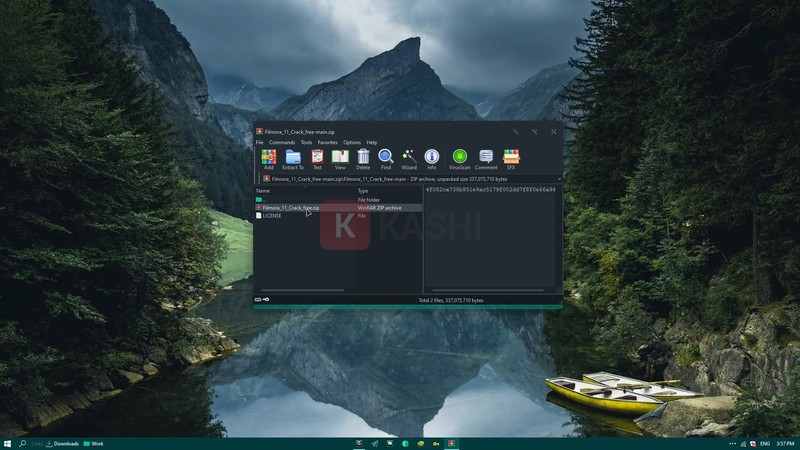 chọn "Filmora_11_crack_free.zip".
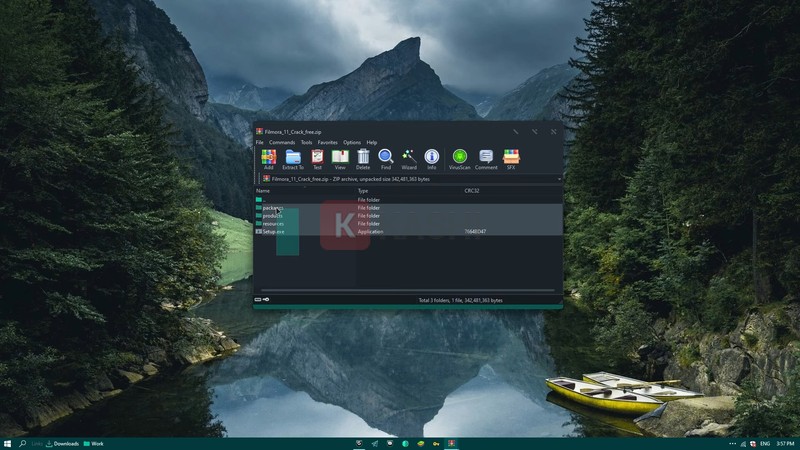 Chọn 4 folder cho ra ngoài màn hình chính.
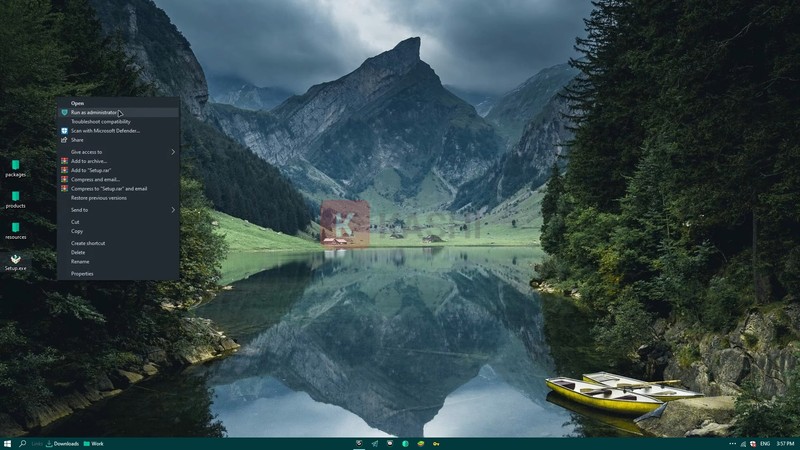 Chọn file "setup.exe" và chạy lệnh "Run as Administrator".
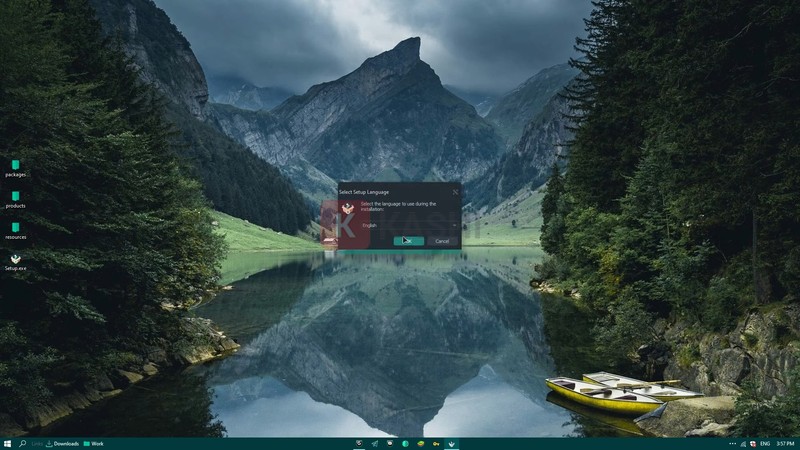 Chọn "OK"
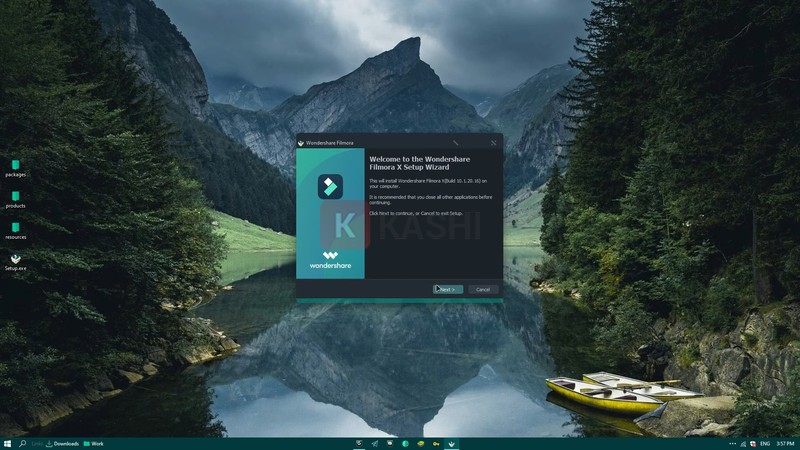 Chọn "Next".
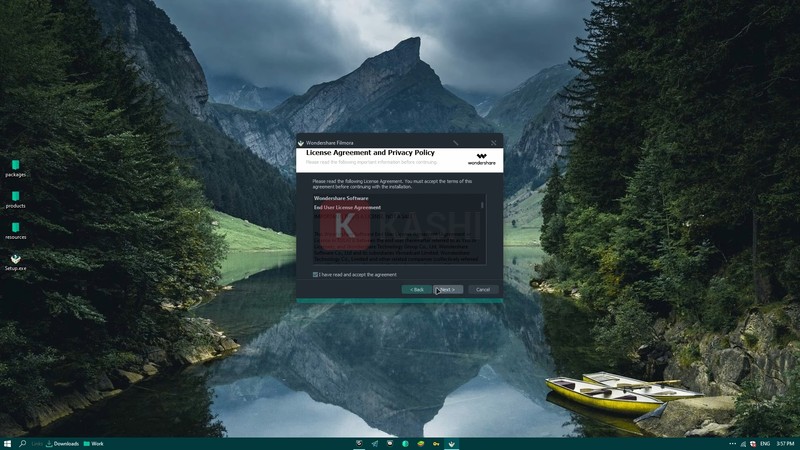 Tiếp đó tick vào "I have read and accept the agreement" và "Next"
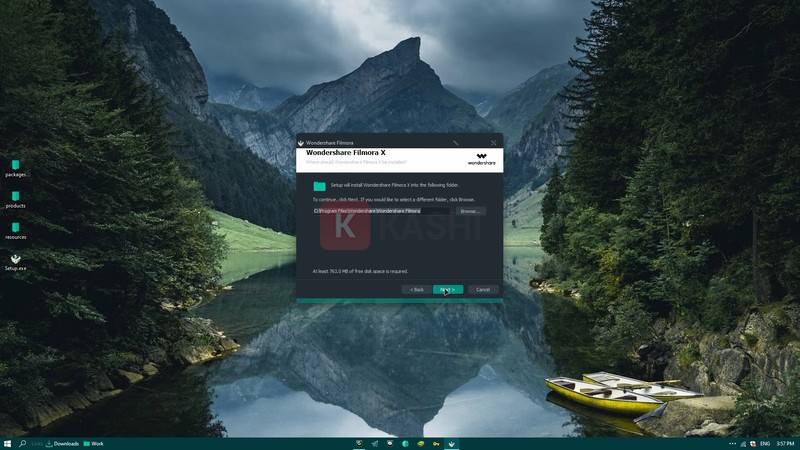 Chọn "Next".
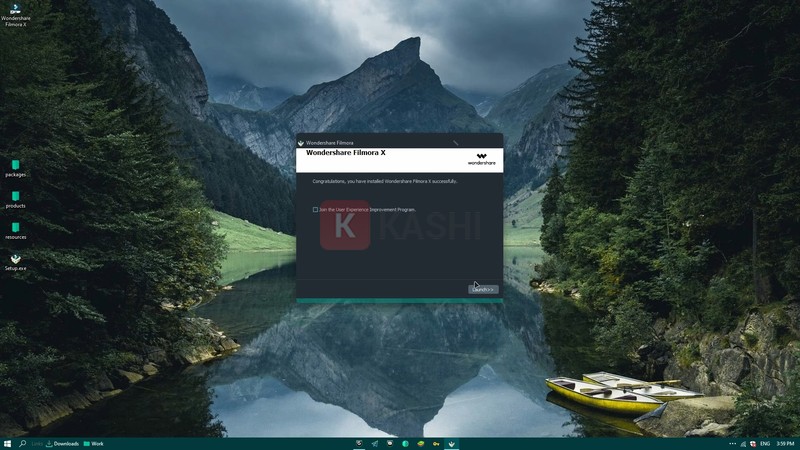 Bỏ dấu tick ở ô và chọn "Launch".
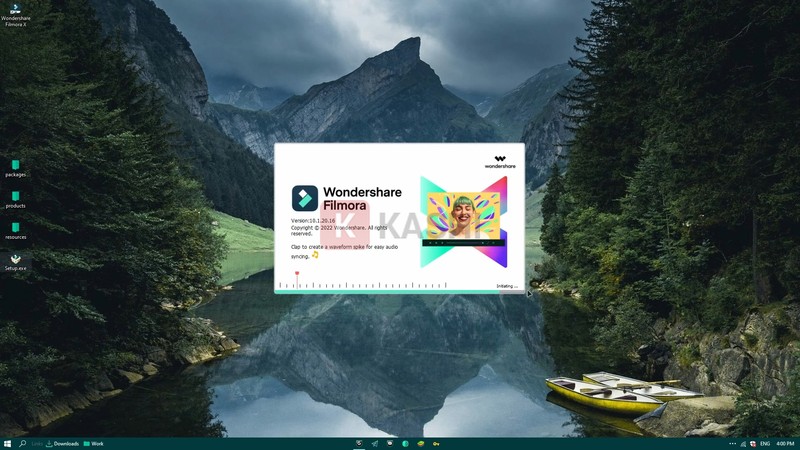 Đợi phần mềm load
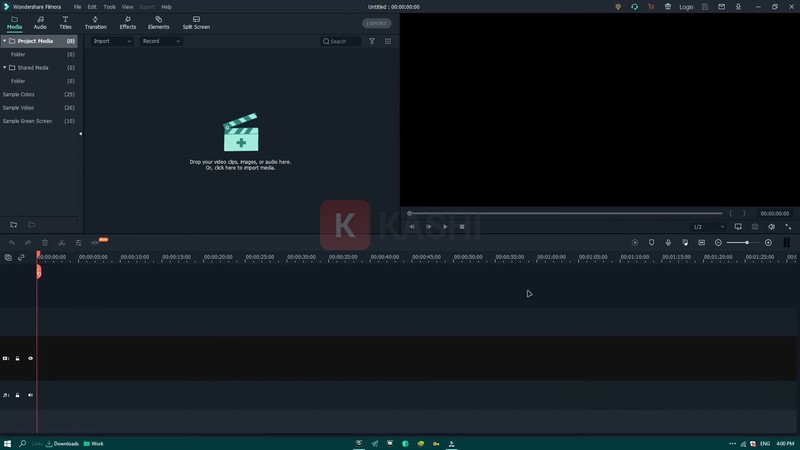 bắt đầu sử dụng phần mềm.
Kết Luận
Filmora 11 là một phần mềm chỉnh sửa video tuyệt vời, phù hợp với nhiều đối tượng người dùng. Hy vọng bài viết này đã cung cấp cho bạn những thông tin cần thiết để tải và cài đặt Filmora 11 thành công.












Discussion about this post