Trong bối cảnh “kỷ nguyên video ngắn” đang thống trị các nền tảng mạng xã hội như TikTok, YouTube Shorts hay Facebook Reels, áp lực sáng tạo nội dung nhanh chóng, chất lượng cao ngày càng đè nặng lên các nhà sáng tạo (Creator). Giữa hàng loạt công cụ dựng phim từ cơ bản đến phức tạp, Wondershare Filmora 12 nổi lên như một giải pháp cân bằng hoàn hảo. Không quá “hàn lâm” và khó tiếp cận như Adobe Premiere Pro, nhưng lại sở hữu sức mạnh vượt trội xa so với các ứng dụng cắt ghép trên điện thoại, Filmora 12 đang định nghĩa lại tiêu chuẩn của phần mềm biên tập video bán chuyên. Bài viết này của Thủ Thuật sẽ phân tích sâu các cải tiến công nghệ, đặc biệt là sự can thiệp của trí tuệ nhân tạo (AI), đồng thời cung cấp hướng dẫn chi tiết cách tải và cài đặt phiên bản đầy đủ để bạn tối ưu hóa quy trình sản xuất nội dung của mình.
Bước Nhảy Vọt Về Hiệu Năng Trong Hệ Sinh Thái Wondershare
Nếu như phiên bản 11 là sự hoàn thiện về tính năng cơ bản, thì Filmora 12 là cuộc đại tu về “lõi” công nghệ. Wondershare đã lắng nghe cộng đồng người dùng toàn cầu để tối ưu hóa triệt để hiệu suất (Performance). Phần mềm giờ đây quản lý tài nguyên phần cứng tốt hơn, giảm thiểu tình trạng giật lác (lag) khi Preview các project nặng chứa nhiều hiệu ứng hoặc video độ phân giải 4K.
Một điểm sáng giá khác là khả năng đồng bộ đa nền tảng (Cross-platform). Với Filmora 12, quy trình làm việc trở nên liền mạch hơn bao giờ hết. Bạn có thể quay và dựng thô (rough cut) ngay trên điện thoại di động, sau đó đẩy dự án lên đám mây và tiếp tục tinh chỉnh chi tiết (fine-tune) trên máy tính để bàn. Đối với các Travel Vlogger hay Reviewer công nghệ tại Việt Nam, đây là tính năng “cứu cánh” giúp tiết kiệm thời gian render và chuyển file thủ công.
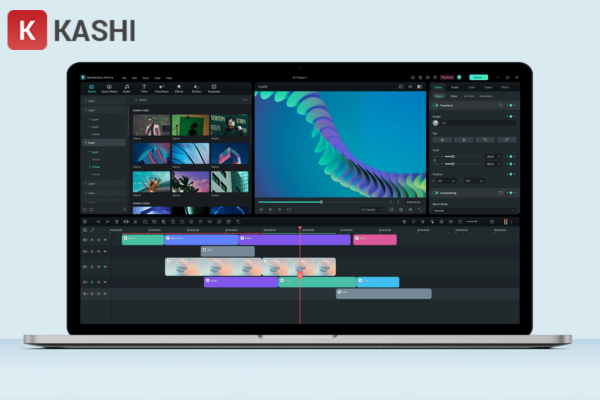
Giao diện làm việc trực quan và chuyên nghiệp của Wondershare Filmora 12
Phân Tích Chuyên Sâu: Filmora 12 Có Gì Đột Phá?
Để khẳng định vị thế “kẻ thay đổi cuộc chơi”, Filmora 12 không chỉ dừng lại ở việc cắt ghép đơn thuần. Hãy cùng Thủ Thuật mổ xẻ các nhóm tính năng kỹ thuật giúp phần mềm này ghi điểm tuyệt đối.
1. Tùy Biến Giao Diện: Tối Ưu Trải Nghiệm Người Dùng (UX)
Một trong những rào cản lớn nhất của người mới học edit video là giao diện rối rắm. Filmora 12 giải quyết bài toán này bằng tính năng tùy biến không gian làm việc (Switchable Workspace). Người dùng có toàn quyền kiểm soát bố cục màn hình:
- Default: Bố cục tiêu chuẩn cho người mới.
- Dual Monitor: Dành cho editor chuyên nghiệp sử dụng 2 màn hình (một màn hình timeline, một màn hình preview).
- Classic: Giao diện quen thuộc cho những ai đã dùng các phiên bản cũ.
Bố cục timeline và thanh công cụ được sắp xếp khoa học
Cơ chế “Kéo & Thả” (Drag & Drop) trứ danh vẫn được giữ nguyên. Các kho tài nguyên như Stock Media (Video có sẵn), Audio (Âm thanh), Titles (Tiêu đề), và Transitions (Chuyển cảnh) được tổ chức logic, giúp người dùng rút ngắn thời gian tìm kiếm tài nguyên.
2. Bộ Công Cụ Chuyên Nghiệp (Pro Tools) Cho Dân Creator
Filmora 12 đã tích hợp những tính năng vốn chỉ xuất hiện trên các phần mềm dựng phim cao cấp (High-end), giúp nâng tầm chất lượng video đầu ra:
- Keyframing Nâng Cao (Enhanced Keyframing): Keyframe là linh hồn của chuyển động. Ở bản 12, bạn không chỉ đặt keyframe cho vị trí hay độ phóng đại (Scale), mà còn có thể can thiệp vào bộ lọc màu (Filter) và âm thanh. Điều này cho phép tạo ra những hiệu ứng biến đổi màu sắc theo nhịp nhạc hoặc zoom mượt mà đậm chất điện ảnh.
- Draw Mask (Vẽ Mặt Nạ Tự Do): Công cụ Pen Tool giờ đây cho phép bạn vẽ mask (mặt nạ) bao quanh vật thể bất kỳ với hình dạng tùy ý. Tính năng này cực kỳ hữu ích khi bạn muốn lồng ghép text ra sau lưng nhân vật hoặc tạo các hiệu ứng chuyển cảnh sáng tạo (Transition Mask).
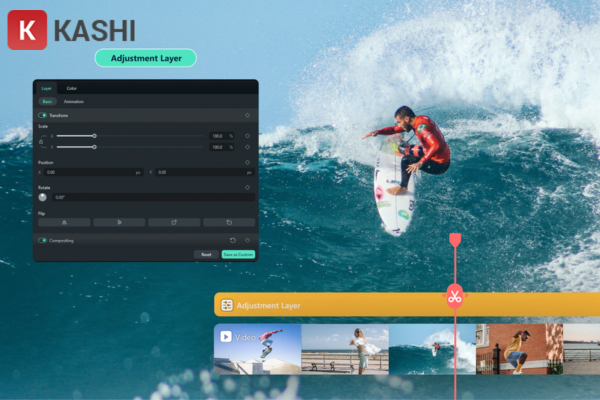
- Adjustment Layer (Lớp Điều Chỉnh): Đây là tính năng được cộng đồng mong đợi nhất. Thay vì copy-paste hiệu ứng màu cho hàng trăm clip nhỏ lẻ, bạn chỉ cần tạo một lớp Adjustment Layer phủ lên trên cùng. Mọi thay đổi về màu sắc, độ sáng sẽ áp dụng cho toàn bộ video bên dưới, giúp quy trình Color Grading (chỉnh màu) nhanh hơn gấp nhiều lần.
Minh họa tính năng Keyframe và Masking nâng cao
3. Cuộc Cách Mạng AI Trong Biên Tập Video
Wondershare đã đầu tư mạnh mẽ vào trí tuệ nhân tạo để tự động hóa các tác vụ nhàm chán, giúp Editor tập trung vào tư duy kể chuyện:
- AI Smart Cutout: Việc tách nền video (Remove Background) chưa bao giờ dễ dàng đến thế. Không cần phông xanh (Green Screen), AI sẽ tự động quét và tách chủ thể ra khỏi môi trường, ngay cả với các chuyển động phức tạp như tóc bay hay quần áo nhiều chi tiết.
- AI Audio Stretch: Một nỗi đau đầu của editor là nhạc nền quá ngắn hoặc quá dài so với video. Tính năng này sử dụng AI để “remix” lại bài nhạc, tự động kéo dài hoặc rút ngắn để khớp hoàn hảo với thời lượng video mà vẫn giữ nguyên cao độ và nhịp điệu (không bị méo tiếng như cách tua nhanh/chậm truyền thống).
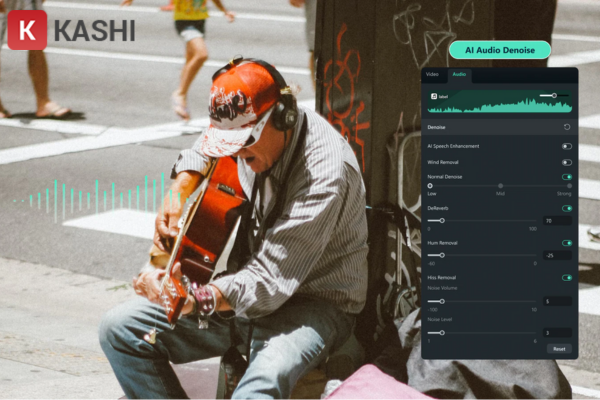
- AI Audio Denoise: Công cụ khử ồn thông minh giúp loại bỏ tạp âm như tiếng gió, tiếng xe cộ, tiếng quạt máy tính… mang lại chất lượng âm thanh trong trẻo chuẩn Studio.
Các công cụ AI tự động giúp tiết kiệm thời gian biên tập
Yêu Cầu Cấu Hình Phần Cứng (System Requirements)
Mặc dù Filmora 12 được tối ưu hóa tốt, nhưng để “gánh” được các tính năng AI và xuất video 4K mượt mà, Thủ Thuật khuyến nghị bạn nên trang bị cấu hình máy tính đáp ứng các tiêu chuẩn sau:
- Hệ điều hành:
- Windows: Windows 10 hoặc Windows 11 (Bắt buộc phiên bản 64-bit).
- macOS: macOS 10.14 (Mojave) trở lên.
- Bộ vi xử lý (CPU):
- Tối thiểu: Intel Core i5 thế hệ 6 (Skylake) trở lên.
- Khuyến nghị: Intel Core i7 thế hệ 10 hoặc AMD Ryzen 7 3000 series trở lên để xử lý mượt mà file HEVC và 4K.
- Bộ nhớ trong (RAM):
- Tối thiểu: 8 GB.
- Khuyến nghị: 16 GB cho video HD và 32 GB nếu bạn thường xuyên làm việc với video 4K.
- Card đồ họa (GPU):
- Tối thiểu: Intel HD Graphics 5000.
- Khuyến nghị: NVIDIA GeForce GTX 1050 (4GB VRAM) hoặc AMD Radeon RX 560 trở lên để kích hoạt tính năng Tăng tốc phần cứng (Hardware Acceleration).
- Ổ cứng: Sử dụng ổ SSD với ít nhất 10 GB dung lượng trống để cài đặt và cache file (SSD giúp tốc độ Preview nhanh hơn HDD gấp 5-10 lần).
Link Tải Filmora 12 Full Bản Quyền – Update Mới Nhất 2026
Dưới đây là liên kết tải về phiên bản ổn định nhất, đã được đội ngũ kỹ thuật và cộng đồng kiểm tra kỹ lưỡng.
Lưu ý từ Thủ Thuật: Chúng tôi luôn khuyến khích độc giả sử dụng phần mềm bản quyền chính hãng để ủng hộ nhà phát triển và đảm bảo an toàn tuyệt đối cho dữ liệu cá nhân. Các liên kết dưới đây được tổng hợp từ nguồn chia sẻ cộng đồng uy tín, vui lòng cân nhắc và tự chịu trách nhiệm khi sử dụng.
Dành cho người dùng Windows (Phiên bản 12.0.12.1450 x64)
- Link Google Drive (Tốc độ cao – Khuyên dùng): Tải Ngay Tại Đây
- Link Fshare (Dự phòng): Tải Ngay Tại Đây
Dành cho người dùng macOS (Phiên bản X 12.0.7)
- Link Google Drive: Tải Ngay Tại Đây
- Link Fshare: Tải Ngay Tại Đây
Hướng Dẫn Cài Đặt Chi Tiết (Từng Bước)
Để sở hữu phiên bản Filmora 12 đầy đủ tính năng mà không gặp lỗi bản quyền trong quá trình sử dụng, bạn cần thực hiện chính xác các bước sau:
Bước 1: Chuẩn bị môi trường
Tạm thời tắt Windows Defender và các phần mềm diệt virus (Antivirus) bên thứ ba. Điều này cực kỳ quan trọng vì các file kích hoạt (Patch/Crack) thường bị nhận diện nhầm là mối đe dọa và bị xóa ngay lập tức.Bước 2: Giải nén file
Sử dụng phần mềm WinRAR hoặc 7-Zip để giải nén file vừa tải về. Mật khẩu giải nén (nếu có) thường được đính kèm trong tên file hoặc một file textPassword.txtnằm bên trong.Bước 3: Cài đặt phần mềm
Chạy fileSetup.exe(hoặc file có tên tương tự). Tiến hành cài đặt theo các bước mặc định (Next > Next > Install). Lưu ý quan trọng: Sau khi cài đặt xong, tuyệt đối không mở phần mềm ngay. Hãy tắt hoàn toàn nếu nó tự động khởi chạy.Bước 4: Kích hoạt bản quyền
- Truy cập vào thư mục
Crack,PatchhoặcFixedtrong file vừa giải nén. - Sao chép (Copy) toàn bộ các file bên trong thư mục này.
- Đi đến thư mục cài đặt gốc của Filmora trên ổ C. Đường dẫn mặc định thường là:
C:Program FilesWondershareWondershare Filmora. - Dán (Paste) các file đã copy vào đây. Chọn “Replace the files in the destination” nếu được hỏi.
- Tìm file Patch (nếu có), nhấp chuột phải và chọn Run as Administrator để chạy.
- Truy cập vào thư mục
Bước 5: Chặn kết nối (Khuyến nghị)
Để tránh bị nhà phát triển quét key và khóa bản quyền sau một thời gian sử dụng, bạn nên sửa file Hosts:- Truy cập đường dẫn:
C:WindowsSystem32driversetc - Mở file
hostsbằng Notepad. - Thêm các dòng địa chỉ chặn server của Wondershare (thông tin này thường có trong file
Readme.txtđi kèm bộ cài). - Lưu lại file.
- Truy cập đường dẫn:
Bước 6: Hoàn tất
Bật lại phần mềm diệt virus và khởi động Filmora 12 để trải nghiệm trọn vẹn các tính năng cao cấp.
Lời Kết
Wondershare Filmora 12 không chỉ đơn thuần là một bản cập nhật, mà là lời khẳng định mạnh mẽ về xu hướng “AI hóa” trong lĩnh vực sáng tạo nội dung. Sự kết hợp giữa giao diện thân thiện, dễ tiếp cận với sức mạnh xử lý của các công cụ AI và Pro Tools đã giúp Filmora 12 trở thành “trợ thủ đắc lực” cho cả người mới bắt đầu lẫn những editor bán chuyên. Dù bạn đang xây dựng kênh YouTube, làm video marketing hay chỉ đơn giản là lưu giữ kỷ niệm gia đình, Filmora 12 đều đáp ứng xuất sắc.
Hy vọng bài viết này của Thủ Thuật đã mang lại cái nhìn toàn cảnh và giúp bạn cài đặt thành công phần mềm tuyệt vời này. Đừng ngần ngại chia sẻ những video đầu tay hoặc thắc mắc của bạn ở phần bình luận bên dưới nhé!
Tài Liệu Tham Khảo
- Wondershare Official Website – Filmora 12 New Features Overview.
- TechRadar & Tom’s Guide – Performance Benchmarks for Video Editing Software 2025.
- Cộng đồng người dùng Filmora và Video Editor Việt Nam (Facebook Groups).


![[Thủ Thuật] Tối Ưu Hóa Thuật Toán Hiển Thị: 7 Chiến Lược Tăng Tương Tác Zalo Đột Phá Năm 2026 [Thủ Thuật] Tối Ưu Hóa Thuật Toán Hiển Thị: 7 Chiến Lược Tăng Tương Tác Zalo Đột Phá Năm 2026](https://thuthuat.com.vn/wp-content/uploads/2025/05/cach-tang-tuong-tac-zalo-ca-nhan.jpg)


Discussion about this post