Thủ Thuật
  • TOP Thủ Thuật
    • Thủ Thuật Internet
    • Thủ Thuật Máy Tính
    • Thủ Thuật Tiện Ích
    • Thủ Thuật Phần Mềm
  • Chia Sẻ Kiến Thức
    • Học Excel
    • Học Word
    • Học Power Point
  • Games
  • Kênh Công Nghệ
  • Facebook
  • WordPress
  • SEO
No Result
View All Result
Thủ Thuật
  • TOP Thủ Thuật
    • Thủ Thuật Internet
    • Thủ Thuật Máy Tính
    • Thủ Thuật Tiện Ích
    • Thủ Thuật Phần Mềm
  • Chia Sẻ Kiến Thức
    • Học Excel
    • Học Word
    • Học Power Point
  • Games
  • Kênh Công Nghệ
  • Facebook
  • WordPress
  • SEO
No Result
View All Result
Thủ Thuật
No Result
View All Result
Home TOP Thủ Thuật Thủ Thuật Tiện Ích

Tổng Hợp 10 Font Chữ PowerPoint Đẹp Nhất 2025: Nâng Tầm Bài Thuyết Trình Của Bạn

Tổng Hợp 10 Font Chữ PowerPoint Đẹp Nhất 2025: Nâng Tầm Bài Thuyết Trình Của Bạn
6k
SHARES
19.5k
VIEWS
Share on Facebook

Nội Dung Bài Viết

Toggle
  • Font Chữ PowerPoint Đẹp Là Gì? Tiêu Chuẩn Lựa Chọn
  • Phân Loại Font Chữ: Serif và Sans Serif Trong Trình Chiếu
    • 1. Sans Serif (Font Chữ Không Chân)
    • 2. Serif (Font Chữ Có Chân)
  • Top 10 Font Chữ Tiếng Việt Đẹp Nhất Cho PowerPoint 2025
    • 1. iCiel Altus Serif
    • 2. iCielmijas-ultra
    • 3. UVF – Kizo
    • 4. UVFLHLine1SansThin
    • 5. iCielzitronefy
    • 6. BreeSerif
    • 7. iCielCucho-bold
    • 8. iCielAltusSerif (Biến thể)
    • 9. iCielFinch-Bold
    • 10. iCiel TALUHLA
  • Kỹ Thuật Sử Dụng Font Chữ Trong PowerPoint
    • Quy Chuẩn Kích Cỡ Font (Font Size)
    • Hướng Dẫn Cài Đặt Font Chữ Vào Máy Tính
  • Kết Luận

Trong thời đại số hóa hiện nay, một bài thuyết trình thành công không chỉ dựa vào nội dung cốt lõi mà còn phụ thuộc rất lớn vào cách thức trình bày. Bạn đang tìm kiếm giải pháp để thoát khỏi sự nhàm chán của những font chữ mặc định như Arial hay Times New Roman? Việc lựa chọn font chữ PowerPoint đẹp và phù hợp chính là chìa khóa để giữ chân khán giả và truyền tải thông điệp một cách chuyên nghiệp nhất.

Bài viết dưới đây của Thủ Thuật sẽ phân tích sâu về tư duy lựa chọn typography, đồng thời giới thiệu danh sách 10 font chữ Việt hóa ấn tượng nhất năm 2025 giúp bạn nâng tầm thẩm mỹ cho slide của mình.

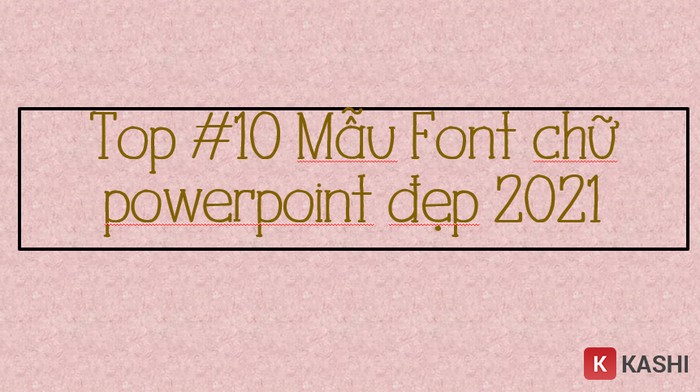
Tổng hợp các font chữ PowerPoint đẹp và chuyên nghiệp nhất hiện nayTổng hợp các font chữ PowerPoint đẹp và chuyên nghiệp nhất hiện nay

Font Chữ PowerPoint Đẹp Là Gì? Tiêu Chuẩn Lựa Chọn

Không đơn thuần là những đường nét trang trí, font chữ trong thiết kế slide đóng vai trò như “giọng nói” của bài thuyết trình. Một font chữ đẹp cho PowerPoint cần thỏa mãn ba yếu tố kỹ thuật chính: Tính dễ đọc (Readability), Tính thẩm mỹ (Aesthetics) và Sự phù hợp (Relevance).

Khi bạn chọn đúng loại font, nó sẽ dẫn dắt mắt người xem một cách tự nhiên, làm nổi bật các luận điểm quan trọng và tạo ra sự đồng bộ về mặt thị giác cho toàn bộ slide.

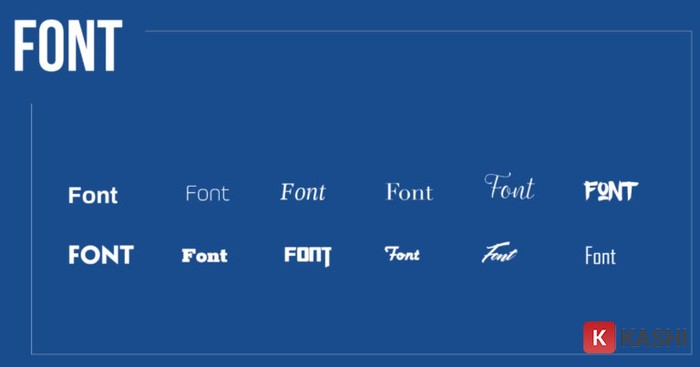
Các mẫu font chữ PowerPoint giúp bài thuyết trình ấn tượng hơnCác mẫu font chữ PowerPoint giúp bài thuyết trình ấn tượng hơn

Ngược lại, việc sử dụng font chữ lỗi thời hoặc khó đọc có thể phá hỏng trải nghiệm người dùng (UX), làm giảm giá trị của các hiệu ứng hình ảnh và bố cục mà bạn đã dày công xây dựng. Do đó, tư duy về typography là kỹ năng bắt buộc đối với bất kỳ ai muốn tạo ra những bản trình chiếu chuyên nghiệp.

Phân Loại Font Chữ: Serif và Sans Serif Trong Trình Chiếu

Trong kỹ thuật typography, mặc dù có hàng ngàn kiểu chữ, chúng ta thường quy về hai nhóm chính khi thiết kế slide: Serif (Có chân) và Sans Serif (Không chân). Việc hiểu rõ đặc tính của hai nhóm này sẽ giúp bạn phối hợp font chuẩn xác hơn.

1. Sans Serif (Font Chữ Không Chân)

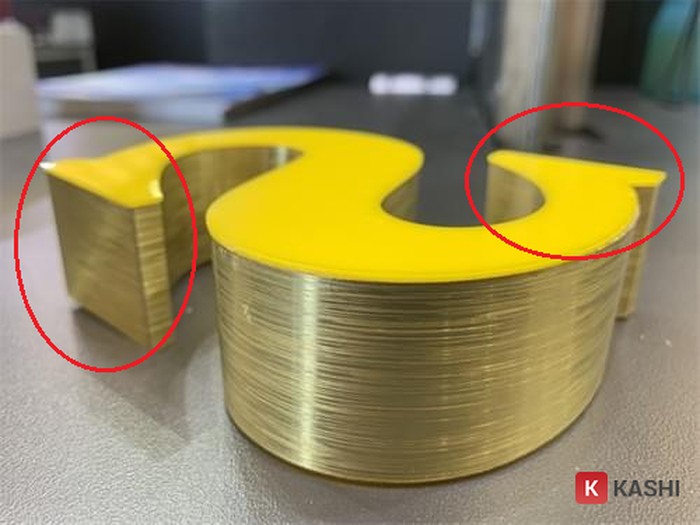
Đây là tiêu chuẩn vàng cho các bài thuyết trình hiện đại. Sans Serif mang lại cảm giác gọn gàng, tối giản và đặc biệt là dễ đọc trên màn hình kỹ thuật số hoặc khi chiếu lên máy chiếu ở khoảng cách xa. Chúng thường được ưu tiên dùng cho phần nội dung chính (Body Text).

Xem thêm:  Tải Snagit 2020 Full Key: Đánh Giá & Hướng Dẫn Cài Đặt Chi Tiết

Ví dụ minh họa về font chữ không chân Sans Serif hiện đạiVí dụ minh họa về font chữ không chân Sans Serif hiện đại

2. Serif (Font Chữ Có Chân)

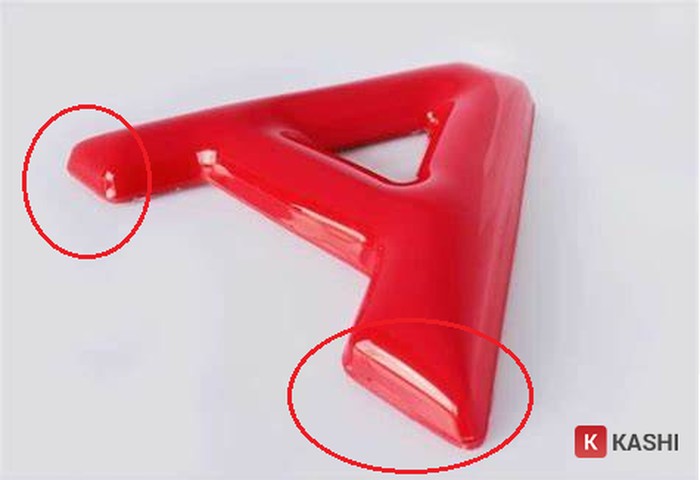
Font Serif sở hữu các đường gạch nhỏ ở đầu và chân ký tự, mang lại vẻ đẹp cổ điển, trang trọng và uy quyền. Trong PowerPoint, nhóm font này thường được sử dụng cho các Tiêu đề lớn (Headline) hoặc các đoạn trích dẫn để tạo điểm nhấn nghệ thuật, tránh dùng cho các đoạn văn bản quá dài vì có thể gây rối mắt trên màn hình.

Ví dụ minh họa về font chữ có chân Serif cổ điểnVí dụ minh họa về font chữ có chân Serif cổ điển

Top 10 Font Chữ Tiếng Việt Đẹp Nhất Cho PowerPoint 2025

Dưới đây là bộ sưu tập 10 font chữ đã được Việt hóa (hỗ trợ gõ tiếng Việt có dấu), được cộng đồng thiết kế đánh giá cao về tính thẩm mỹ và khả năng ứng dụng trong năm 2025.

Để thuận tiện, bạn có thể tải trọn bộ font chữ này tại liên kết dưới đây:

Bấm để tải bộ font chữ đẹp từ Google DriveBấm để tải bộ font chữ đẹp từ Google Drive

1. iCiel Altus Serif

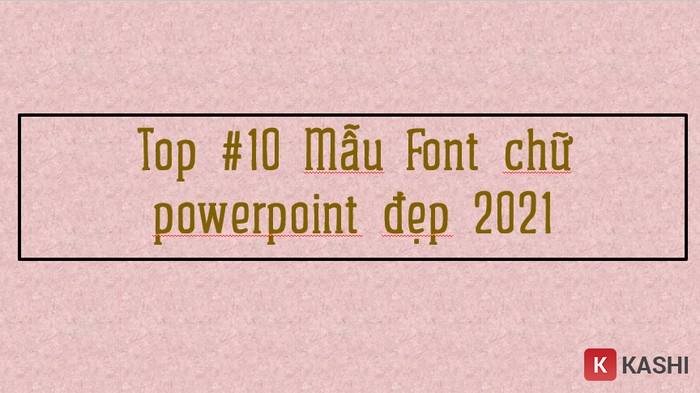
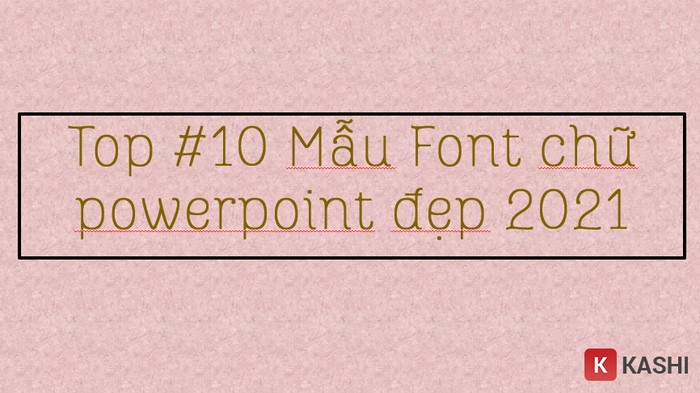
iCiel Altus Serif là sự kết hợp tuyệt vời giữa phong cách cổ điển và nét bút phóng khoáng. Với các đường nét như được viết tay một cách nắn nót nhưng vẫn giữ được sự tự nhiên, font chữ này cực kỳ phù hợp cho các tiêu đề slide mang tính nghệ thuật hoặc kể chuyện (storytelling).

Demo font iCiel Altus SerifDemo font iCiel Altus Serif

2. iCielmijas-ultra

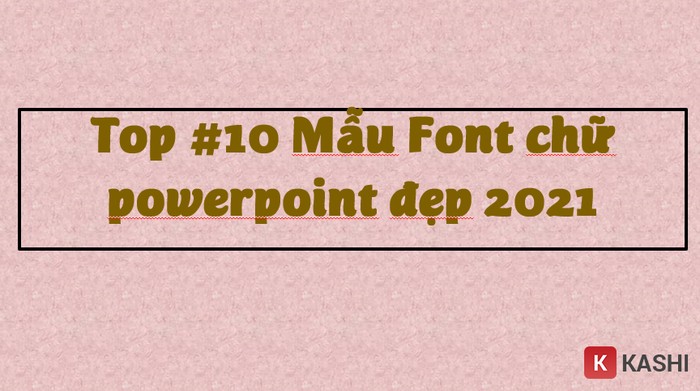
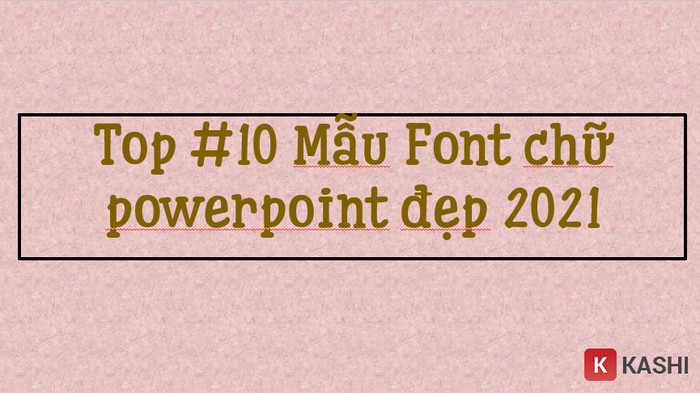
Sở hữu những đường cong tròn trịa và thân thiện, iCielmijas-ultra là lựa chọn lý tưởng cho các bài thuyết trình về chủ đề sáng tạo, trẻ em hoặc thực phẩm. Font chữ này có độ dày nét (stroke) lớn, giúp hiển thị rõ ràng ngay cả khi nhìn từ xa.

Demo font iCielmijas-ultraDemo font iCielmijas-ultra

3. UVF – Kizo

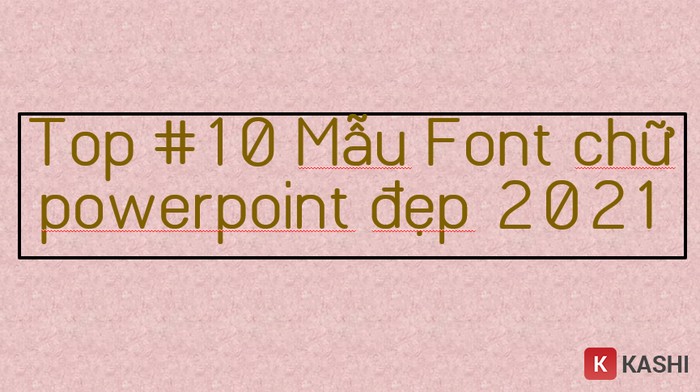
Nếu bạn theo đuổi phong cách Minimalism (Tối giản), UVF – Kizo là cái tên không thể bỏ qua. Đây là font chữ không chân với các đường nét hình học sắc sảo, giúp tối ưu hóa không gian slide, làm cho nội dung trở nên súc tích và hiện đại.

Demo font UVF - KizoDemo font UVF – Kizo

4. UVFLHLine1SansThin

Trái ngược với sự dày dặn của Mijas, UVFLHLine1SansThin mang đến sự thanh mảnh, tinh tế và sang trọng. Font này đặc biệt phù hợp cho các slide về thời trang, kiến trúc hoặc các sản phẩm cao cấp cần thể hiện sự nhẹ nhàng, thanh thoát.

Demo font UVFLHLine1SansThinDemo font UVFLHLine1SansThin

5. iCielzitronefy

iCielzitronefy mang đậm chất lãng mạn với các đường uốn lượn mềm mại. Đây là font chữ tuyệt vời để làm tiêu đề cho các slide ảnh cưới, thơ ca hoặc các chủ đề văn học, tạo cảm giác hài hòa và giàu cảm xúc.

Demo font iCielzitronefyDemo font iCielzitronefy

6. BreeSerif

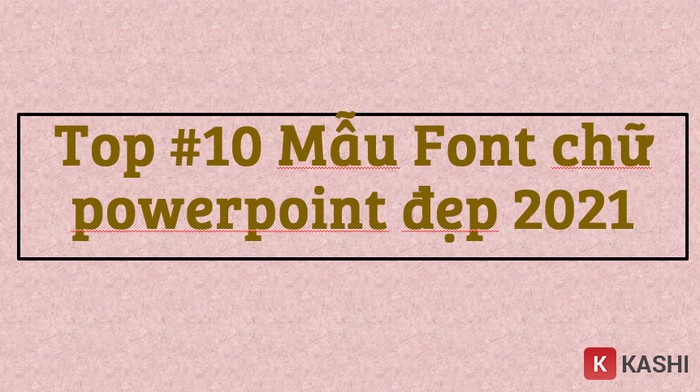
BreeSerif là một trong những font chữ phổ biến nhất trong giới thiết kế slide chuyên nghiệp. Nó kết hợp sự nghiêm túc của font có chân với nét hiện đại, linh hoạt. Tiêu đề sử dụng BreeSerif luôn tạo được sự chú ý mạnh mẽ nhưng không gây cảm giác nặng nề.

Xem thêm:  Hướng Dẫn Root Android Chi Tiết: Mở Khóa Tiềm Năng Thiết Bị Với KingoRoot (Cập Nhật Mới Nhất)

Demo font BreeSerifDemo font BreeSerif

7. iCielCucho-bold

Mang hơi hướng phong cách La Mã, iCielCucho-bold nổi bật với các thanh ngang đặc trưng và độ tương phản nét dày – mỏng rõ rệt. Font chữ này tạo nên sự quyền lực và chắc chắn, rất thích hợp cho các báo cáo doanh nghiệp hoặc các slide giới thiệu lịch sử.

Demo font iCielCucho-boldDemo font iCielCucho-bold

8. iCielAltusSerif (Biến thể)

Một biến thể khác của dòng Altus được thiết kế tối ưu cho môi trường Microsoft Office. Font chữ này cân bằng tốt giữa tính dễ đọc và tính thẩm mỹ, giúp người xem không bị mỏi mắt khi phải theo dõi nhiều nội dung văn bản.

Demo font iCiel Altus Serif biến thểDemo font iCiel Altus Serif biến thể

9. iCielFinch-Bold

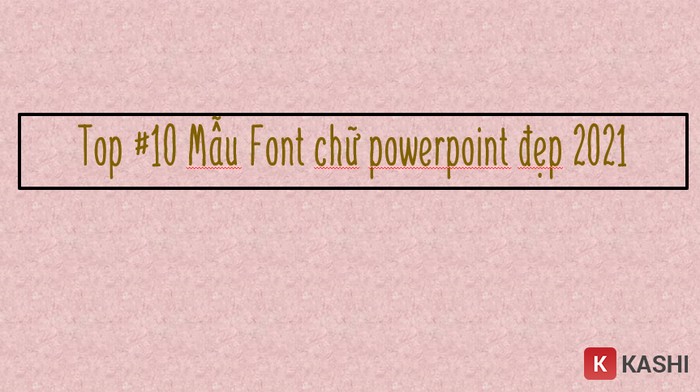
iCielFinch-Bold gây ấn tượng bởi phong cách “nguệch ngoạc có chủ đích”. Các nét chữ không quá thẳng thớm tạo cảm giác thủ công (handmade), rất phù hợp để làm điểm nhấn (Headline) cho các slide mở đầu hoặc các câu trích dẫn ngắn gọn.

Demo font iCielFinch-BoldDemo font iCielFinch-Bold

10. iCiel TALUHLA

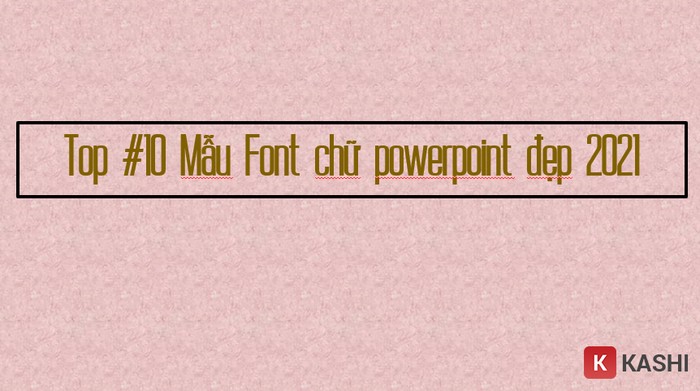
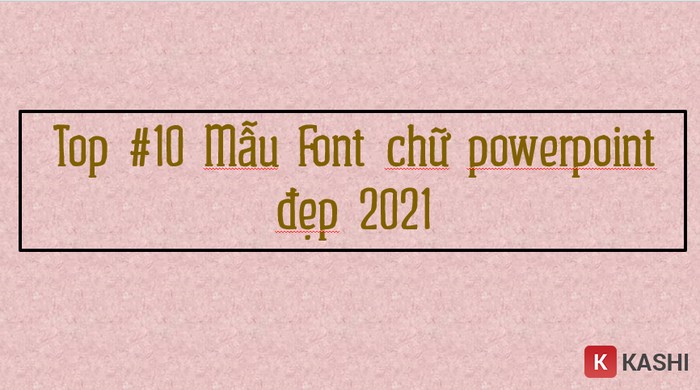
Kết thúc danh sách là iCiel TALUHLA, một font chữ mang vẻ đẹp cổ điển (Vintage) với các ký tự mảnh và chiều cao lớn. Đây là lựa chọn tuyệt vời để thiết kế poster hoặc các slide bìa tạp chí, mang lại vẻ đẹp hoài cổ nhưng vẫn rất thời thượng.

Demo font iCiel TALUHLADemo font iCiel TALUHLA

Kỹ Thuật Sử Dụng Font Chữ Trong PowerPoint

Sở hữu font chữ đẹp là chưa đủ, bạn cần biết cách sử dụng chúng sao cho hiệu quả. Dưới đây là các nguyên tắc kỹ thuật quan trọng về kích thước và cách cài đặt.

Quy Chuẩn Kích Cỡ Font (Font Size)

Một lỗi phổ biến của người mới là chọn kích thước chữ quá nhỏ. Trên màn hình máy tính cá nhân có thể dễ đọc, nhưng khi chiếu lên màn hình lớn trong phòng họp, chữ nhỏ sẽ trở thành thảm họa.

Hướng dẫn chọn kích thước font chữ chuẩn cho slideHướng dẫn chọn kích thước font chữ chuẩn cho slide

Tham số kích thước khuyến nghị:

  • Tiêu đề (Headline): 40pt – 50pt (Tạo sự nổi bật ngay lập tức).
  • Nội dung chính (Body text): Tối thiểu 24pt (Đảm bảo khán giả ngồi cuối phòng vẫn đọc được).
  • Chú thích: Không nhỏ hơn 18pt.

Hướng Dẫn Cài Đặt Font Chữ Vào Máy Tính

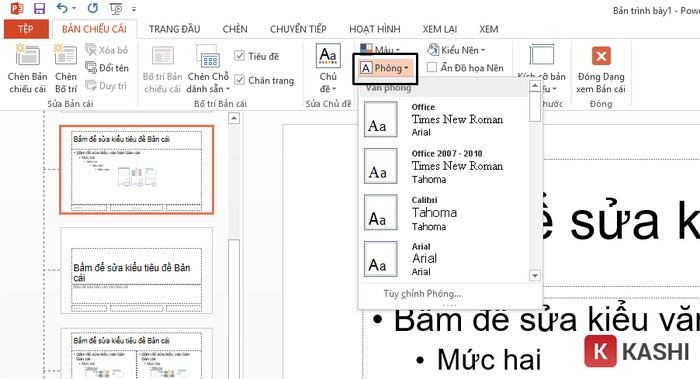
Để sử dụng các font chữ bên ngoài trong PowerPoint, bạn cần cài đặt chúng vào hệ điều hành Windows/macOS trước. Quy trình thực hiện như sau:

  1. Tải bộ font về và giải nén (nếu file ở dạng .zip hoặc .rar).
  2. Mở thư mục chứa font, chọn (bôi đen) các file font có đuôi .ttf hoặc .otf.
  3. Click chuột phải và chọn Install (hoặc Install for all users để đảm bảo tính ổn định).
  4. Khởi động lại phần mềm PowerPoint để cập nhật danh sách font mới.

Kết Luận

Typography là một nghệ thuật, và việc lựa chọn font chữ PowerPoint đẹp là bước đầu tiên để bạn trở thành một nghệ sĩ trên sân khấu thuyết trình. Dù bạn chọn sự tối giản của UVF-Kizo hay nét cổ điển của iCiel Altus Serif, hãy luôn nhớ nguyên tắc: Nội dung là vua, nhưng hình thức là nữ hoàng.

Hy vọng với danh sách 10 font chữ và các kỹ thuật trình bày mà Thủ Thuật vừa chia sẻ, bạn sẽ tự tin thiết kế nên những slide ấn tượng, chuyên nghiệp và chinh phục mọi khán giả trong năm 2025. Hãy tải về, trải nghiệm và chia sẻ bài viết này nếu bạn thấy hữu ích nhé!

Đánh Giá Bài Viết
Tuyết Nhi

Tuyết Nhi

Tôi là Tuyết Nhi - Nữ phóng viên trẻ đến từ Hà Nội. Với niềm đam mê công nghệ, khoa học kỹ thuật, tôi yêu thích và muốn chia sẻ đến mọi người những trải nghiệm, kinh nghiệm về các lĩnh vực công nghệ, kỹ thuật... Rất mong được quý độc giả đón nhận ❤️.

Related Posts

5 Cách Tắt Ứng Dụng Khởi Động Cùng Windows 10 Tăng Tốc Máy Tính Toàn Diện
Thủ Thuật Tiện Ích

5 Cách Tắt Ứng Dụng Khởi Động Cùng Windows 10 Tăng Tốc Máy Tính Toàn Diện

Hướng Dẫn Tắt Update Win 10: 4 Cách Vô Hiệu Hóa Cập Nhật Tự Động Triệt Để (2026)
Thủ Thuật Tiện Ích

Hướng Dẫn Tắt Update Win 10: 4 Cách Vô Hiệu Hóa Cập Nhật Tự Động Triệt Để (2026)

Hướng Dẫn Cách Xem Netflix Miễn Phí Mới Nhất 2025: Tuyệt Chiêu Đăng Ký Tài Khoản “Chính Chủ” Không Mất Tiền
Thủ Thuật Tiện Ích

Hướng Dẫn Cách Xem Netflix Miễn Phí Mới Nhất 2025: Tuyệt Chiêu Đăng Ký Tài Khoản “Chính Chủ” Không Mất Tiền

[Thủ Thuật] Tối Ưu Hóa Thuật Toán Hiển Thị: 7 Chiến Lược Tăng Tương Tác Zalo Đột Phá Năm 2026
Thủ Thuật Tiện Ích

[Thủ Thuật] Tối Ưu Hóa Thuật Toán Hiển Thị: 7 Chiến Lược Tăng Tương Tác Zalo Đột Phá Năm 2026

Discussion about this post

Trending.

Hướng Dẫn Livestream Trên Facebook Đơn Giản và Hiệu Quả

Hướng Dẫn Livestream Trên Facebook Đơn Giản và Hiệu Quả

Tự làm đồ chơi bằng gỗ cho bé

Tự làm đồ chơi bằng gỗ cho bé

Tải Super Bear Adventure MOD APK v12.0.0b8 (Vô Hạn Tiền, Premium) – Hành Trình Phiêu Lưu 3D Đỉnh Cao

Tải Super Bear Adventure MOD APK v12.0.0b8 (Vô Hạn Tiền, Premium) – Hành Trình Phiêu Lưu 3D Đỉnh Cao

Day R Premium MOD APK: Sinh tồn hậu tận thế trên di động

Day R Premium MOD APK: Sinh tồn hậu tận thế trên di động

Trích xuất Dữ liệu GraphQL từ Website với Google Apps Script trong Google Sheets

Trích xuất Dữ liệu GraphQL từ Website với Google Apps Script trong Google Sheets

Giới Thiệu

Thủ Thuật

➤ Website đang trong quá trình thử nghiệm AI biên tập, mọi nội dung trên website chúng tôi không chịu trách nhiệm. Bạn hãy cân nhắc thêm khi tham khảo bài viết, xin cảm ơn!

Chuyên Mục

➤ TOP Thủ Thuật

➤ Chia Sẻ Kiến Thức

➤ Kênh Công Nghệ

➤ SEO

➤ Games

Liên Kết

➤ Ketquaxskt.com

➤ TOP Restaurants

➤ Here Restaurant

➤

➤

Liên Hệ

➤ TP. Hải Phòng, Việt Nam

➤ 0931. 910. JQK

➤ Email: [email protected]

Website này cũng cần quảng cáo, không có tiền thì viết bài làm sao  ” Đen Vâu – MTP ”

DMCA.com Protection Status

© 2025 Thủ Thuật - Website chia sẻ kiến thức công nghệ hàng đầu Việt Nam

No Result
View All Result
  • TOP Thủ Thuật
    • Thủ Thuật Internet
    • Thủ Thuật Máy Tính
    • Thủ Thuật Tiện Ích
    • Thủ Thuật Phần Mềm
  • Chia Sẻ Kiến Thức
    • Học Excel
    • Học Word
    • Học Power Point
  • Games
  • Kênh Công Nghệ
  • Facebook
  • WordPress
  • SEO

© 2025 Thủ Thuật - Website chia sẻ kiến thức công nghệ hàng đầu Việt Nam