Thủ Thuật
  • TOP Thủ Thuật
    • Thủ Thuật Internet
    • Thủ Thuật Máy Tính
    • Thủ Thuật Tiện Ích
    • Thủ Thuật Phần Mềm
  • Chia Sẻ Kiến Thức
    • Học Excel
    • Học Word
    • Học Power Point
  • Games
  • Kênh Công Nghệ
  • Facebook
  • WordPress
  • SEO
No Result
View All Result
Thủ Thuật
  • TOP Thủ Thuật
    • Thủ Thuật Internet
    • Thủ Thuật Máy Tính
    • Thủ Thuật Tiện Ích
    • Thủ Thuật Phần Mềm
  • Chia Sẻ Kiến Thức
    • Học Excel
    • Học Word
    • Học Power Point
  • Games
  • Kênh Công Nghệ
  • Facebook
  • WordPress
  • SEO
No Result
View All Result
Thủ Thuật
No Result
View All Result
Home TOP Thủ Thuật Thủ Thuật Tiện Ích

[Download] Bộ Font Chữ Tiểu Học HP001 Chuẩn Bộ GD&ĐT: Hướng Dẫn Cài Đặt & Sửa Lỗi Hiển Thị

[Download] Bộ Font Chữ Tiểu Học HP001 Chuẩn Bộ GD&ĐT: Hướng Dẫn Cài Đặt & Sửa Lỗi Hiển Thị
6k
SHARES
19.5k
VIEWS
Share on Facebook

Nội Dung Bài Viết

Toggle
  • Tổng Quan Về Font Chữ Tiểu Học HP001
    • Font chữ tiểu học là gì?
    • Tại sao cần sử dụng bộ Font chuẩn kỹ thuật?
  • Phân Loại Các Biến Thể Font Chữ Tiểu Học
    • 1. Bộ Font HP001 4 Hàng (4 Lines System)
    • 2. Bộ Font HP001 5 Hàng (5 Lines System)
  • Link Tải Trọn Bộ Font Chữ Tiểu Học (HP001) Full – Update 2025
  • Quy Trình Cài Đặt Font Chữ Tiểu Học Vào Hệ Thống Windows
    • Bước 1: Giải nén tệp tin nguồn
    • Bước 2: Cài đặt hàng loạt (Batch Install)
    • Bước 3: Kiểm tra và xác thực
    • Bước 4: Cấu hình bộ gõ Unikey (Yếu tố quan trọng)
  • Hướng Dẫn Sử Dụng Nâng Cao & Khắc Phục Lỗi Hiển Thị
    • Kỹ thuật chèn dòng kẻ ô ly thủ công
    • Xử lý triệt để lỗi dòng kẻ bị đứt đoạn (Broken Lines)
  • Lời Kết

Trong bối cảnh chuyển đổi số mạnh mẽ của ngành giáo dục, việc soạn thảo giáo án điện tử, bài giảng E-learning hay thiết kế vở luyện viết cho học sinh tiểu học đang trở thành kỹ năng thiết yếu. Tuy nhiên, các bộ font mặc định trên hệ điều hành Windows như Times New Roman, Arial hay Roboto hoàn toàn không đáp ứng được các tiêu chuẩn khắt khe về nét thanh, nét đậm và hệ thống ô ly theo quy chuẩn của Bộ Giáo dục và Đào tạo.

Bài viết này của Thủ Thuật sẽ phân tích chuyên sâu và cung cấp link tải trọn bộ Font chữ tiểu học (HP001) chuẩn xác nhất 2025. Bên cạnh đó, chúng tôi sẽ hướng dẫn bạn quy trình cài đặt kỹ thuật và cách khắc phục triệt để lỗi hiển thị dòng kẻ (broken lines) thường gặp trên Microsoft Word, giúp thầy cô và phụ huynh dễ dàng tạo ra các tài liệu luyện chữ chuyên nghiệp.

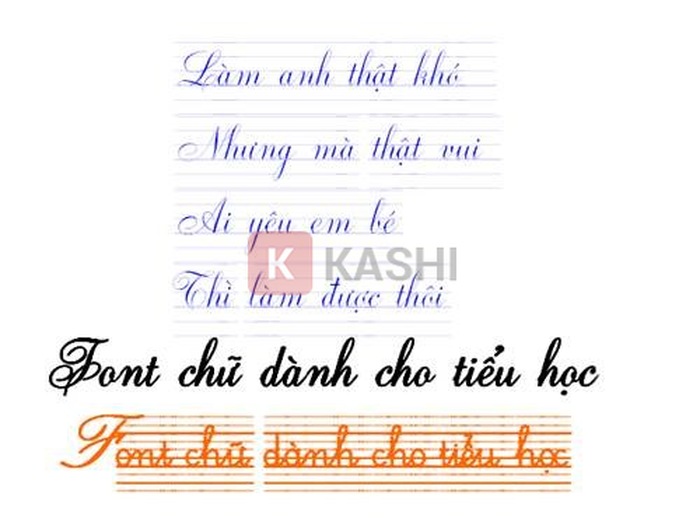
Font chữ tiểu học chuẩn hiển thị trên máy tínhFont chữ tiểu học chuẩn hiển thị trên máy tính

Tổng Quan Về Font Chữ Tiểu Học HP001

Font chữ tiểu học là gì?

Font chữ tiểu học (thường được giới chuyên môn gọi với mã định danh là HP001 hoặc HL Hoctro) là bộ thư viện phông chữ Tiếng Việt được thiết kế đồ họa chuyên biệt để mô phỏng chính xác 100% nét chữ viết tay chuẩn của học sinh tiểu học tại Việt Nam.

Khác với các typeface văn bản thông thường chỉ tập trung vào khả năng đọc (readability), bộ font này tích hợp sẵn các layer đồ họa phức tạp bao gồm các đường kẻ ô ly (grid lines) 4 hàng hoặc 5 hàng. Điều này giúp định hình kích thước, tỷ lệ và vị trí của con chữ một cách chính xác tuyệt đối theo quy định của Vụ Giáo dục Tiểu học.

Tại sao cần sử dụng bộ Font chuẩn kỹ thuật?

Việc áp dụng đúng bộ font tiểu học HP001 mang lại những ưu thế vượt trội về mặt kỹ thuật và trải nghiệm người dùng:

  • Chuẩn hóa dữ liệu đầu ra: Các ký tự (glyph) được thiết kế bám sát giáo trình Tiếng Việt và chương trình giáo dục phổ thông mới.
  • Tương thích đa nền tảng: Hoạt động ổn định trên các hệ điều hành Windows 10, Windows 11 và tương thích tốt với bộ ứng dụng văn phòng Microsoft Office (Word, Excel, PowerPoint).
  • Hỗ trợ Unicode: Tương thích hoàn hảo với các bộ gõ tiếng Việt phổ biến như Unikey, EVKey mà không gây lỗi mã hóa ký tự.
  • Tính năng All-in-one: Tích hợp cả nét thanh, nét đậm và các ký tự đặc biệt để tự động tạo dòng kẻ ô ly mà không cần vẽ thủ công.
Xem thêm:  [Hướng Dẫn Cài Đặt CorelDRAW X7 Full Active Vĩnh Viễn: Quy Trình Chuẩn Kỹ Thuật 2026]

Phân Loại Các Biến Thể Font Chữ Tiểu Học

Để tối ưu hóa cho từng mục đích giảng dạy, bộ font HP001 được chia thành các nhóm dựa trên cấu trúc lưới (grid structure). Việc lựa chọn đúng biến thể là yếu tố then chốt để tạo ra trang vở đúng quy cách.

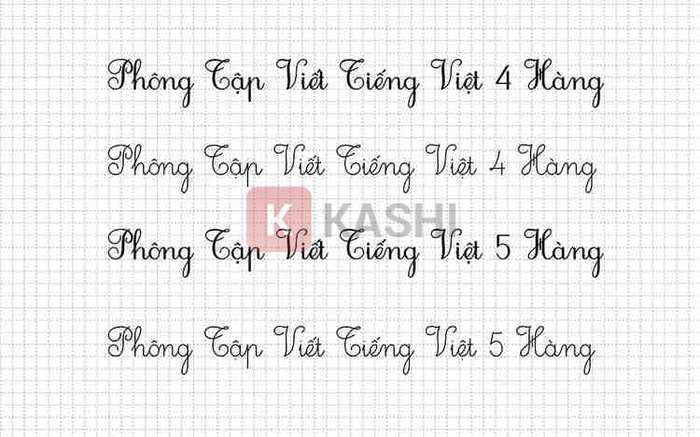
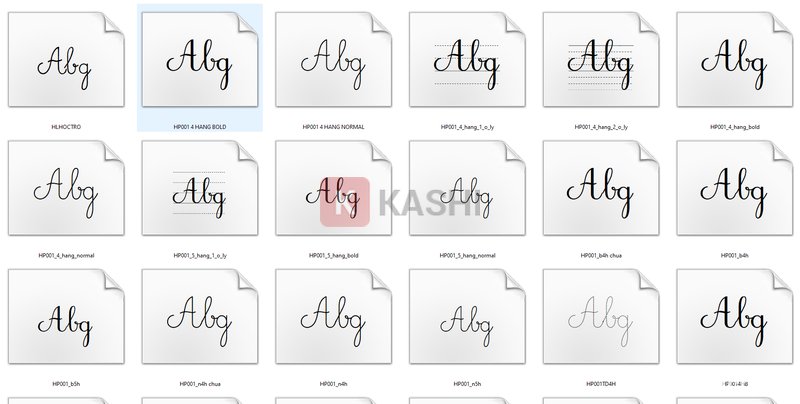
1. Bộ Font HP001 4 Hàng (4 Lines System)

Đây là biến thể mô phỏng vở ô ly 4 dòng kẻ, loại vở phổ biến nhất hiện nay cho học sinh từ lớp 2 trở lên. Cấu trúc bộ này bao gồm:

  • HP001 4 hàng Bold: Nét đậm, độ dày nét cao, thường dùng cho tiêu đề bài học hoặc các mẫu chữ để học sinh tô lại.
  • HP001 4 hàng Normal: Nét thường, mảnh hơn, dùng cho các đoạn văn bản tập viết dài hoặc nội dung chính.

2. Bộ Font HP001 5 Hàng (5 Lines System)

Biến thể này dành riêng cho các loại vở 5 ô ly, thường được sử dụng cho học sinh Lớp 1 trong giai đoạn làm quen với chữ viết. Tương tự, bộ này cũng có hai phiên bản Bold và Normal để linh hoạt trong thiết kế.

Mẫu so sánh các loại Font chữ tiểu họcMẫu so sánh các loại Font chữ tiểu học

Góc chuyên gia: Để hiển thị lưới ô vuông (grid) chính xác trong Word nhằm căn chỉnh bố cục, bạn có thể tận dụng các mã lệnh text đặc biệt được lập trình sẵn trong font:

  • Nhập mã ovuong1 hoặc ovuongdoc1: Để tạo ô vuông đơn vị.
  • Nhập mã ovuong2, ovuong3: Để tạo các đường kẻ phân cách đậm hơn.
  • Lưu ý kỹ thuật: Kích thước (Size) của Textbox chứa văn bản cần được tính toán đồng bộ với size chữ. Tỷ lệ 1:1 sẽ cho ra chữ 1 ô ly, tỷ lệ 2:1 sẽ cho ra chữ 2 ô ly.

Link Tải Trọn Bộ Font Chữ Tiểu Học (HP001) Full – Update 2025

Tại Thủ Thuật, chúng tôi cam kết cung cấp các tệp tin sạch, đã được quét virus và kiểm tra tính toàn vẹn dữ liệu. Dưới đây là liên kết tải xuống bộ font chữ tiểu học đầy đủ nhất, bao gồm cả các font hỗ trợ và font hệ thống cần thiết.

Nút tải xuống bộ Font chữ Tiểu Học HP001Nút tải xuống bộ Font chữ Tiểu Học HP001
Nhấn vào nút trên để tải bộ Font chữ Tiểu Học viết tay có ô ly HP001 Full (Google Drive tốc độ cao)

Giao diện demo Font chữ tiểu học Full 2025Giao diện demo Font chữ tiểu học Full 2025

Quy Trình Cài Đặt Font Chữ Tiểu Học Vào Hệ Thống Windows

Để các ứng dụng như Word, Photoshop hay Illustrator có thể nhận diện và sử dụng bộ font này, bạn cần thực hiện cài đặt vào thư mục gốc của hệ điều hành (System Fonts).

Bước 1: Giải nén tệp tin nguồn

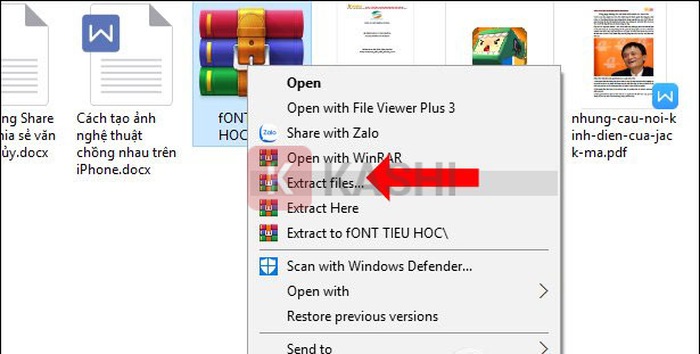
Sau khi tải về, tệp tin thường ở định dạng nén .zip hoặc .rar để giảm dung lượng. Bạn cần sử dụng WinRAR hoặc 7-Zip, nhấp chuột phải vào file và chọn Extract Here (hoặc Extract files…) để giải nén toàn bộ dữ liệu.

Thao tác giải nén file fontThao tác giải nén file font

Bước 2: Cài đặt hàng loạt (Batch Install)

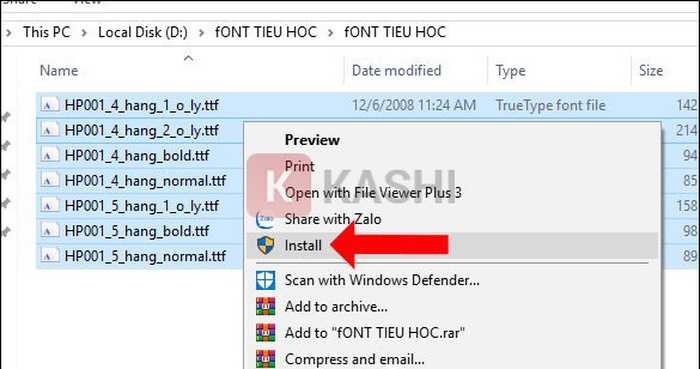
Truy cập vào thư mục vừa giải nén. Sử dụng tổ hợp phím Ctrl + A để chọn tất cả các file font (.ttf hoặc .otf). Sau đó, nhấp chuột phải và chọn Install (đối với Windows 7/8) hoặc Install for all users (đối với Windows 10/11) để cấp quyền truy cập cho toàn bộ tài khoản trên máy.

Xem thêm:  [Adobe Creative Cloud (Adobe CC) 2025: Hệ Sinh Thái Thiết Kế Đỉnh Cao & Hướng Dẫn Cài Đặt]

Chọn Install để cài đặt font vào hệ thốngChọn Install để cài đặt font vào hệ thống

Bước 3: Kiểm tra và xác thực

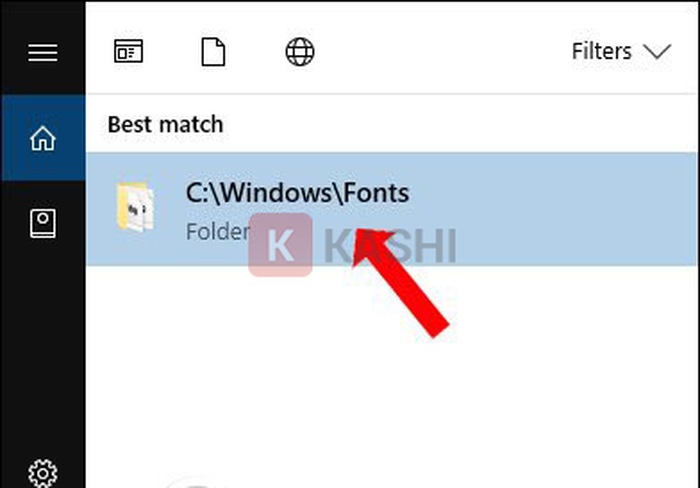
Hệ thống sẽ tự động sao chép font vào thư mục C:WindowsFonts. Quá trình này diễn ra rất nhanh. Nếu xuất hiện thông báo font đã tồn tại, hãy chọn Replace để cập nhật phiên bản mới nhất, đảm bảo sửa các lỗi hiển thị của bản cũ.

Thư mục Fonts của WindowsThư mục Fonts của Windows

Bước 4: Cấu hình bộ gõ Unikey (Yếu tố quan trọng)

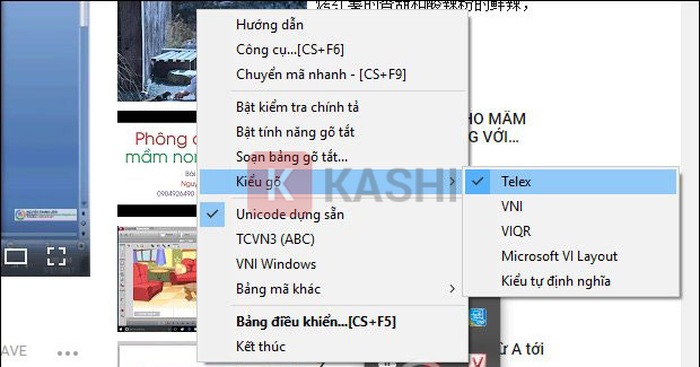
Font chữ tiểu học HP001 được xây dựng trên bảng mã Unicode dựng sẵn. Để tránh lỗi gõ tiếng Việt (mất dấu, sai ký tự), bạn cần thiết lập Unikey chuẩn xác:

  1. Bảng mã: Chọn Unicode dựng sẵn.
  2. Kiểu gõ: Chọn Telex (hoặc VNI tùy thói quen).
  3. Tắt tính năng “Bật kiểm tra chính tả”: Trong Word, các đường gạch chân đỏ báo lỗi chính tả sẽ làm rối mắt khi hiển thị trên nền ô ly. Bạn nên tắt tính năng này trong phần Options của Word.

Cấu hình Unikey chuẩnCấu hình Unikey chuẩn

Hướng Dẫn Sử Dụng Nâng Cao & Khắc Phục Lỗi Hiển Thị

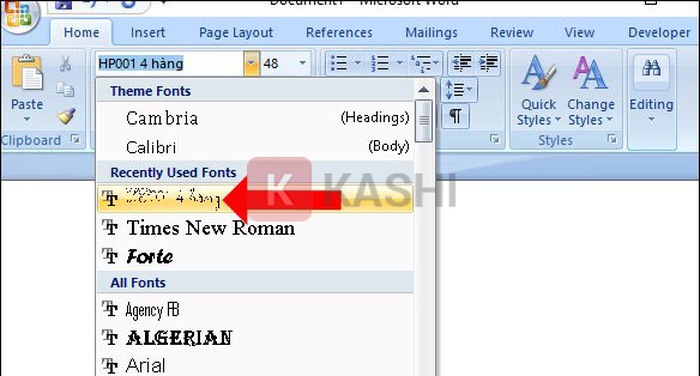
Sau khi cài đặt thành công, hãy mở Microsoft Word để bắt đầu sử dụng. Tại thanh công cụ Font, hãy gõ từ khóa “HP001” hoặc “HL” để tìm kiếm (Ví dụ: chọn HP001 4 hàng 1 ô ly).

Tìm kiếm font HP001 trong WordTìm kiếm font HP001 trong Word

Kỹ thuật chèn dòng kẻ ô ly thủ công

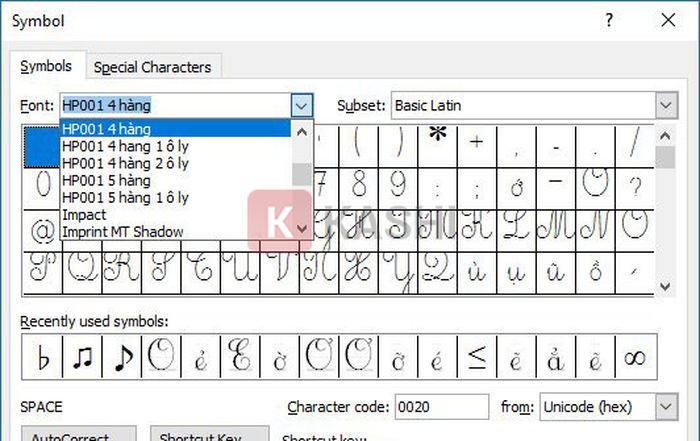
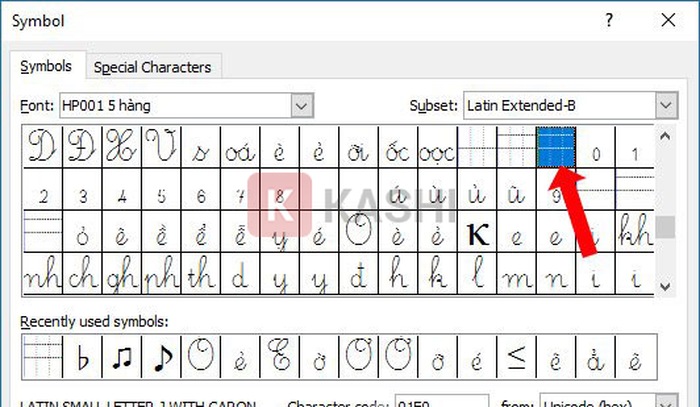
Nếu bạn muốn tạo nền giấy ô ly trước khi viết chữ, hãy sử dụng tính năng Insert Symbol thay vì vẽ shape thủ công:

  1. Vào tab Insert -> chọn Symbol -> More Symbols.
  2. Tại menu thả xuống Font, chọn font HP001 bạn đang dùng.
  3. Tìm ký tự hình ô vuông hoặc đoạn dòng kẻ, chọn và nhấn Insert liên tục để tạo thành hàng ngang.

Mở bảng Symbol trong WordMở bảng Symbol trong Word

Chọn ký tự ô lyChọn ký tự ô ly

Xử lý triệt để lỗi dòng kẻ bị đứt đoạn (Broken Lines)

Đây là lỗi kỹ thuật phổ biến nhất khiến người dùng khó chịu: các dòng kẻ ô ly không nối liền mà bị ngắt quãng giữa các dòng văn bản. Nguyên nhân nằm ở thiết lập Line Spacing (giãn dòng) mặc định của Word.

Quy trình khắc phục:

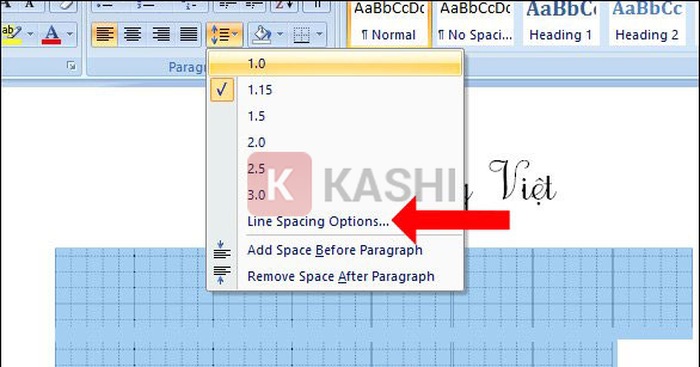
  1. Bôi đen (Highlight) toàn bộ vùng văn bản chứa ô ly bị lỗi.
  2. Tại tab Home, click vào biểu tượng mũi tên ở nhóm Paragraph (hoặc chuột phải chọn Paragraph) để mở hộp thoại cài đặt.

Truy cập cài đặt Line SpacingTruy cập cài đặt Line Spacing

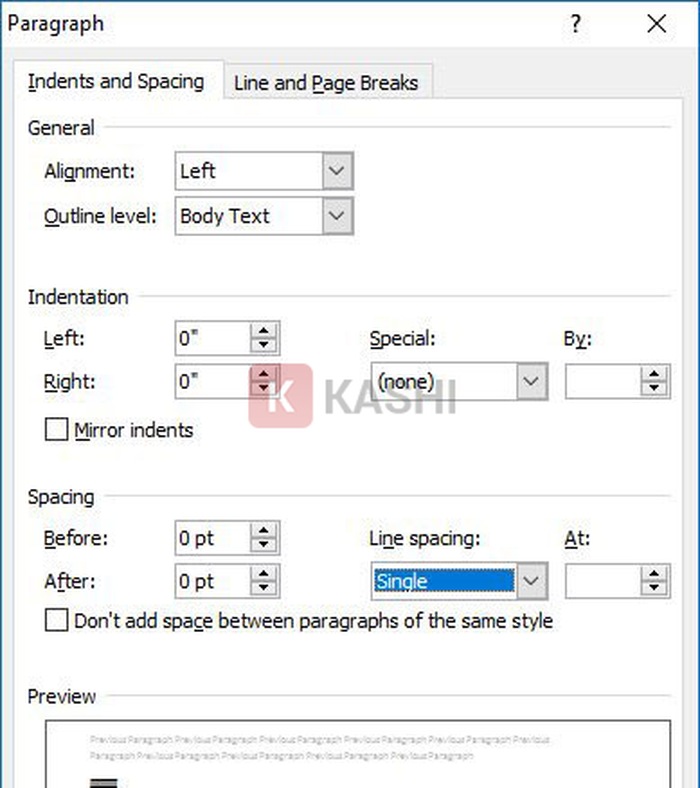
  1. Thiết lập các thông số chính xác tuyệt đối như sau:
    • Before: 0 pt
    • After: 0 pt
    • Line spacing: Chọn Single (Đơn).
  2. Nhấn OK. Các dòng kẻ sẽ ngay lập tức nối liền mạch, tạo thành hệ thống ô ly hoàn chỉnh.

Thiết lập thông số về 0 và SingleThiết lập thông số về 0 và Single

Mẹo xử lý: Trong một số trường hợp đặc biệt, nếu chế độ Single vẫn chưa khắc phục được, bạn hãy chuyển Line spacing sang chế độ Exactly và điều chỉnh thông số At sao cho khớp với kích thước font chữ (ví dụ font size 14 thì At 14pt).

Lời Kết

Việc làm chủ bộ font chữ tiểu học HP001 và các kỹ thuật trình bày văn bản nâng cao trên Word là “vũ khí” đắc lực cho giáo viên và phụ huynh trong kỷ nguyên giáo dục 4.0. Không chỉ giúp tiết kiệm thời gian, công cụ này còn đảm bảo tính thẩm mỹ và sự chuẩn xác theo quy định của Bộ Giáo dục.

Hy vọng với hướng dẫn chi tiết từ Thủ Thuật, bạn đã có thể tự tin cài đặt và khắc phục mọi sự cố liên quan đến font chữ tập viết. Nếu gặp bất kỳ khó khăn nào trong quá trình thực hiện, đừng ngần ngại để lại bình luận bên dưới, đội ngũ kỹ thuật của chúng tôi luôn sẵn sàng hỗ trợ!

Tài liệu tham khảo:

  • Quy định về mẫu chữ viết trong trường tiểu học – Bộ Giáo dục và Đào tạo.
  • Tài liệu kỹ thuật từ diễn đàn Cộng đồng Giáo viên Tiểu học Việt Nam.
Đánh Giá Bài Viết
Tuyết Nhi

Tuyết Nhi

Tôi là Tuyết Nhi - Nữ phóng viên trẻ đến từ Hà Nội. Với niềm đam mê công nghệ, khoa học kỹ thuật, tôi yêu thích và muốn chia sẻ đến mọi người những trải nghiệm, kinh nghiệm về các lĩnh vực công nghệ, kỹ thuật... Rất mong được quý độc giả đón nhận ❤️.

Related Posts

5 Cách Tắt Ứng Dụng Khởi Động Cùng Windows 10 Tăng Tốc Máy Tính Toàn Diện
Thủ Thuật Tiện Ích

5 Cách Tắt Ứng Dụng Khởi Động Cùng Windows 10 Tăng Tốc Máy Tính Toàn Diện

Hướng Dẫn Tắt Update Win 10: 4 Cách Vô Hiệu Hóa Cập Nhật Tự Động Triệt Để (2026)
Thủ Thuật Tiện Ích

Hướng Dẫn Tắt Update Win 10: 4 Cách Vô Hiệu Hóa Cập Nhật Tự Động Triệt Để (2026)

Hướng Dẫn Cách Xem Netflix Miễn Phí Mới Nhất 2025: Tuyệt Chiêu Đăng Ký Tài Khoản “Chính Chủ” Không Mất Tiền
Thủ Thuật Tiện Ích

Hướng Dẫn Cách Xem Netflix Miễn Phí Mới Nhất 2025: Tuyệt Chiêu Đăng Ký Tài Khoản “Chính Chủ” Không Mất Tiền

[Thủ Thuật] Tối Ưu Hóa Thuật Toán Hiển Thị: 7 Chiến Lược Tăng Tương Tác Zalo Đột Phá Năm 2026
Thủ Thuật Tiện Ích

[Thủ Thuật] Tối Ưu Hóa Thuật Toán Hiển Thị: 7 Chiến Lược Tăng Tương Tác Zalo Đột Phá Năm 2026

Discussion about this post

Trending.

Hướng Dẫn Livestream Trên Facebook Đơn Giản và Hiệu Quả

Hướng Dẫn Livestream Trên Facebook Đơn Giản và Hiệu Quả

Tự làm đồ chơi bằng gỗ cho bé

Tự làm đồ chơi bằng gỗ cho bé

Tải Super Bear Adventure MOD APK v12.0.0b8 (Vô Hạn Tiền, Premium) – Hành Trình Phiêu Lưu 3D Đỉnh Cao

Tải Super Bear Adventure MOD APK v12.0.0b8 (Vô Hạn Tiền, Premium) – Hành Trình Phiêu Lưu 3D Đỉnh Cao

Day R Premium MOD APK: Sinh tồn hậu tận thế trên di động

Day R Premium MOD APK: Sinh tồn hậu tận thế trên di động

Trích xuất Dữ liệu GraphQL từ Website với Google Apps Script trong Google Sheets

Trích xuất Dữ liệu GraphQL từ Website với Google Apps Script trong Google Sheets

Giới Thiệu

Thủ Thuật

➤ Website đang trong quá trình thử nghiệm AI biên tập, mọi nội dung trên website chúng tôi không chịu trách nhiệm. Bạn hãy cân nhắc thêm khi tham khảo bài viết, xin cảm ơn!

Chuyên Mục

➤ TOP Thủ Thuật

➤ Chia Sẻ Kiến Thức

➤ Kênh Công Nghệ

➤ SEO

➤ Games

Liên Kết

➤ Ketquaxskt.com

➤ TOP Restaurants

➤ Here Restaurant

➤

➤

Liên Hệ

➤ TP. Hải Phòng, Việt Nam

➤ 0931. 910. JQK

➤ Email: [email protected]

Website này cũng cần quảng cáo, không có tiền thì viết bài làm sao  ” Đen Vâu – MTP ”

DMCA.com Protection Status

© 2025 Thủ Thuật - Website chia sẻ kiến thức công nghệ hàng đầu Việt Nam

No Result
View All Result
  • TOP Thủ Thuật
    • Thủ Thuật Internet
    • Thủ Thuật Máy Tính
    • Thủ Thuật Tiện Ích
    • Thủ Thuật Phần Mềm
  • Chia Sẻ Kiến Thức
    • Học Excel
    • Học Word
    • Học Power Point
  • Games
  • Kênh Công Nghệ
  • Facebook
  • WordPress
  • SEO

© 2025 Thủ Thuật - Website chia sẻ kiến thức công nghệ hàng đầu Việt Nam