Thủ Thuật
  • TOP Thủ Thuật
    • Thủ Thuật Internet
    • Thủ Thuật Máy Tính
    • Thủ Thuật Tiện Ích
    • Thủ Thuật Phần Mềm
  • Chia Sẻ Kiến Thức
    • Học Excel
    • Học Word
    • Học Power Point
  • Games
  • Kênh Công Nghệ
  • Facebook
  • WordPress
  • SEO
No Result
View All Result
Thủ Thuật
  • TOP Thủ Thuật
    • Thủ Thuật Internet
    • Thủ Thuật Máy Tính
    • Thủ Thuật Tiện Ích
    • Thủ Thuật Phần Mềm
  • Chia Sẻ Kiến Thức
    • Học Excel
    • Học Word
    • Học Power Point
  • Games
  • Kênh Công Nghệ
  • Facebook
  • WordPress
  • SEO
No Result
View All Result
Thủ Thuật
No Result
View All Result
Home TOP Thủ Thuật Thủ Thuật Tiện Ích

Tải Foxit PhantomPDF Business Full Mới Nhất 2026: Giải Pháp Chỉnh Sửa PDF Chuyên Nghiệp & Toàn Diện

Tải Foxit PhantomPDF Business Full Mới Nhất 2026: Giải Pháp Chỉnh Sửa PDF Chuyên Nghiệp & Toàn Diện
6k
SHARES
19.5k
VIEWS
Share on Facebook

Nội Dung Bài Viết

Toggle
  • Foxit PhantomPDF Business Là Gì? Vì Sao Giới Công Nghệ Lựa Chọn?
  • Phân Tích Chuyên Sâu Các Tính Năng Công Nghệ Nổi Bật
    • 1. Công nghệ ConnectedPDF – Quản lý tài liệu thế hệ mới
    • 2. Sức mạnh chỉnh sửa và công nghệ OCR tiên tiến
    • 3. Khả năng chuyển đổi đa định dạng (Conversion)
    • 4. Bảo mật và Chữ ký số (Security & Digital Signature)
  • Yêu Cầu Cấu Hình Hệ Thống (Khuyên Dùng)
  • Link Tải Foxit PhantomPDF Business Full (Cập Nhật 2025/2026)
    • 1. Foxit PhantomPDF Business 10.1.4.37651 (Bản ổn định nhất)
    • 2. Foxit PhantomPDF Business 9.7.0 (Dành cho máy cấu hình thấp)
  • Hướng Dẫn Cài Đặt và Kích Hoạt Chi Tiết (Step-by-Step)
  • Kiểm Tra Trạng Thái Kích Hoạt
  • Lời Kết

Trong kỷ nguyên số hóa văn phòng hiện nay, định dạng PDF (Portable Document Format) được xem là tiêu chuẩn vàng cho việc lưu trữ, chia sẻ tài liệu nhờ tính ổn định và bảo mật cao. Tuy nhiên, rào cản lớn nhất của định dạng này là khả năng chỉnh sửa trực tiếp (editing). Nếu Adobe Acrobat Pro DC là “gã khổng lồ” đắt đỏ, thì Foxit PhantomPDF Business nổi lên như một đối trọng hoàn hảo: hiệu năng xử lý mạnh mẽ, giao diện thân thiện và chi phí tối ưu hơn rất nhiều.

Tại bài viết này, “Thủ Thuật” sẽ cùng bạn phân tích chuyên sâu về các công nghệ cốt lõi của Foxit PhantomPDF, đồng thời cung cấp liên kết tải về tốc độ cao và hướng dẫn cài đặt chi tiết để tối ưu hóa quy trình làm việc (workflow) của bạn.

Foxit PhantomPDF Business Là Gì? Vì Sao Giới Công Nghệ Lựa Chọn?

Foxit PhantomPDF không chỉ dừng lại ở vai trò một trình đọc (PDF Reader) đơn thuần. Đây là bộ công cụ xử lý PDF “All-in-One” (Tất cả trong một) được thiết kế đặc biệt cho môi trường doanh nghiệp và người dùng chuyên nghiệp (Prosumer). Phần mềm cung cấp giải pháp toàn diện từ khâu khởi tạo, chỉnh sửa, chuyển đổi định dạng cho đến bảo mật và quản lý cộng tác.

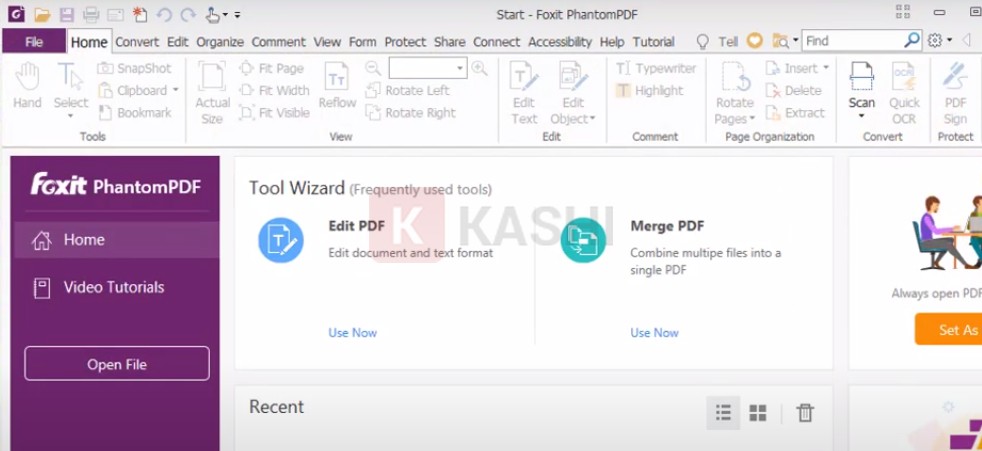
Một trong những lý do khiến Foxit PhantomPDF được ưa chuộng tại Việt Nam chính là giao diện Ribbon trực quan. Nếu bạn đã quen thuộc với hệ sinh thái Microsoft Office (Word, Excel), việc làm quen với Foxit gần như không tốn thời gian đào tạo. Phiên bản Business là bản cao cấp nhất, mở khóa toàn bộ các tính năng giới hạn ở bản Standard, đặc biệt là công nghệ ConnectedPDF và các chuẩn bảo mật cấp cao.

Giao diện làm việc trực quan của phần mềm Foxit PhantomPDF BusinessGiao diện làm việc trực quan của phần mềm Foxit PhantomPDF Business

Phân Tích Chuyên Sâu Các Tính Năng Công Nghệ Nổi Bật

Để đánh giá đúng vị thế của Foxit PhantomPDF Business, chúng ta cần đi sâu vào phân tích các thuật toán và tính năng kỹ thuật mà phần mềm này sở hữu.

1. Công nghệ ConnectedPDF – Quản lý tài liệu thế hệ mới

Đây là tính năng độc quyền giúp Foxit tạo ra sự khác biệt lớn so với các đối thủ trên thị trường. ConnectedPDF tận dụng sức mạnh của công nghệ điện toán đám mây (Cloud Computing) để giải quyết bài toán quản lý vòng đời tài liệu:

  • Cộng tác thời gian thực (Real-time Collaboration): Cho phép các đội nhóm (team) cùng xem xét, bình luận (comment) và đề xuất chỉnh sửa trên một bản master duy nhất, loại bỏ tình trạng phân mảnh tài liệu qua email.
  • Truy vết phiên bản (Version Control): Hệ thống tự động ghi lại lịch sử chỉnh sửa, xác định rõ ai đã truy cập, vào thời điểm nào và thao tác trên những trang nào.
  • Bảo mật động: Admin có thể cấp quyền hoặc thu hồi quyền truy cập tài liệu ngay cả khi file PDF đã được gửi đi và tải xuống thiết bị local của người nhận.
Xem thêm:  Top 7+ Mẫu PowerPoint Văn Hóa Việt Nam Chuyên Nghiệp Nhất 2025: Tải Miễn Phí & Tối Ưu Hóa Thiết Kế

2. Sức mạnh chỉnh sửa và công nghệ OCR tiên tiến

Foxit PhantomPDF Business biến các file PDF tĩnh thành các tài liệu động có thể xử lý linh hoạt như trên Microsoft Word.

  • Reflow Editing (Chỉnh sửa dòng chảy): Khi bạn thêm hoặc xóa văn bản, các đoạn văn (paragraph) sẽ tự động dàn trang lại để đảm bảo bố cục không bị vỡ. Bạn có thể can thiệp sâu vào font chữ, size, màu sắc và khoảng cách dòng.
  • Xử lý đối tượng đồ họa: Phần mềm cho phép thao tác layer với hình ảnh: di chuyển, resize, xoay, lật hoặc cắt ghép các đối tượng đồ họa vector/raster trong file PDF.
  • OCR (Optical Character Recognition – Nhận diện ký tự quang học): Đây là tính năng “sát thủ” đối với dân văn phòng. Khi scan một văn bản giấy, Foxit sẽ sử dụng thuật toán OCR để nhận diện mặt chữ, biến hình ảnh scan thành văn bản có thể tìm kiếm (searchable) và chỉnh sửa (editable) với độ chính xác rất cao, hỗ trợ tốt cả tiếng Việt.

3. Khả năng chuyển đổi đa định dạng (Conversion)

Khả năng tương thích (Compatibility) là yếu tố sống còn trong môi trường làm việc đa nền tảng. Foxit PhantomPDF hỗ trợ engine chuyển đổi hai chiều mạnh mẽ:

  • Xuất file (Export): Chuyển đổi PDF sang các định dạng Office (Word, Excel, PowerPoint), HTML cho web, Text đơn thuần hoặc các định dạng ảnh (JPEG, PNG, BMP) mà vẫn giữ nguyên format gốc (bảng biểu, header/footer).
  • Tạo file (Create): Tích hợp driver máy in ảo, cho phép tạo PDF từ hàng trăm định dạng file khác nhau. Tính năng “Combine Files” giúp gộp nhiều file rời rạc (báo cáo Word, bảng tính Excel, ảnh chụp) thành một tài liệu PDF duy nhất.

4. Bảo mật và Chữ ký số (Security & Digital Signature)

Đáp ứng các tiêu chuẩn khắt khe về an toàn thông tin của doanh nghiệp (Enterprise Security):

  • Mã hóa (Encryption): Hỗ trợ mã hóa mật khẩu 256-bit AES.
  • Redaction (Bôi đen): Tính năng cho phép xóa vĩnh viễn các thông tin nhạy cảm (số thẻ tín dụng, thông tin cá nhân) khỏi văn bản trước khi công bố.
  • Chữ ký số (Digital Signature): Hỗ trợ xác thực văn bản pháp lý bằng chữ ký điện tử, tích hợp tốt với Microsoft Rights Management Services (RMS) để phân quyền đọc/ghi chi tiết.

Yêu Cầu Cấu Hình Hệ Thống (Khuyên Dùng)

Foxit PhantomPDF được tối ưu hóa code rất tốt, nhẹ hơn nhiều so với Adobe Acrobat. Tuy nhiên, để các tác vụ nặng như OCR hay xử lý file đồ họa lớn diễn ra mượt mà, “Thủ Thuật” khuyến nghị cấu hình sau:

  • Hệ điều hành: Windows 7/8/10/11 (Hỗ trợ tốt cả kiến trúc 32-bit và 64-bit).
  • Vi xử lý (CPU): Tối thiểu 1.3 GHz. (Khuyến nghị: Intel Core i3 hoặc AMD Ryzen 3 trở lên để xử lý OCR nhanh hơn).
  • Bộ nhớ RAM: Tối thiểu 512 MB (Khuyến nghị: 1 GB – 2 GB RAM).
  • Dung lượng ổ cứng: Cần ít nhất 1 GB dung lượng trống để cài đặt và lưu file tạm.
  • Độ phân giải màn hình: Tối thiểu 1024×768 (Khuyến nghị Full HD 1920×1080 để có không gian làm việc rộng rãi).

Link Tải Foxit PhantomPDF Business Full (Cập Nhật 2025/2026)

Dưới đây là link tải các phiên bản ổn định nhất đã được đội ngũ kỹ thuật kiểm tra.

Lưu ý quan trọng từ Ban biên tập: Chúng tôi luôn khuyến khích người dùng cá nhân và doanh nghiệp mua bản quyền chính hãng từ Foxit Software để đảm bảo tính bảo mật dữ liệu tuyệt đối và nhận được sự hỗ trợ kỹ thuật 24/7. Các liên kết dưới đây chỉ mang tính chất tham khảo cho mục đích học tập và trải nghiệm tính năng.

1. Foxit PhantomPDF Business 10.1.4.37651 (Bản ổn định nhất)

Đây là phiên bản cân bằng hoàn hảo giữa tính năng mới và hiệu suất hệ thống, được cộng đồng đánh giá cao nhất hiện nay.

  • Link Google Drive (Tốc độ cao):
    Tải về qua Google DriveTải về qua Google Drive

  • Link Fshare (Dự phòng):
    Tải về qua FshareTải về qua Fshare

2. Foxit PhantomPDF Business 9.7.0 (Dành cho máy cấu hình thấp)

Nếu bạn đang sử dụng các máy tính đời cũ (Office PC) hoặc chạy Windows 7, phiên bản 9.7 sẽ là sự lựa chọn tối ưu về tài nguyên.

  • Link Google Drive:
    Tải về qua Google DriveTải về qua Google Drive

  • Link Fshare:
    Tải về qua FshareTải về qua Fshare

Hướng Dẫn Cài Đặt và Kích Hoạt Chi Tiết (Step-by-Step)

Quy trình cài đặt Foxit PhantomPDF không quá phức tạp, nhưng để kích hoạt đầy đủ tính năng Business, bạn cần tuân thủ chính xác các bước dưới đây.

Xem thêm:  [Chia Sẻ] Tài Khoản WeChat Free Mới Nhất & Hướng Dẫn Đăng Ký Chính Chủ "Bao Đậu"

Bước 1: Chuẩn bị trước cài đặt
Trước khi giải nén, bạn nên tạm thời tắt Windows Defender hoặc các phần mềm diệt virus (Antivirus) bên thứ ba. Lý do là các file kích hoạt (Patch/Crack) thường bị các trình diệt virus nhận diện nhầm là mối đe dọa và tự động xóa bỏ, gây lỗi trong quá trình kích hoạt.

Bước 2: Giải nén và khởi chạy Setup
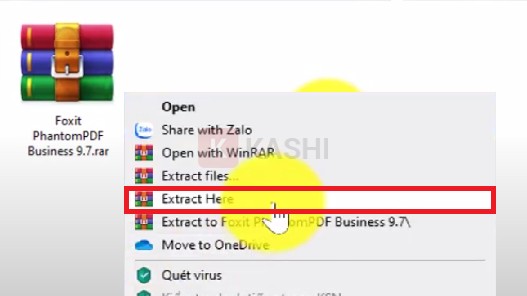
Sử dụng WinRAR hoặc 7-Zip để giải nén file vừa tải về. Vào thư mục giải nén, tìm file cài đặt (thường có tên Setup.exe hoặc FoxitPhantomPDF...exe), click chuột phải và chọn Run as Administrator (Chạy dưới quyền quản trị).

Thao tác giải nén file cài đặtThao tác giải nén file cài đặt

Bước 3: Thiết lập các tùy chọn cài đặt
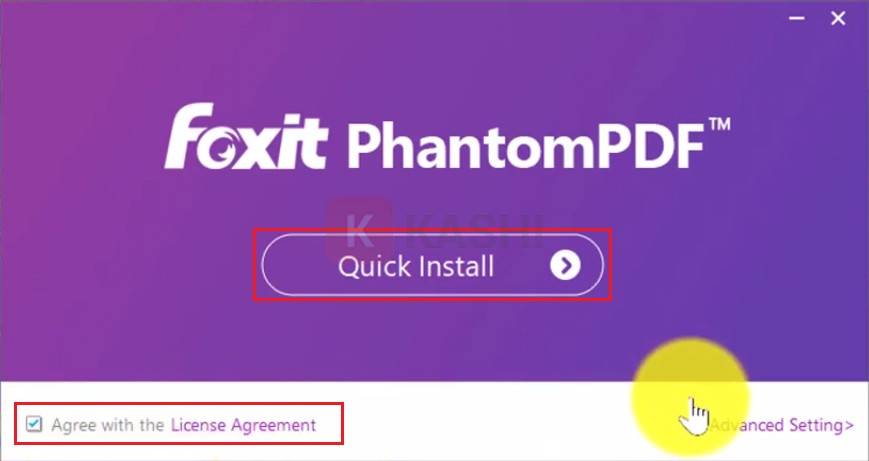
Cửa sổ cài đặt hiện ra, bạn tích chọn vào ô “Agree with the License Agreement” để đồng ý điều khoản.

  • Chọn Quick Install: Để phần mềm tự động cài vào ổ C mặc định.
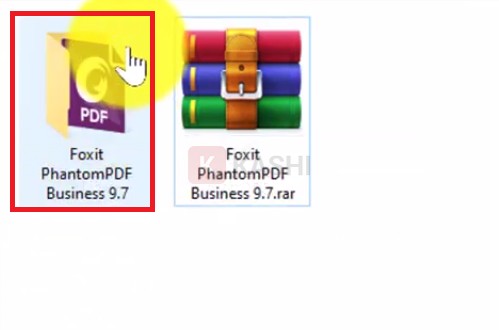
  • Chọn Advanced Install: Nếu bạn muốn đổi thư mục cài đặt sang ổ đĩa khác.

Mở thư mục chứa file cài đặtMở thư mục chứa file cài đặt

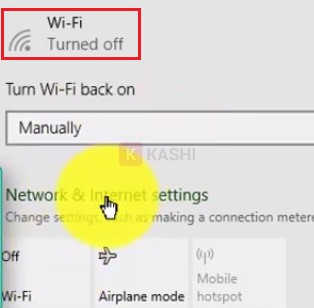
Mẹo nhỏ: Trong quá trình cài đặt, nếu phần mềm cố gắng kết nối Internet để tải các plugin quảng cáo hoặc xác thực, bạn có thể ngắt kết nối mạng tạm thời để quá trình diễn ra nhanh hơn.

Ngắt kết nối mạng để cài đặt an toànNgắt kết nối mạng để cài đặt an toàn

Giao diện trình cài đặt FoxitGiao diện trình cài đặt Foxit

Tiến hành cài đặt nhanhTiến hành cài đặt nhanh

Bước 4: Kích hoạt bản quyền (Quan trọng)
Sau khi thanh tiến trình chạy xong và báo cài đặt thành công (Success), tuyệt đối không khởi động phần mềm ngay. Hãy nhấn Exit hoặc tắt cửa sổ đi và thực hiện kích hoạt:

  1. Truy cập vào thư mục Crack, Patch hoặc Medicine nằm trong bộ cài tải về.
  2. Copy file patch.exe (hoặc file .dll tùy phiên bản).
  3. Tìm đến đường dẫn cài đặt gốc của phần mềm trên ổ C. Mặc định thường là:
    C:Program Files (x86)Foxit SoftwareFoxit PhantomPDF
  4. Paste (Dán) file vừa copy vào đây.
  5. Click chuột phải vào file patch, chọn Run as Administrator. Nhấn nút Patch/Crack và đợi thông báo thành công.
  6. Nếu trong thư mục crack có file .reg (Registry), hãy chạy file này và chọn Yes/Merge để nạp key vào hệ thống.

Kiểm Tra Trạng Thái Kích Hoạt

Để xác nhận bạn đã sở hữu phiên bản Foxit PhantomPDF Business “xịn”, hãy mở phần mềm lên. Vào menu File -> Help -> About Foxit PhantomPDF.

Nếu bảng thông tin hiện ra dòng chữ Foxit PhantomPDF Business và không có các cảnh báo “Trial Days Left” (Số ngày dùng thử còn lại), nghĩa là bạn đã thành công. Hãy thử test ngay tính năng chuyển đổi PDF sang Word hoặc chỉnh sửa trực tiếp một đoạn văn bản để trải nghiệm sức mạnh của phần mềm.

Kiểm tra thông tin bản quyền phần mềmKiểm tra thông tin bản quyền phần mềm

Lời Kết

Foxit PhantomPDF Business thực sự là một khoản đầu tư xứng đáng (về mặt dung lượng và thời gian tìm hiểu) cho bất kỳ ai làm việc thường xuyên với tài liệu số. Sự kết hợp giữa hiệu năng cao, tính năng phong phú và giao diện thân thiện đã giúp nó khẳng định vị thế vững chắc trong cộng đồng công nghệ.

Hy vọng bài viết hướng dẫn chi tiết từ Thủ Thuật đã giúp bạn tải và cài đặt thành công phần mềm hữu ích này. Đừng quên theo dõi chuyên mục “Phần mềm PC” của chúng tôi để cập nhật những công cụ công nghệ mới nhất. Nếu gặp bất kỳ lỗi nào trong quá trình cài đặt, hãy để lại bình luận bên dưới để được cộng đồng hỗ trợ nhé!

Đánh Giá Bài Viết
Tuyết Nhi

Tuyết Nhi

Tôi là Tuyết Nhi - Nữ phóng viên trẻ đến từ Hà Nội. Với niềm đam mê công nghệ, khoa học kỹ thuật, tôi yêu thích và muốn chia sẻ đến mọi người những trải nghiệm, kinh nghiệm về các lĩnh vực công nghệ, kỹ thuật... Rất mong được quý độc giả đón nhận ❤️.

Related Posts

5 Cách Tắt Ứng Dụng Khởi Động Cùng Windows 10 Tăng Tốc Máy Tính Toàn Diện
Thủ Thuật Tiện Ích

5 Cách Tắt Ứng Dụng Khởi Động Cùng Windows 10 Tăng Tốc Máy Tính Toàn Diện

Hướng Dẫn Tắt Update Win 10: 4 Cách Vô Hiệu Hóa Cập Nhật Tự Động Triệt Để (2026)
Thủ Thuật Tiện Ích

Hướng Dẫn Tắt Update Win 10: 4 Cách Vô Hiệu Hóa Cập Nhật Tự Động Triệt Để (2026)

Hướng Dẫn Cách Xem Netflix Miễn Phí Mới Nhất 2025: Tuyệt Chiêu Đăng Ký Tài Khoản “Chính Chủ” Không Mất Tiền
Thủ Thuật Tiện Ích

Hướng Dẫn Cách Xem Netflix Miễn Phí Mới Nhất 2025: Tuyệt Chiêu Đăng Ký Tài Khoản “Chính Chủ” Không Mất Tiền

[Thủ Thuật] Tối Ưu Hóa Thuật Toán Hiển Thị: 7 Chiến Lược Tăng Tương Tác Zalo Đột Phá Năm 2026
Thủ Thuật Tiện Ích

[Thủ Thuật] Tối Ưu Hóa Thuật Toán Hiển Thị: 7 Chiến Lược Tăng Tương Tác Zalo Đột Phá Năm 2026

Discussion about this post

Trending.

Hướng Dẫn Tích Hợp Akismet Vào Contact Form 7: Giải Pháp Chống Spam “Tàng Hình” Hiệu Quả Nhất

Hướng Dẫn Tích Hợp Akismet Vào Contact Form 7: Giải Pháp Chống Spam “Tàng Hình” Hiệu Quả Nhất

Hướng Dẫn Cách Livestream Trên Facebook Bằng Điện Thoại Và Máy Tính Đơn Giản, Sắc Nét Từ A-Z

Hướng Dẫn Cách Livestream Trên Facebook Bằng Điện Thoại Và Máy Tính Đơn Giản, Sắc Nét Từ A-Z

World War 2: Strategy Games – Game Chiến Thuật Thế Chiến II Hấp Dẫn Trên Mobile

World War 2: Strategy Games – Game Chiến Thuật Thế Chiến II Hấp Dẫn Trên Mobile

Share Acc The Battle Cats Miễn Phí Mới Nhất 2025: Full Uber Rare & Cat Food

Share Acc The Battle Cats Miễn Phí Mới Nhất 2025: Full Uber Rare & Cat Food

Download Your Uninstaller Pro 7.5 Full Key 2025 – Giải Pháp Gỡ Cài Đặt Phần Mềm Tận Gốc

Download Your Uninstaller Pro 7.5 Full Key 2025 – Giải Pháp Gỡ Cài Đặt Phần Mềm Tận Gốc

Giới Thiệu

Thủ Thuật

➤ Website đang trong quá trình thử nghiệm AI biên tập, mọi nội dung trên website chúng tôi không chịu trách nhiệm. Bạn hãy cân nhắc thêm khi tham khảo bài viết, xin cảm ơn!

Chuyên Mục

➤ TOP Thủ Thuật

➤ Chia Sẻ Kiến Thức

➤ Kênh Công Nghệ

➤ SEO

➤ Games

Liên Kết

➤ Ketquaxskt.com

➤ TOP Restaurants

➤ Here Restaurant

➤

➤

Liên Hệ

➤ TP. Hải Phòng, Việt Nam

➤ 0931. 910. JQK

➤ Email: [email protected]

Website này cũng cần quảng cáo, không có tiền thì viết bài làm sao  ” Đen Vâu – MTP ”

DMCA.com Protection Status

© 2025 Thủ Thuật - Website chia sẻ kiến thức công nghệ hàng đầu Việt Nam

No Result
View All Result
  • TOP Thủ Thuật
    • Thủ Thuật Internet
    • Thủ Thuật Máy Tính
    • Thủ Thuật Tiện Ích
    • Thủ Thuật Phần Mềm
  • Chia Sẻ Kiến Thức
    • Học Excel
    • Học Word
    • Học Power Point
  • Games
  • Kênh Công Nghệ
  • Facebook
  • WordPress
  • SEO

© 2025 Thủ Thuật - Website chia sẻ kiến thức công nghệ hàng đầu Việt Nam