Thủ Thuật
  • TOP Thủ Thuật
    • Thủ Thuật Internet
    • Thủ Thuật Máy Tính
    • Thủ Thuật Tiện Ích
    • Thủ Thuật Phần Mềm
  • Chia Sẻ Kiến Thức
    • Học Excel
    • Học Word
    • Học Power Point
  • Games
  • Kênh Công Nghệ
  • Facebook
  • WordPress
  • SEO
No Result
View All Result
Thủ Thuật
  • TOP Thủ Thuật
    • Thủ Thuật Internet
    • Thủ Thuật Máy Tính
    • Thủ Thuật Tiện Ích
    • Thủ Thuật Phần Mềm
  • Chia Sẻ Kiến Thức
    • Học Excel
    • Học Word
    • Học Power Point
  • Games
  • Kênh Công Nghệ
  • Facebook
  • WordPress
  • SEO
No Result
View All Result
Thủ Thuật
No Result
View All Result
Home TOP Thủ Thuật Thủ Thuật Tiện Ích

Tải Foxit Reader Full Mới Nhất 2026 & Hướng Dẫn Cài Đặt Chi Tiết – Giải Pháp PDF Toàn Diện

Tải Foxit Reader Full Mới Nhất 2026 & Hướng Dẫn Cài Đặt Chi Tiết – Giải Pháp PDF Toàn Diện
6k
SHARES
19.5k
VIEWS
Share on Facebook

Nội Dung Bài Viết

Toggle
  • Foxit Reader là gì? Cuộc đối đầu với Adobe Acrobat Reader
    • Thông số kỹ thuật tổng quan
  • Phân tích các tính năng “đáng tiền” trên Foxit Reader Full 2026
    • 1. Bộ công cụ Annotation (Chú thích) chuyên nghiệp
    • 2. ConnectedPDF – Quản lý tài liệu trên nền tảng đám mây
    • 3. Bảo mật cao cấp và Chữ ký số (Digital Signature)
    • 4. Khả năng Việt hóa hoàn chỉnh
  • Yêu cầu cấu hình hệ thống (System Requirements)
  • Link tải Foxit Reader Full – Cập nhật mới nhất 02/2026
    • 1. Link tải Foxit Reader 11.0.0 (Phiên bản ổn định nhất)
    • 2. Link tải Foxit Reader 9.7 (Bản Lite cho máy cấu hình yếu)
    • 3. Link tải bộ công cụ hỗ trợ (Patch/Tool)
  • Hướng dẫn cài đặt Foxit Reader chi tiết từng bước (Kèm ảnh)
  • Foxit Reader Portable: Giải pháp “Mì ăn liền” tiện lợi
  • 4 Thủ thuật “nhỏ mà có võ” trên Foxit Reader
  • Lời kết

Bạn có đang cảm thấy “ngán ngẩm” khi chiếc máy tính văn phòng cấu hình khiêm tốn của mình phải “gồng mình” mỗi khi mở một file PDF bằng các trình đọc mặc định nặng nề? Hay bạn đang tìm kiếm một công cụ mạnh mẽ để chỉnh sửa, thêm chữ ký số và chú thích vào tài liệu mà không muốn chi trả một khoản phí bản quyền đắt đỏ? Nếu câu trả lời là có, thì Foxit Reader chính là lời giải hoàn hảo cho bài toán này.

Trong bài viết chuyên sâu hôm nay, Thủ Thuật sẽ cùng bạn phân tích lý do tại sao Foxit Reader lại trở thành “tượng đài” trong lòng dân văn phòng và giới IT. Đồng thời, chúng tôi sẽ cung cấp link tải Foxit Reader Full phiên bản mới nhất cập nhật tháng 02/2026, kèm theo hướng dẫn cài đặt và tối ưu hóa chi tiết từ A đến Z.

Foxit Reader là gì? Cuộc đối đầu với Adobe Acrobat Reader

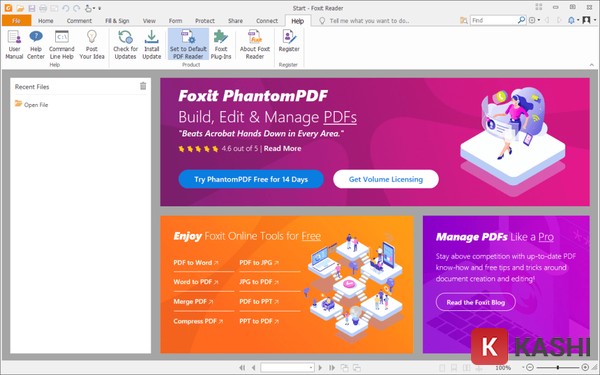
Foxit Reader là phần mềm đọc, chỉnh sửa và quản lý tập tin PDF (Portable Document Format) đa nền tảng, được phát triển bởi Foxit Software. Trong khi đối thủ “khổng lồ” Adobe Acrobat Reader thường bị cộng đồng công nghệ phàn nàn về sự nặng nề, chiếm dụng nhiều RAM và thời gian khởi động lâu, thì Foxit Reader lại chọn một hướng đi hoàn toàn khác: Tối ưu hóa hiệu suất, khởi động tức thì và giao diện người dùng trực quan.

Giao diện làm việc trực quan của Foxit Reader phiên bản mới nhấtGiao diện làm việc trực quan của Foxit Reader phiên bản mới nhất

Không chỉ đơn thuần là một công cụ để “đọc”, phần mềm này cung cấp một hệ sinh thái các tiện ích mạnh mẽ cho phép người dùng can thiệp sâu vào cấu trúc tài liệu. Bạn có thể tạo file PDF từ nhiều định dạng khác nhau, chỉnh sửa nội dung văn bản, tạo chữ ký số (Digital Signature) và thiết lập các lớp bảo mật dữ liệu cấp cao. Đặc biệt, thuật toán nén file của Foxit Reader hoạt động cực kỳ hiệu quả, giúp giảm dung lượng tài liệu đáng kể khi gửi qua Email mà không làm giảm chất lượng hiển thị.

Thông số kỹ thuật tổng quan

Để bạn đọc dễ dàng nắm bắt, dưới đây là bảng thông số kỹ thuật của phiên bản hiện hành:

Đặc điểmThông số chi tiết
Phiên bảnFoxit Reader 11.0 (Bản cập nhật ổn định nhất 2026)
Nhà phát triểnFoxit Software
Hiệu năngTối ưu hóa engine render, nhẹ hơn 30-40% so với Adobe
Bản quyềnMiễn phí (Free) / Full Features (Bản đầy đủ)
Nền tảng hỗ trợWindows, macOS, Linux, iOS, Android

Phân tích các tính năng “đáng tiền” trên Foxit Reader Full 2026

Phiên bản Foxit Reader Full 2026 không chỉ là một bản cập nhật vá lỗi, mà nó đánh dấu sự chuyển mình thành một trung tâm xử lý tài liệu (Document Processing Center) toàn diện. Dưới đây là những tính năng nổi bật mà đội ngũ Thủ Thuật đánh giá cao:

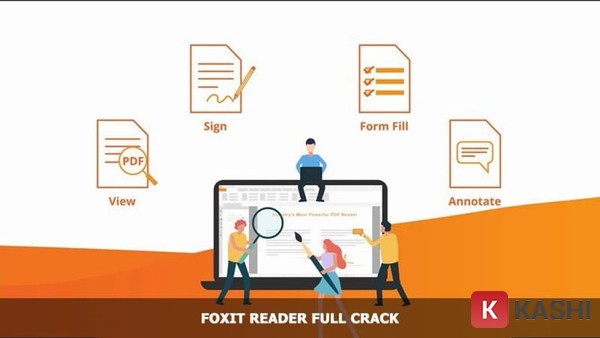
Tổng hợp các tính năng nổi bật của Foxit Reader Full 2025Tổng hợp các tính năng nổi bật của Foxit Reader Full 2025

1. Bộ công cụ Annotation (Chú thích) chuyên nghiệp

Đây là tính năng “ăn tiền” nhất đối với người dùng văn phòng và sinh viên. Khả năng tương tác với văn bản của Foxit Reader vượt xa các trình đọc PDF thông thường:

  • Highlight & Note: Dễ dàng tô đậm các đoạn văn bản quan trọng, thêm các ghi chú dán (Sticky Notes) tại bất kỳ vị trí nào để nhắc nhớ hoặc phản hồi.
  • Typewriter Tool: Tính năng máy đánh chữ cho phép bạn gõ văn bản mới trực tiếp lên file PDF. Đây là công cụ cứu cánh khi bạn cần điền các biểu mẫu (Form) không hỗ trợ điền trực tiếp.
  • Drawing Tools: Hỗ trợ vẽ các hình khối, gạch chân, khoanh tròn tự do để làm nổi bật luận điểm trong các buổi thuyết trình hoặc review tài liệu.
Xem thêm:  [Tải AutoCAD Mechanical 2017 Full: Công Cụ Thiết Kế Cơ Khí "Huyền Thoại" & Hướng Dẫn Cài Đặt Chi Tiết]

2. ConnectedPDF – Quản lý tài liệu trên nền tảng đám mây

Foxit là đơn vị tiên phong trong công nghệ ConnectedPDF, mang lại quyền kiểm soát tuyệt đối cho chủ sở hữu tài liệu ngay cả khi file đã được gửi đi:

  • Kiểm soát quyền truy cập: Bạn có thể cấp quyền hoặc thu hồi quyền xem tài liệu bất cứ lúc nào. Nếu phát hiện file bị gửi nhầm người, bạn có thể khóa nó lại từ xa.
  • Document Tracking: Hệ thống sẽ ghi lại lịch sử ai đã mở file, vào thời điểm nào và thực hiện những thao tác gì (in ấn, chỉnh sửa), giúp bảo mật thông tin doanh nghiệp.

3. Bảo mật cao cấp và Chữ ký số (Digital Signature)

Trong kỷ nguyên số hóa, tính xác thực văn bản là yếu tố sống còn. Foxit Reader trang bị các công cụ bảo mật tiêu chuẩn doanh nghiệp:

  • Chữ ký điện tử: Hỗ trợ tạo và quản lý chữ ký số, giúp việc ký kết hợp đồng, văn bản hành chính diễn ra nhanh chóng và có giá trị pháp lý.
  • Trust Manager (Safe Mode): Chế độ này ngăn chặn các mã lệnh (script) độc hại nhúng trong file PDF, bảo vệ máy tính khỏi các cuộc tấn công qua tài liệu, đảm bảo an toàn tuyệt đối khi mở file từ nguồn lạ.

4. Khả năng Việt hóa hoàn chỉnh

Rào cản ngôn ngữ đã được xóa bỏ hoàn toàn. Giao diện và các menu chức năng của Foxit Reader được Việt hóa rất sát nghĩa, giúp người dùng phổ thông tại Việt Nam dễ dàng tiếp cận và sử dụng thành thạo ngay từ lần đầu tiên.

Yêu cầu cấu hình hệ thống (System Requirements)

Một trong những ưu điểm lớn nhất của Foxit Reader là sự “thân thiện” với phần cứng. Phần mềm có thể hoạt động mượt mà trên cả những chiếc máy tính đời cũ (Low-end PC). Tuy nhiên, để đảm bảo trải nghiệm chỉnh sửa và xử lý file nặng tốt nhất, Thủ Thuật khuyến nghị cấu hình sau:

  • Hệ điều hành: Windows 7/8/10/11 (Hỗ trợ cả 32-bit & 64-bit), macOS 10.13 trở lên, hoặc các bản phân phối Linux phổ biến.
  • Vi xử lý (CPU): Tối thiểu 1.3 GHz (Khuyến nghị Core i3 trở lên để xử lý file đồ họa).
  • Bộ nhớ RAM: Tối thiểu 512MB (Khuyến nghị 2GB để đa nhiệm mượt mà).
  • Dung lượng ổ cứng: Trống ít nhất 1GB để cài đặt và lưu trữ cache file tạm.
  • Độ phân giải màn hình: 1024×768 trở lên để hiển thị đầy đủ các thanh công cụ (Ribbon).

Link tải Foxit Reader Full – Cập nhật mới nhất 02/2026

Dưới đây là danh sách các liên kết tải xuống tốc độ cao đã được đội ngũ kỹ thuật của Thủ Thuật kiểm tra kỹ lưỡng về độ an toàn và tính toàn vẹn của tập tin.

⚠️ Lưu ý quan trọng: Chúng tôi luôn khuyến khích độc giả ưu tiên sử dụng phiên bản miễn phí chính chủ từ nhà phát hành để đảm bảo an toàn dữ liệu 100%. Các link tải bản Full/Repack dưới đây là bản chia sẻ từ cộng đồng, bạn vui lòng cân nhắc và nên sử dụng phần mềm quét virus trước khi cài đặt nếu Windows Defender đưa ra cảnh báo nhầm (False Positive).

1. Link tải Foxit Reader 11.0.0 (Phiên bản ổn định nhất)

Đây là phiên bản được cộng đồng đánh giá cao nhất nhờ sự cân bằng giữa các tính năng mới hiện đại và sự ổn định của hệ thống.

Tải Foxit Reader 11 qua Google Drive tốc độ caoTải Foxit Reader 11 qua Google Drive tốc độ cao

  • Link dự phòng (Fshare VIP): Tải tại đây

2. Link tải Foxit Reader 9.7 (Bản Lite cho máy cấu hình yếu)

Nếu bạn đang sử dụng máy tính văn phòng đời cũ hoặc Laptop có RAM dưới 4GB, phiên bản 9.7 là sự lựa chọn tối ưu nhất về hiệu suất mà vẫn đảm bảo đủ tính năng đọc.

Tải Foxit Reader 9.7 qua Google DriveTải Foxit Reader 9.7 qua Google Drive

  • Link dự phòng (Fshare VIP): Tải tại đây

3. Link tải bộ công cụ hỗ trợ (Patch/Tool)

Dành cho người dùng cần kích hoạt các tính năng nâng cao (Advanced Features).

Tải công cụ hỗ trợ kích hoạt qua Google DriveTải công cụ hỗ trợ kích hoạt qua Google Drive

  • Link dự phòng (Fshare VIP): Tải tại đây
Xem thêm:  [Hướng Dẫn] Dịch Tên Tiếng Việt Sang Tiếng Nhật Katakana Chuẩn Xác Cho Kỹ Sư & Du Học Sinh (A-K)

Hướng dẫn cài đặt Foxit Reader chi tiết từng bước (Kèm ảnh)

Quy trình cài đặt phần mềm này khá trực quan. Tuy nhiên, để tránh gặp lỗi quyền truy cập (Permission Denied) hoặc bị phần mềm diệt virus xóa nhầm file thực thi, bạn hãy làm theo các bước chuẩn sau đây:

Bước chuẩn bị: Tắt tạm thời Windows Defender hoặc phần mềm diệt virus bên thứ 3 (nếu bạn dự định cài bản Full tính năng từ nguồn bên ngoài).

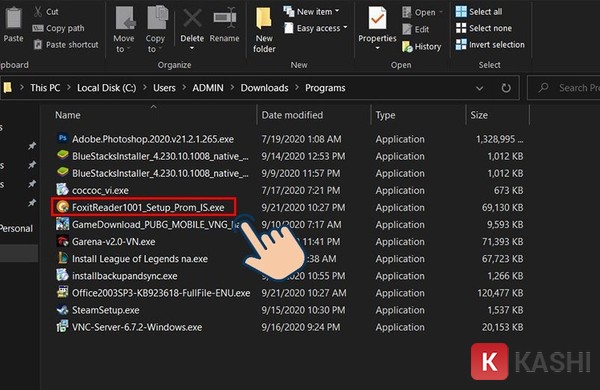
Bước 1: Khởi chạy trình cài đặt

Sau khi tải về và giải nén thành công, bạn tìm đến file cài đặt có đuôi .exe. Nhấp chuột phải vào file và chọn Run as Administrator để cấp quyền quản trị cao nhất cho trình cài đặt.

Chạy file cài đặt với quyền AdminChạy file cài đặt với quyền Admin

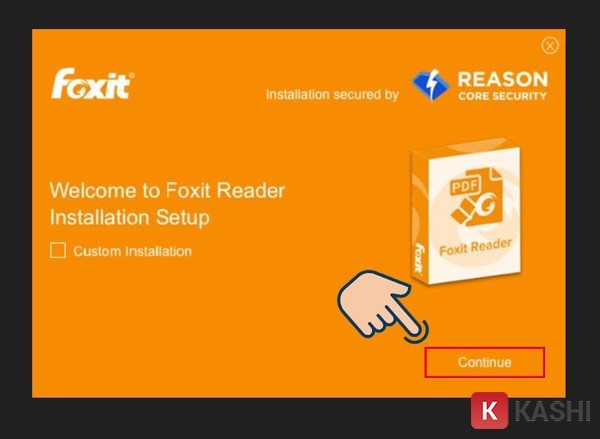
Bước 2: Tùy chọn thiết lập cài đặt

Giao diện chào mừng hiện ra. Tại đây bạn có hai lựa chọn:

  • Continue: Để cài đặt theo cấu hình mặc định (Recommended).
  • Custom Installation: Nếu bạn muốn thay đổi thư mục cài đặt sang ổ D hoặc E để tiết kiệm dung lượng ổ C.

Lựa chọn phương thức cài đặtLựa chọn phương thức cài đặt

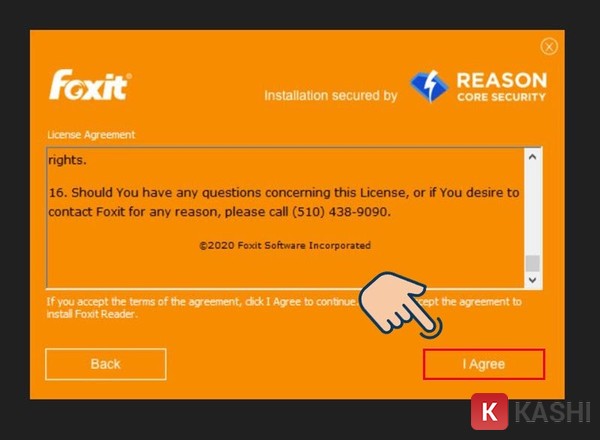
Bước 3: Chấp nhận điều khoản sử dụng

Bạn nên lướt qua các điều khoản sử dụng (EULA) của nhà phát hành. Sau đó, nhấn nút I Agree để xác nhận đồng ý và tiếp tục.

Đồng ý với điều khoản sử dụngĐồng ý với điều khoản sử dụng

Bước 4: Chọn vị trí lưu trữ

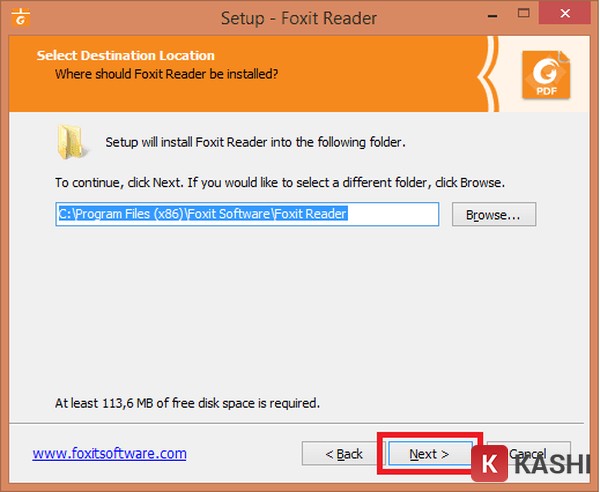
Mặc định phần mềm sẽ cài vào C:Program Files (x86)Foxit Software. Nếu ổ C của bạn đã đầy (hiện màu đỏ), hãy nhấn vào biểu tượng thư mục để đổi sang ổ đĩa khác. Sau đó nhấn Next.

Chọn thư mục cài đặt phần mềmChọn thư mục cài đặt phần mềm

Bước 5: Hoàn tất quá trình

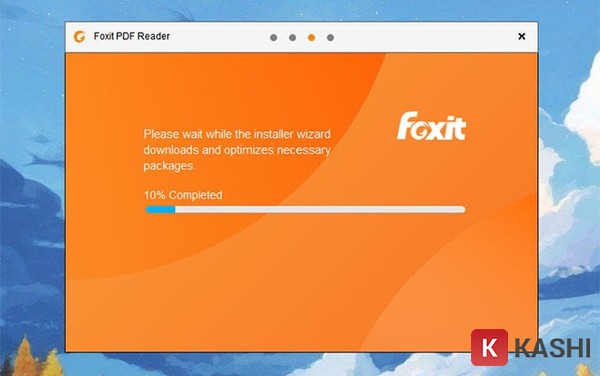
Hệ thống sẽ tự động giải nén và cài đặt các file cần thiết. Quá trình này thường chỉ mất khoảng 1-2 phút tùy vào tốc độ ổ cứng của bạn (SSD sẽ nhanh hơn HDD).

Quá trình cài đặt đang diễn raQuá trình cài đặt đang diễn ra

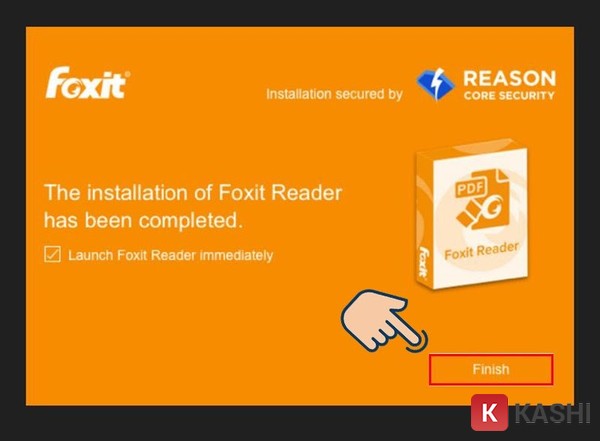
Khi thông báo thành công hiện ra, bạn hãy tích chọn vào ô Launch Foxit Reader immediately và nhấn Finish để khởi động phần mềm ngay lập tức.

Giao diện thông báo cài đặt thành côngGiao diện thông báo cài đặt thành công

Foxit Reader Portable: Giải pháp “Mì ăn liền” tiện lợi

Bên cạnh bản cài đặt truyền thống, phiên bản Foxit Reader Portable là một lựa chọn tuyệt vời dành cho nhân viên kỹ thuật hoặc những người thường xuyên phải di chuyển và làm việc trên nhiều máy tính khác nhau.

Ưu điểm của bản Portable:

  • Không cần cài đặt: Chỉ cần copy folder vào USB, cắm vào bất kỳ máy tính nào là có thể chạy ngay file .exe.
  • Siêu nhẹ & Sạch sẽ: Không ghi đè registry, không tạo file rác trong hệ thống, giúp máy tính luôn sạch sẽ.
  • Đầy đủ chức năng: Mặc dù là bản rút gọn, nó vẫn hỗ trợ đầy đủ các tính năng xem, in ấn, chú thích và bảo mật file.

Giao diện phiên bản Foxit Reader Portable chạy trực tiếpGiao diện phiên bản Foxit Reader Portable chạy trực tiếp

Lưu ý: Một số bản Portable trôi nổi có thể tự động gắn watermark (logo) vào file sau khi lưu. Hãy kiểm tra kỹ bằng một file nháp trước khi xử lý tài liệu quan trọng.

4 Thủ thuật “nhỏ mà có võ” trên Foxit Reader

Để giúp bạn làm chủ hoàn toàn công cụ này và nâng cao hiệu suất làm việc lên gấp đôi, Thủ Thuật xin chia sẻ 4 mẹo cực hay sau đây:

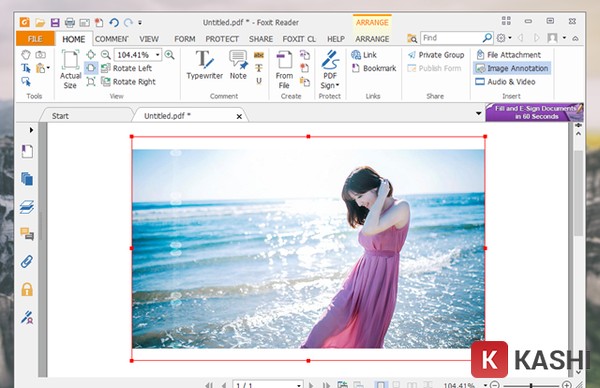
  1. Chèn và chỉnh sửa ảnh trực tiếp: Bạn không cần phần mềm chỉnh sửa ảnh chuyên dụng. Chỉ cần kéo thả hình ảnh vào trang PDF, bạn có thể thay đổi kích thước, xoay chiều hoặc chỉnh độ trong suốt (opacity) để làm nền cho văn bản.
  2. Tạo chữ ký cá nhân (Sign & Certify): Vào tab Protect > PDF Sign > Create Signature. Bạn có thể vẽ tay, nhập tên hoặc upload ảnh chữ ký thực tế (đã xóa nền) để đóng dấu vào hợp đồng ngay trên máy tính.
  3. Chế độ tự động cuộn (Auto Scroll): Khi đọc tài liệu dài hoặc Ebook, hãy nhấn tổ hợp phím Ctrl + Shift + H. Văn bản sẽ tự động trôi xuống với tốc độ tùy chỉnh, giúp bạn rảnh tay và đỡ mỏi mắt hơn.
  4. Đính kèm file (Attach File): Foxit cho phép bạn nhúng một file khác (Word, Excel, Video…) vào trong file PDF hiện tại như một file đính kèm. Điều này cực kỳ hữu ích khi bạn muốn gửi một bộ hồ sơ tổng hợp mà không muốn gửi nhiều file rời rạc.

Thủ thuật chỉnh sửa và chèn ảnh trong Foxit ReaderThủ thuật chỉnh sửa và chèn ảnh trong Foxit Reader

Lời kết

Tổng kết lại, Foxit Reader vẫn giữ vững vị thế là phần mềm đọc và chỉnh sửa PDF tốt nhất hiện nay trên thị trường. Sự kết hợp hoàn hảo giữa hiệu năng mạnh mẽ, tốc độ xử lý nhanh và tính năng đa dạng đã giúp nó bỏ xa các đối thủ cùng phân khúc. Dù bạn là người dùng cơ bản hay chuyên gia IT, Foxit Reader đều đáp ứng xuất sắc nhu cầu công việc của bạn.

Hy vọng bài viết này đã giúp bạn tải và cài đặt thành công phần mềm hữu ích này. Đừng quên ghé thăm Thủ Thuật thường xuyên để cập nhật những kiến thức công nghệ mới nhất. Nếu gặp bất kỳ khó khăn nào trong quá trình cài đặt (lỗi link, lỗi font chữ…), hãy để lại bình luận bên dưới, đội ngũ hỗ trợ của chúng tôi sẽ giải đáp ngay lập tức!

Đánh Giá Bài Viết
Tuyết Nhi

Tuyết Nhi

Tôi là Tuyết Nhi - Nữ phóng viên trẻ đến từ Hà Nội. Với niềm đam mê công nghệ, khoa học kỹ thuật, tôi yêu thích và muốn chia sẻ đến mọi người những trải nghiệm, kinh nghiệm về các lĩnh vực công nghệ, kỹ thuật... Rất mong được quý độc giả đón nhận ❤️.

Related Posts

5 Cách Tắt Ứng Dụng Khởi Động Cùng Windows 10 Tăng Tốc Máy Tính Toàn Diện
Thủ Thuật Tiện Ích

5 Cách Tắt Ứng Dụng Khởi Động Cùng Windows 10 Tăng Tốc Máy Tính Toàn Diện

Hướng Dẫn Tắt Update Win 10: 4 Cách Vô Hiệu Hóa Cập Nhật Tự Động Triệt Để (2026)
Thủ Thuật Tiện Ích

Hướng Dẫn Tắt Update Win 10: 4 Cách Vô Hiệu Hóa Cập Nhật Tự Động Triệt Để (2026)

Hướng Dẫn Cách Xem Netflix Miễn Phí Mới Nhất 2025: Tuyệt Chiêu Đăng Ký Tài Khoản “Chính Chủ” Không Mất Tiền
Thủ Thuật Tiện Ích

Hướng Dẫn Cách Xem Netflix Miễn Phí Mới Nhất 2025: Tuyệt Chiêu Đăng Ký Tài Khoản “Chính Chủ” Không Mất Tiền

[Thủ Thuật] Tối Ưu Hóa Thuật Toán Hiển Thị: 7 Chiến Lược Tăng Tương Tác Zalo Đột Phá Năm 2026
Thủ Thuật Tiện Ích

[Thủ Thuật] Tối Ưu Hóa Thuật Toán Hiển Thị: 7 Chiến Lược Tăng Tương Tác Zalo Đột Phá Năm 2026

Discussion about this post

Trending.

Trích Xuất Dữ Liệu từ Báo Cáo Power BI Đã Xuất Bản Trên Web

Trích Xuất Dữ Liệu từ Báo Cáo Power BI Đã Xuất Bản Trên Web

Hướng Dẫn Cách Livestream Trên Facebook Bằng Điện Thoại Và Máy Tính Đơn Giản, Sắc Nét Từ A-Z

Hướng Dẫn Cách Livestream Trên Facebook Bằng Điện Thoại Và Máy Tính Đơn Giản, Sắc Nét Từ A-Z

Download Your Uninstaller Pro 7.5 Full Key 2025 – Giải Pháp Gỡ Cài Đặt Phần Mềm Tận Gốc

Download Your Uninstaller Pro 7.5 Full Key 2025 – Giải Pháp Gỡ Cài Đặt Phần Mềm Tận Gốc

Day R Premium MOD APK: Sinh tồn hậu tận thế trên di động

Day R Premium MOD APK: Sinh tồn hậu tận thế trên di động

Hướng Dẫn Tích Hợp Akismet Vào Contact Form 7: Giải Pháp Chống Spam “Tàng Hình” Hiệu Quả Nhất

Hướng Dẫn Tích Hợp Akismet Vào Contact Form 7: Giải Pháp Chống Spam “Tàng Hình” Hiệu Quả Nhất

Giới Thiệu

Thủ Thuật

➤ Website đang trong quá trình thử nghiệm AI biên tập, mọi nội dung trên website chúng tôi không chịu trách nhiệm. Bạn hãy cân nhắc thêm khi tham khảo bài viết, xin cảm ơn!

Chuyên Mục

➤ TOP Thủ Thuật

➤ Chia Sẻ Kiến Thức

➤ Kênh Công Nghệ

➤ SEO

➤ Games

Liên Kết

➤ Ketquaxskt.com

➤ TOP Restaurants

➤ Here Restaurant

➤

➤

Liên Hệ

➤ TP. Hải Phòng, Việt Nam

➤ 0931. 910. JQK

➤ Email: [email protected]

Website này cũng cần quảng cáo, không có tiền thì viết bài làm sao  ” Đen Vâu – MTP ”

DMCA.com Protection Status

© 2025 Thủ Thuật - Website chia sẻ kiến thức công nghệ hàng đầu Việt Nam

No Result
View All Result
  • TOP Thủ Thuật
    • Thủ Thuật Internet
    • Thủ Thuật Máy Tính
    • Thủ Thuật Tiện Ích
    • Thủ Thuật Phần Mềm
  • Chia Sẻ Kiến Thức
    • Học Excel
    • Học Word
    • Học Power Point
  • Games
  • Kênh Công Nghệ
  • Facebook
  • WordPress
  • SEO

© 2025 Thủ Thuật - Website chia sẻ kiến thức công nghệ hàng đầu Việt Nam