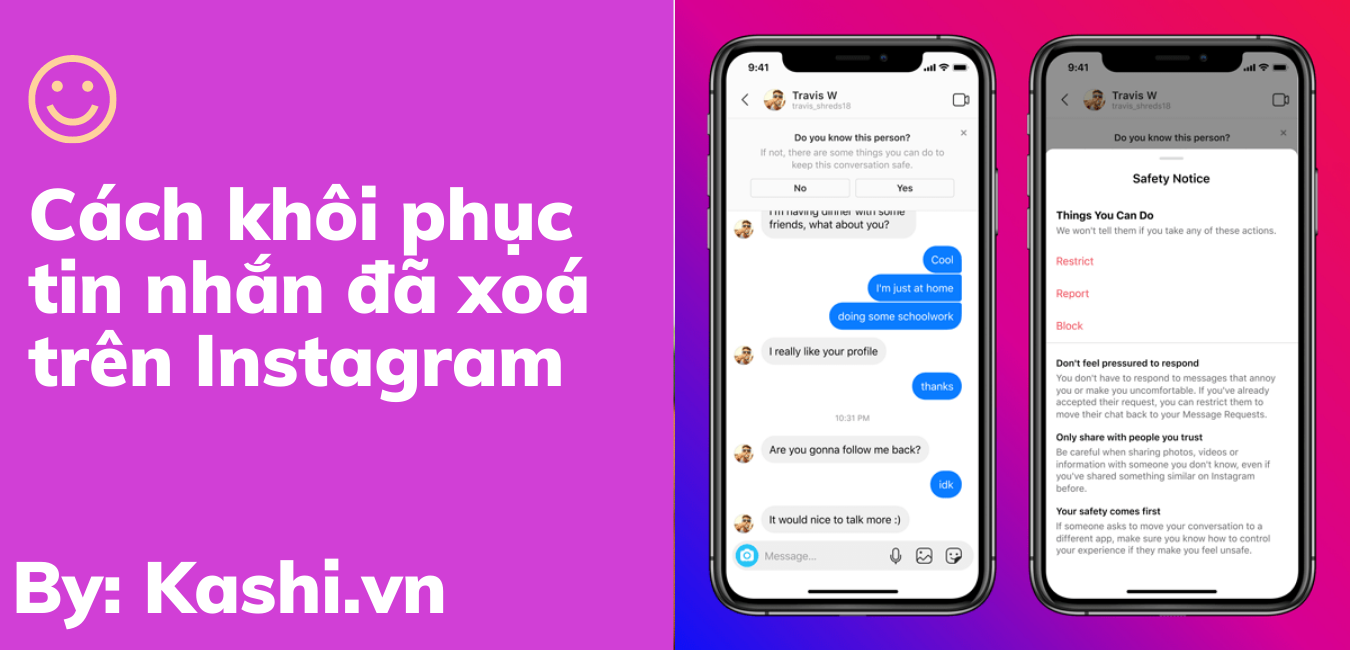
Instagram hiện nay không chỉ là nơi chia sẻ hình ảnh nghệ thuật mà còn là công cụ liên lạc chính của hàng triệu người dùng, đặc biệt là Gen Z và Millennials. Tuy nhiên, khác với các ứng dụng nhắn tin khác, Instagram không có mục “Thùng rác” để lưu trữ tạm thời các tin nhắn đã xóa. Điều này khiến việc vô tình xóa nhầm một đoạn hội thoại quan trọng trở thành “cơn ác mộng” đối với nhiều người dùng.
Đừng quá lo lắng, dù nền tảng này không hỗ trợ khôi phục trực tiếp bằng một cú nhấp chuột, vẫn có những giải pháp kỹ thuật giúp bạn lấy lại dữ liệu. Bài viết dưới đây của Thủ Thuật sẽ hướng dẫn bạn tường tận các phương pháp khôi phục tin nhắn Instagram từ cơ bản đến nâng cao, đảm bảo tỷ lệ thành công cao nhất.
Khôi phục tin nhắn Instagram
Cơ chế lưu trữ tin nhắn của Instagram
Trước khi đi vào chi tiết các bước khôi phục, bạn cần hiểu rõ cơ chế hoạt động của nền tảng Meta. Khi bạn chọn “Xóa” một cuộc trò chuyện, dữ liệu đó sẽ bị xóa khỏi giao diện ứng dụng trên thiết bị của bạn. Tuy nhiên, thông tin này thường vẫn được lưu trữ trên máy chủ của Instagram trong một khoảng thời gian nhất định trước khi bị xóa vĩnh viễn hoặc ghi đè. Do đó, việc sử dụng tính năng “Tải xuống dữ liệu” (Download Data) là phương pháp chính thống và hiệu quả nhất hiện nay.
Cách 1: Tận dụng tính năng “Tải dữ liệu xuống” (Sao lưu server)
Đây là phương pháp có độ tin cậy cao nhất, trích xuất dữ liệu trực tiếp từ máy chủ của Meta. Quy trình này hoạt động hiệu quả trên cả thiết bị chạy iOS và Android.
Quy trình thực hiện trên điện thoại (Mobile App)
Bước 1: Truy cập cài đặt tài khoản
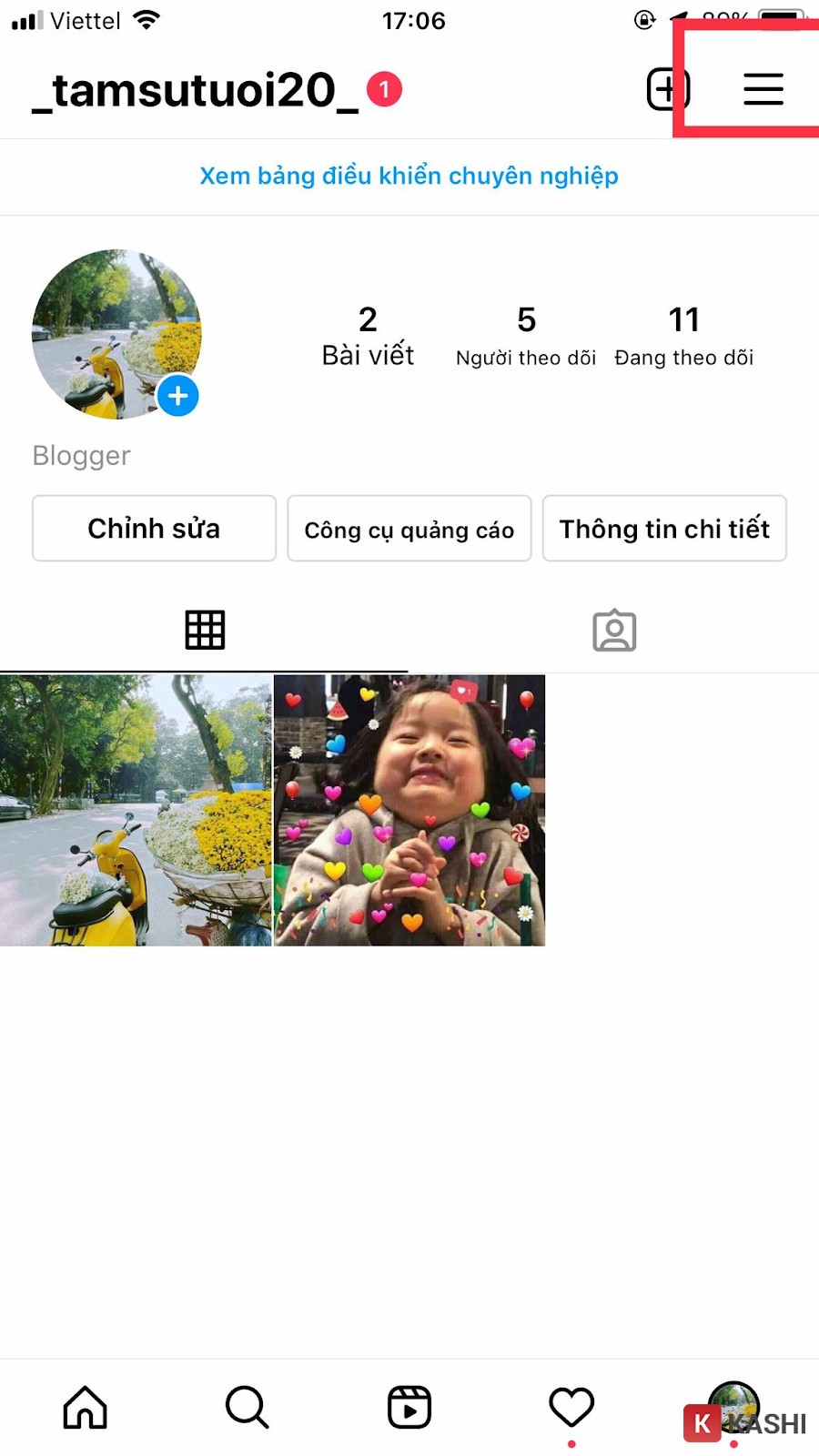
Mở ứng dụng Instagram, truy cập vào trang cá nhân của bạn (biểu tượng avatar ở góc dưới cùng bên phải). Sau đó, nhấn vào biểu tượng ba gạch ngang (Menu) ở góc trên cùng bên phải màn hình.
Chọn biểu tượng ba gạch ngang
Bước 2: Vào mục Hoạt động của bạn
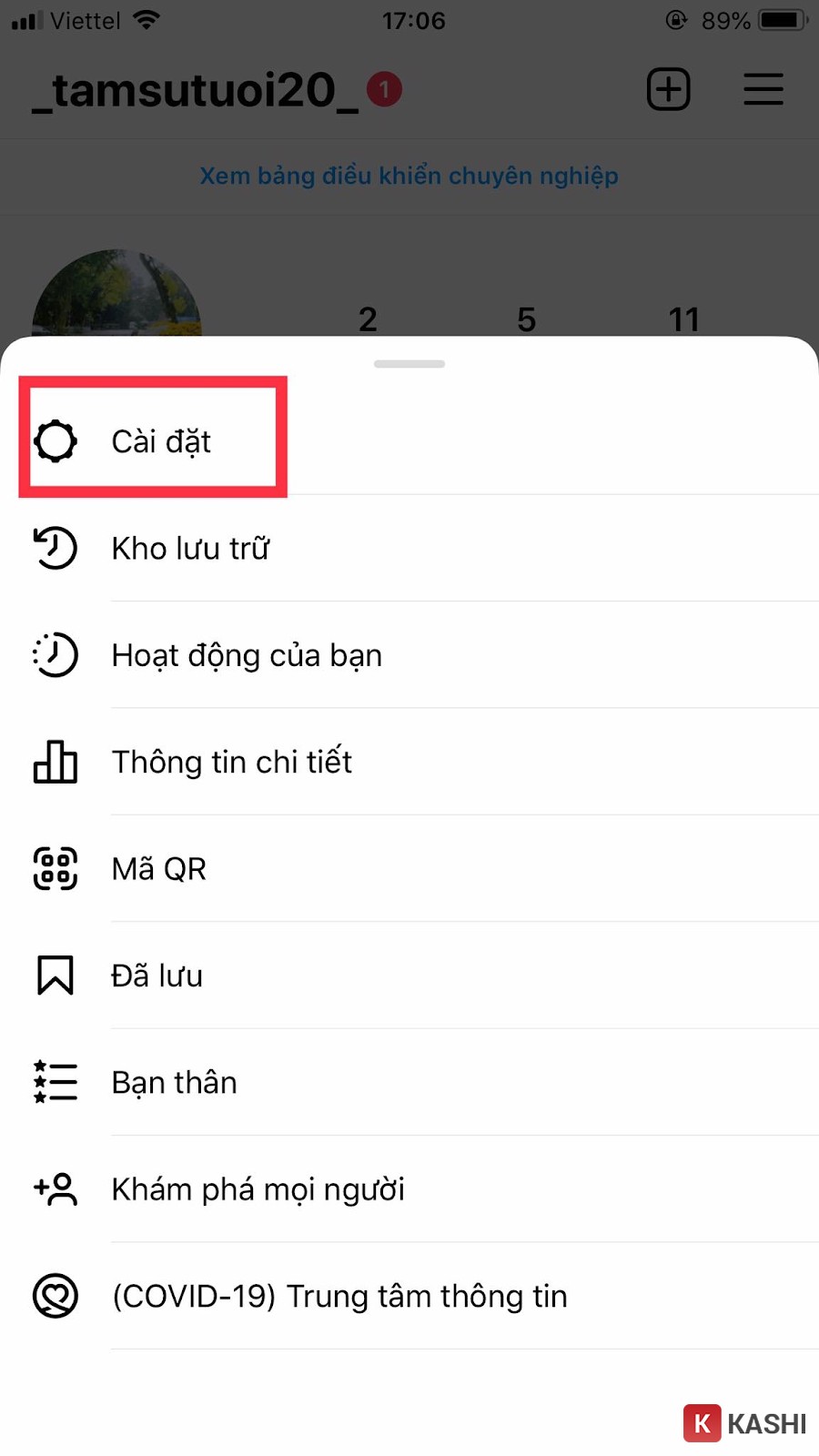
Trong menu hiện ra, bạn chọn “Cài đặt” (Settings). Lưu ý: Với các bản cập nhật mới nhất của Meta, giao diện có thể thay đổi nhẹ, bạn có thể tìm mục “Hoạt động của bạn” hoặc tìm kiếm từ khóa “Tải thông tin xuống”.
Nhấn “Cài đặt”
Bước 3: Yêu cầu trích xuất dữ liệu
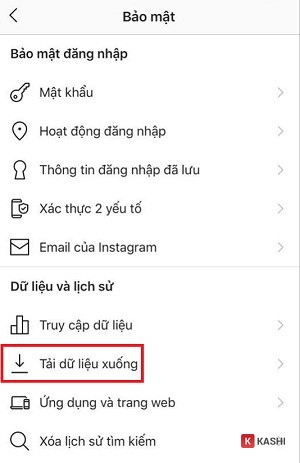
Tìm đến mục “Bảo mật” (Security) và chọn “Tải dữ liệu xuống” (Download Data). Đây là tính năng cho phép bạn lấy về toàn bộ lịch sử hoạt động, bao gồm ảnh, bình luận và tin nhắn Direct Message (DM).
Chọn “Tải dữ liệu xuống”
Bước 4: Xác nhận thông tin nhận file
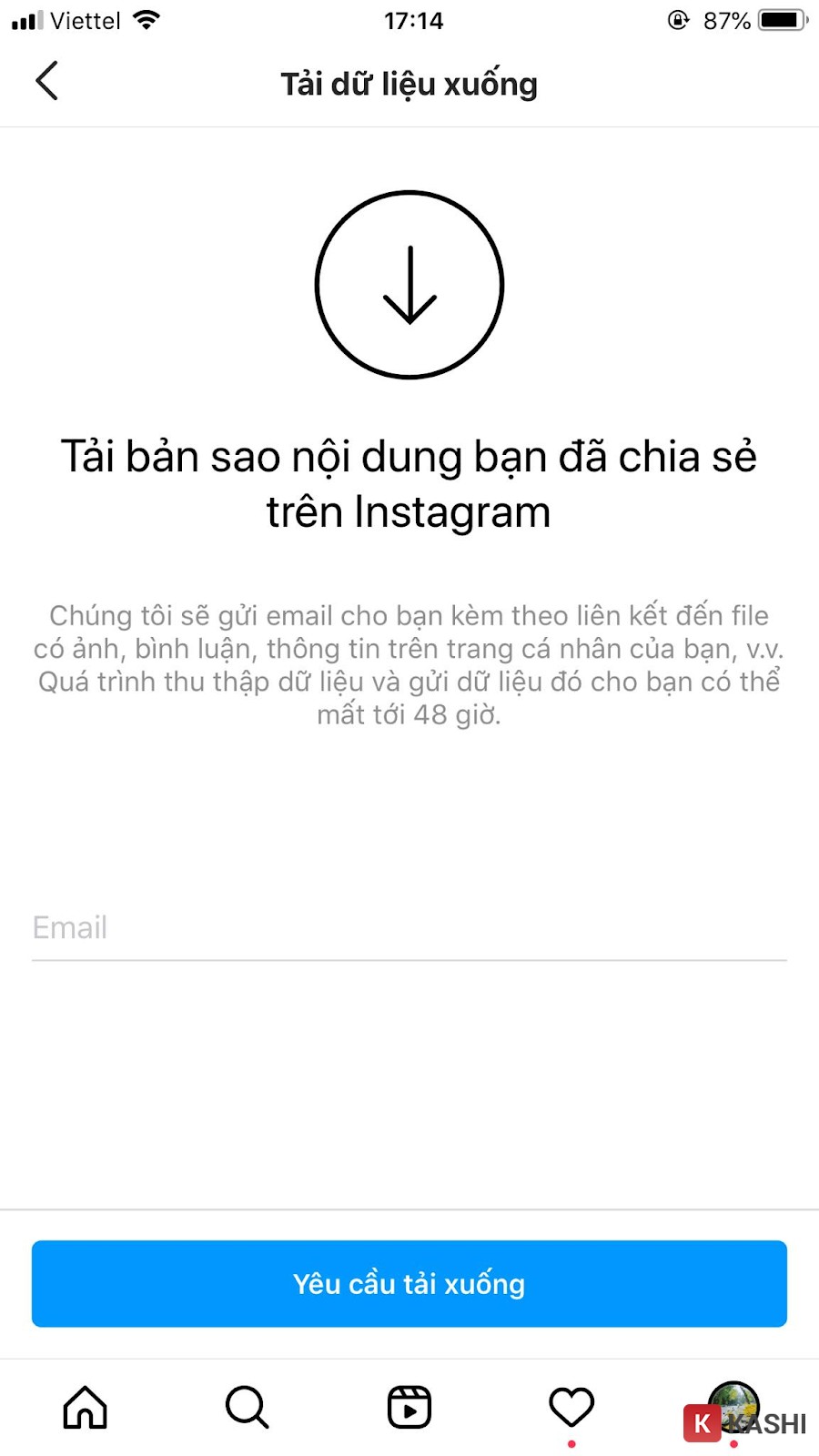
Hệ thống sẽ yêu cầu bạn nhập địa chỉ email để gửi file dữ liệu. Hãy đảm bảo đây là email bạn đang sử dụng và có quyền truy cập. Sau khi nhập xong, nhấn “Yêu cầu tải xuống”.
Nhập địa chỉ email
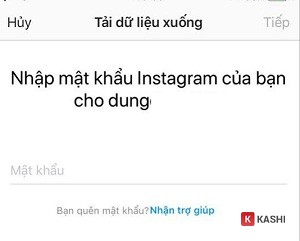
Bước 5: Xác thực bảo mật
Để đảm bảo an toàn, Instagram sẽ yêu cầu bạn nhập mật khẩu tài khoản hiện tại. Nhập mật khẩu và nhấn “Tiếp”, sau đó chọn “Xong”.
Nhập mật khẩu.
Bước 6: Tải và giải nén dữ liệu
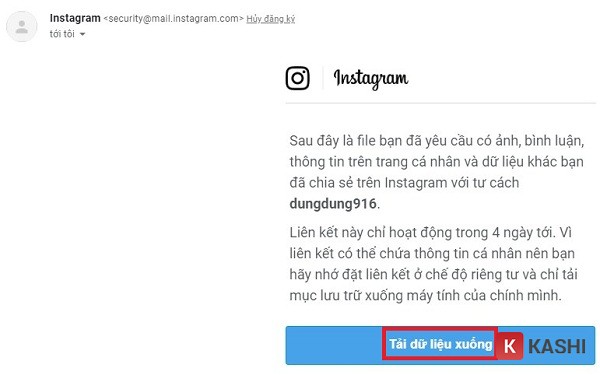
Hệ thống sẽ xử lý yêu cầu của bạn (thường mất từ vài phút đến 48 giờ tùy thuộc vào lượng dữ liệu). Bạn sẽ nhận được một email từ Instagram với tiêu đề “Dữ liệu Instagram của bạn”.
- Mở email và nhấn nút “Tải dữ liệu xuống”.
- Bạn sẽ được điều hướng về trình duyệt, cần đăng nhập lại để xác nhận tải về.
Nhấn “tải dữ liệu xuống” trong phần email.
Bước 7: Đọc tin nhắn đã xóa
File tải về sẽ có định dạng .zip. Bạn cần giải nén file này.
- Tìm thư mục có tên
messages. - Mở file
inboxhoặc các file.json/.htmlbên trong. - Bạn có thể xem lại toàn bộ lịch sử chat, kể cả những tin nhắn bạn đã xóa trên giao diện ứng dụng (nếu chúng chưa bị ghi đè trên server).
Quy trình thực hiện trên Máy tính (PC/Laptop)
Thao tác trên máy tính thường thuận tiện hơn cho việc đọc và tìm kiếm dữ liệu trong file backup.
Bước 1: Truy cập trang chủ Instagram.com và đăng nhập.
Bước 2: Vào trang cá nhân, chọn biểu tượng bánh răng Cài đặt.
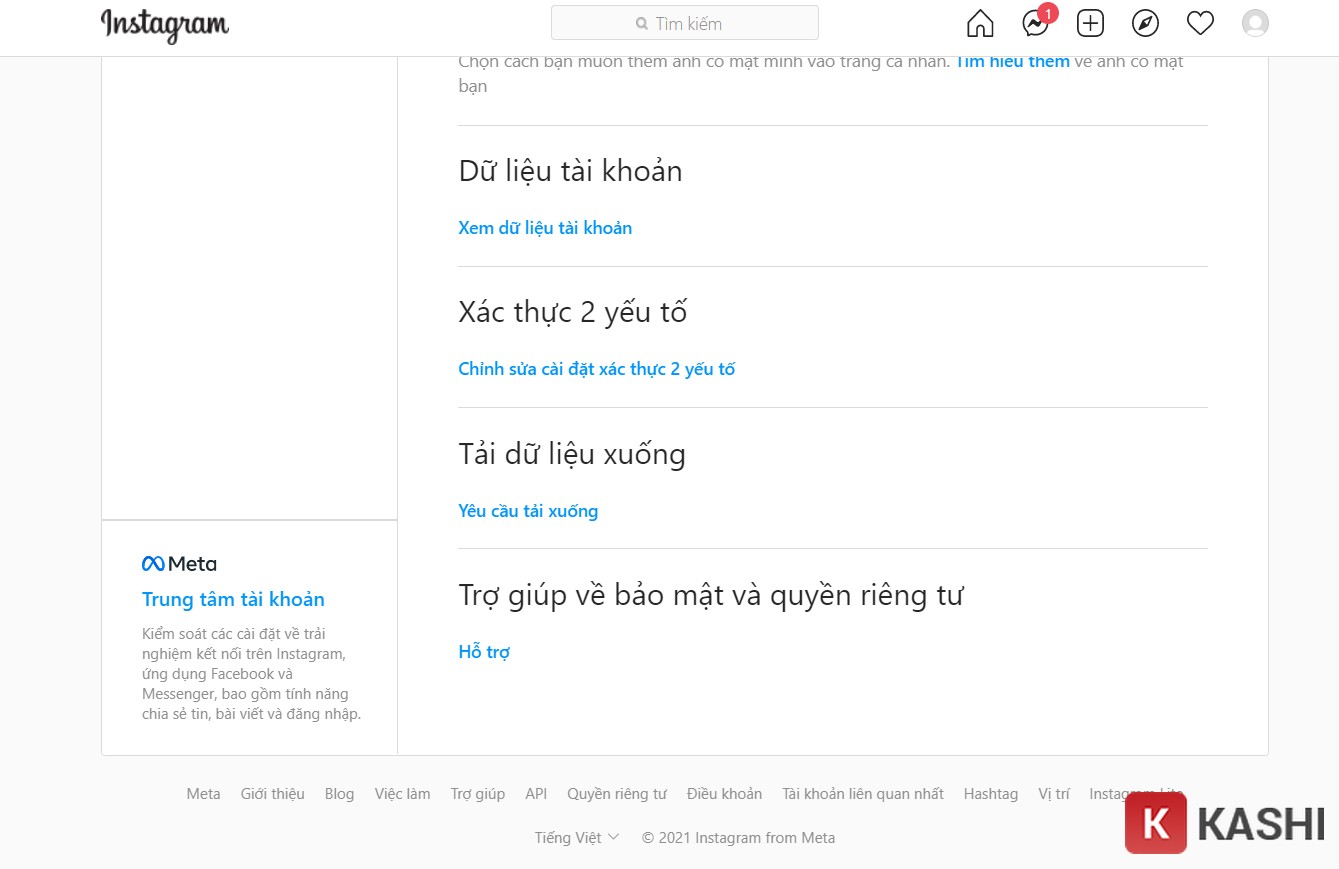
Bước 3: Chọn “Bảo mật và quyền riêng tư”, sau đó cuộn xuống tìm mục “Tải dữ liệu xuống” và nhấn “Yêu cầu tải xuống”.
Nhấn “Yêu cầu tải xuống”
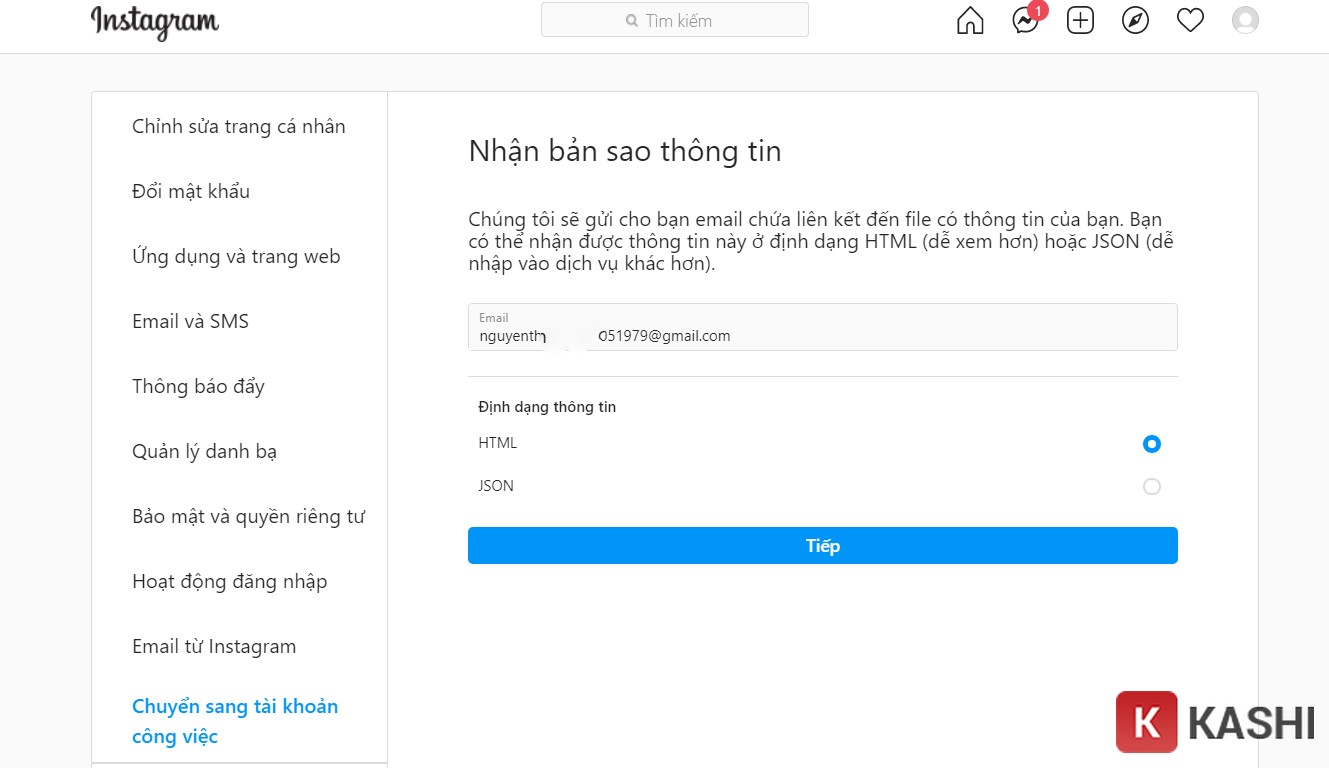
Bước 4: Tại bước chọn định dạng, Thủ Thuật khuyên bạn nên chọn JSON nếu bạn muốn dùng các tool đọc dữ liệu, hoặc HTML nếu bạn muốn mở xem trực tiếp bằng trình duyệt như Chrome/Edge một cách dễ dàng. Nhấn “Tiếp”.
Chọn JSON và nhấn “Tiếp”.
Bước 5 & 6: Nhập mật khẩu để xác nhận, sau đó kiểm tra email để tải file zip về máy tính giống như quy trình trên điện thoại. Giải nén và tìm file messages.html để xem lại nội dung.
Cách 2: Kiểm tra hộp thư liên kết Facebook (Meta Business Suite)
Kể từ khi Facebook mua lại Instagram, hệ sinh thái Meta cho phép liên kết chặt chẽ giữa hai nền tảng này. Nếu bạn đã từng liên kết tài khoản Instagram với Facebook, có khả năng tin nhắn của bạn vẫn còn lưu trong hộp thư chung.
- Đăng nhập Facebook: Truy cập tài khoản Facebook đã liên kết với Instagram trên trình duyệt máy tính.
- Truy cập Hộp thư: Nhấn vào biểu tượng Messenger hoặc truy cập vào trang Fanpage/Meta Business Suite nếu bạn dùng tài khoản doanh nghiệp/Creator.
- Tìm mục Instagram Direct: Ở thanh menu bên trái, tìm biểu tượng Instagram Direct. Tại đây, hệ thống thường đồng bộ hóa các tin nhắn. Ngay cả khi bạn xóa trên app Instagram, đôi khi độ trễ của server hoặc cơ chế đồng bộ chưa kịp cập nhật sẽ giúp bạn nhìn thấy lại tin nhắn cũ tại đây.
Cách 3: Phương pháp thủ công (Nhờ người nhận)
Đây là giải pháp “Low-tech” nhưng thường bị bỏ qua. Khi bạn xóa một tin nhắn hoặc cuộc trò chuyện trên Instagram bằng tính năng “Xóa” (Delete), hành động này chỉ áp dụng cho phía tài khoản của bạn.
- Cơ chế: Tin nhắn vẫn tồn tại nguyên vẹn trong hộp thư của người nhận.
- Thực hiện: Hãy liên hệ với người bạn đã nhắn tin, nhờ họ chụp ảnh màn hình (screenshot) hoặc dùng tính năng “Trả lời” (Reply) để chuyển tiếp lại nội dung quan trọng cho bạn.
- Lưu ý: Cách này không áp dụng nếu bạn đã sử dụng tính năng “Thu hồi” (Unsend). Tính năng Unsend sẽ xóa tin nhắn ở cả hai phía người gửi và người nhận.
Cảnh báo về các công cụ bên thứ 3
Với tâm lý lo lắng muốn lấy lại tin nhắn nhanh chóng, nhiều người dùng dễ dàng tìm đến các ứng dụng hoặc website quảng cáo “Khôi phục tin nhắn Instagram miễn phí”.
Là một chuyên gia bảo mật và biên tập viên công nghệ, tôi xin đưa ra lời cảnh báo nghiêm túc:
- Rủi ro mất tài khoản: Hầu hết các tool này đều yêu cầu bạn đăng nhập username/password. Đây là cách nhanh nhất để hacker đánh cắp tài khoản của bạn (Checkpoint hoặc hack vĩnh viễn).
- Mã độc: Các phần mềm yêu cầu cài đặt vào máy tính có thể chứa virus, keylogger theo dõi bàn phím.
- Không hiệu quả: API của Instagram không cho phép bên thứ 3 can thiệp sâu vào cơ sở dữ liệu tin nhắn đã xóa.
Do đó, hãy chỉ tin tưởng vào tính năng “Tải dữ liệu” chính chủ từ Meta.
Kết luận
Việc khôi phục tin nhắn Instagram đã xóa không phải lúc nào cũng đảm bảo thành công 100% nếu dữ liệu trên máy chủ đã bị ghi đè, nhưng phương pháp Tải xuống dữ liệu (Download Data) hiện là giải pháp kỹ thuật tối ưu và an toàn nhất.
Lời khuyên từ Thủ Thuật:
- Luôn cân nhắc kỹ trước khi nhấn nút Xóa.
- Nên thực hiện sao lưu dữ liệu định kỳ (mỗi 6 tháng) nếu bạn sử dụng Instagram cho công việc kinh doanh.
- Tránh xa các dịch vụ khôi phục tin nhắn yêu cầu mật khẩu đăng nhập để bảo vệ an toàn thông tin cá nhân.
Hy vọng hướng dẫn trên sẽ giúp bạn tìm lại được những đoạn hội thoại quan trọng. Nếu gặp khó khăn trong quá trình giải nén file dữ liệu, hãy để lại bình luận bên dưới để được cộng đồng hỗ trợ nhé!


![[Thủ Thuật] Tối Ưu Hóa Thuật Toán Hiển Thị: 7 Chiến Lược Tăng Tương Tác Zalo Đột Phá Năm 2026 [Thủ Thuật] Tối Ưu Hóa Thuật Toán Hiển Thị: 7 Chiến Lược Tăng Tương Tác Zalo Đột Phá Năm 2026](https://thuthuat.com.vn/wp-content/uploads/2025/05/cach-tang-tuong-tac-zalo-ca-nhan.jpg)


Discussion about this post